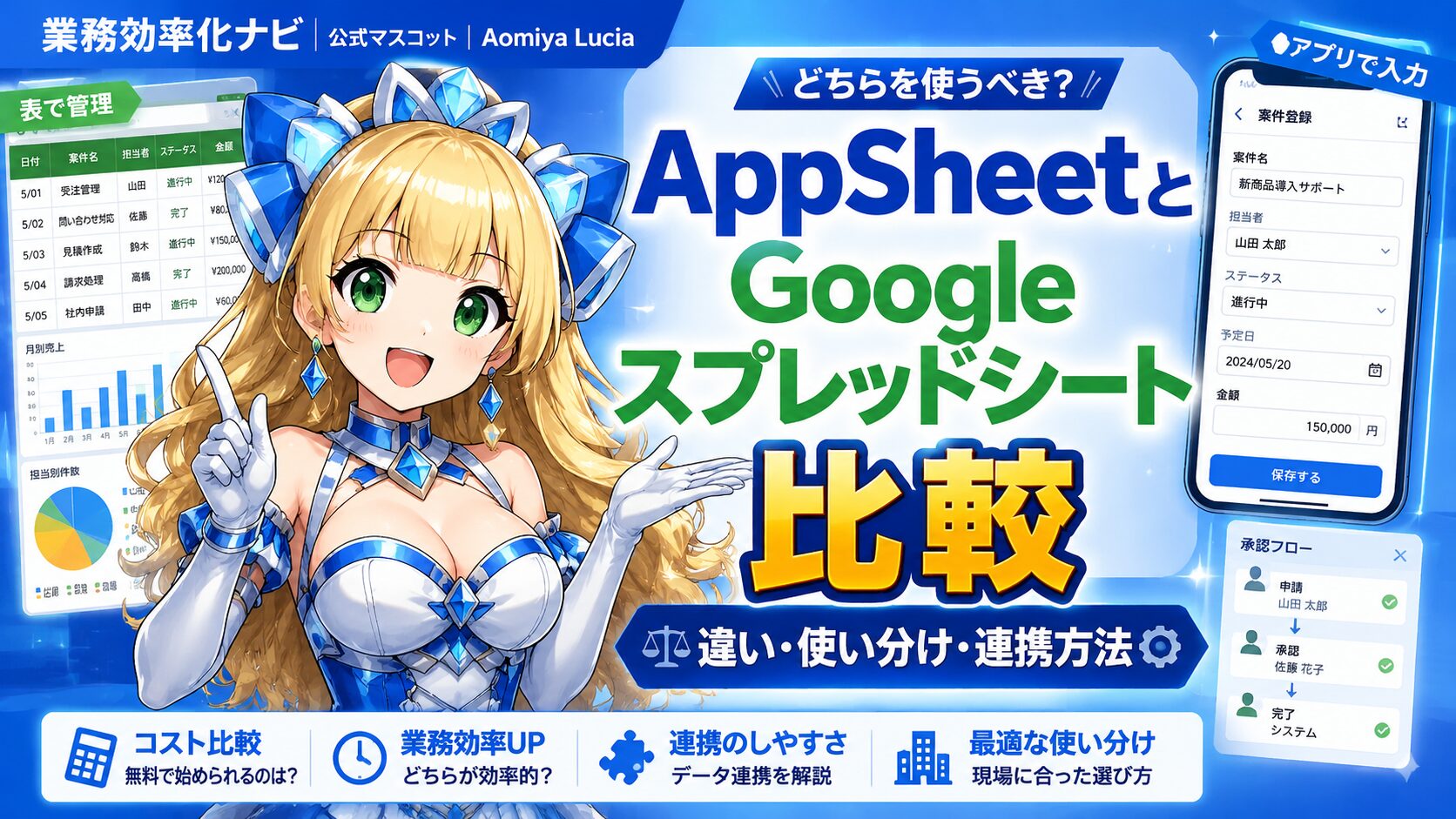
AppSheetとGoogleスプレッドシートの違い、使い分け、連携方法について、初心者の方にもわかりやすく解説いたします。

👑ごきげんよう。現場の日報をGoogleスプレッドシートで管理していたら、入力列が増えすぎて、誰がどこに書けばいいのかわからなくなりましたわ……。

🤖それはよくあるお悩みでございます。スプレッドシートは集計や一覧管理には便利ですが、スマホ入力や権限管理、承認フローまで求めると限界が見えやすくなります。

👑つまり、表で見るだけならスプレッドシート、現場で入力して業務アプリのように使うならAppSheet、ということですの?
🤖はい、お嬢様。正しく使い分ければ、紙の報告書、転記作業、確認漏れを減らせます。今回は、どちらを選ぶべきか実務目線で整理いたします。
AppSheetとGoogleスプレッドシートの違い
AppSheetとGoogleスプレッドシートは、どちらも業務効率化に役立つGoogle系のツールですが、得意分野が大きく異なります。
Googleスプレッドシートは、表計算、集計、共有、データ整理に強いツールです。
一方、AppSheetは、スプレッドシートなどのデータをもとに、スマホやパソコンで使える業務アプリを作るためのノーコード開発ツールでございます。
AppSheetはGoogle公式ヘルプでもノーコードアプリケーション開発プラットフォームとして説明されています。
簡単に言えば、Googleスプレッドシートは「データを表で管理する道具」、AppSheetは「データを業務アプリとして使いやすくする道具」です。
どちらか一方が優れているというより、業務の段階によって使い分けることが重要です。
たとえば、売上一覧を作る、関数で合計する、グラフを作る、月次レポートを作るといった作業はGoogleスプレッドシートが向いています。
逆に、現場スタッフがスマホで在庫を入力する、上司が承認する、写真を添付する、入力漏れを防ぐ、担当者ごとに見える情報を変える、といった用途はAppSheetが向いています。
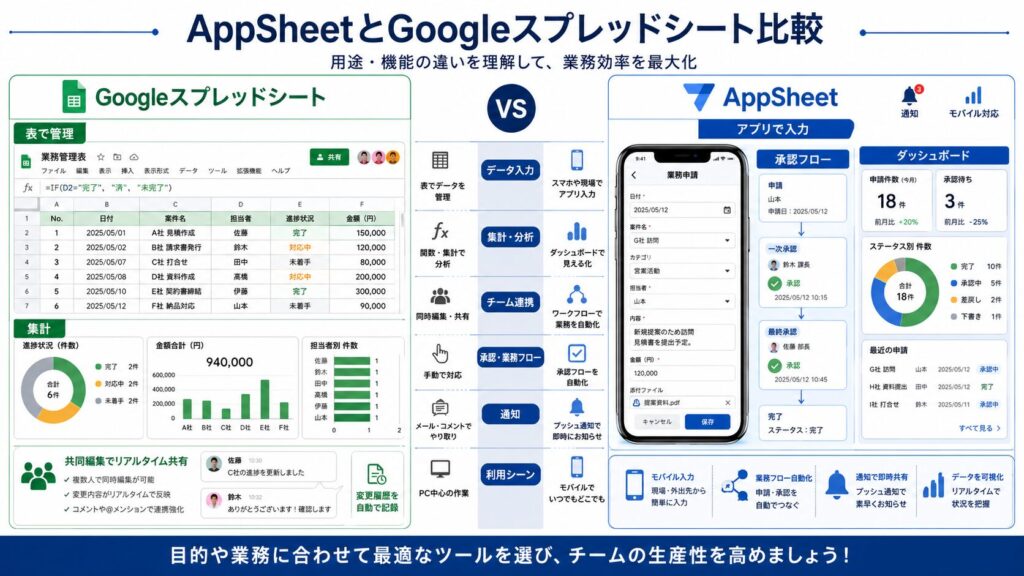
| 比較項目 | Googleスプレッドシート | AppSheet |
|---|---|---|
| 主な用途 | 表計算、集計、データ整理、共有 | 業務アプリ作成、現場入力、承認、通知 |
| 操作画面 | 表形式 | スマホアプリ、Webアプリ形式 |
| 向いている人 | 事務担当者、管理者、集計担当者 | 現場担当者、管理者、チーム運用担当者 |
| 得意な作業 | 関数、ピボットテーブル、グラフ、一覧管理 | 入力フォーム、承認フロー、通知、権限管理 |
| 導入難易度 | 低い | 中程度 |
| 注意点 | 入力ミスや列崩れが起きやすい | 事前のデータ設計が重要 |

👑「どちらが便利か」ではなく、「誰が、どこで、何を入力するか」で選ぶのが大切ですわ。
Googleスプレッドシートが向いている業務
Googleスプレッドシートは、少人数でデータを整理したり、集計結果を確認したりする業務に向いています。
共有機能を使えば、特定の人に編集者、コメント可、閲覧者といった権限を付けて共同編集できます。
Google公式ヘルプでも、スプレッドシートは共有相手ごとにアクセス権限を設定できると案内されています。
特に、次のような業務ではGoogleスプレッドシートだけでも十分に効率化できます。
- 売上管理表を作る
- 請求予定を一覧化する
- 顧客リストを整理する
- タスク一覧をチームで共有する
- 関数で集計する
- グラフやピボットテーブルで分析する
- 簡単な進捗管理表を作る
Googleスプレッドシートの強みは、すぐに始められることです。
新しいファイルを作成し、列名を決め、データを入力すれば、その日から使えます。
関数を使えば合計、件数、条件付き集計、検索、抽出なども行えます。
一方で、現場メンバーが増えるほど、表の構造が崩れやすくなります。
誰かが列を削除する、関数を上書きする、入力ルールを守らない、空欄が増えるといった問題が起きやすくなります。
少人数では便利でも、運用人数が増えると管理が難しくなる点には注意が必要です。
Googleスプレッドシートだけで十分なケース
次の条件に当てはまる場合は、無理にAppSheetを導入しなくても、Googleスプレッドシートで運用しやすいです。
- 利用者が1〜5人程度
- 入力する人が表計算に慣れている
- 入力項目が少ない
- 承認フローが不要
- スマホ入力が必須ではない
- データの閲覧制限が細かくない
- 集計や分析が主な目的
たとえば、個人事業主が売上と経費を管理する場合、Googleスプレッドシートだけで十分なことが多いです。
毎月の売上、支出、利益を入力し、関数で集計すれば、経営状況を把握できます。
Googleスプレッドシート運用で起こりやすい失敗
Googleスプレッドシート運用でよくある失敗は、「入力用」と「集計用」を同じシートにしてしまうことです。
現場メンバーが入力している途中で、管理者が関数やフィルタを変更すると、データが崩れる原因になります。
また、列名を途中で変える、セル結合を多用する、1つのセルに複数情報を入れると、後からAppSheetやGASに連携しにくくなります。
将来的にアプリ化や自動化を考えるなら、最初からデータベースに近い形で表を作ることが大切です。
👑セル結合は見た目がきれいでも、後から自動化しにくくなりますわ。業務表では控えめがおすすめですの。
AppSheetが向いている業務
AppSheetは、Googleスプレッドシートなどのデータをもとに、業務用アプリを作りたい場合に向いています。
GoogleスプレッドシートのAppSheetアドオンを使うと、スプレッドシートからAppSheetアプリを作成し、モバイルアプリとしてカスタマイズできます
AppSheetが特に力を発揮するのは、現場入力が多い業務です。
パソコンではなくスマホで入力したい、写真を添付したい、バーコードを読み取りたい、入力内容に応じて通知したい、といった場合に便利です。
たとえば、在庫管理で考えてみます。
Googleスプレッドシートだけで運用すると、現場担当者が表を開いて、商品名、数量、入出庫区分、日付などを直接入力する必要があります。
入力列を間違えたり、商品名の表記ゆれが起きたりすると、集計ミスにつながります。
AppSheetを使うと、入力フォームを用意できます。
商品名は選択式、数量は数字のみ、日付は自動入力、写真添付も可能といった形にできます。
表を直接触らずに入力できるため、現場担当者にとってもわかりやすくなります。
AppSheetが活躍する業務例
- 在庫管理アプリ
- 勤怠管理アプリ
- 日報管理アプリ
- 顧客管理アプリ
- 営業訪問記録アプリ
- 設備点検アプリ
- 申請・承認フロー
- タスク管理アプリ
- 見積依頼管理
- 写真付き報告アプリ
AppSheetの強みは、業務フローに合わせた入力画面を作れることです。
表のままではわかりにくいデータも、アプリ画面にすることで、現場の人が迷わず入力しやすくなります。
AppSheet導入で注意すべき点
AppSheetは便利ですが、何も考えずにスプレッドシートをアプリ化すれば成功するわけではありません。
特に重要なのは、データ構造です。
商品マスタ、社員マスタ、入力履歴、承認履歴などを分けて設計しないと、後から画面や集計が複雑になります。
AppSheetの公式ヘルプでも、データを接続するスプレッドシートでは、業務上の各エンティティごとにワークシートを分ける考え方が示されています。
たとえば、仕事、従業員、建物といった管理対象ごとに別シートを用意するイメージです。
また、AppSheetはプロトタイプ作成や個人利用では無料で使えますが、アプリを本格展開する場合は利用状況に応じて契約が必要になります。
公式ヘルプでは、無料で基本的なアプリや自動化機能を使ってプロトタイプを作成でき、最大10人のテストユーザーを招待できると説明されています。
👑AppSheetは魔法の道具ではありませんわ。成功のカギは、アプリ化する前の表設計にありますの。
AppSheetとGoogleスプレッドシートの比較表
AppSheetとGoogleスプレッドシートを選ぶときは、機能だけでなく、業務の目的、利用人数、入力環境、管理したい情報の複雑さを見て判断する必要があります。
次の比較表を使うと、自社の業務にどちらが合うか判断しやすくなります。
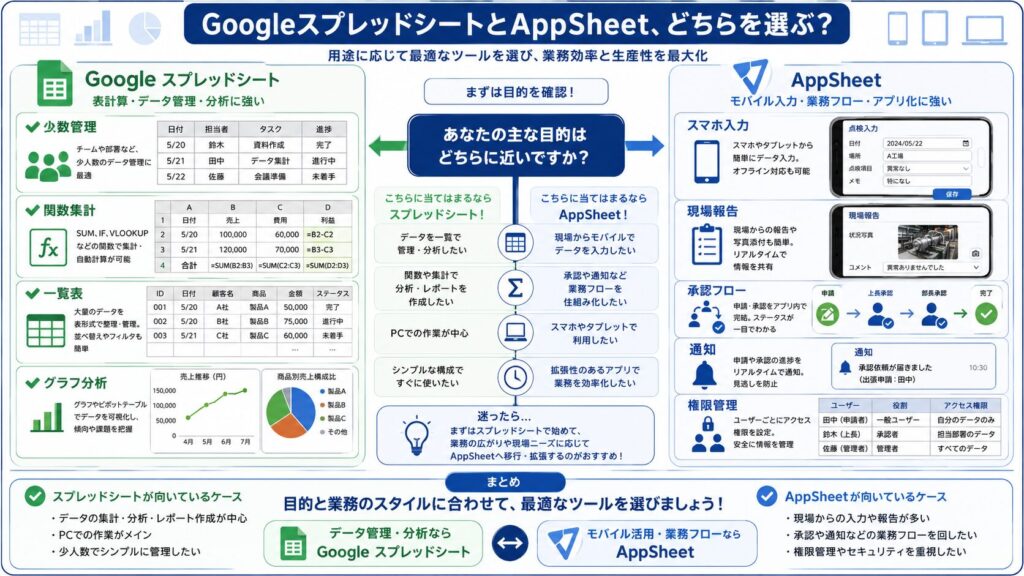
| 判断ポイント | Googleスプレッドシート向き | AppSheet向き |
|---|---|---|
| 入力者 | 表操作に慣れた事務担当者 | 現場スタッフ、営業担当、外出先の担当者 |
| 入力方法 | セルに直接入力 | フォーム画面から入力 |
| スマホ利用 | 可能だが操作しにくい場合がある | スマホ入力に向いている |
| データ集計 | 関数やピボットテーブルが得意 | 入力後の確認やダッシュボード化に向いている |
| 承認フロー | 手動運用になりやすい | ステータス管理や通知と相性がよい |
| 入力ミス防止 | 入力規則で対応 | 選択式フォームや必須項目で制御しやすい |
| 権限管理 | ファイル単位やシート単位が中心 | ユーザーごとの表示制御を設計しやすい |
| 導入スピード | すぐ始めやすい | 設計とテストが必要 |
| 拡張性 | 関数、GAS、Looker Studioなどと連携 | 自動化、通知、承認、外部データ連携に発展しやすい |
小規模な一覧管理ならGoogleスプレッドシートで十分です。
しかし、入力者が増え、現場利用が増え、承認や通知が必要になってきたら、AppSheetへの移行を検討するタイミングです。
実務での使い分け方
実務では、AppSheetとGoogleスプレッドシートを対立するツールとして考える必要はありません。
むしろ、組み合わせて使うことで効果が高まります。
おすすめの考え方は、Googleスプレッドシートを「データの保管場所」、AppSheetを「入力と操作の画面」として使う方法です。
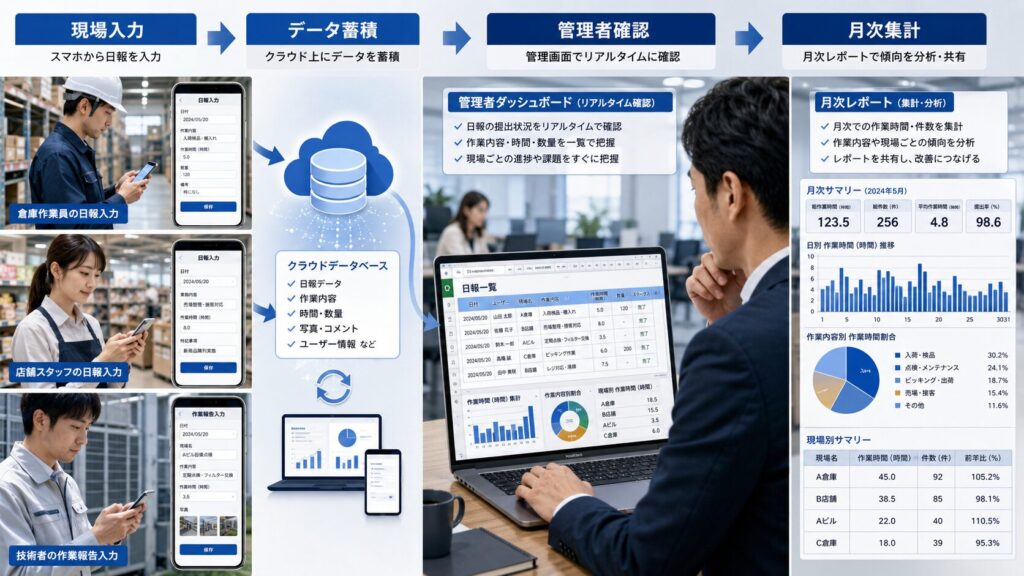
現場担当者はAppSheetから入力し、管理者はGoogleスプレッドシートで集計や分析を行います。
在庫管理での使い分け
在庫管理では、Googleスプレッドシートだけで運用すると、商品名の表記ゆれや入力漏れが起きやすくなります。
たとえば、「ノートPC」「ノートパソコン」「Laptop」のように入力がばらつくと、正しく集計できません。
AppSheetを使えば、商品マスタから商品名を選択させることができます。
入庫、出庫、棚卸といった区分も選択式にすれば、入力ミスを減らせます。
入力されたデータはGoogleスプレッドシートに蓄積されるため、管理者はそのデータを使って在庫数や月次推移を確認できます。
日報管理での使い分け
日報管理では、Googleスプレッドシートに直接入力する方式だと、スマホからの操作が面倒になりがちです。
列が多いと横スクロールが増え、入力場所を間違えることもあります。
AppSheetで日報フォームを作ると、作業日、担当者、訪問先、作業内容、写真、次回対応などを順番に入力できます。
上司はステータスを確認し、必要に応じて差し戻しや承認を行えます。
顧客管理での使い分け
顧客管理では、Googleスプレッドシートに顧客一覧を作るだけでは、対応履歴が増えたときに見づらくなります。
1つの顧客に複数の対応履歴がある場合、顧客マスタと対応履歴を分けて管理する方が安全です。
AppSheetを使うと、顧客詳細画面から過去の対応履歴を確認し、新しい対応記録を追加できます。
営業担当者が外出先から入力できるため、帰社後の転記作業を減らせます。
👑現場はAppSheet、管理はスプレッドシート。この役割分担にすると、かなり運用しやすくなりますわ。
AppSheetとGoogleスプレッドシートを連携する基本手順
AppSheetとGoogleスプレッドシートを連携する流れは、難しく見えますが、基本はシンプルです。先にスプレッドシートでデータの形を整え、その後AppSheetでアプリ化します。
- 管理したい業務を決める
- 必要なデータ項目を洗い出す
- Googleスプレッドシートで表を作る
- マスタデータと入力履歴を分ける
- AppSheetでアプリを作成する
- 入力フォームと表示画面を調整する
- 権限や通知を設定する
- 少人数でテストする
- 改善して本格運用する
最初から完璧なアプリを作ろうとすると、設計が複雑になります。まずは、日報、在庫、顧客管理など、1つの業務に絞って小さく始めるのがおすすめです。
スプレッドシート設計のコツ
AppSheet連携を前提にする場合、スプレッドシートは「見た目」より「データとして扱いやすい形」を優先します。次の点を意識してください。
- 1行目に項目名を入れる
- 1列に1種類の情報だけを入れる
- セル結合を使わない
- 空白列を作らない
- 同じ意味の項目名を複数作らない
- ID列を用意する
- マスタ表と履歴表を分ける
- 日付、数値、文字列の形式をそろえる
たとえば、在庫管理なら「商品マスタ」と「入出庫履歴」を分けます。商品マスタには商品ID、商品名、カテゴリ、単位、発注点を入れます。入出庫履歴には日付、商品ID、区分、数量、担当者、メモを入れます。
このように分けることで、AppSheet側で商品を選択式にしたり、商品ごとの履歴を表示したりしやすくなります。
テスト運用で確認すべきこと
AppSheetアプリを作ったら、すぐに全社展開するのではなく、少人数でテストします。
公式ヘルプでも、AppSheetはプロトタイプの段階でテストユーザーを招待してフィードバックを受けられると説明されています。
- スマホで入力しやすいか
- 入力項目が多すぎないか
- 必須項目が適切か
- 選択肢がわかりやすいか
- 通知が多すぎないか
- 管理者が確認しやすいか
- スプレッドシート側のデータが崩れていないか
現場で使うアプリは、作成者が便利だと思うだけでは不十分です。実際に入力する人が迷わず使えるかどうかが重要です。
AppSheetとGoogleスプレッドシートのメリット・デメリット
どちらのツールにもメリットとデメリットがあります。導入前に弱点も理解しておくと、失敗を防ぎやすくなります。
Googleスプレッドシートのメリット
- すぐに使い始められる
- 表形式で全体を見やすい
- 関数やグラフで集計しやすい
- 共同編集がしやすい
- テンプレートを作りやすい
- GASやLooker Studioと連携しやすい
Googleスプレッドシートは、業務効率化の入口として非常に使いやすいツールです。表に慣れている人であれば、短時間で管理表を作れます。
Googleスプレッドシートのデメリット
- 入力ミスが起きやすい
- 列や関数を誤って編集されることがある
- スマホ入力では操作しにくい場合がある
- 承認フローを作りにくい
- 利用者が増えると管理が複雑になる
- 権限管理が細かい業務には工夫が必要
特に、現場担当者が多い業務では、スプレッドシートを直接触る運用に限界が出ます。入力ルールを作っても、忙しい現場では守られないことがあります。
AppSheetのメリット
- スマホから入力しやすい
- 入力フォームを作れる
- 必須項目や選択肢でミスを減らせる
- 写真添付や位置情報など現場向け機能と相性がよい
- 承認フローを作りやすい
- 通知や自動化と組み合わせやすい
- 表を直接触らせずに運用できる
AppSheetの魅力は、現場の入力負担を減らしながら、管理側のデータ品質を高められることです。入力画面を整えるだけでも、ミスや確認作業を減らせます。
AppSheetのデメリット
- 初期設計に時間がかかる
- データ構造が悪いと使いにくいアプリになる
- 本格運用では料金確認が必要
- 複雑な業務ロジックには学習が必要
- 作成者だけでなく利用者への説明も必要
- アプリのメンテナンス担当を決める必要がある
AppSheetはノーコードとはいえ、業務設計の考え方は必要です。誰が入力し、誰が確認し、どのデータをどこで使うのかを整理してから作ると、失敗しにくくなります。
👑便利なツールほど、導入前の整理が大切ですわ。業務フローを書き出してから作り始めなさいませ。
料金と導入コストの考え方
Googleスプレッドシートは、Googleアカウントがあれば使いやすく、すでにGoogle Workspaceを利用している企業では導入しやすいツールです。
一方、AppSheetはプロトタイプや個人利用では無料で試せますが、組織で本格展開する場合はプランやライセンスの確認が必要です。
AppSheet公式ヘルプでは、デフォルトでは無料アカウントとして利用でき、プロトタイプ開発やテスト、個人利用に使えると説明されています。
テスト、教育、運用保守のコストも考える必要があります。ツール代が安くても、現場が使えなければ効果は出ません。
| コスト項目 | Googleスプレッドシート | AppSheet |
|---|---|---|
| 初期作成 | 低い | 中程度 |
| 学習コスト | 低い | 中程度 |
| 運用管理 | 利用者が増えると負担増 | 設計次第で管理しやすい |
| 現場教育 | 表入力ルールの説明が必要 | アプリ操作の説明が必要 |
| 本格展開 | 比較的始めやすい | プラン確認が必要 |
費用対効果を考えるときは、「月額費用が安いか」だけで判断しない方が安全です。たとえば、毎日30分の転記作業が発生している場合、月に約10時間以上の作業時間が発生します。その作業をAppSheetで減らせるなら、導入コストを回収できる可能性があります。
どちらを選ぶべきか判断するチェックリスト
AppSheetとGoogleスプレッドシートで迷ったら、次のチェックリストを使ってください。該当する項目が多い方を選ぶと、実務に合いやすくなります。
Googleスプレッドシートを選ぶべき場合
- まずは低コストで始めたい
- 入力者が少ない
- 管理者が表を直接編集する
- 関数やグラフで集計したい
- データ量がそれほど多くない
- 承認や通知は不要
- 業務フローがまだ固まっていない
AppSheetを選ぶべき場合
- 現場スタッフがスマホで入力する
- 入力ミスを減らしたい
- 写真やバーコードを使いたい
- 承認フローを作りたい
- 担当者ごとに見せる情報を変えたい
- 紙やExcelから脱却したい
- 同じ業務を複数人で毎日運用している
迷う場合は、最初にGoogleスプレッドシートで小さく業務を整理し、運用が固まってからAppSheet化する流れがおすすめです。いきなりアプリを作るより、失敗が少なくなります。
よくある失敗例と改善策
AppSheetとGoogleスプレッドシートの連携では、よくある失敗パターンがあります。事前に知っておくことで、導入後の手戻りを減らせます。
失敗例1:既存の表をそのままアプリ化する
見た目重視で作られたスプレッドシートをそのままAppSheetに読み込むと、アプリ側で扱いにくくなることがあります。セル結合、空白行、複数段の見出し、メモ欄だらけの表は、アプリ化に向いていません。
改善策は、アプリ化前に表を整えることです。
1行目を項目名にし、1行1データ、1列1項目の形にします。
失敗例2:入力項目を増やしすぎる
管理者が欲しい情報をすべて入力項目にすると、現場担当者の負担が増えます。
入力に時間がかかると、運用されなくなる可能性があります。
改善策は、必須項目と任意項目を分けることです。
最初は最低限の項目で始め、運用後に必要な項目を追加します。
失敗例3:管理者だけで設計する
管理者だけで作ったアプリは、現場の動きと合わないことがあります。
実際の作業場所ではスマホを片手で操作する、通信環境が不安定、入力時間が限られている、といった事情があります。
改善策は、テスト段階で現場担当者に触ってもらうことです。
使いにくい項目、わかりにくい表示、不要な通知を早めに見つけられます。
失敗例4:運用担当者を決めない
AppSheetアプリは作って終わりではありません。
項目追加、ユーザー変更、権限変更、通知内容の見直しなど、継続的なメンテナンスが必要です。
改善策は、管理責任者を決めることです。
あわせて、変更履歴や運用ルールをスプレッドシートや社内マニュアルに残すと安心です。
👑「作った人しか直せないアプリ」は危険ですわ。運用ルールもセットで残しておきなさいませ。
おすすめAIツール
AppSheetとGoogleスプレッドシートを使いこなすには、AIツールを補助的に使うと効率が上がります。
特に初心者の方は、関数作成、項目設計、業務フロー整理でAIを活用すると、作業時間を短縮しやすくなります。
ChatGPT
ChatGPTは、スプレッドシートの項目設計、関数作成、AppSheet用のデータ構造整理に役立ちます。たとえば、「在庫管理アプリをAppSheetで作りたいので、必要なテーブル構成を提案してください」と入力すると、商品マスタ、入出庫履歴、担当者マスタなどの案を出せます。
ただし、会社の顧客情報、個人情報、売上明細などの機密データをそのまま入力するのは避けてください。
架空データや項目名だけを使って相談する方が安全です。
Gemini for Google Workspace
Googleスプレッドシートでは、Geminiを使って表作成、関数作成、データ分析、グラフ作成などを支援できます。
Google公式ヘルプでも、Gemini in Google Sheetsで表、数式、分析、グラフ作成などを支援できると案内されています。
Google Workspaceを利用している企業では、スプレッドシート作業とAI支援を組み合わせることで、集計表や分析レポートの作成を効率化しやすくなります。
ただし、利用できる機能は契約内容や管理者設定によって異なる場合があります。
AppSheetの自動化機能
AppSheetでは、アプリの入力内容をもとに通知や自動処理を設定できます。
さらに、AppSheetのオートメーションからApps Scriptを呼び出すこともできます。
Google公式ヘルプでは、Apps ScriptをAppSheetのAutomation Botから呼び出し、Google Workspaceにまたがる処理を実装できると説明されています。
たとえば、AppSheetで日報が登録されたら上司へ通知する、承認済みになったらスプレッドシートへ記録する、月末にレポート作成用の処理を実行する、といった活用が考えられます。
関連記事
- AppSheetとは?できること・料金・使い方を初心者向けに解説
- AppSheetで在庫管理アプリを作る方法|Googleスプレッドシート連携の手順
- Googleスプレッドシートの使い方|初心者向けに基本操作を解説
- GASとは?Googleスプレッドシート業務を自動化する基本を解説
- GoogleスプレッドシートとExcelの違い|業務での使い分けをわかりやすく解説
よくある質問
AppSheetとGoogleスプレッドシートはどちらから始めるべきですか?
🤖AI執事
最初はGoogleスプレッドシートから始めるのがおすすめでございます。
管理したい項目や業務フローが整理できてからAppSheet化すると、アプリ設計で迷いにくくなります。
Googleスプレッドシートだけで業務アプリの代わりになりますか?
🤖AI執事
少人数の一覧管理や集計であれば代用できます。
ただし、スマホ入力、承認フロー、写真添付、入力ミス防止、権限管理が必要になると、AppSheetの方が運用しやすくなります。
AppSheetを使うにはプログラミングが必要ですか?
🤖AI執事
基本的には不要でございます。
AppSheetはノーコードでアプリを作れるツールです。ただし、複雑な条件分岐、表示制御、自動化を行う場合は、関数やデータ設計の考え方を学ぶと便利です。
AppSheetのデータ元はGoogleスプレッドシートだけですか?
🤖AI執事
Googleスプレッドシート以外も利用できます。
AppSheet公式ヘルプでは、Google Drive、Office 365、Dropbox、Box、Smartsheetなどのスプレッドシートデータにアクセスでき、プランによってSalesforceやSQLデータベースとの接続にも対応すると説明されています。
既存のGoogleスプレッドシートをそのままAppSheet化しても大丈夫ですか?
🤖AI執事
そのまま使える場合もありますが、業務用に整えた表でないと使いにくいアプリになることがあります。
セル結合、空白行、複数段見出し、手入力メモが多い表は、事前に整理してからアプリ化するのがおすすめです。
AppSheetは無料で使えますか?
🤖AI執事
プロトタイプ開発やテスト、個人利用では無料で使えます。
ただし、組織で本格的にアプリを展開する場合は、利用人数や機能に応じて有料プランの確認が必要でございます。
AppSheetとGASはどちらが業務効率化に向いていますか?
🤖AI執事
画面付きの業務アプリを作りたいならAppSheet、スプレッドシートやGmailなどの処理を裏側で自動化したいならGASが向いています。
実務では、AppSheetで入力し、必要に応じてGASで追加処理を行う組み合わせも有効です。
小さな会社でもAppSheetを導入する価値はありますか?
🤖AI執事
あります。特に、紙の報告書、現場からのLINE報告、Excel転記、確認漏れが多い業務では効果を出しやすいです。
ただし、最初から大規模に導入せず、日報や在庫管理など1つの業務から試すのがおすすめでございます。
まとめ
🤖AI執事
- Googleスプレッドシートは、表計算、集計、一覧管理、共有に向いています。
- AppSheetは、スマホ入力、業務アプリ化、承認フロー、通知、入力ミス防止に向いています。
- 迷った場合は、まずGoogleスプレッドシートで業務を整理し、運用が固まってからAppSheet化すると失敗しにくくなります。
- 実務では、Googleスプレッドシートをデータ管理、AppSheetを入力画面として組み合わせる方法が効果的です。
以上でございます。