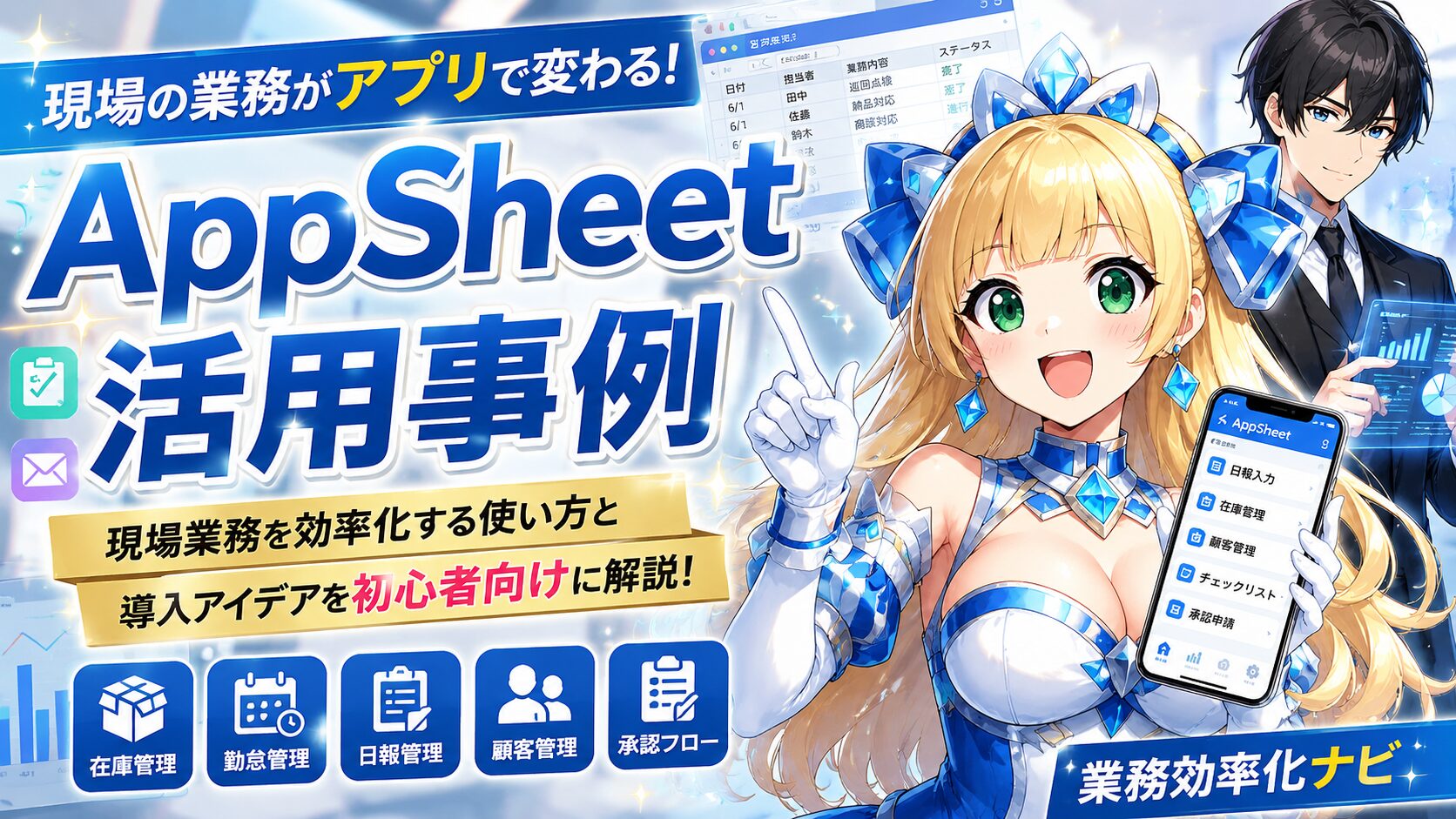
AppSheetは、在庫管理、勤怠管理、日報、顧客管理、承認フローなど、これまで紙やExcel、Googleスプレッドシートで対応していた業務をアプリ化しやすいノーコードツールです。
Google公式でも、AppSheetはコードを書かずにアプリや自動化を作れるサービスとして紹介されており、Google Sheets、Gmail、Apps Script、Google Chatなどとの連携にも対応しています。
特に中小企業や現場業務では、「Excelで管理しているが入力漏れが多い」「紙の報告書を後から転記している」「担当者しか最新状況がわからない」といった悩みが起こりがちです。
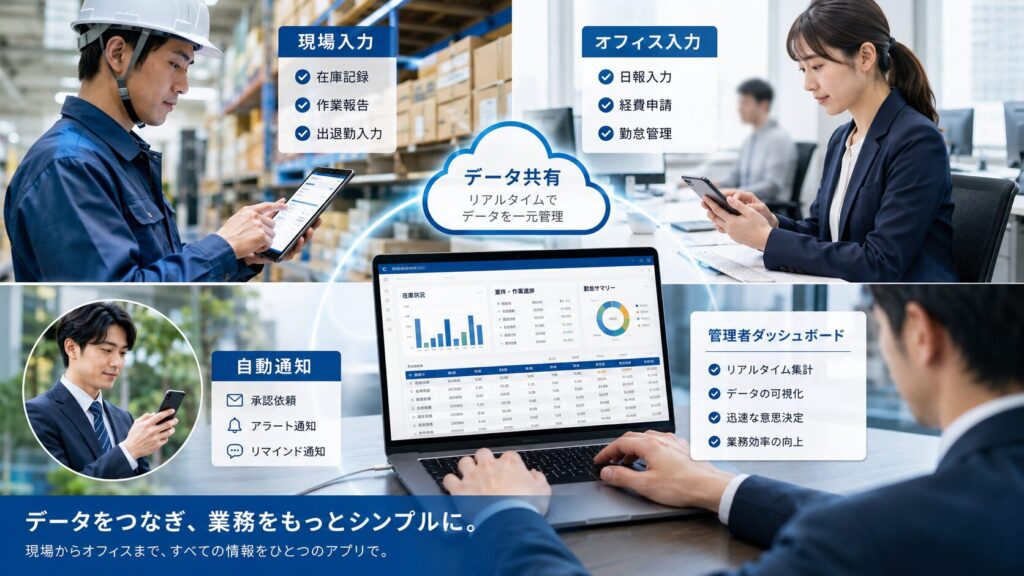
AppSheetを活用すると、スマートフォンから入力し、Googleスプレッドシートにデータを集約し、必要に応じて通知や承認まで自動化できます。

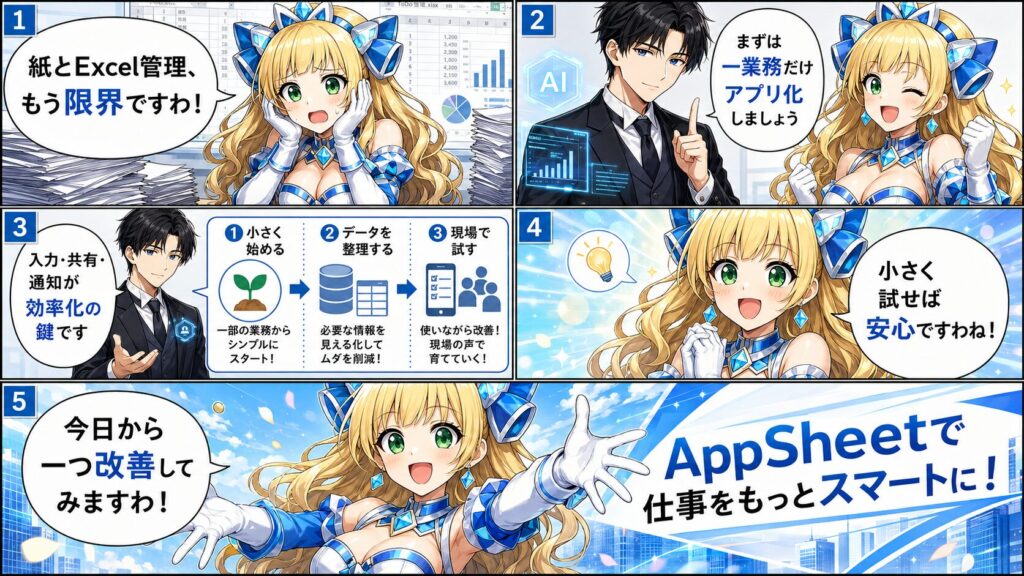
👑日報も在庫も顧客情報も、気づけば全部スプレッドシートだらけですわ。どれが最新なのか、もう迷子ですの……。

🤖お嬢様、その悩みは多くの職場で起こります。AppSheetを使えば、入力画面をアプリ化し、現場のスマートフォンから直接データを登録できるようになります。

👑つまり、紙に書いて、あとでExcelに打ち直して、さらに集計する流れを減らせるということですわね?
🤖その通りでございます。まずは日報や在庫管理など、入力回数が多く、ミスが起きやすい業務から始めるのが効果的ですね、お嬢様。
AppSheetでできること
AppSheetは、業務データをもとにスマホアプリやWebアプリを作成できるノーコード開発ツールです。
GoogleスプレッドシートやExcelなどの既存データからアプリを作成できるため、すでに表で管理している業務と相性が良いのが特徴です。
公式ガイドでも、既存データ、テンプレート、空のアプリ、Geminiによる作成支援など、複数の始め方が示されています。
AppSheetの活用範囲は広く、以下のような業務に向いています。
- 在庫管理
- 勤怠管理
- 日報・作業報告
- 顧客管理
- 営業管理
- タスク管理
- 承認フロー
- 設備点検
- 問い合わせ管理
- 売上報告
AppSheetは単なる入力フォーム作成ツールではありません。
フォーム、写真、位置情報、署名、バーコードなどを使ったデータ収集や、メール、SMS、プッシュ通知、条件分岐を使った自動化にも対応しています。
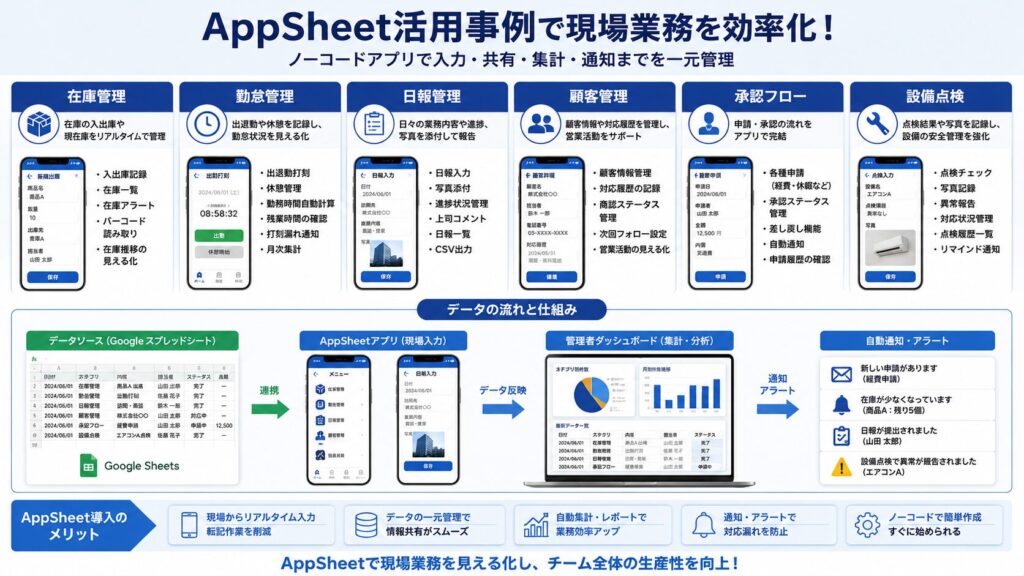
AppSheet活用事例一覧
AppSheetは、業種を問わず「入力」「確認」「集計」「通知」が発生する業務で活用しやすいツールです。まずは代表的な活用事例を一覧で確認しましょう。
| 活用事例 | よくある課題 | AppSheetでできる改善 | 向いている職場 |
|---|---|---|---|
| 在庫管理 | 在庫数のズレ、転記ミス、確認遅れ | スマホ入力、入出庫履歴、在庫一覧の共有 | 小売、倉庫、製造、飲食 |
| 勤怠管理 | 紙の出勤簿、集計作業、打刻漏れ | 出退勤入力、休憩管理、月次集計 | 店舗、事務所、現場作業 |
| 日報管理 | 提出漏れ、確認遅れ、報告内容のばらつき | スマホ日報、写真添付、管理者確認 | 営業、建設、介護、配送 |
| 顧客管理 | 対応履歴が属人化、フォロー漏れ | 顧客情報、対応履歴、次回タスクの管理 | 営業、士業、店舗、BtoB企業 |
| 承認フロー | メール確認漏れ、誰で止まっているかわからない | 申請、承認、差し戻し、通知の仕組み化 | 総務、経理、管理部門 |
| 設備点検 | 紙チェック表、写真管理、報告遅れ | 点検フォーム、写真記録、異常時通知 | 工場、ビル管理、店舗 |

👑AppSheetは「何でも作る」より「毎日入力している面倒な業務」から使うと成功しやすいですわ。
活用事例1:在庫管理アプリ
AppSheetの代表的な活用事例が在庫管理です。
商品名、商品コード、現在庫数、入庫数、出庫数、担当者、日時などを管理し、スマートフォンから在庫の増減を記録できます。
紙やExcelで在庫管理をしている場合、現場でメモした内容を後から入力する作業が発生しがちです。
この二重入力が、在庫数のズレや入力漏れの原因になります。
AppSheetでアプリ化すれば、現場でそのまま入力できるため、後工程の作業を減らせます。
在庫管理で使う主な機能
- 商品マスタの登録
- 入庫・出庫履歴の入力
- 現在庫数の自動計算
- 在庫不足商品の一覧表示
- バーコード読み取り
- 棚卸結果の記録
- 管理者への通知
たとえば、倉庫担当者がスマートフォンで商品を選び、出庫数を入力すると、Googleスプレッドシート側に履歴が残ります。
管理者は事務所のパソコンから在庫一覧を確認できるため、電話やチャットで在庫状況を何度も確認する必要が減ります。
在庫管理アプリの注意点
在庫管理では、データ設計が非常に重要です。商品マスタと入出庫履歴を同じ表に詰め込むと、後から集計しづらくなります。
商品マスタ、入出庫履歴、棚卸履歴は分けて管理した方が安定します。
👑在庫管理は「商品一覧」と「動きの履歴」を分けるのがコツですわ。ここを混ぜると後で混乱しますの。
活用事例2:勤怠管理アプリ
AppSheetは勤怠管理にも活用できます。
従業員がスマートフォンから出勤、退勤、休憩開始、休憩終了を入力し、管理者が一覧で確認する仕組みを作れます。
小規模な店舗や現場では、紙の出勤簿やExcelで勤怠を管理しているケースがあります。
しかし、月末に集計する段階で、記入漏れ、時刻の読み間違い、休憩時間の確認などが発生しやすくなります。
勤怠管理でできること
- 出勤・退勤の打刻
- 休憩時間の記録
- 勤務時間の自動計算
- 残業時間の確認
- 打刻漏れのチェック
- 管理者による承認
- 月次集計用データの作成
AppSheetで勤怠入力画面を作ると、従業員はスマートフォンから打刻でき、管理者はリアルタイムに状況を確認しやすくなります。
現場が複数ある場合でも、データが一か所に集まるため、集計作業の負担を減らせます。
勤怠管理アプリの注意点
勤怠管理は給与計算や労務管理に関係するため、AppSheetだけで完結させるよりも、運用ルールを明確にしたうえで使うことが大切です。
打刻修正の権限、承認者、締め日、保管方法などを事前に決めておきましょう。
活用事例3:日報管理アプリ
日報管理は、AppSheetとの相性が非常に良い業務です。
営業日報、作業日報、訪問記録、工事進捗、配送報告など、日々の報告をスマートフォンから入力できます。
日報がメールや紙で提出されていると、管理者が内容を探しづらくなります。
また、報告形式が人によって違うと、後から集計や分析をするのも大変です。
日報管理で入力する項目例
- 日付
- 担当者名
- 訪問先・作業場所
- 作業内容
- 進捗状況
- 問題点
- 写真
- 次回対応
- 管理者コメント
AppSheetで日報フォームを作ると、入力項目を統一できます。
選択式の項目を増やせば、自由記述のばらつきも減らせます。
写真添付を使えば、現場の状況を文字だけで説明する必要も少なくなります。
👑日報は「自由に書いてください」より、選択肢と短い記述を組み合わせる方が続きやすいですわ。
活用事例4:顧客管理アプリ
AppSheetは、簡易的な顧客管理アプリとしても使えます。
顧客名、会社名、連絡先、担当者、対応履歴、次回フォロー日、商談状況などを管理できます。
顧客情報を担当者ごとのExcelやメモで管理していると、退職や担当変更のタイミングで情報が引き継がれにくくなります。
AppSheetで顧客管理をアプリ化すれば、対応履歴を一元管理しやすくなります。
顧客管理で使える項目例
- 顧客名
- 会社名
- 電話番号
- メールアドレス
- 担当者
- 対応履歴
- 商談ステータス
- 次回フォロー日
- 重要度
- メモ
営業担当者が外出先から訪問記録を入力し、管理者がダッシュボードで対応状況を確認する使い方ができます。
フォロー予定日を登録しておけば、対応漏れの防止にもつながります。
顧客管理アプリの注意点
顧客情報には個人情報が含まれるため、閲覧権限の設計が重要です。
全員がすべての顧客情報を見られる状態にするのではなく、担当者、管理者、閲覧のみのユーザーなど、役割ごとに権限を分けることを検討しましょう。
AppSheetのプランには、ユーザー管理やセキュリティ関連の機能差があるため、導入前に利用人数と必要な管理機能を確認することが大切です。
活用事例5:承認フローアプリ
経費申請、休暇申請、備品購入申請、稟議、作業完了報告など、承認が必要な業務にもAppSheetは活用できます。
メールや紙で承認を回していると、誰のところで止まっているのかが見えにくくなります。
AppSheetで申請フォームを作り、承認ステータスを管理すれば、申請中、承認済み、差し戻しなどの状態を一覧で確認できます。
承認フローで使う項目例
- 申請者
- 申請日
- 申請内容
- 金額
- 添付写真
- 承認者
- 承認ステータス
- 差し戻し理由
- 承認日時
AppSheetでは、条件やトリガーを使ったワークフロー自動化が可能です。
たとえば、新しい申請が登録されたら管理者へ通知する、ステータスが承認済みになったら申請者へ通知する、といった流れを作れます。
👑承認フローは「通知」と「ステータス管理」を入れるだけで、確認漏れがかなり減りますわ。
活用事例6:設備点検・チェックリストアプリ
工場、店舗、ビル管理、介護施設、学校などでは、定期点検やチェックリスト業務が多く発生します。
AppSheetを使えば、紙のチェック表をスマートフォン入力に置き換えられます。
点検項目をアプリ化すると、担当者は現場でチェックを入れ、必要に応じて写真を添付できます。
異常があった場合は、内容を記録し、管理者に共有する運用も可能です。
設備点検で使える項目例
- 点検日
- 点検担当者
- 設備名
- 点検項目
- 正常・異常の選択
- 写真
- 異常内容
- 対応状況
- 次回点検日
紙のチェック表では、写真と記録が別々に保管されやすいという問題があります。
AppSheetで写真を添付すれば、点検記録と現場写真をひも付けて管理できます。
活用事例7:営業・売上報告アプリ
営業活動や売上報告にもAppSheetは活用できます。
訪問件数、商談内容、受注見込み、売上金額、次回アクションなどを入力し、管理者が集計できる仕組みを作れます。
営業報告が口頭や個別ファイルで管理されていると、チーム全体の状況が見えづらくなります。AppSheetで入力ルールを統一すれば、営業活動の見える化がしやすくなります。
営業報告で使える項目例
- 営業担当者
- 訪問日
- 顧客名
- 商談内容
- 見込み度
- 受注予定金額
- 次回アクション
- フォロー予定日
入力されたデータをGoogleスプレッドシートに集約すれば、売上見込みや担当者別の活動量をグラフ化できます。
AppSheet側で一覧やダッシュボードを作るだけでなく、スプレッドシート側で月次集計する運用も可能です。
AppSheet導入で失敗しやすいポイント
AppSheetは便利なツールですが、導入すれば必ず業務効率化できるわけではありません。失敗しやすい原因を事前に知っておくことが大切です。
いきなり大規模なアプリを作ろうとする
最初から在庫、勤怠、顧客、売上、承認をすべてまとめたアプリを作ろうとすると、設計が複雑になります。
初心者は、1つの業務に絞って小さく始める方が成功しやすいです。
元データの表が整理されていない
AppSheetは表データをもとにアプリを作るため、元のGoogleスプレッドシートやExcelが整理されていないと、アプリも使いにくくなります。
1行目に項目名を置く、空白列を作らない、1セルに複数の意味を入れない、といった基本が重要です。
公式の作成ガイドでも、既存データから始める場合は、列見出しを整えてAppSheetがデータを読み取りやすい状態にすることが推奨されています。
現場の入力負担を考えていない
管理者が欲しい項目をすべて入れようとすると、現場の入力負担が増えます。
入力項目が多すぎると、アプリは使われなくなります。最初は必須項目を絞り、選択式を増やし、自由記述は最小限にするのがおすすめです。
権限設定を後回しにする
顧客情報、勤怠情報、売上情報などは、誰が閲覧・編集できるかを決める必要があります。
小規模運用でも、管理者、担当者、閲覧のみのユーザーを分けると安心です。
👑アプリ作成より大切なのは、現場で続く設計ですわ。入力が面倒すぎるアプリは定着しませんの。
AppSheet活用に向いている業務の見分け方
AppSheetに向いている業務には、いくつかの共通点があります。
以下に当てはまる業務は、アプリ化を検討する価値があります。
- 紙に書いてからExcelへ転記している
- スマートフォンから入力できると便利
- 写真や位置情報を一緒に残したい
- 複数人で同じデータを確認したい
- 入力漏れや確認漏れが多い
- ステータス管理が必要
- 集計や報告に時間がかかっている
- メールやチャットで何度も確認している
反対に、複雑な基幹システム、大量データ処理、高度な会計処理、厳密な法務・労務管理をすべてAppSheetだけで置き換えるのは慎重に考えるべきです。
AppSheetは、現場の小さな業務改善から始めると効果を実感しやすいツールです。
AppSheet導入の基本ステップ
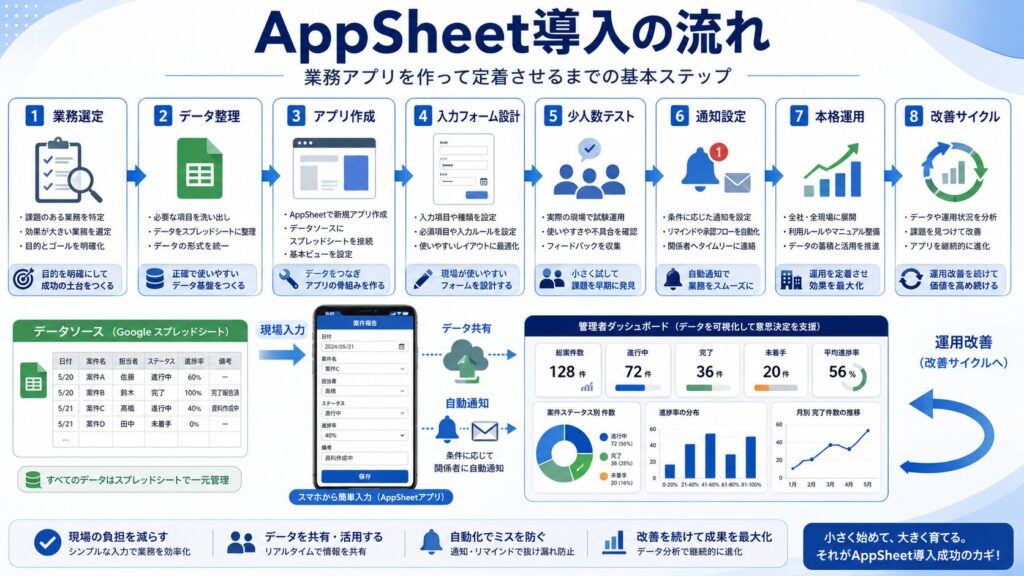
AppSheetを導入するときは、いきなりアプリを作るのではなく、業務の流れを整理してから始めると失敗しにくくなります。
- 改善したい業務を1つ選ぶ
- 現在の業務フローを書き出す
- 入力項目を整理する
- Googleスプレッドシートで元データを作る
- AppSheetでアプリを作成する
- 入力画面と一覧画面を整える
- 少人数でテストする
- 入力ルールを修正する
- 通知や承認を追加する
- 本格運用する
AppSheetでは、空のアプリ、Geminiによる作成支援、既存データ、テンプレートなどから開始できます。
初心者の場合は、すでに使っているGoogleスプレッドシートを整理して、そこからアプリ化する流れが取り組みやすいです。
小規模運用なら費用感も確認しておく
AppSheetは、アプリの作成やテストを小規模に始めやすい一方、チームで本格運用する場合はプラン確認が必要です。
公式料金ページでは、アプリの作成とテストは最大10ユーザーまで無料で試せると案内されており、Starter、Core、Enterprise Plusなどのプランが掲載されています。
料金だけで選ぶのではなく、必要な機能で選ぶことが大切です。
たとえば、基本的な入力アプリでよいのか、セキュリティ制御が必要なのか、APIや高度なデータ連携が必要なのかによって、適したプランは変わります。
おすすめAIツール
AppSheetを活用するなら、AIツールを組み合わせると設計作業を効率化できます。
特に、アプリの項目設計、業務フロー整理、通知文の作成、スプレッドシート関数の作成ではAIが役立ちます。
- ChatGPT:業務フロー整理、項目設計、入力ルール作成に使いやすい
- Gemini:Googleサービスとの連携を考えるときに使いやすい
- Googleスプレッドシート:AppSheetの元データ管理に向いている
- Google Apps Script:AppSheetだけでは足りない処理を補う場合に便利
ただし、AIに任せきりにすると、現場の実態に合わない項目設計になる場合があります。
AIでたたき台を作り、実際に使う人の意見を反映して調整するのが現実的です。
関連記事
- AppSheetとは?初心者向けにできることをわかりやすく解説
- AppSheetの始め方|Googleスプレッドシートからアプリを作る手順
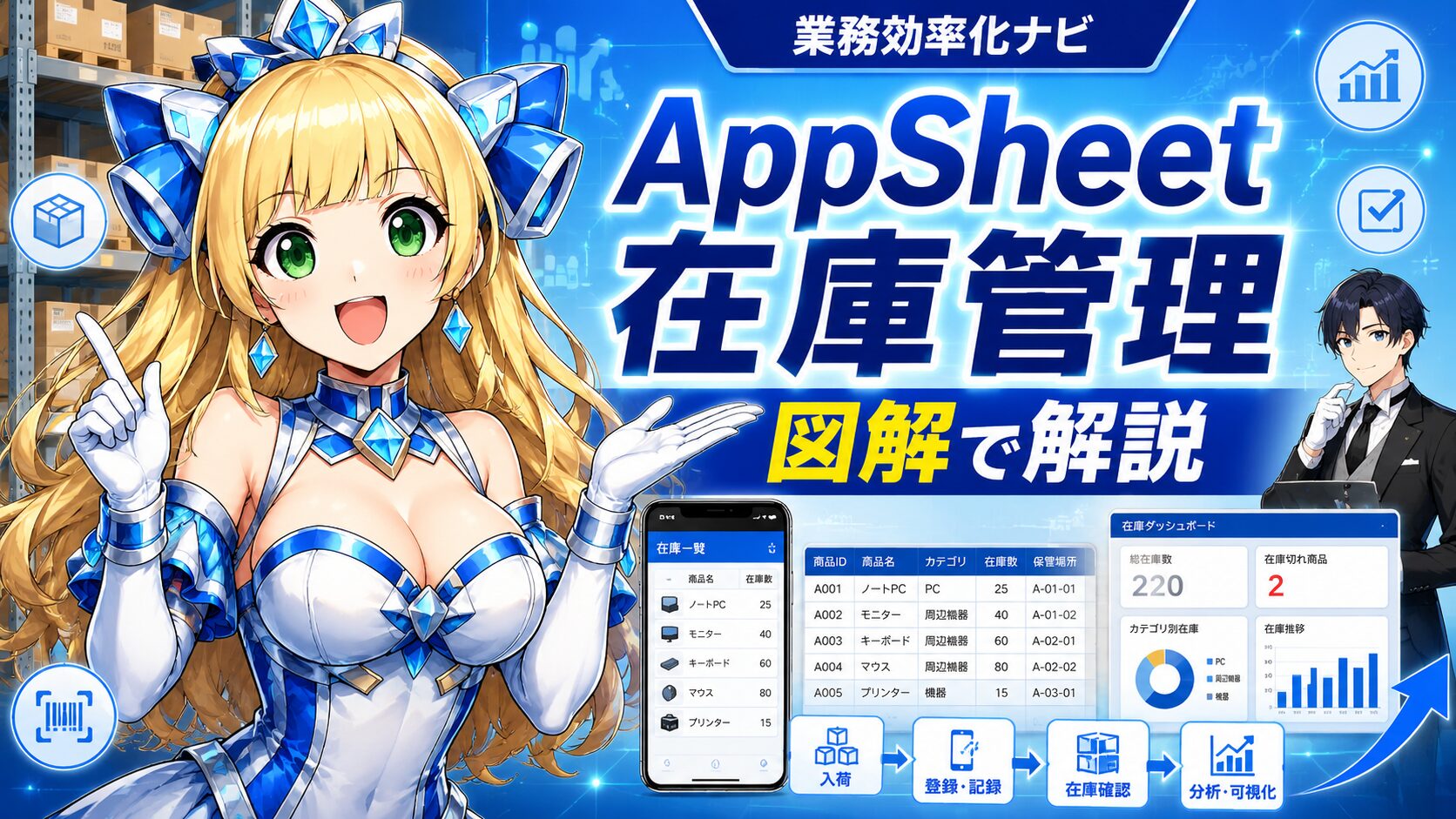
- AppSheetで在庫管理アプリを作る方法
- AppSheetで勤怠管理アプリを作る方法
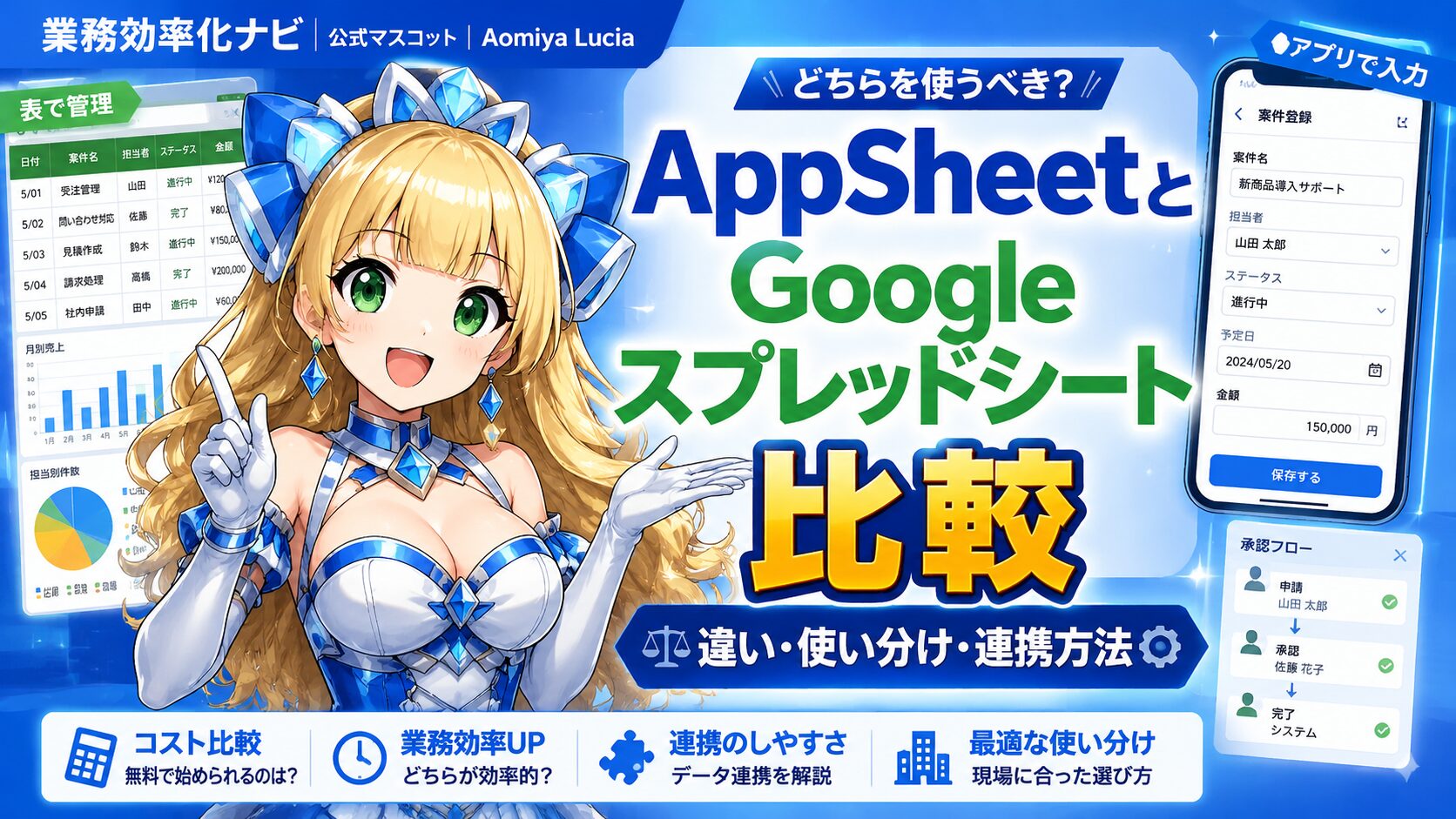
- AppSheetとGoogleスプレッドシートの違いを比較
よくある質問
AppSheetはプログラミング不要で使えますか?
🤖AI執事
はい。AppSheetはノーコードでアプリを作成できるツールです。ただし、より使いやすいアプリにするには、表の設計、入力項目の整理、条件式の考え方を理解しておくと安心です。
AppSheetはExcelでも使えますか?
🤖AI執事
はい。AppSheetはGoogleスプレッドシートだけでなく、クラウド上のExcelファイルなどにも対応しています。ただし、初心者の場合はGoogleスプレッドシートから始めると管理しやすいです。
AppSheetはどの業務から始めるのがおすすめですか?
🤖AI執事
日報、在庫管理、点検チェックリストなど、入力回数が多く、紙やExcelへの転記が発生している業務から始めるのがおすすめです。小さく始める方が定着しやすくなります。
AppSheetで顧客管理はできますか?
🤖AI執事
はい。顧客情報、対応履歴、次回フォロー日、担当者、商談ステータスなどを管理できます。ただし、個人情報を扱うため、閲覧権限や共有範囲を慎重に設計してください。
AppSheetで承認フローは作れますか?
🤖AI執事
はい。申請フォーム、承認ステータス、差し戻し理由、通知などを組み合わせることで、簡易的な承認フローを作れます。経費申請、休暇申請、備品購入申請などに向いています。
AppSheetの導入で失敗しやすい原因は何ですか?
🤖AI執事
元データが整理されていない、入力項目が多すぎる、現場に説明せずに導入する、権限設定を後回しにする、といった原因が多いです。最初は小さな業務でテスト運用することをおすすめします。
AppSheetだけで本格的な業務システムを作れますか?
🤖AI執事
業務内容によります。現場入力、簡易管理、通知、承認、チェックリストには向いています。一方で、大量データ処理や複雑な基幹システムの完全置き換えは慎重に判断する必要があります。
まとめ
🤖AI執事
- AppSheetは在庫管理、勤怠管理、日報、顧客管理、承認フローなど幅広い業務に活用できます
- 紙やExcelへの二重入力が発生している業務ほど、AppSheetによる効率化効果を感じやすくなります
- 成功のポイントは、最初から大規模化せず、1つの業務を小さくアプリ化することです
- 導入前には、元データの整理、入力項目、権限設定、現場の使いやすさを確認する必要があります
以上でございます。