毎日の集計、メール送信、転記、ファイル整理に追われて、「Google Apps Scriptで自動化できそうだけれど、具体的な使い道が思いつかない」と感じていませんか。GASは、GoogleスプレッドシートやGmail、Googleフォーム、Googleドライブなどを連携し、手作業を減らせる仕組みです。ただし、複雑なシステムを最初から作ろうとすると、エラー対応や保守に時間を取られることもあります。そこで、現場で再現しやすいGAS実践事例10選を、業務の悩み、自動化の流れ、成功につながる工夫、失敗しやすいポイントまで含めて解説します。初心者でも、自社で最初に自動化すべき作業を判断できる内容です。

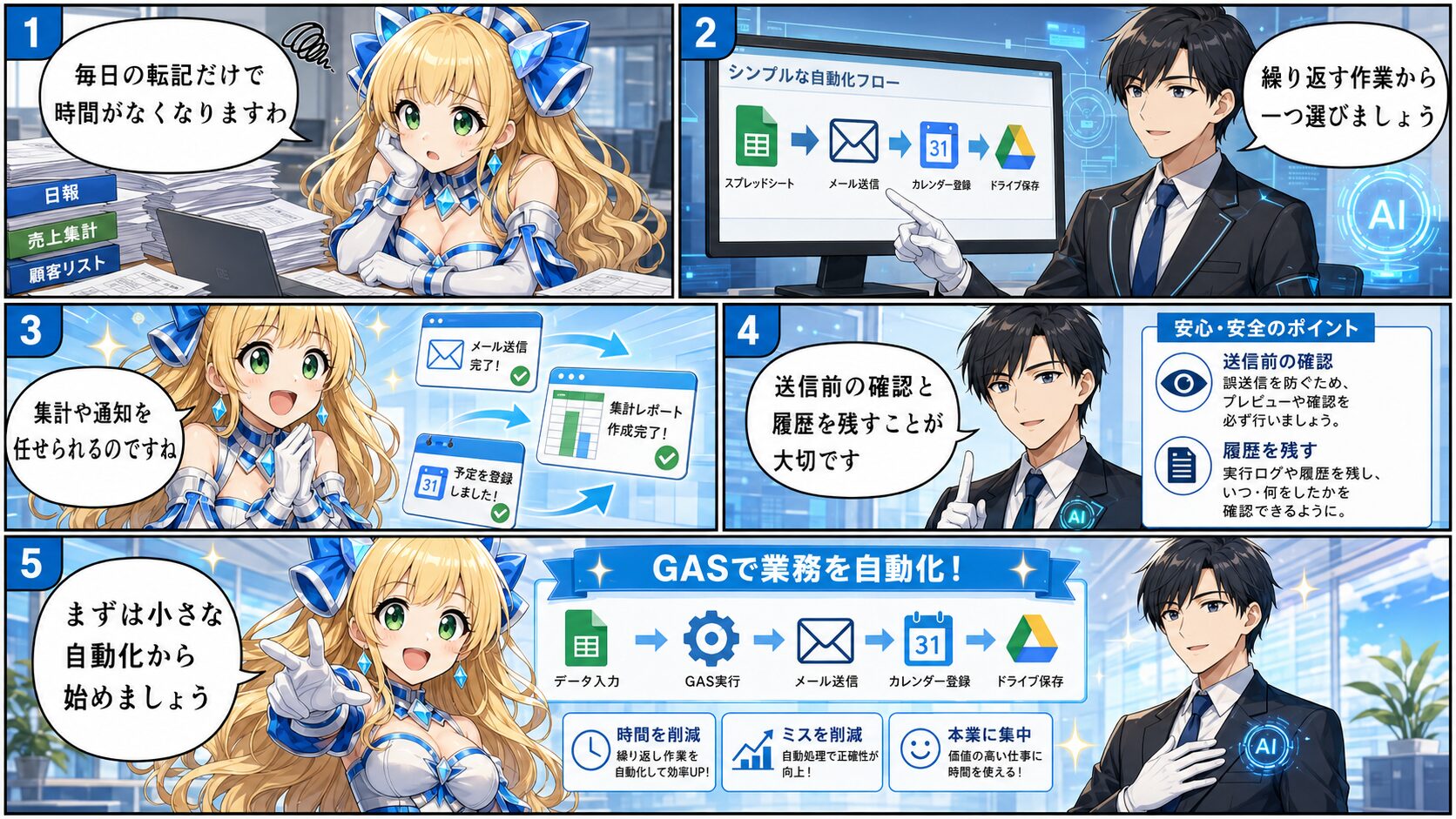
👑毎日同じ集計や転記を繰り返していると、それだけで大切な時間がなくなってしまいますわね。

🤖GASは、繰り返し発生する定型作業を自動化するのが得意です。まずは小さな作業から始めるのが成功の近道です。
👑難しいプログラムを最初から作らなくても、身近な業務から改善できるのでしょうか?
🤖はい。メール送信や集計など、結果を確認しやすい業務を選ぶと、初心者でも安全に進められます。
GAS実践事例を読む前に知っておきたいこと
GASによる業務自動化の成功は、すべての作業を無人化することではありません。人が判断する必要のない転記、集計、通知、ファイル作成を自動化し、人は確認や意思決定に集中できる状態を作ることが目的です。
特に効果が出やすいのは、毎日または毎週発生し、作業手順がほぼ決まっている業務です。反対に、担当者ごとに判断基準が異なる作業や、例外処理が頻繁に起こる業務は、無理に自動化すると管理が複雑になります。
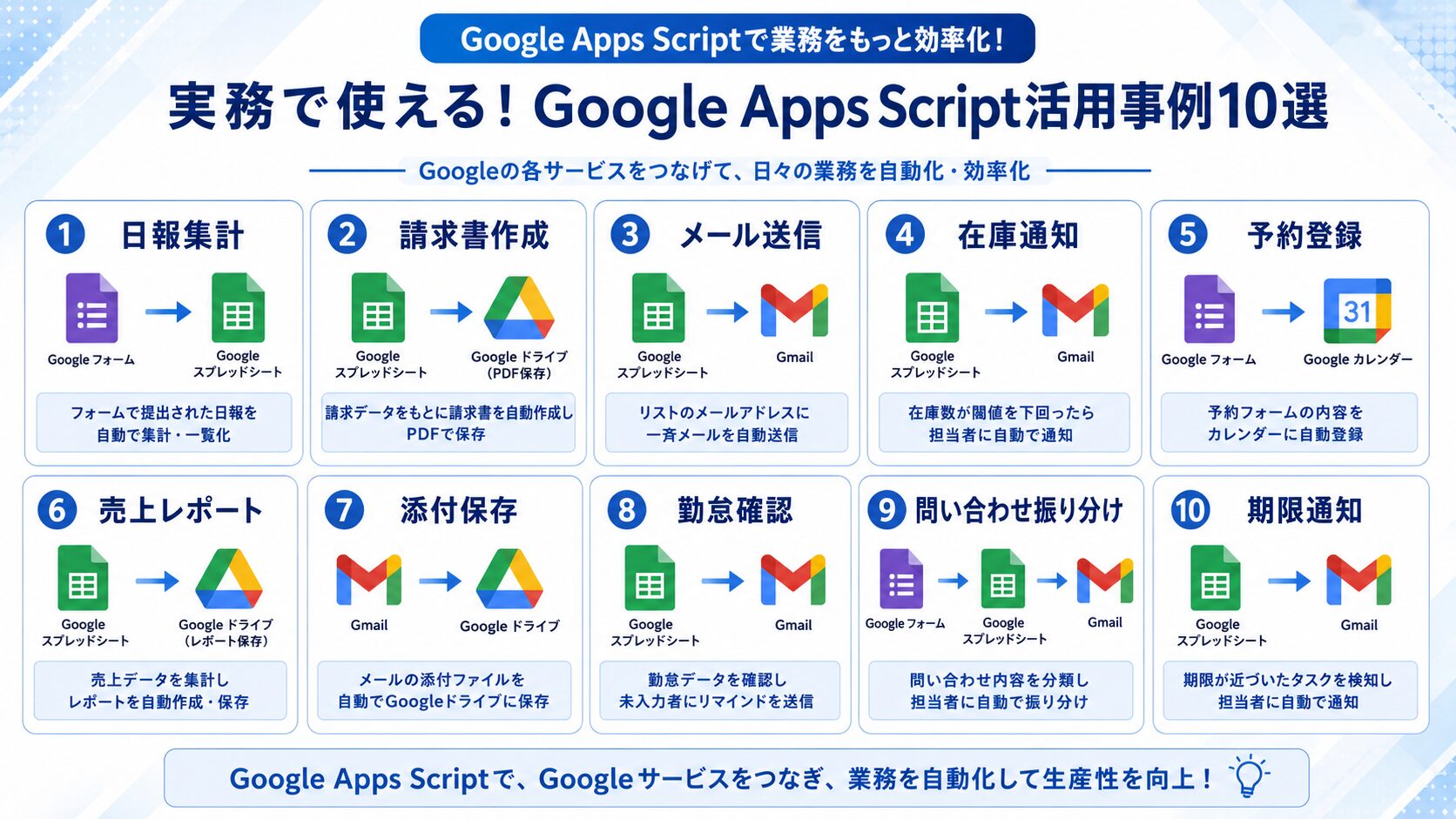
| 実践事例 | 連携するサービス | 削減しやすい作業 | 導入難易度 |
|---|---|---|---|
| 日報の自動集計 | Googleフォーム、スプレッドシート | 転記、集計、未提出確認 | 低い |
| 請求書の自動作成 | スプレッドシート、ドライブ | 帳票作成、保存、送付準備 | 中程度 |
| 定型メールの自動送信 | スプレッドシート、Gmail | 宛先確認、本文作成、送信 | 低い |
| 在庫不足の自動通知 | スプレッドシート、Gmail | 在庫確認、発注対象の抽出 | 中程度 |
| 予約情報のカレンダー登録 | Googleフォーム、カレンダー | 予定登録、担当者への共有 | 中程度 |
| 売上レポートの自動作成 | スプレッドシート、Gmail | 集計、グラフ更新、報告 | 中程度 |
| 添付ファイルの自動保存 | Gmail、Googleドライブ | メール確認、保存、分類 | 中程度 |
| 勤怠データの異常検知 | Googleフォーム、スプレッドシート | 打刻漏れ、長時間勤務の確認 | 中程度 |
| 問い合わせの自動振り分け | Googleフォーム、Gmail | 内容確認、担当者への転送 | 中程度 |
| 期限管理と自動リマインド | スプレッドシート、Gmail | 期限確認、催促、進捗確認 | 低い |

👑自動化する作業に迷ったときは、「毎週繰り返している」「手順が決まっている」「忘れると困る」の3条件で探すと見つけやすいですわ。
GAS実践事例10選
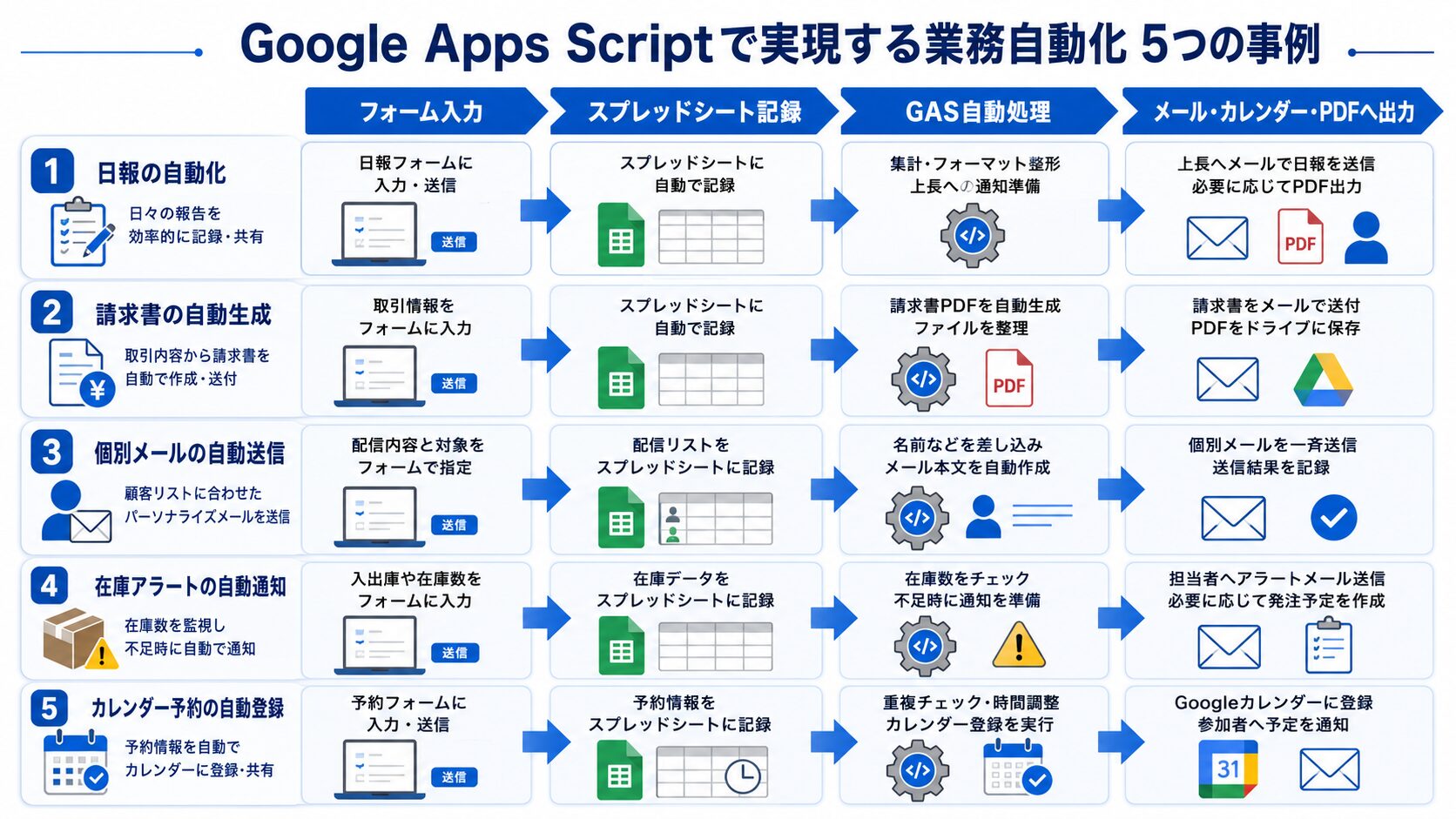
事例1:Googleフォームの日報を自動集計する
営業、清掃、介護、建設などの現場では、担当者がGoogleフォームから日報を提出し、管理者がスプレッドシートで確認する運用がよく使われます。しかし、提出された内容を担当者別や現場別に集計し直す作業は、件数が増えるほど負担になります。
GASを利用すると、フォーム送信をきっかけに、提出内容を月別シートや担当者別シートへ自動転記できます。未提出者の一覧を作成し、決まった時刻に管理者へメールを送る仕組みも可能です。
成功しやすいポイントは、入力項目を増やしすぎないことです。自由記述が多い日報は集計しにくいため、現場名、作業区分、作業時間、完了状況など、集計に使う項目は選択式にします。作業内容や申し送りだけを自由記述にすると、確認しやすい日報になります。
事例2:請求書や見積書を自動作成する
取引先名、品目、数量、単価をスプレッドシートへ入力し、別の請求書テンプレートへ転記している場合は、GASによる自動化と相性が良好です。
売上管理シートで発行対象を選び、処理を実行すると、テンプレートへ取引先情報や明細を差し込み、PDFとしてGoogleドライブへ保存できます。ファイル名を「請求年月_取引先名_請求書」のように統一すれば、後から検索しやすくなります。
注意したいのは、税率、端数処理、振込先、登録番号などの確認です。金額計算を完全に自動化しても、発行前の確認工程は残したほうが安全です。作成と保存まではGASに任せ、送付は担当者が内容を確認してから行う運用が現実的です。
事例3:顧客ごとに定型メールを自動送信する
セミナー案内、予約確認、入金確認、契約更新のお知らせなど、本文の一部だけを変更して送るメールは、GASで効率化できます。
スプレッドシートに宛先、会社名、担当者名、送信内容、送信予定日を入力し、条件に合う行だけを抽出してGmailから送信します。送信後に日時や送信済みの状態を記録すれば、二重送信も防ぎやすくなります。
失敗例として多いのが、テスト時に本番の宛先へ送ってしまうケースです。最初は自分のメールアドレスだけに送信し、件名、改行、差し込み項目を確認します。送信対象が多い場合は、一度にすべて送らず、少数ずつ処理する設計が安全です。
事例4:在庫が発注点を下回ったら通知する
在庫管理をスプレッドシートで行っていると、在庫数の更新はできても、発注が必要な商品を毎日確認する作業が残ります。品目数が多い現場では、確認漏れが欠品につながることもあります。
商品ごとに現在庫と発注点を設定し、現在庫が発注点以下になった商品をGASで抽出します。対象商品がある場合だけ、商品名、現在庫、発注点、仕入先をまとめて担当者へ通知します。
成功の鍵は、在庫数の計算方法を統一することです。現在庫を手入力で上書きする方法よりも、入庫と出庫の履歴から計算する方法のほうが、修正履歴を追いやすくなります。ただし、棚卸し差異や返品などの例外処理も事前に決めておく必要があります。
事例5:予約情報をGoogleカレンダーへ自動登録する
来店予約、面談、設備利用、車両予約などをGoogleフォームで受け付けている場合、回答内容を担当者がカレンダーへ登録し直す手間が発生します。
フォームが送信された時点で、予約日時、顧客名、担当者、場所、注意事項をGoogleカレンダーへ登録するように設定できます。担当者を予定へ招待したり、予約日の前日に確認メールを送ったりする仕組みも作れます。
予約変更やキャンセルまで扱う場合は、予定を識別するための管理番号が必要です。顧客名だけで検索すると、同姓同名や複数予約に対応できません。フォーム回答とカレンダー予定の両方へ共通の予約IDを保存しておくと、更新処理が安定します。
👑自動化できる作業がたくさんあって、どれから始めるか迷ってしまいますわ。
🤖最初は、失敗しても元のデータが消えない通知や集計から始めると安心です。
👑請求書や予約のような大切な業務は、確認する工程を残しておくのですね。
🤖その通りです。自動作成と自動送信を分けるだけでも、事故の危険を大きく減らせます。
事例6:毎週の売上レポートを自動作成する
店舗別、担当者別、商品別の売上を毎週集計し、会議用の資料を作成している場合、集計作業の多くをGASへ任せられます。
売上データから対象期間を抽出し、合計金額、前週との差、目標達成率、上位商品などを自動計算します。集計結果を専用シートへ反映し、グラフを更新して、決まった曜日に管理者へ共有する流れを作れます。
ここでの成功は、レポートを豪華にすることではありません。会議で確認する数値を絞り、異常や変化があった項目を見つけやすくすることが目的です。毎週使われていない指標は削除し、判断に必要な情報だけを残すと、資料作成と会議の両方を短縮できます。
事例7:Gmailの添付ファイルを自動保存する
請求書、注文書、申込書、報告書などがメールに添付されて届く場合、担当者が一件ずつ開いてGoogleドライブへ保存する運用になりがちです。
GASでGmailを検索し、送信元、件名、ラベル、添付ファイル名などの条件に合うメールだけを処理できます。添付ファイルを指定フォルダへ保存し、処理済みラベルを付けることで、重複保存も防げます。
ただし、「請求書」という文字が件名に含まれているだけで保存すると、不要なファイルまで対象になる可能性があります。送信元アドレスと件名を組み合わせる、特定のGmailラベルが付いたメールだけを扱うなど、条件を狭くすることが必要です。
事例8:勤怠データから打刻漏れや異常値を検出する
Googleフォームやスプレッドシートで勤怠を管理している小規模事業者では、出勤時刻と退勤時刻の入力漏れを管理者が目視で確認していることがあります。
GASを使えば、出勤だけで退勤がない行、勤務時間が設定値を超えている行、同じ日に複数回登録されている行などを抽出できます。対象者本人や管理者へ確認メールを送れば、月末にまとめて修正する負担を減らせます。
勤怠は給与や労務管理に関係するため、自動判定だけで確定しないことが大切です。GASは異常の可能性があるデータを見つける補助として使い、最終的な修正と承認は担当者が行います。就業規則や社内ルールに合わせた確認も欠かせません。
事例9:問い合わせ内容を担当者へ自動振り分けする
Webサイトや社内フォームから届く問い合わせを、総務、営業、経理、システム担当などへ手動で振り分けている場合、初動が遅れることがあります。
問い合わせフォームに「お問い合わせ種別」を設け、選択された内容に応じて担当部署へメールを送ります。受付番号を自動発行し、問い合わせ一覧へ担当者と対応状況を記録すれば、対応漏れも確認しやすくなります。
自由記述の文章だけを見て完全自動で振り分ける方法は、誤判定への対策が必要です。最初は利用者自身に問い合わせ種別を選んでもらい、分類できない内容だけを共通窓口へ送る仕組みが安定します。
事例10:期限が近いタスクを自動通知する
契約更新、資格更新、点検、請求、書類提出など、期限を忘れると問題になる業務は、スプレッドシートとGASで管理できます。
タスク名、担当者、期限、状態、通知先を登録し、毎朝決まった時刻に期限を確認します。期限までの残り日数に応じて、7日前、3日前、当日、期限超過などの通知を送る仕組みにすれば、担当者が一覧を毎日開く必要はありません。
通知を増やしすぎると、担当者が読まなくなる点には注意が必要です。完了したタスクは対象から除外し、同じ内容を毎日送り続けないようにします。期限超過時だけ管理者へ共有するなど、段階的な通知にすると運用しやすくなります。
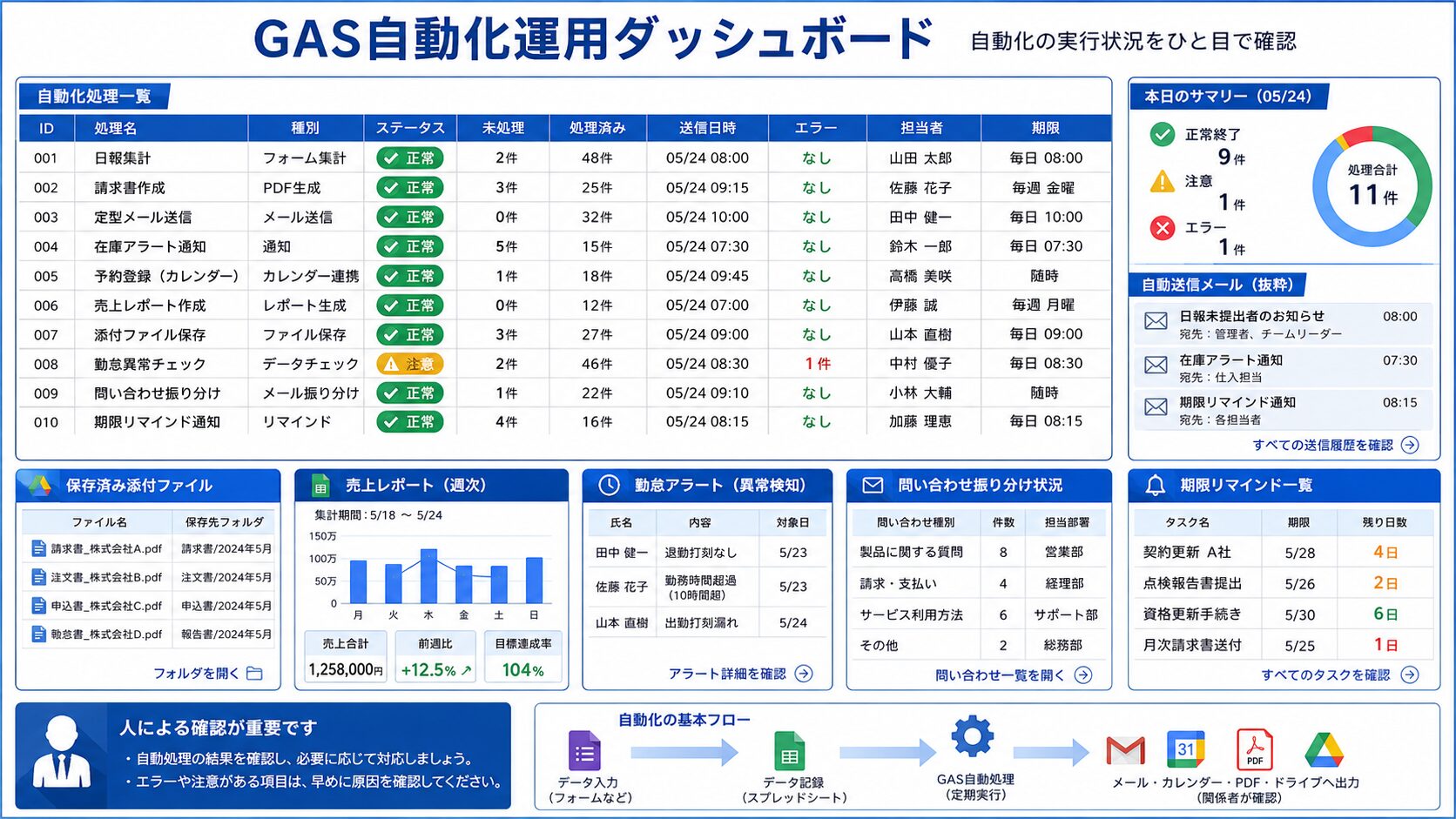
👑通知は多いほど安心とは限りませんの。受け取った人が次の行動を迷わないように、対象、期限、対応内容を簡潔に伝えることが大切ですわ。
GAS自動化で成果を出している運用の共通点
一つの作業だけを対象にしている
成功しやすい自動化は、「日報を集計する」「期限超過を通知する」のように、目的が一つに絞られています。入力、承認、集計、請求、保存、送信を一度に自動化しようとすると、どこで問題が起きたのか分かりにくくなります。
最初は一つの処理だけを動かし、安定してから次の工程を追加します。小さく作ることで、担当者の変更や業務ルールの変更にも対応しやすくなります。
元データを直接消去しない
自動化の初期段階では、元の行やファイルを削除する処理を避けるのが安全です。処理済みの状態を記録する、別シートへコピーする、専用フォルダへ移動するなど、元へ戻せる設計にします。
特にスプレッドシートの行削除は、処理中に行番号が変わり、意図しないデータを削除する原因になります。削除が必要な場合も、一定期間保管してから手動で整理する方法が安心です。
実行結果を記録している
送信日時、処理件数、対象ファイル、エラー内容などをログとして残すと、トラブルが起きたときに原因を追いやすくなります。「実行された形跡がない」という状態を避けるため、管理者向けの処理履歴シートを作る方法も有効です。
自動化と人の確認範囲を分けている
集計、抽出、通知、下書き作成はGASへ任せやすい部分です。一方で、請求金額の確定、顧客への重要な連絡、勤怠の修正、契約判断などは、人が確認すべき部分です。
自動化の目的は人の判断をなくすことではなく、判断する前の準備を短縮することです。この境界を明確にすると、効率と安全性を両立できます。
初心者がGAS自動化を始める手順
- 毎日または毎週繰り返している作業を書き出す
- 作業手順を入力、処理、出力に分ける
- 判断を伴わない部分だけを選ぶ
- テスト用のスプレッドシートやメールアドレスを用意する
- 少数のデータで動作を確認する
- 処理結果とエラーを記録できるようにする
- 担当者以外でも運用できる手順書を残す
最初のテーマには、期限通知、未提出者の抽出、定型メールの下書き作成などが向いています。処理結果を目で確認でき、失敗しても元データへ影響しにくいからです。
反対に、請求書の自動送信、大量ファイルの削除、複数システムをまたぐ更新処理は、仕組みに慣れてから取り組むほうが安全です。
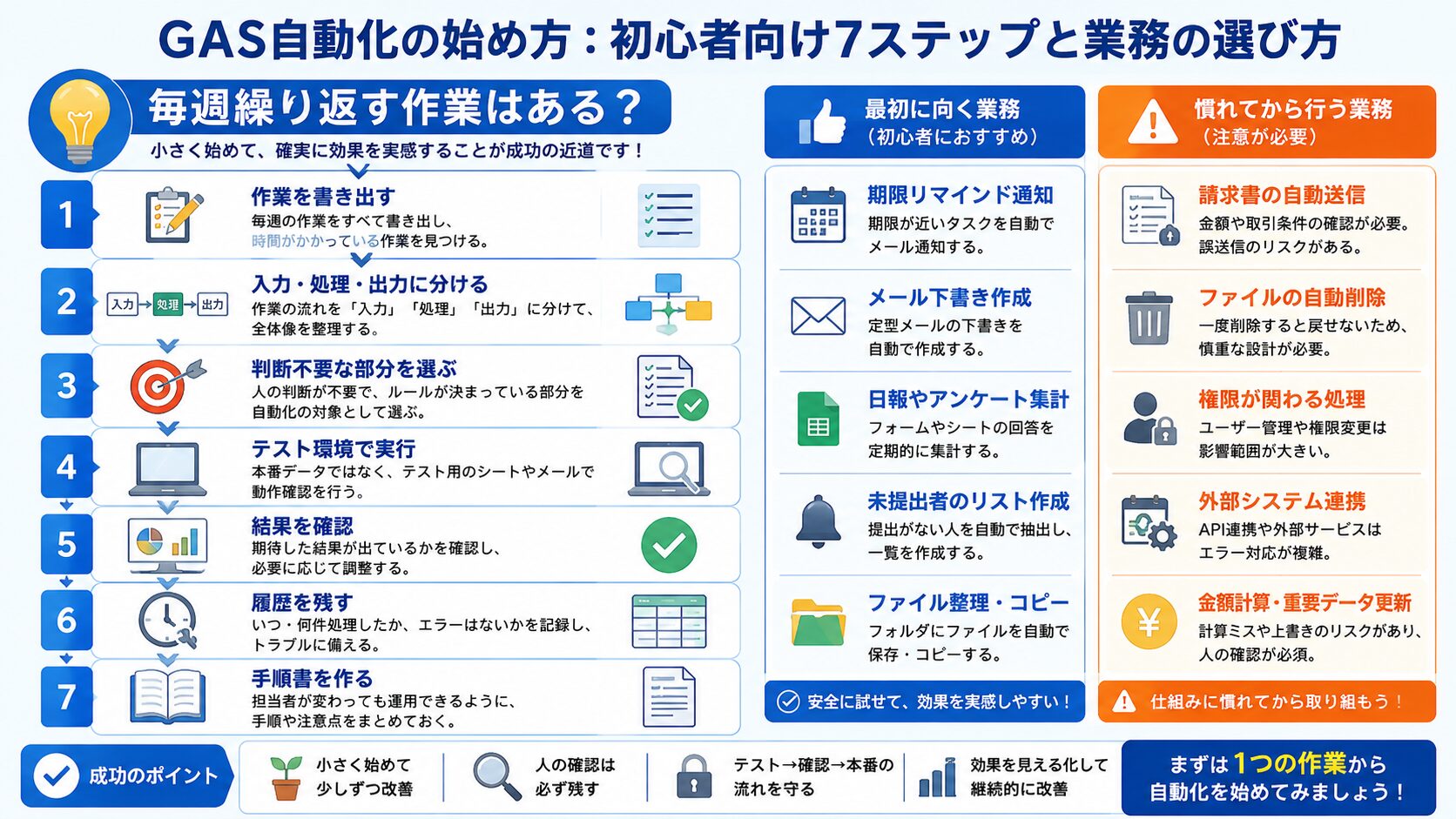
👑最初の目標は、完璧なシステムを作ることではありませんの。「毎週30分かかる作業を減らす」くらいの小さな改善から始めてみましょう。
GAS導入でよくある失敗と改善方法
担当者しか仕組みを理解していない
作成者の退職や異動によって、エラーが起きても誰も修正できなくなるケースがあります。処理の目的、使用するシート、実行時刻、通知先、停止方法を簡単な手順書として残します。
列の追加や名称変更で動かなくなる
スプレッドシートの列番号を前提に処理していると、途中に列を追加しただけで参照先がずれる場合があります。運用中のシートを自由に変更しないルールを作り、変更時はテスト環境で確認します。
同じデータを複数回処理してしまう
メールの二重送信やファイルの重複作成は、処理済みかどうかを記録していないと発生します。送信済み、作成済み、処理日時などの管理項目を設け、未処理のデータだけを対象にします。
権限や実行上限を確認していない
GASはGoogleサービスへアクセスするため、初回実行時に権限の承認が必要です。また、メール送信数や実行時間などには利用環境ごとの上限があります。大量処理を前提にせず、対象を分割する設計にします。最新の制限や仕様はGoogleの公式情報で確認してください。
通知が多すぎて読まれなくなる
すべての変化をメールで知らせると、本当に対応が必要な通知まで見落とされます。異常がある場合だけ送る、担当者ごとにまとめて送る、期限に応じて通知先を変えるなど、受け手の行動を考えて設計します。
GASが向いている業務と向いていない業務
| GASが向いている業務 | GASだけでは向いていない業務 |
|---|---|
| Googleサービス内で完結する作業 | 複雑な承認や権限管理が必要な基幹業務 |
| 定期的に発生する転記、集計、通知 | 一秒単位の高速処理が必要な業務 |
| 少人数から中規模の社内業務 | 停止が許されない大規模システム |
| 処理結果を人が確認できる業務 | 例外や個別判断が頻繁に発生する業務 |
| 試しながら改善したい業務 | 厳格な監査や高度なセキュリティが必要な業務 |
GASは、小規模な業務改善を早く試せる点に強みがあります。一方で、利用者が増え、権限管理、監査、保守体制が必要になった場合は、専用システムやAppSheetなどのノーコードツールも含めて検討する必要があります。
よくある質問
GAS初心者でも業務自動化できますか?
できます。最初は、スプレッドシートの集計やメール通知など、処理結果を確認しやすい業務が適しています。いきなり複数のサービスを連携せず、一つの作業から始めると理解しやすくなります。
GASを使うには費用がかかりますか?
Googleアカウントがあれば利用できますが、Google Workspaceの契約内容や処理量によって利用できる機能や上限が異なる場合があります。業務利用では、組織のセキュリティ設定や管理方針も確認してください。
プログラミング経験がなくても作れますか?
簡単な処理であれば、サンプルやAIツールを参考にしながら作成できます。ただし、コードの意味を理解しないまま本番環境で実行すると、誤送信やデータ変更につながる可能性があります。少量のテストデータで確認してから使用してください。
GASが突然動かなくなることはありますか?
権限の変更、シート構成の変更、実行エラー、Googleサービス側の仕様変更などで停止する可能性があります。エラー通知の設定、処理履歴の保存、定期的な動作確認を行うと、停止に気づきやすくなります。
会社の重要な業務にも使用できますか?
利用できますが、重要度が高いほど確認体制が必要です。請求、勤怠、契約、顧客情報などを扱う場合は、自動処理後に人が確認する工程を設け、アクセス権限やバックアップも整えてください。
GASとAppSheetはどのように使い分けますか?
GASは、裏側で動く集計、通知、ファイル作成などに向いています。AppSheetは、スマートフォンやパソコンから入力、検索、承認を行う業務アプリの作成に適しています。入力画面はAppSheet、集計や通知はGASという組み合わせも可能です。
最初に自動化するならどの事例が適していますか?
期限リマインド、未提出者の抽出、定型メールの下書き作成が始めやすいです。元データを変更せず、結果を確認してから次の行動へ進める業務を選んでください。
おすすめAIツール
GASのコード作成やエラー原因の整理には、ChatGPTやGeminiなどの生成AIを補助的に利用できます。「何を自動化したいか」「どのシートのどの列を使うか」「処理後に何を記録するか」を具体的に伝えると、目的に近い提案を得やすくなります。
ただし、生成されたコードが自社のシート構成や運用ルールに合っているとは限りません。個人情報や社外秘データを入力しないこと、コードの処理内容を確認すること、テスト用データで試すことが必要です。AIにはコードの下書きやエラーの説明を任せ、実際に使用するかどうかは人が判断してください。
まとめ
- GASは、転記、集計、通知、ファイル作成などの定型業務を自動化できる
- 日報集計、定型メール、在庫通知、期限管理は初心者でも始めやすい
- 請求、勤怠、顧客対応などの重要業務では人の確認工程を残す
- 小さな処理から試し、実行履歴、エラー対策、手順書を整えることが継続運用につながる
GASによる業務効率化は、大規模なシステムを完成させることから始める必要はありません。毎週繰り返している集計や、忘れやすい期限通知など、負担を感じている作業を一つ選んでみてください。小さな自動化でも、毎月積み重なる作業時間を減らし、確認や改善に使える時間を増やせます。