
🤖AI執事
承知いたしました、お嬢様。今回はノーコードツール比較について、初心者の方にもわかりやすく解説いたします。

👑ごきげんよう。ノーコードツールを調べていたら、AppSheet、kintone、Power Apps、Airtable、Bubble……候補が多すぎて、どれを選べばよいのか迷ってしまいましたわ。

🤖よくあるお悩みでございます。ノーコードツールは、すべて同じように見えても、得意分野が大きく異なります。業務アプリ向け、データベース向け、Webアプリ向け、自動化向けで分けて考えるのが近道でございます。
👑つまり、人気ツールを何となく選ぶのではなく、作りたいものから逆算するのが大切なのですわね。
🤖その通りでございます。勤怠管理、在庫管理、顧客管理、申請ワークフロー、Webサービス開発など、目的に合わせて選べば失敗しにくくなります。
ノーコードツール比較の結論
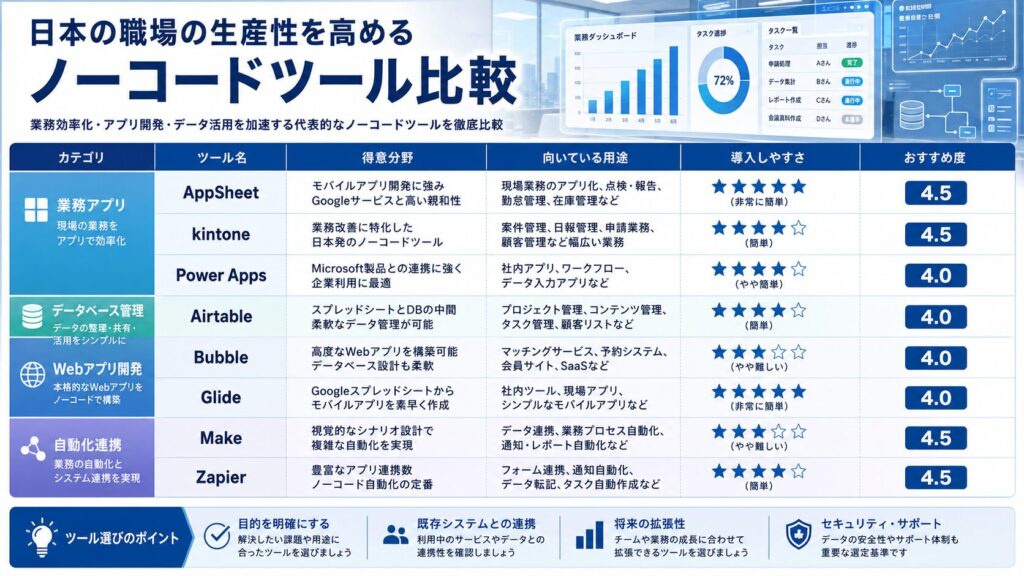
ノーコードツールを選ぶときは、最初に「何を作りたいのか」を決めることが重要です。機能の多さや知名度だけで選ぶと、操作が難しすぎたり、逆にやりたいことが実現できなかったりします。
実務で使うなら、次のように考えると選びやすくなります。
- Googleスプレッドシートを使った業務アプリを作りたいならAppSheet
- 社内の申請、顧客管理、案件管理を整えたいならkintone
- Microsoft 365環境で本格的に業務アプリを作りたいならPower Apps
- 表計算感覚でデータベースを管理したいならAirtable
- Webサービスや会員制アプリを作りたいならBubble
- 見た目のよい社内ポータルや簡易アプリを作りたいならGlide
- SaaS同士を自動連携したいならMakeやZapier
2026年7月時点では、AppSheetは無料で最大10ユーザーまでテストでき、Starterは月額5ドル、Coreは月額10ドル、Enterprise Plusは月額20ドルのユーザー課金が案内されています。 Power AppsはDeveloper Planが無料、Power Apps Premiumが年払いで月額20ドルから案内されています。 kintoneは月額1,000円、1,800円、3,000円のユーザー課金プランが掲載され、最小ユーザー数は10ユーザーからです。
ただし、料金プランや機能制限は変更されることがあります。導入前には必ず公式サイトで最新の料金、ユーザー数、データ容量、外部連携、権限管理を確認してください。

👑ツール選びは、豪華な機能より「現場が毎日使えるか」が大切ですわ。最初は小さな業務から試すのがおすすめですの。
ノーコードツールとは
ノーコードツールとは、プログラミングコードを書かずにアプリ、データベース、Webサイト、自動化フローなどを作れるサービスのことです。画面上で部品を配置したり、フォームを作成したり、データの流れを設定したりして、業務に必要な仕組みを作れます。
たとえば、これまでExcelやGoogleスプレッドシートで管理していた在庫表を、スマホから入力できる在庫管理アプリに変えることができます。紙の申請書を、承認ボタン付きのワークフローに変えることもできます。
ノーコードツールが注目される理由は、現場の担当者が自分たちの業務に合わせて改善しやすいからです。従来のシステム開発では、要件定義、設計、開発、テスト、修正に時間がかかりました。ノーコードなら、まず小さく作り、使いながら改善できます。
ノーコードとローコードの違い
ノーコードは、基本的にコードを書かずに作る方法です。一方、ローコードは少ないコードで開発する方法です。ノーコードは初心者や業務担当者向け、ローコードはIT部門や開発経験者も使う本格開発向けと考えるとわかりやすいです。
| 項目 | ノーコード | ローコード |
|---|---|---|
| 主な利用者 | 業務担当者、初心者、非エンジニア | IT担当者、開発者、DX担当者 |
| 開発方法 | ドラッグ操作、フォーム設定、条件設定 | 画面操作に加えて一部コードや数式を使用 |
| 向いている用途 | 業務アプリ、管理表、簡易ワークフロー | 複雑な業務システム、基幹連携、大規模開発 |
| メリット | 始めやすく、現場で改善しやすい | 拡張性が高く、複雑な要件に対応しやすい |
| 注意点 | 細かいカスタマイズに限界がある | 設計力やIT知識が必要になりやすい |
主要ノーコードツール比較表
代表的なノーコードツールを、目的別に比較すると次のようになります。
| ツール名 | 得意分野 | 向いている人 | 注意点 |
|---|---|---|---|
| AppSheet | 業務アプリ、現場入力、在庫管理、勤怠管理 | Googleスプレッドシートを使っている人 | 複雑なデザインやWebサービス開発には不向き |
| kintone | 社内業務管理、申請、顧客管理、案件管理 | 中小企業、部署単位で業務改善したい人 | 最低ユーザー数や拡張機能の費用を確認する必要がある |
| Power Apps | Microsoft 365連携、社内アプリ、Dataverse活用 | Microsoft環境の企業、IT部門がある会社 | ライセンスやDataverseの理解が必要 |
| Airtable | データベース、プロジェクト管理、コンテンツ管理 | 表計算感覚でデータを整理したい人 | 本格的な業務アプリには別ツール連携が必要な場合がある |
| Bubble | Webアプリ、会員制サービス、SaaS開発 | 自社サービスやプロトタイプを作りたい人 | 学習コストが比較的高い |
| Glide | 社内ポータル、簡易アプリ、モバイル向け画面 | 見た目のよいアプリを素早く作りたい人 | 利用人数や更新数によって費用が変わりやすい |
| Make | 業務自動化、API連携、複雑なワークフロー | 複数ツールを細かく連携したい人 | シナリオ設計に慣れが必要 |
| Zapier | SaaS連携、定型作業の自動化、AI連携 | メール、Slack、CRMなどを簡単に連携したい人 | タスク数が増えると費用が上がりやすい |
Airtableは無料プランがあり、Teamプランは年払いで月額20ドル、Businessプランは年払いで月額45ドルと案内されています。 Bubbleは無料で構築を始められ、Webとモバイル対応のStarterが年払いで月額59ドル、Growthが月額209ドル、Teamが月額549ドルと案内されています。 Glideは無料プランに加え、Businessが年払いで月額199ドルから、30ユーザーや5,000更新などの条件が掲載されています。
目的別おすすめノーコードツール
Googleスプレッドシートを業務アプリ化したいならAppSheet
AppSheetは、Googleスプレッドシートを元に業務アプリを作りたい場合に相性がよいツールです。在庫管理、勤怠管理、日報管理、顧客管理、点検記録、写真付き報告など、現場入力が必要な業務に向いています。
特に、すでにGoogleスプレッドシートで管理している表がある場合は、既存データを活かしながらアプリ化しやすい点が魅力です。スマホ入力、写真添付、バーコード読み取り、位置情報、承認フローなどを組み合わせることで、紙やExcel中心の業務を改善できます。
一方で、デザインの自由度や複雑なWebサービス開発には向いていません。あくまで社内業務アプリや現場向けアプリとして考えると、導入後の失敗が少なくなります。
👑AppSheetは「今あるスプレッドシートをアプリにする」発想が強いですわ。最初の一歩にぴったりですの。
社内業務をまとめて管理したいならkintone
kintoneは、社内の業務管理をまとめたい企業に向いています。顧客管理、案件管理、問い合わせ管理、日報、申請、タスク管理など、部署内の情報共有に強いツールです。
Excelファイルが部署ごとに散らばっている、最新版がわからない、誰が対応中なのか見えない、といった悩みがある場合に効果を発揮します。アプリを作成し、コメント、通知、権限管理を組み合わせることで、チーム全体の情報共有を改善できます。
注意点は、最低ユーザー数やプラグイン費用です。小規模で試す場合でも、料金体系を確認してから導入する必要があります。単なる表管理ではなく、チームの業務基盤として使う意識が重要です。
Microsoft 365環境ならPower Apps
Power Appsは、Microsoft 365、SharePoint、Teams、Dataverseなどを使っている企業に向いています。Microsoft環境で社内アプリを作りたい場合、既存のアカウント管理やセキュリティと連携しやすい点が強みです。
Power Apps Premiumでは、割り当てられたユーザーが無制限のアプリを利用でき、標準コネクタ、カスタムコネクタ、オンプレミスコネクタ、Dataverseなどを使えると案内されています。
ただし、初心者がいきなり使うには少し難しく感じる場合があります。ライセンス、Dataverse、環境、権限、コネクタの理解が必要です。社内にIT担当者がいる企業や、Microsoft 365を業務基盤にしている会社に向いています。
表計算感覚でデータベースを作るならAirtable
Airtableは、スプレッドシートのような操作感でデータベースを作れるツールです。プロジェクト管理、コンテンツ管理、採用管理、商品管理、制作進行など、情報を整理して見える化したい業務に向いています。
スプレッドシートよりも、レコード同士の関連付け、ビューの切り替え、フォーム入力、カレンダー表示、ギャラリー表示などが得意です。業務アプリというより、柔軟なデータベース管理ツールとして考えると使いやすくなります。
一方で、現場向けのスマホアプリや複雑な承認フローを作る場合は、AppSheet、kintone、Power Appsの方が適していることがあります。

Webサービスを作るならBubble
Bubbleは、Webアプリや会員制サービスを作りたい人に向いています。ログイン機能、データベース、画面設計、ワークフロー、決済連携などを組み合わせて、比較的本格的なWebサービスを作れます。
たとえば、予約サイト、マッチングサービス、会員制ポータル、業務SaaSの試作品などを作りたい場合に候補になります。ノーコードとはいえ、画面設計やデータ設計、条件分岐の理解が必要なため、学習コストは高めです。
Bubbleはワークロードという利用量ベースの考え方があり、アプリが使うサーバーリソースによって必要な容量が変わると説明されています。 小さく検証する段階では便利ですが、公開後の運用コストも見込んでおく必要があります。
見た目のよい社内アプリを早く作るならGlide
Glideは、スプレッドシートやデータベースを元に、見た目のよいアプリを作りたい場合に向いています。社内ポータル、社員名簿、FAQアプリ、簡易CRM、イベント管理、教育用アプリなどに使いやすいです。
操作画面がわかりやすく、アプリの見た目を整えやすい点が魅力です。個人利用や小さなチームのプロトタイプ作成にも向いています。
一方で、利用人数、更新数、データ行数、ビジネスメールユーザーの扱いなどによって料金や制限が変わります。Businessプランでは30ユーザー、5,000更新、最大100,000行などが掲載されています。 本格運用する場合は、想定ユーザー数を先に確認しましょう。
業務自動化ならMakeやZapier
MakeやZapierは、アプリを作るというより、複数のクラウドサービスをつなげて自動化するツールです。たとえば、問い合わせフォームに入力があったらSlackへ通知する、Gmailの添付ファイルをGoogle Driveへ保存する、スプレッドシートに行が追加されたらメールを送る、といった使い方ができます。
Makeは無料プランで月1,000クレジット、Coreは月額9ドルから、Proは月額16ドルから案内されており、視覚的なワークフロービルダーや多数のアプリ連携を特徴としています。 Zapierは無料プランで月100タスク、Professionalは月額19.99ドルから、Teamは月額69ドルから案内されています。
単純な自動化ならZapier、複雑な分岐やデータ加工まで行いたいならMakeが候補になります。どちらも便利ですが、実行回数が増えると料金に影響するため、毎日大量に動く処理では注意が必要です。
👑自動化ツールは、最初から大きな業務を任せすぎないことですわ。通知や転記など、失敗しても直しやすい作業から始めなさいませ。
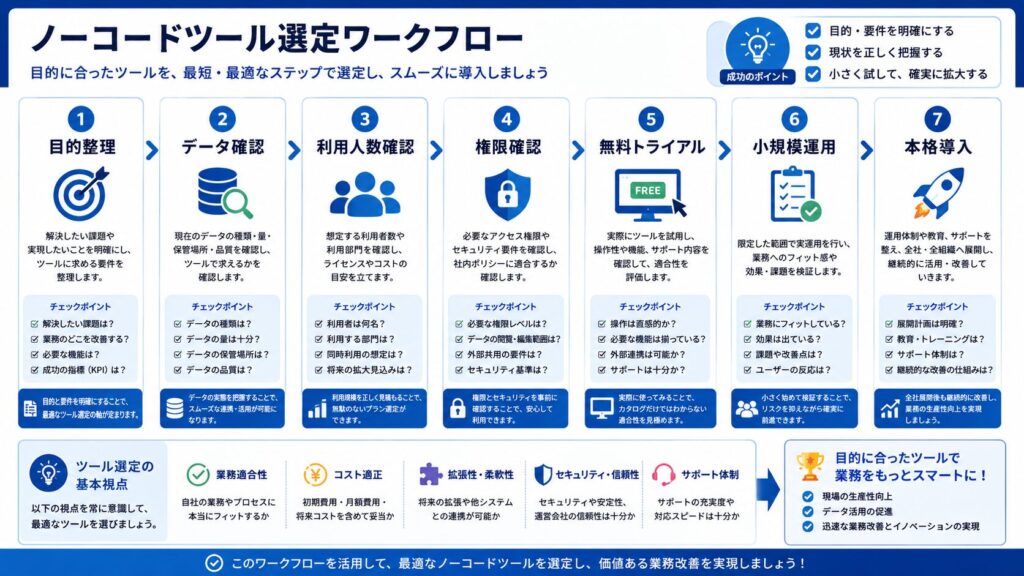
ノーコードツールを選ぶ5つの基準
作りたいものを明確にする
最初に決めるべきことは、ツール名ではなく作りたいものです。業務アプリを作りたいのか、データベースを整理したいのか、Webサービスを公開したいのか、SaaS連携を自動化したいのかで選ぶツールは変わります。
たとえば、在庫管理アプリを作りたい人がBubbleを選ぶと、自由度は高いものの時間がかかりすぎる可能性があります。逆に、会員制Webサービスを作りたい人がAppSheetを選ぶと、目的に合わない場合があります。
既存データとの相性を見る
すでにGoogleスプレッドシートで管理しているならAppSheet、Microsoft 365を使っているならPower Apps、チームの情報共有を強化したいならkintone、表計算感覚でデータベース化したいならAirtableが候補になります。
ノーコードツールは、導入後にデータ移行で苦労することがあります。現在どこにデータがあるのか、誰が入力しているのか、どの項目が必要なのかを整理してから選びましょう。
利用人数と料金を確認する
無料プランだけで判断すると、実運用に入った段階で費用が想定より高くなることがあります。ノーコードツールは、ユーザー数、編集者数、レコード数、タスク数、更新数、ストレージ容量などによって料金が変わります。
特に社内利用では、作成者だけでなく、実際にアプリを使う人のライセンスが必要になる場合があります。10人で使うのか、30人で使うのか、100人で使うのかによって、月額費用は大きく変わります。
権限管理とセキュリティを確認する
業務で使う場合、誰が見られるのか、誰が編集できるのか、退職者のアカウントをどう管理するのかが重要です。顧客情報、売上情報、従業員情報を扱う場合は、アクセス権限、ログ、認証方式、データ保存先を確認しましょう。
無料プランや低価格プランでは、必要な権限管理や監査機能が使えない場合があります。個人の試作と会社の本番運用は、同じ基準で考えないことが大切です。
現場が使い続けられる操作性か確認する
どれだけ高機能でも、現場が入力しにくければ定着しません。スマホで使いやすいか、入力項目が多すぎないか、通知がわかりやすいか、ミスしたときに修正しやすいかを確認しましょう。
導入前には、実際に使う人に触ってもらうことをおすすめします。管理者だけで判断すると、現場の負担が増える仕組みになってしまうことがあります。
ノーコードツール導入でよくある失敗例
最初から大きなシステムを作ろうとする
ノーコード導入でよくある失敗は、最初から全社システムを作ろうとすることです。対象範囲が広すぎると、要望が増え、項目が増え、いつまでも完成しません。
最初は、1部署、1業務、1つの入力フォームから始めるのがおすすめです。たとえば、在庫管理全体ではなく、消耗品の補充依頼だけをアプリ化します。小さく成功させてから範囲を広げる方が定着しやすくなります。
データ設計を後回しにする
ノーコードツールは簡単に画面を作れるため、つい見た目から作り始めてしまいます。しかし、実務ではデータ設計が重要です。
商品マスタ、顧客マスタ、社員マスタ、履歴データ、ステータスなどを整理せずに作ると、後から集計できない、重複が増える、検索しにくいといった問題が起こります。
管理者が一人だけになる
作成者が一人だけだと、その人が異動や退職をしたときに運用が止まります。ノーコードツールは簡単に始められる反面、管理ルールを決めずに広げるとブラックボックス化します。
アプリの目的、データ項目、権限、変更履歴、問い合わせ先を簡単に記録しておきましょう。小さな運用ルールがあるだけで、長く使いやすくなります。
👑ノーコードは魔法ではありませんわ。業務の流れとデータの整理ができてこそ、便利な仕組みになりますの。
初心者におすすめの始め方
- 今いちばん面倒な作業を1つ書き出す
- その作業で使っているExcelやスプレッドシートを確認する
- 入力する人、確認する人、集計する人を整理する
- 無料プランやトライアルで小さく試す
- 3日から1週間だけ実際の業務で使ってみる
- 入力しにくい項目や不要な項目を減らす
- 問題が少なければ利用人数を増やす
初心者におすすめなのは、AppSheetやGlideで小さなアプリを作る方法です。Googleスプレッドシートの表を元にできるため、アプリ開発の感覚をつかみやすいです。チーム業務の管理を改善したい場合は、kintoneの無料お試しで、顧客管理やタスク管理を作ってみるのもよいでしょう。
自動化から始めたい場合は、MakeやZapierで「フォーム送信後に通知する」「メールの添付ファイルを保存する」など、単純な連携から試すと失敗しにくくなります。
おすすめAIツール
ノーコードツールを使うときは、AIツールを組み合わせると設計が楽になります。特に、アプリの項目設計、業務フロー整理、画面名の作成、通知文の作成、エラー原因の整理に役立ちます。
| AIツール | 使いどころ | おすすめの活用例 |
|---|---|---|
| ChatGPT | 業務フロー整理、項目設計、文章作成 | 在庫管理アプリに必要なテーブルと項目を洗い出す |
| Gemini | Googleサービスとの相性を活かした整理 | Googleスプレッドシートの構成を見直す |
| Microsoft Copilot | Microsoft 365環境での業務整理 | Power Appsで作る申請アプリの要件を整理する |
| Claude | 長文の要件整理、マニュアル作成 | ノーコードアプリの運用ルールを文章化する |
AIに任せるときは、「アプリを作って」と丸投げするより、「誰が、何を、いつ入力し、誰が確認し、最終的に何を集計したいのか」を伝えると精度が上がります。ノーコードとAIは相性がよいですが、最終的な業務判断は人が行うことが大切です。
関連記事
- AppSheetとは?初心者向けにできることと使い方を解説
- AppSheet料金プラン比較|無料でできることと有料化の目安
- Googleスプレッドシートで業務管理を始める方法
- GASとは?Google Apps Scriptでできる自動化を初心者向けに解説
- ChatGPTで業務効率化する方法|実務で使える活用例
よくある質問
初心者に一番おすすめのノーコードツールはどれですか?
🤖AI執事
Googleスプレッドシートを使っているならAppSheet、見た目のよい簡易アプリを作りたいならGlide、社内の業務管理をまとめたいならkintoneがおすすめでございます。最初は無料プランやトライアルで、小さな業務から試すのが安全です。
ノーコードツールだけで本格的な業務システムは作れますか?
🤖AI執事
作れる場合もあります。ただし、権限管理、データ量、外部連携、セキュリティ、運用体制が重要になります。部署内の業務アプリならノーコードで十分なケースも多いですが、基幹システム連携や大規模運用ではIT部門と相談するのがおすすめです。
無料プランだけで運用できますか?
🤖AI執事
試作や学習なら無料プランでも十分です。しかし、実際の業務で複数人が使う場合は、有料プランが必要になることが多いです。ユーザー数、レコード数、タスク数、外部連携、権限管理の制限を確認してください。
AppSheetとkintoneはどちらがよいですか?
🤖AI執事
Googleスプレッドシートを活かして現場入力アプリを作るならAppSheet、部署全体の情報共有や申請管理を整えるならkintoneが向いています。既存データの場所と、改善したい業務範囲で選ぶと判断しやすくなります。
ノーコードツールを導入する前に準備することはありますか?
🤖AI執事
まず、現在の業務フローとデータ項目を整理してください。誰が入力し、誰が確認し、何を集計したいのかを明確にすると、ツール選びとアプリ設計がスムーズになります。
MakeとZapierは何が違いますか?
🤖AI執事
Zapierは比較的シンプルな自動化を始めやすく、Makeは分岐やデータ加工を含む複雑なワークフローに向いています。どちらも便利ですが、実行回数やタスク数によって料金が変わるため、運用前に処理量を確認しましょう。
ノーコードツールで失敗しないコツは何ですか?
🤖AI執事
最初から大きく作らないことです。1つの業務、1つの入力フォーム、1つの通知から始め、実際に使いながら改善してください。小さく成功させる方が、現場に定着しやすくなります。
まとめ
🤖AI執事
- ノーコードツールは、目的別に選ぶことが重要です。
- 業務アプリならAppSheet、kintone、Power Appsが候補になります。
- データベース管理ならAirtable、Webアプリ開発ならBubble、見た目のよい簡易アプリならGlideが向いています。
- 自動化をしたい場合は、MakeやZapierを使うと複数サービスを連携できます。
- 導入時は、料金、利用人数、データ容量、権限管理、現場の使いやすさを必ず確認しましょう。
以上でございます。