Google Apps Script(GAS)は業務自動化に非常に便利なツールですが、初心者が最初につまずくのがエラー対応でございます。
「実行したのに動かない」「エラーメッセージの意味がわからない」「昨日まで動いていたのに急に止まった」などの悩みは多くの方が経験いたします。
今回はGASでよく発生するエラーの原因と解決方法、実務で役立つ予防策まで詳しく解説いたします。

👑せっかく自動化を作ったのにエラーが出ると焦りますわよね。わたくしも最初はエラーメッセージを見るだけで固まっていましたの。

🤖ご安心くださいませ、お嬢様。GASのエラーは原因が分かれば解決できるものがほとんどでございます。
👑メール自動送信を作った時も設定ミスで半日悩みましたわ。
🤖その経験があるからこそ、実務で本当に多いトラブルを解説できるのでございます。
GASエラーが発生する主な原因
GASのエラーは大きく分けると以下の5種類に分類できます。
| 種類 | 内容 |
|---|---|
| 構文エラー | コードの書き方ミス |
| 実行エラー | 実行中に発生するエラー |
| 権限エラー | アクセス許可不足 |
| サービスエラー | Google側の制限 |
| 論理エラー | 動くが結果が間違う |
初心者の方はまずエラーメッセージを読む習慣をつけることが重要です。
エラー内容には原因がほぼ記載されています。


👑エラーが出たら慌ててコードを書き直すのではなく、まずメッセージを読む習慣をつけてくださいませ。
SyntaxError(構文エラー)の対処法
最も多いエラーがSyntaxErrorです。
コードの文法が間違っている場合に発生します。
よくある原因
- 括弧の閉じ忘れ
- セミコロンの記述ミス
- ダブルクォーテーション不足
- 波括弧の閉じ忘れ
- スペルミス
例
以下のようなケースです。
- function の綴り間違い
- () の不足
- {} の不足
- 変数名の記述ミス
解決方法
- エラー行番号を確認する
- 括弧の対応を確認する
- ChatGPTにコード診断を依頼する
- 1行ずつ見直す
特に行番号表示は非常に重要です。
エラーメッセージに表示される行を確認するだけで原因特定が早くなります。
ReferenceErrorの対処法
ReferenceErrorは存在しない変数や関数を呼び出した際に発生します。
発生例
- 変数名のスペルミス
- 未定義変数の利用
- 存在しない関数の呼び出し
具体例
userName と username を混同しているケースです。
JavaScriptは大文字小文字を区別します。
そのため変数名が完全一致していないとエラーになります。
解決方法
- 変数名を統一する
- 関数名を確認する
- コード補完機能を利用する
- ChatGPTでレビューする
👑大文字と小文字の違いは本当に見落としやすいですわ。コピーして使うとミスを減らせますの。
TypeErrorの対処法
TypeErrorは実務で非常によく発生するエラーです。
存在しないオブジェクトを操作しようとした際に発生します。
発生例
- シート名が違う
- セル範囲が存在しない
- null値を扱っている
典型例
getSheetByNameで取得したシート名が存在しない場合です。
シート取得に失敗するとnullになります。
その後にgetRangeを実行するとTypeErrorになります。
解決方法
- シート名を確認する
- Loggerで値を確認する
- nullチェックを追加する
- デバッグ実行する
実務ではシート名変更によるエラーが非常に多く発生します。
運用中のスプレッドシートでは特に注意が必要です。
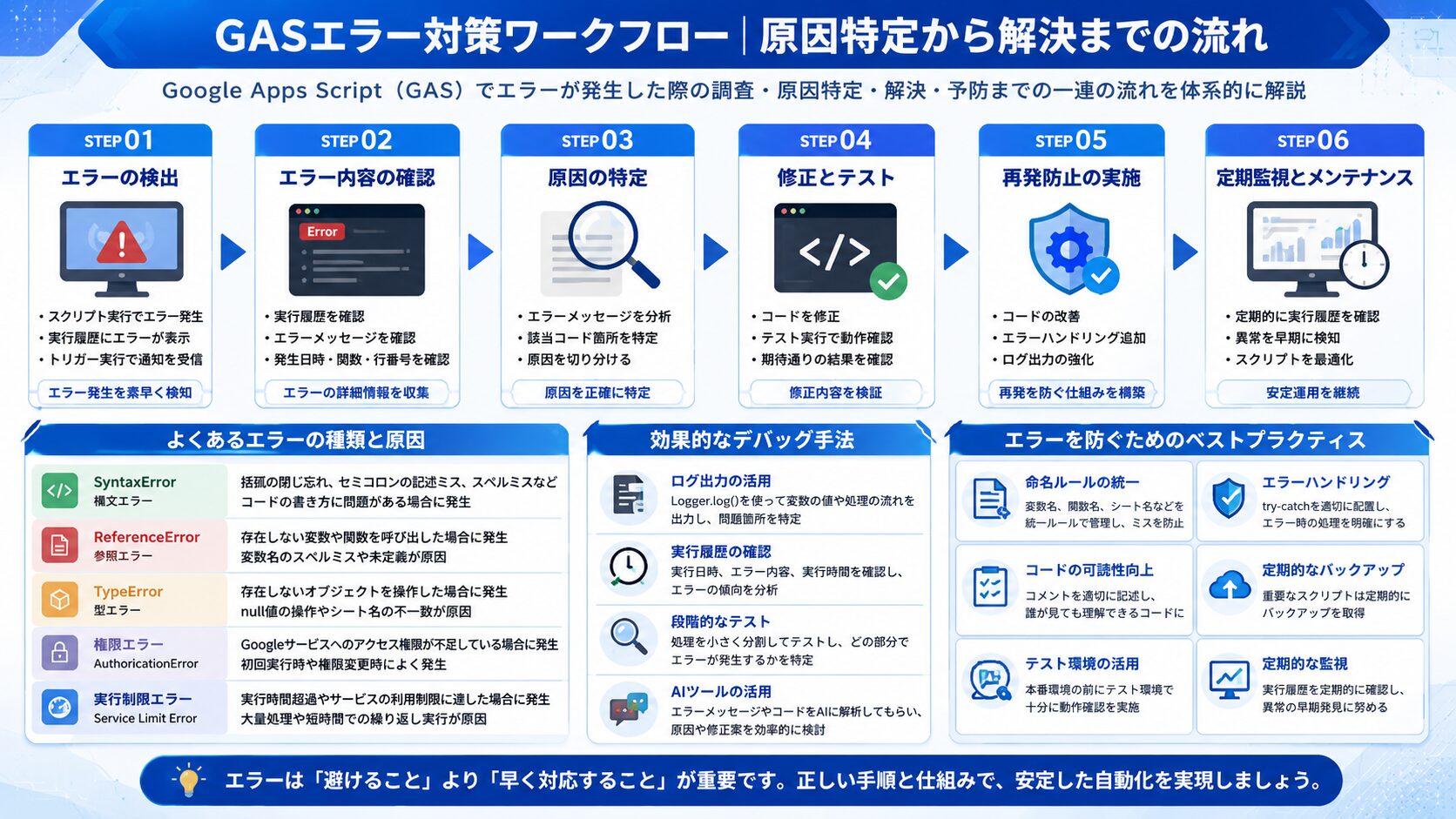
権限エラーの対処法
GASを初めて利用する方が必ず遭遇するエラーです。
発生原因
- Gmail送信権限がない
- Google Drive権限がない
- スプレッドシート権限がない
- 外部サービスアクセス権限不足
解決方法
- スクリプトを実行する
- 権限承認画面を表示する
- Googleアカウントを選択する
- アクセスを許可する
メール自動送信やGoogle Drive連携では必須作業です。
注意点
別アカウントで作成したスプレッドシートを利用する場合は共有設定も確認してください。
👑権限不足なのにコードを書き直してしまう方は多いですわ。まず権限設定を確認してくださいませ。
実行時間超過エラーの対処法
GASには実行時間制限があります。
| 種類 | 上限時間 |
|---|---|
| 一般利用 | 約6分 |
| Workspace環境 | 最大30分 |
発生しやすい処理
- 大量データ処理
- メール一括送信
- 大量シート更新
- 外部API連携
改善方法
- バッチ処理化する
- 処理回数を減らす
- getValue連発を避ける
- 配列処理を利用する
実務例
1000行のデータを1行ずつ書き込むより、一括で配列処理する方が数十倍高速になります。
Service invoked too many times エラー
Googleの利用制限に達した場合に発生します。
主な原因
- Gmail送信数超過
- Driveアクセス過多
- Spreadsheetアクセス過多
- API呼び出し過多
対処法
- 実行回数を減らす
- トリガー間隔を調整する
- 処理を分割する
- Workspace利用を検討する
大量送信システムを構築する際は特に注意が必要です。
👑メール自動送信を大量に設定したら急に止まったことがありますわ。
🤖Googleには利用上限がございますので、業務システム化する際は設計段階で考慮する必要がありますね、お嬢様。
👑自動化が成功しても制限で止まる可能性があるのですわね。
🤖その通りでございます。安定運用には制限の理解が欠かせません。
トリガーエラーの対処法
時間主導トリガーやフォーム連携で発生しやすいエラーです。
原因
- 対象関数削除
- 権限切れ
- アカウント変更
- シート削除
確認方法
- Apps Scriptを開く
- トリガーを選択する
- 実行履歴を確認する
- 失敗ログを見る
運用開始後は定期的な監視がおすすめです。

GASエラーを効率的に調査する方法
実行ログを確認する
Logger.logを利用すると変数の内容を確認できます。
どこでエラーが発生しているか把握しやすくなります。
実行履歴を確認する
Apps Scriptの実行履歴には詳細なエラーログが残ります。
まず最初に確認するべき場所です。
ChatGPTを活用する
エラーメッセージとコードをそのまま貼り付けることで原因特定が高速化します。
初心者ほど活用価値が高い方法です。
👑最近はChatGPTにエラーメッセージを見せるだけで原因が分かることも多いですわ。学習効率も上がりますの。
GASエラーを予防するコツ
- 変数名ルールを統一する
- シート名を固定管理する
- 定期的にテストする
- コメントを残す
- バックアップを作成する
- 段階的に開発する
特に業務システムではバックアップが重要です。
本番運用前にテスト環境を用意することでトラブルを大幅に減らせます。
よくある質問
GASのエラーはどこで確認できますか?
Apps Scriptの実行履歴から確認できます。実行日時やエラー内容、発生箇所まで確認可能でございます。
エラー行番号は信用できますか?
多くの場合は参考になります。ただし前の行の記述ミスが原因で後ろの行に表示されることもございます。
GASが急に動かなくなったのはなぜですか?
権限変更、シート名変更、利用制限超過、Google側の仕様変更などが考えられます。
初心者が最も多く遭遇するエラーは何ですか?
SyntaxErrorとTypeErrorでございます。特に括弧不足やシート名ミスは頻発いたします。
ChatGPTでGASエラーは解決できますか?
多くのケースで解決可能でございます。エラーメッセージとコードを提示すると原因分析が容易になります。
GASのデバッグは難しいですか?
基本的なログ確認方法を覚えれば難しくありません。まずは実行履歴とログ確認から始めてください。
おすすめAIツール
- ChatGPT:GASコード作成やエラー解析に最適
- Claude:長いスクリプトのレビューに便利
- Gemini:Googleサービスとの相性が良い
- Perplexity:エラー調査や最新情報収集に便利
- GitHub Copilot:コード補完による開発効率向上
関連記事
まとめ
- GASエラーは原因ごとに対処方法が異なる
- 実行履歴とログ確認が解決への近道
- ChatGPTを活用すると原因特定が大幅に効率化できる
👑GASのエラーは誰でも経験するものですわ。失敗を恐れず少しずつ改善していけば必ず自動化できるようになりますの。ぜひ業務効率化にチャレンジしてくださいませ。