
Excelで「売上が目標以上なら達成、未満なら未達と表示したい」と考えても、IF関数の条件やカンマの位置が分からず手が止まることがあります。そんなときは、表の列配置と判定ルールをChatGPTへ日本語で伝えると、IF関数のたたき台を作れます。ただし、生成された式をそのまま本番データへ貼り付けるのではなく、セル参照や判定結果の確認が必要です。ここでは、初心者でも再現できるように、完成したIF関数からChatGPTへの依頼方法、複数条件への応用、よくある失敗まで具体例を使って説明します。
確認時点は2026年8月10日です。Excelの関数仕様はMicrosoft公式情報、ChatGPTのデータ設定についてはOpenAI公式情報を基に説明しています。
まずは完成形|売上が目標以上なら「達成」と表示する
最初に、今回作成するIF関数の完成形を確認します。B列に売上、C列に目標、D列に判定結果を表示する表を想定します。
=IF(B2>=C2,"達成","未達")D2セルへ入力すると、B2の売上がC2の目標以上なら「達成」、目標未満なら「未達」と表示されます。
| 行 | A列:担当者 | B列:売上 | C列:目標 | D列:判定 |
|---|---|---|---|---|
| 2 | 田中 | 520000 | 500000 | 達成 |
| 3 | 佐藤 | 430000 | 500000 | 未達 |
| 4 | 鈴木 | 600000 | 550000 | 達成 |
| 5 | 高橋 | 480000 | 480000 | 達成 |
高橋さんのように売上と目標が同じ場合も「達成」としたいため、比較には「>」ではなく「>=」を使用しています。このような細かな判定ルールまでChatGPTへ伝えることが、正しい関数を作るポイントです。
Microsoft公式では、IF関数は条件を評価し、TRUEの場合とFALSEの場合で異なる結果を返す論理関数として案内されています。基本構文を確認したい場合は、Microsoft公式のIF関数解説も参考にしてください。
ChatGPTでIF関数を作るときに伝える5つの情報
「IF関数を作って」とだけ入力しても、ChatGPTには実際のExcel表の配置が分かりません。実務で使える式に近づけるには、最低でも次の5点を伝えます。
- Excelで使用すること
- 各列に何が入っているか
- どの条件を判定するか
- 条件を満たした場合と満たさない場合に何を表示するか
- 関数を入力するセル
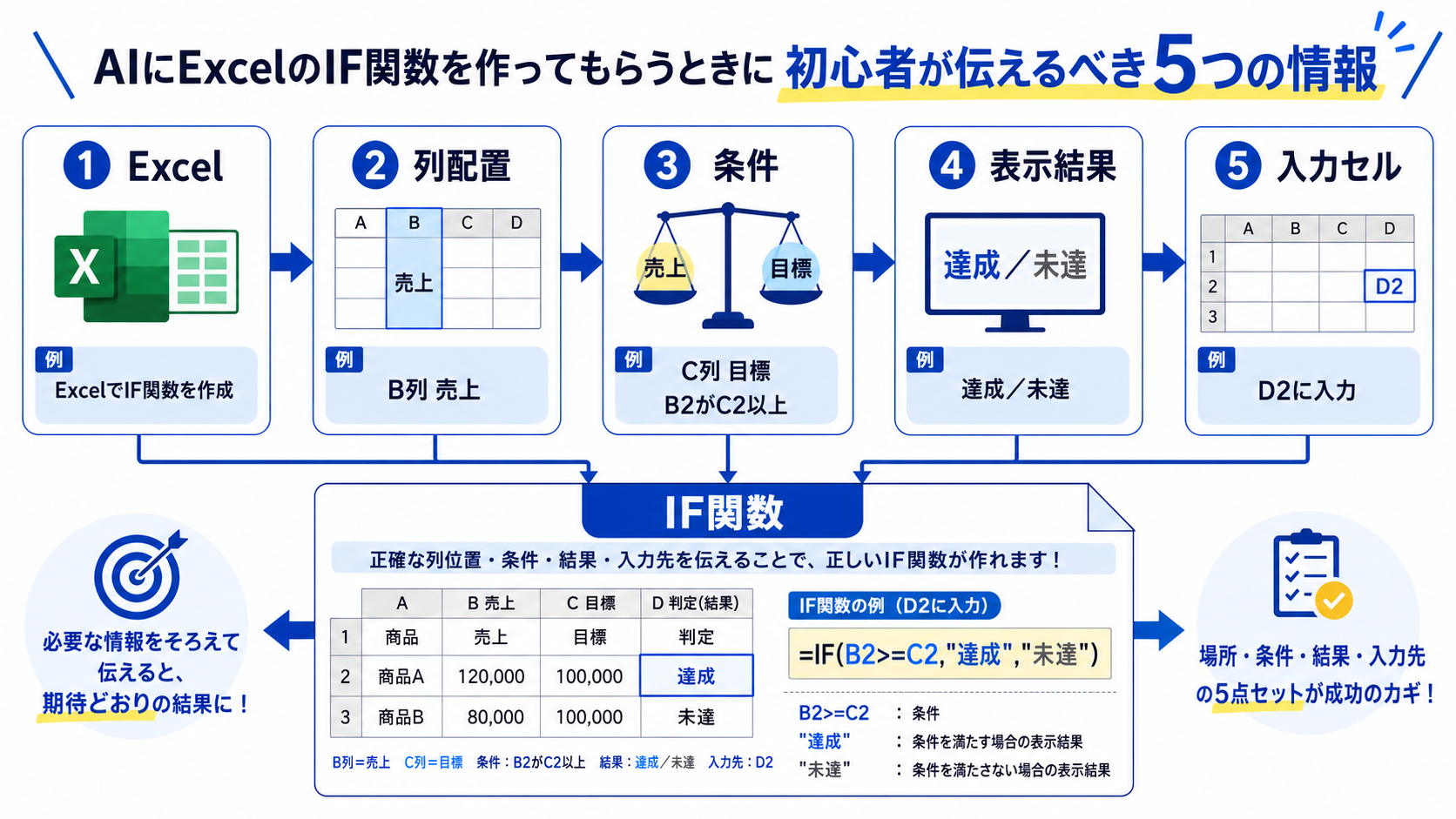
今回の売上管理表であれば、ChatGPTへ次のように依頼できます。
Excelで使用するIF関数を作成してください。A列は担当者、B列は売上、C列は目標、D列は判定です。B2の売上がC2の目標以上なら「達成」、未満なら「未達」とD2に表示したいです。D2へ入力する関数の完成形を最初に表示し、その後に式の意味を初心者向けに説明してください。
この依頼では「何をしたいか」だけでなく、B列、C列、D列という実際のセル配置まで指定しています。ChatGPTが作った式と自分の表を照合しやすくなるため、列記号や入力セルまで書くことが大切です。
ChatGPT自体の基本操作や、プロンプトを具体化する考え方から確認したい場合は、ChatGPTの使い方完全ガイドもあわせて確認してください。
ChatGPTで作ったIF関数をExcelへ入れる手順
1.判定したい表を確認する
ChatGPTを開く前に、Excel側で「何を条件にして、何を表示したいのか」を整理します。今回なら、売上が目標以上かどうかを判定することが目的です。
特に確認しておきたいのは、列名ではなく実際のセル位置です。「売上列」とだけ伝えるより「B列が売上」と伝えた方が、生成された式をそのまま確認しやすくなります。
2.ChatGPTへ条件を日本語で入力する
先ほどのプロンプトを入力し、IF関数の作成を依頼します。
期待する式は次の形です。
=IF(B2>=C2,"達成","未達")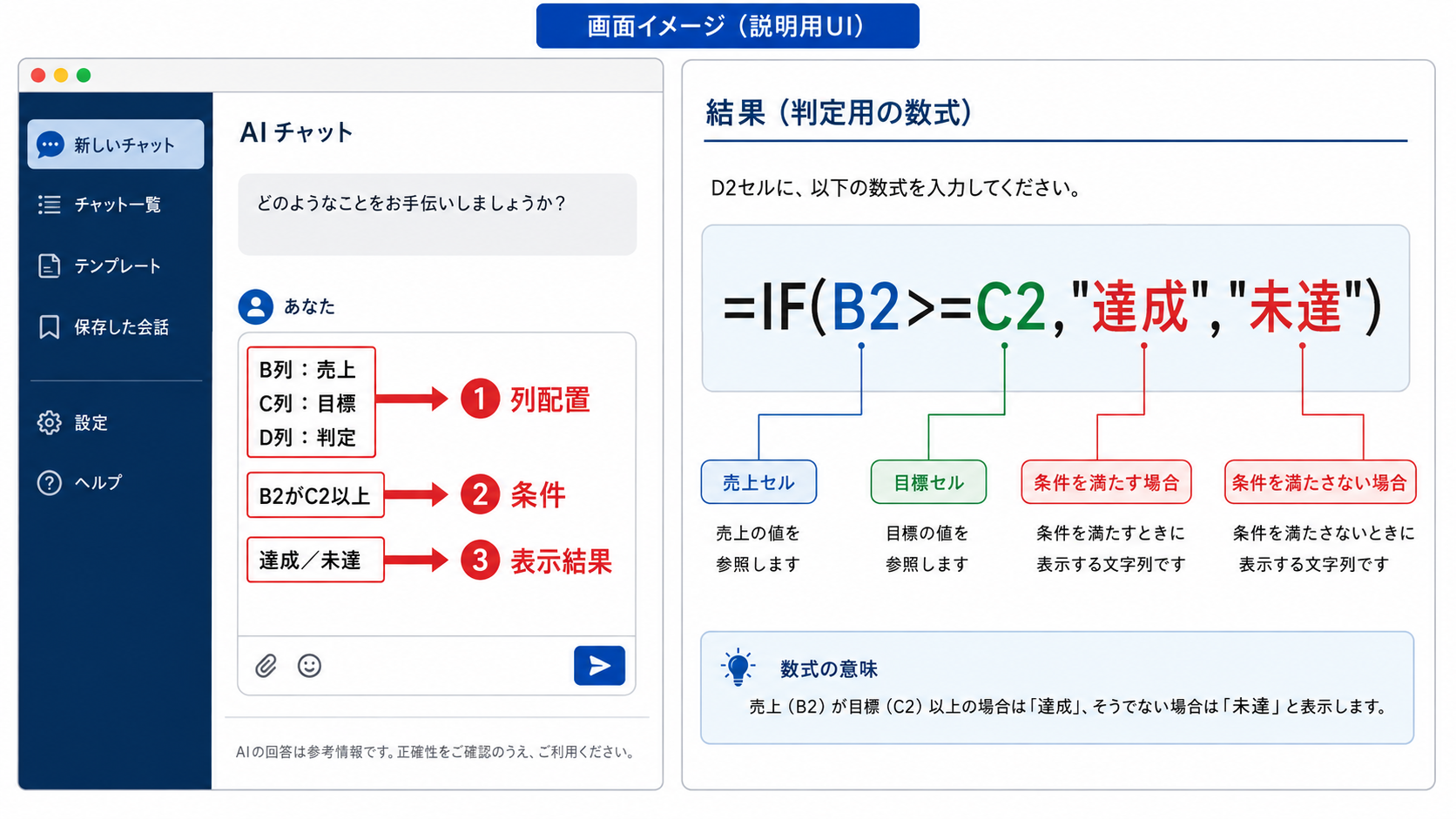
ChatGPTの回答に説明文が多く、式だけ見つけにくい場合は「関数の完成形を1行目に表示してください」と追加すると確認しやすくなります。
3.生成された式と表の配置を照合する
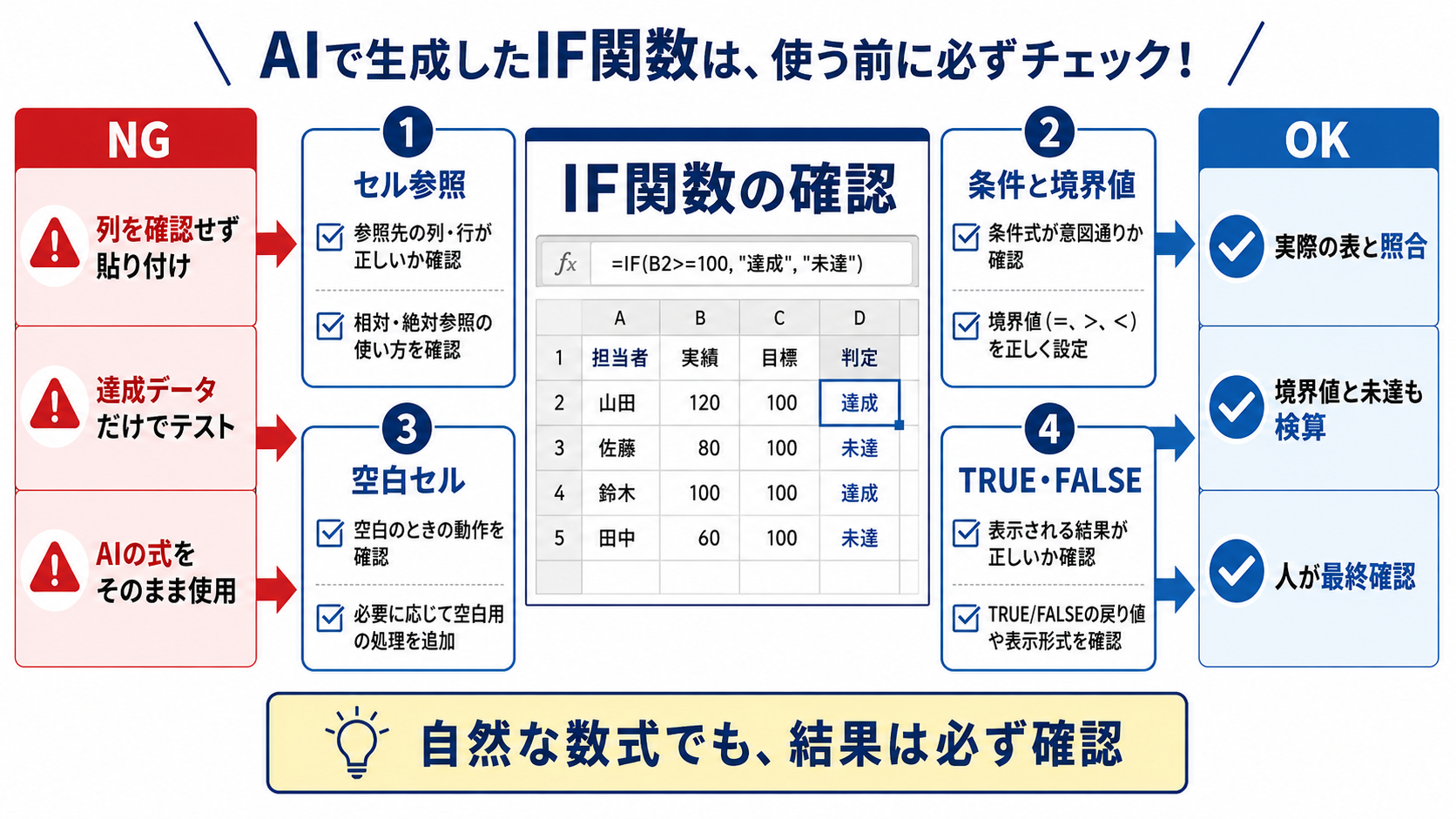
回答を受け取ったら、すぐにExcelへ貼り付けず、次の4点を確認します。
- B2が本当に売上セルになっているか
- C2が本当に目標セルになっているか
- 「以上」と「超える」を間違えていないか
- TRUE側とFALSE側の表示内容が逆になっていないか
「50万円以上」と「50万円を超える」では境界値の結果が異なります。50万円ちょうどを含むなら「>=500000」、含まないなら「>500000」です。
AIへ「以上」「超える」「以下」「未満」を伝えるときは、境界値の具体例も付けると確認しやすくなります。「500000円ちょうどは達成に含める」と書く方法が有効です。
4.D2へ入力して結果を確認する
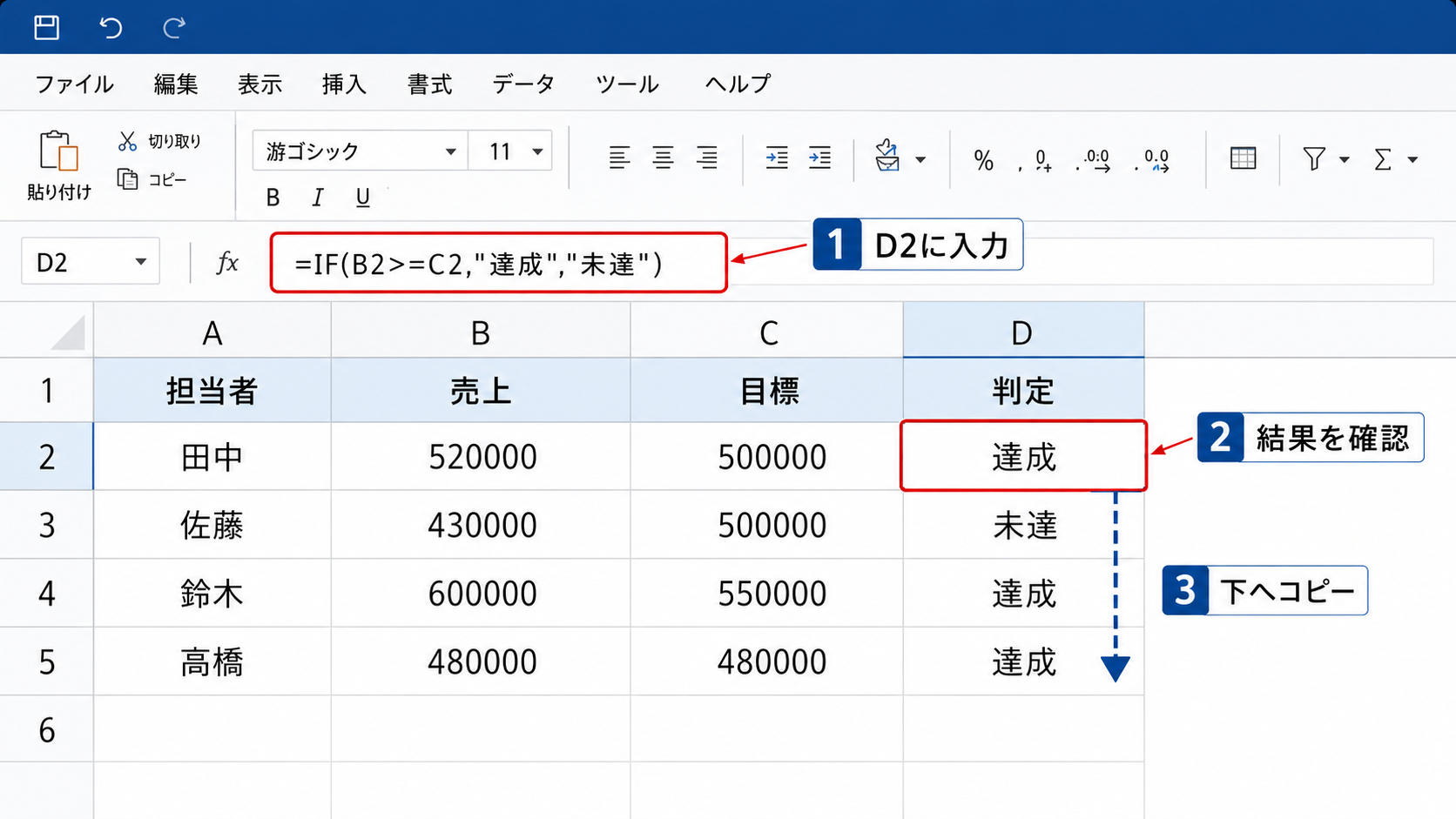
式に問題がなければD2へ入力します。
=IF(B2>=C2,"達成","未達")田中さんの売上は520000、目標は500000なので「達成」と表示される想定です。
次にB2を450000へ変更して「未達」へ変わることも確認します。条件を満たすデータだけでなく、満たさないデータでもテストすることが重要です。
5.下の行まで数式をコピーする
D2で正しく動作したら、フィルハンドルなどを使ってD3以降へコピーします。通常の相対参照であれば、D3ではB3とC3、D4ではB4とC4を自動的に参照します。
ChatGPTを使ってIF関数以外のExcel関数も作成したい場合は、ChatGPTでExcel関数を作る方法で、関数を依頼するときの情報整理や確認方法をまとめています。
IF関数の3つの引数を理解すれば修正しやすい
ChatGPTに式を作ってもらう場合でも、IF関数の基本構造だけは理解しておくと、間違った回答に気づきやすくなります。
=IF(論理式,TRUEの場合,FALSEの場合)| 部分 | 今回の例 | 意味 |
|---|---|---|
| 論理式 | B2>=C2 | 売上が目標以上か判定する |
| TRUEの場合 | “達成” | 条件を満たしたときに表示する |
| FALSEの場合 | “未達” | 条件を満たさないときに表示する |
「達成」や「未達」のような文字列を式へ直接書く場合は、半角ダブルクォートで囲みます。数値を返す場合はダブルクォートは不要です。
実務で使いやすいIF関数の応用例
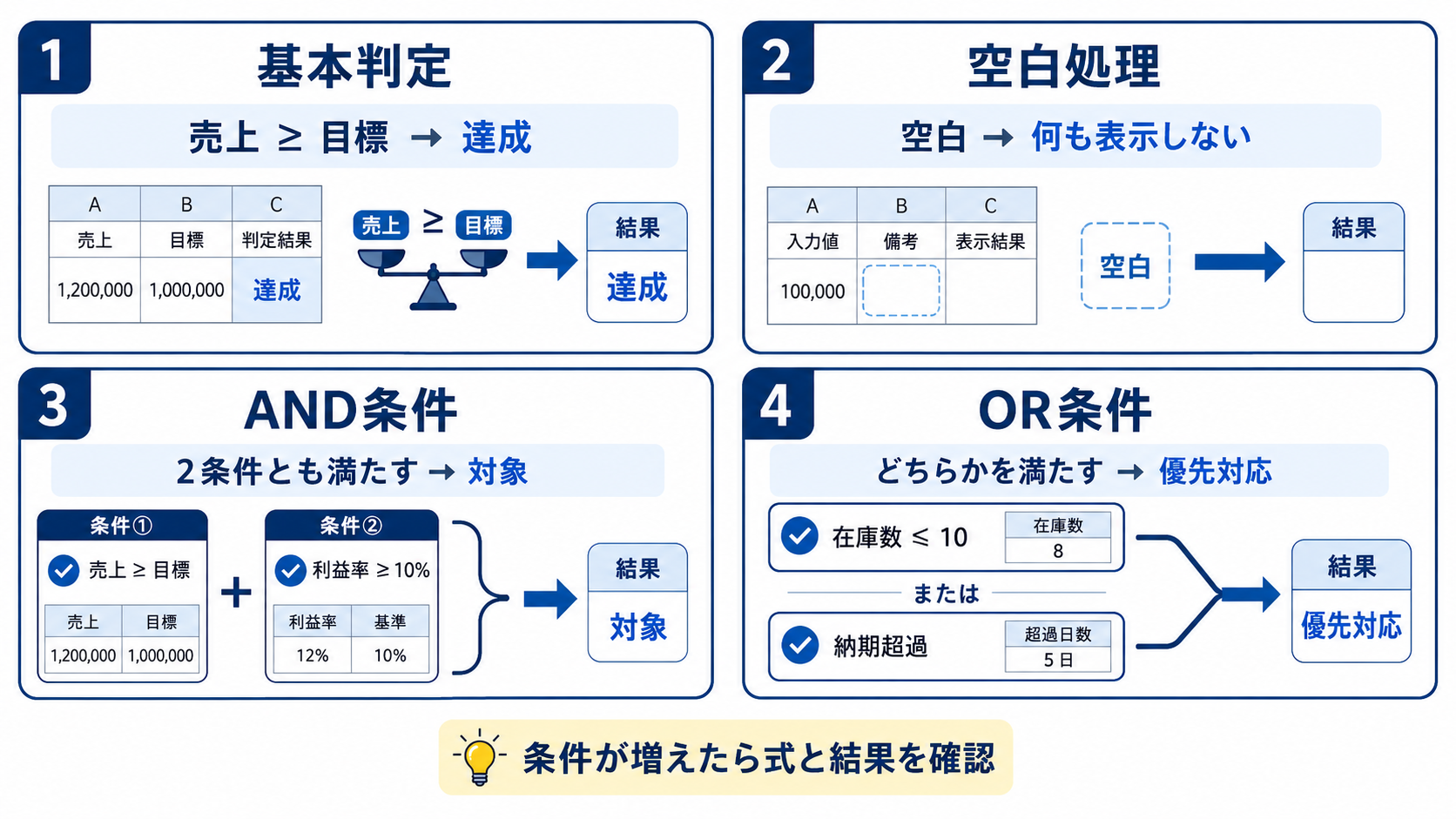
文字列が一致したら表示を変える
C2に案件ステータスが入力されており、「完了」なら請求可能と表示する例です。
=IF(C2="完了","請求可","確認")ChatGPTには「C2が完了という文字列の場合」と伝えます。単に「案件が完了したら」と書くだけでは、どのセルを確認するか判断できないため、セル位置を明記します。
空白行には何も表示しない
基本式を下方向へ大量にコピーすると、まだ売上を入力していない行にも「未達」と表示されることがあります。
空白時には何も表示したくない場合は、先にB2が空欄かどうかを確認します。
=IF(B2="","",IF(B2>=C2,"達成","未達"))B2が空欄なら空文字を返し、入力されている場合だけ売上と目標を比較する式です。
ChatGPTへ依頼するときは「B2が空白の場合はD2も空白にしてください」という条件を追加します。この一文だけで、実務で使いやすい式へ改善できます。
2つの条件を両方満たしたら対象にする
売上50万円以上、かつ契約件数10件以上の場合だけ「対象」と表示するような判定では、IF関数とAND関数を組み合わせます。
=IF(AND(B2>=500000,C2>=10),"対象","対象外")AND関数は、指定した条件がすべてTRUEの場合にTRUEを返します。Microsoft公式でもIF関数の論理式にANDを組み合わせる方法が案内されています。
どちらか一方を満たしたら対象にする
C2が「至急」、またはD2が「期限超過」のどちらか一方でも該当すれば優先対応にする例です。
=IF(OR(C2="至急",D2="期限超過"),"優先対応","通常")ChatGPTには「両方ではなく、どちらか一方を満たせばよい」と書いておくと、ANDとORの取り違えを防ぎやすくなります。
3段階以上に判定する
点数によってA、B、Cの3段階に分類する場合は、IF関数を入れ子にできます。
=IF(B2>=80,"A",IF(B2>=60,"B","C"))80点以上はA、60点以上80点未満はB、それ以外はCになります。
ただし、条件が増えるほどIF関数の入れ子は読みにくくなります。利用しているExcelのバージョンが対応している場合は、複数条件を順番に判定できるIFS関数を使う選択肢もあります。Microsoft公式ではIFS関数は最初にTRUEになった条件に対応する値を返す関数として案内されています。
ChatGPTへの依頼を修正するとIF関数も改善できる
最初の回答が希望どおりでなくても、一から質問し直す必要はありません。同じチャットで不足している条件を追加します。
空白処理を追加する
先ほどの式を修正してください。B2が空白の場合は、D2にも何も表示しないようにしてください。
セル参照を固定する
C2ではなく、目標値が入力されているF1セルと比較してください。式を下へコピーしてもF1が変わらないように絶対参照を使用してください。
この条件なら、式は次のような形になります。
=IF(B2>=$F$1,"達成","未達")式の意味も確認する
作成したIF関数について、各セル参照、比較演算子、TRUEの場合、FALSEの場合に分けて説明してください。
複雑な式ほど、完成した関数だけを受け取るより、式の各部分を説明させた方が確認しやすくなります。
商品コードなどを基に別表から値を取得する場合はIF関数ではなく検索関数が適しています。AIへ検索式を作らせたい場合は、ChatGPTでXLOOKUPを作る方法を参考にしてください。
ChatGPTでIF関数を作るときのよくある失敗
「IF関数を作って」だけで依頼する
表の構成を伝えなければ、ChatGPTは実際のセル位置を判断できません。式自体は正しくても、自分のExcel表には使えないセル参照になる可能性があります。
少なくとも「列配置」「条件」「表示結果」「入力セル」は指定してください。
「以上」と「超える」を確認していない
次の2つは似ていますが結果が異なります。
=IF(B2>=500000,"達成","未達")=IF(B2>500000,"達成","未達")上の式では500000も達成、下の式では500000は未達です。実務では給与、目標値、在庫数、期限日などの境界値で間違いが起こりやすいため、ちょうど条件と同じ値でもテストします。
絶対参照が必要なのに相対参照になっている
すべての行をF1の基準値と比較する場合、F1を固定しないと式を下へコピーしたときにF2、F3へ変化します。
=IF(B2>=$F$1,"達成","未達")ChatGPTへ「式を下へコピーします」「F1は固定してください」と伝えると、絶対参照を含む式を依頼できます。
空白セルの動きを確認していない
未入力行を含む表では、条件によって空白行まで「未達」や「対象外」と表示されることがあります。入力前の行を空白にしたい場合は、空白チェックを式へ追加します。
生成された式を本番データだけで確認する
AIが生成した式は、構文が自然に見えても、実際の列配置や業務ルールに合っているとは限りません。元ファイルのコピーや少量のテストデータで確認してから、本番表へ反映する方が安全です。
IF関数は「条件を満たす値」「満たさない値」「境界値」「空白」の4パターンをテストすると、判定ミスを見つけやすくなります。
IF関数が動かないときに確認するポイント
関数が計算されず、そのまま文字として表示される
セルの表示形式が文字列になっていたり、数式の先頭に不要なアポストロフィが入っていたりすると、式が計算されない場合があります。セルの表示形式を確認し、先頭が「=」から始まる状態で式を入力し直します。
結果が想定と逆になる
TRUEの場合とFALSEの場合の位置が逆になっていないか確認します。
=IF(B2>=C2,"達成","未達")この式では条件を満たしたときが「達成」、満たさないときが「未達」です。
下へコピーすると参照先がおかしくなる
毎行変化させるセルに「$」が付いていないか、反対に固定したいセルへ「$」が付いているか確認します。
B2、B3、B4のように行ごとに変化させるなら相対参照、F1のように常に同じセルを参照するなら「$F$1」のような絶対参照を使用します。
#VALUE!などのエラーが出る
IF関数が参照しているセル自体にエラーが含まれている場合、IF関数の結果にもエラーが引き継がれることがあります。エラーを無理に隠す前に、参照元セルで何が起きているか確認してください。必要に応じてIFERRORなどのエラー処理関数を組み合わせる方法があります。
ChatGPTが作った式が自分のExcelで使えない
使用しているExcelのバージョンや地域設定によって、利用できる関数や引数区切りが異なる場合があります。ChatGPTへ依頼するときに「Excel for Microsoft 365を使用しています」など、分かる範囲で環境を伝えてください。
複数条件のデータを合計したい場合はIF関数を複雑にするより、SUMIFS関数が適しているケースもあります。集計が目的なら、SUMIFS関数の使い方完全ガイドも確認してください。
ChatGPTへ入力する情報にも注意する
会社のExcel表を基にIF関数を作る場合でも、氏名、メールアドレス、顧客情報、社外秘の売上データなどをそのまま入力する必要はありません。
「顧客A」「担当者B」「売上500000」のようなテスト用データへ置き換えても、関数の作成には十分な場合がほとんどです。会社でChatGPTを利用する場合は、自社の情報管理ルールも確認してください。
個人向けChatGPTではData Controlsからモデル改善への利用に関する設定を変更できます。また、OpenAI公式ではTemporary Chatは履歴へ保存されず、モデルのトレーニングにも使用されないと案内されています。データの扱いを確認したい場合は、OpenAI公式のData Controls FAQを確認してください。
ChatGPTが向いている部分と人が確認する部分
| 作業 | ChatGPTに任せやすい部分 | 人が確認する部分 |
|---|---|---|
| 関数作成 | 条件からIF関数の候補を作る | セル参照と業務ルール |
| 式の説明 | 各引数の意味を整理する | 説明と実際の式が一致しているか |
| 式の修正 | 空白処理やAND・ORを追加する | 期待した判定になっているか |
| エラー調査 | 原因候補を整理する | 実際のExcel環境と元データ |
ChatGPTは「関数を考える時間」を減らす用途には向いていますが、「正しいかどうかの最終判断」まで任せるものではありません。数式と結果をセットで確認する運用にすると、実務へ取り入れやすくなります。
よくある質問
ChatGPTは無料でもIF関数を作れますか?
利用できるChatGPTの環境で通常のテキスト入力ができれば、IF関数の作成を依頼できます。ただし、利用できる機能や上限はプランや時期によって変更されることがあります。
Excel初心者でもChatGPTでIF関数を作れますか?
作れます。関数名を覚えていなくても、「B2が500000以上なら達成と表示したい」のように日本語で目的を伝えられます。ただし、生成された式のセル参照と結果はExcel側で確認してください。
ChatGPTにExcelファイルを渡さないと関数は作れませんか?
ファイルを渡さなくても作成できます。A列は担当者、B列は売上、C列は目標というように表の構成を文章で伝えれば、関数の候補を作れます。
Googleスプレッドシートでも同じIF関数を使えますか?
今回紹介した基本的なIF、AND、ORの例はGoogleスプレッドシートでも利用できる構成ですが、ExcelとGoogleスプレッドシートでは対応関数や仕様が異なる場合があります。使用するサービス名をChatGPTへ明記し、実際のシートで結果を確認してください。
条件が多い場合もIF関数を使うべきですか?
2〜3段階程度ならIF関数の入れ子でも対応できますが、条件が増えると読みづらくなります。IFS関数、AND、OR、XLOOKUPなど、目的に合った別の関数を使った方が管理しやすい場合があります。
ChatGPTのIF関数が正しいか確認する方法は?
条件を満たすデータ、満たさないデータ、条件ちょうどの境界値、空白セルを用意して結果を確認します。数式だけを見るのではなく、期待する表示結果と一致するか検算してください。
関連記事
- ChatGPTでExcel関数を作る方法|初心者でも簡単に関数作成を自動化できる活用術
- ChatGPTでXLOOKUPを作る方法|Excel関数をAIで簡単作成する手順と活用例
- SUMIFS関数の使い方完全ガイド|複数条件で集計する方法を初心者向けに解説
- ChatGPTの使い方完全ガイド|初心者でもすぐに使いこなせる基本操作から活用術まで徹底解説
まとめ
- ChatGPTへ列配置、条件、表示結果、入力セルを伝えるとIF関数を作りやすい
- 基本例は「=IF(B2>=C2,”達成”,”未達”)」のように条件、TRUE、FALSEの3部分で考える
- 空白処理、AND、OR、絶対参照なども追加条件としてChatGPTへ依頼できる
- 生成された関数はセル参照、境界値、空白、TRUEとFALSEの結果を確認する
- 業務データを入力するときは個人情報や機密情報を必要以上に含めない
IF関数を一から暗記しなくても、やりたい判定を日本語で整理できればChatGPTを関数作成の補助として利用できます。まずは今回のサンプル表を使い、「達成」「未達」が想定どおり切り替わることを確認してみてください。その後、自分のExcel表に合わせてセル位置と条件だけを書き換えると実務へ応用しやすくなります。