
ChatGPTを使ってみたいと思っても、「どのサイトから登録するのか」「無料で始められるのか」「最初に何を入力すればよいのか」が分からず、手が止まってしまうことがあります。ChatGPTは、公式サイトを開いてアカウントを作成すれば、パソコンでもスマートフォンでも利用できます。登録後の基本操作は、入力欄へ依頼を書いて送信するだけです。ここでは、初心者が迷いやすい登録方法、最初の質問例、回答を改善するコツ、安全に使うための設定まで、実際の操作順に沿って解説します。
ChatGPTは無料で始められる
ChatGPTには無料で利用できるプランがあります。文章の作成、質問への回答、情報整理、Web検索、ファイルの確認、画像生成など、利用できる機能にはそれぞれ上限がありますが、基本操作を覚える目的であれば、最初から有料プランを契約する必要はありません。
2026年8月4日時点では、対応する地域や環境であれば、アカウントを作成せずにChatGPTを試せる場合もあります。ただし、会話を保存したい場合や、複数のチャットを継続して管理したい場合は、アカウントを作成してログインする方法が適しています。
| 利用方法 | 向いている人 | 主な違い |
|---|---|---|
| ログインせずに利用 | まず一度だけ試したい人 | 会話の保存や一部機能に制限がある |
| 無料アカウントを作成 | 継続して利用したい人 | 会話履歴を保存しやすく、利用できる機能が増える |
| 有料プランを契約 | 仕事で頻繁に使う人 | 利用上限や利用できるモデル、機能が拡張される |
無料版と有料版の詳しい違いは、ChatGPTの料金プランと無料版・有料版の違いを解説した記事で確認できます。最初は無料版を使い、利用回数や必要な機能が分かってから有料プランを検討すると、目的に合わない契約を避けやすくなります。
登録前に準備するもの
ChatGPTのアカウントを作成する前に、次のものを用意します。
- インターネットへ接続できるパソコンまたはスマートフォン
- 現在利用できるメールアドレス
- Google、Microsoft、Appleのいずれかのアカウント
- 確認メールを受信できる環境
すべてを用意する必要はありません。メールアドレスを使って登録するか、Google、Microsoft、Appleなどのソーシャルログインを利用します。登録画面に表示される選択肢は、端末や地域、サービスの更新状況によって異なる場合があります。
検索結果に表示された広告や似た名称のサイトではなく、URLが「chatgpt.com」であることを確認してから登録してください。
OpenAIの利用規約では、ChatGPTを利用するには原則として13歳以上である必要があります。18歳未満の利用者は、保護者または法定代理人の許可を得る必要があります。国や地域によって、利用できる年齢条件が異なる場合もあります。
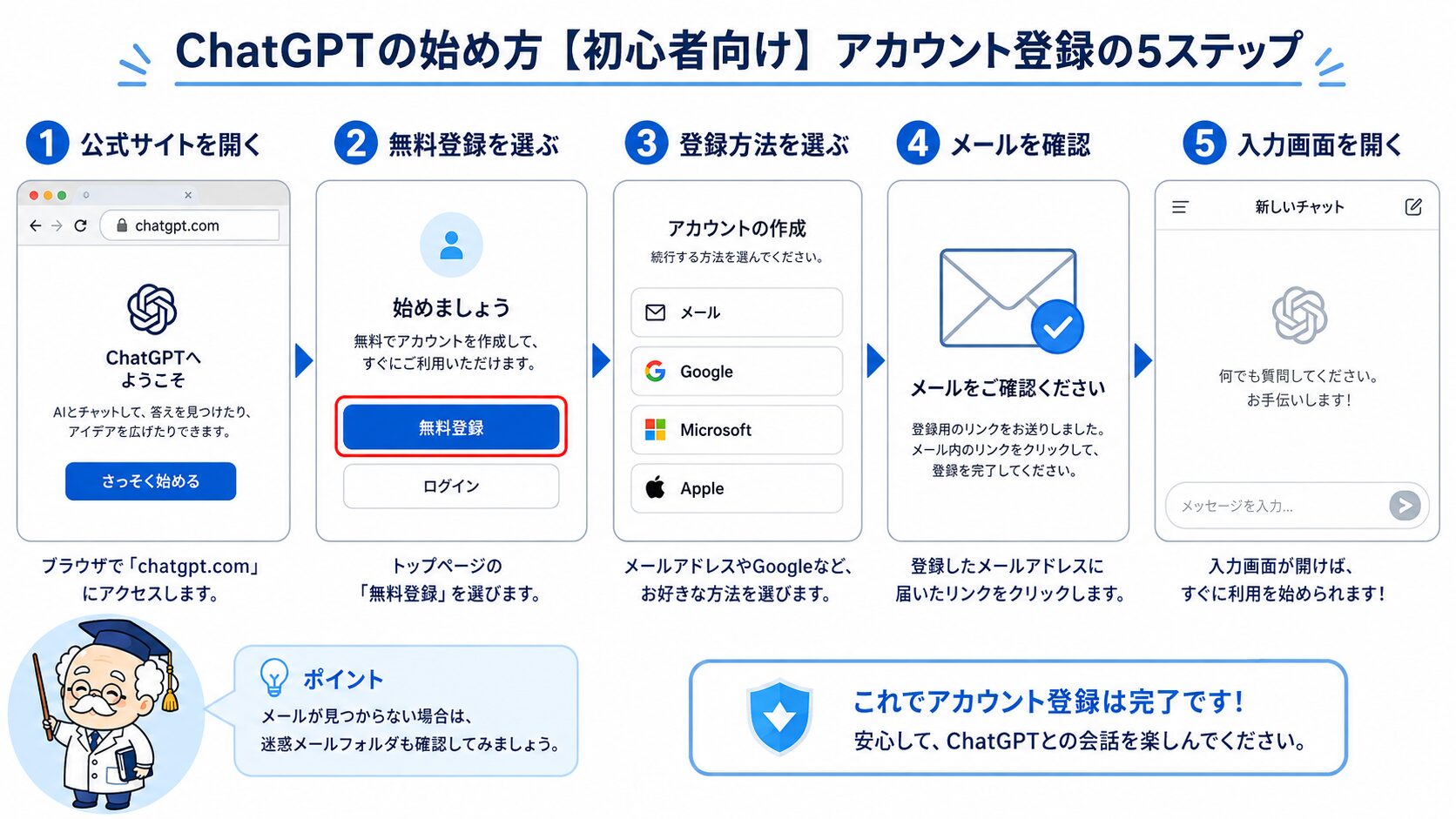
ChatGPTの登録方法を5ステップで解説
登録作業は、メール確認などがスムーズに進めば数分程度で完了します。画面の配置や表記は更新される場合がありますが、基本的な流れは次のとおりです。
ステップ1:ChatGPT公式サイトを開く
WebブラウザでChatGPT公式サイトを開きます。
画面上に「Log in」と「Sign up for free」が表示された場合、新しいアカウントを作るときは「Sign up for free」を選択します。すでにアカウントを持っている場合は「Log in」を選びます。
ステップ2:登録方法を選ぶ
登録画面に表示された方法から、自分が利用しやすいものを選択します。
- メールアドレスで登録する
- Googleアカウントで続行する
- Microsoftアカウントで続行する
- Appleアカウントで続行する
仕事用として継続利用する場合は、退職や異動によって使えなくなる可能性があるメールアドレスを避け、長期間管理できるアカウントを選ぶことが大切です。ただし、会社の業務で使用する場合は、個人の判断で登録せず、社内のAI利用ルールや情報システム部門の方針を確認してください。
ステップ3:メールアドレスまたは外部アカウントで認証する
メールアドレスで登録する場合は、画面にメールアドレスを入力し、案内に沿ってパスワードを設定します。確認メールが届いた場合は、メール内の認証ボタンまたはリンクを選択します。
Google、Microsoft、Appleのアカウントを利用する場合は、対象のサービスへログインし、ChatGPTで利用するアカウントを選択します。
最初にGoogleやAppleなどで登録した場合は、次回以降も同じ方法でログインしてください。別のログイン方法を選ぶと、意図せず別のアカウントとして扱われる場合があります。
ステップ4:画面の案内に沿って必要事項を確認する
登録時には、氏名、生年月日、利用規約などの確認を求められる場合があります。表示された内容を確認し、正しい情報を入力してください。
通常のChatGPTアカウント作成では、電話番号認証は原則として必須ではありません。ただし、提供地域、登録方法、セキュリティ確認、APIの利用などによって追加の認証画面が表示される可能性があります。その場合は、画面の案内とOpenAI公式ヘルプを確認します。
ステップ5:ChatGPTの入力画面を開く
登録とログインが完了すると、画面下部に文章を入力できる欄が表示されます。この入力欄へ質問や依頼を書き、送信ボタンを押すとChatGPTから回答が返されます。
画面左側またはメニュー内の「New chat」を選択すると、新しい会話を開始できます。以前の会話を開きたい場合は、保存されているチャット履歴から対象の会話を選びます。
登録後に最初の質問を送る方法
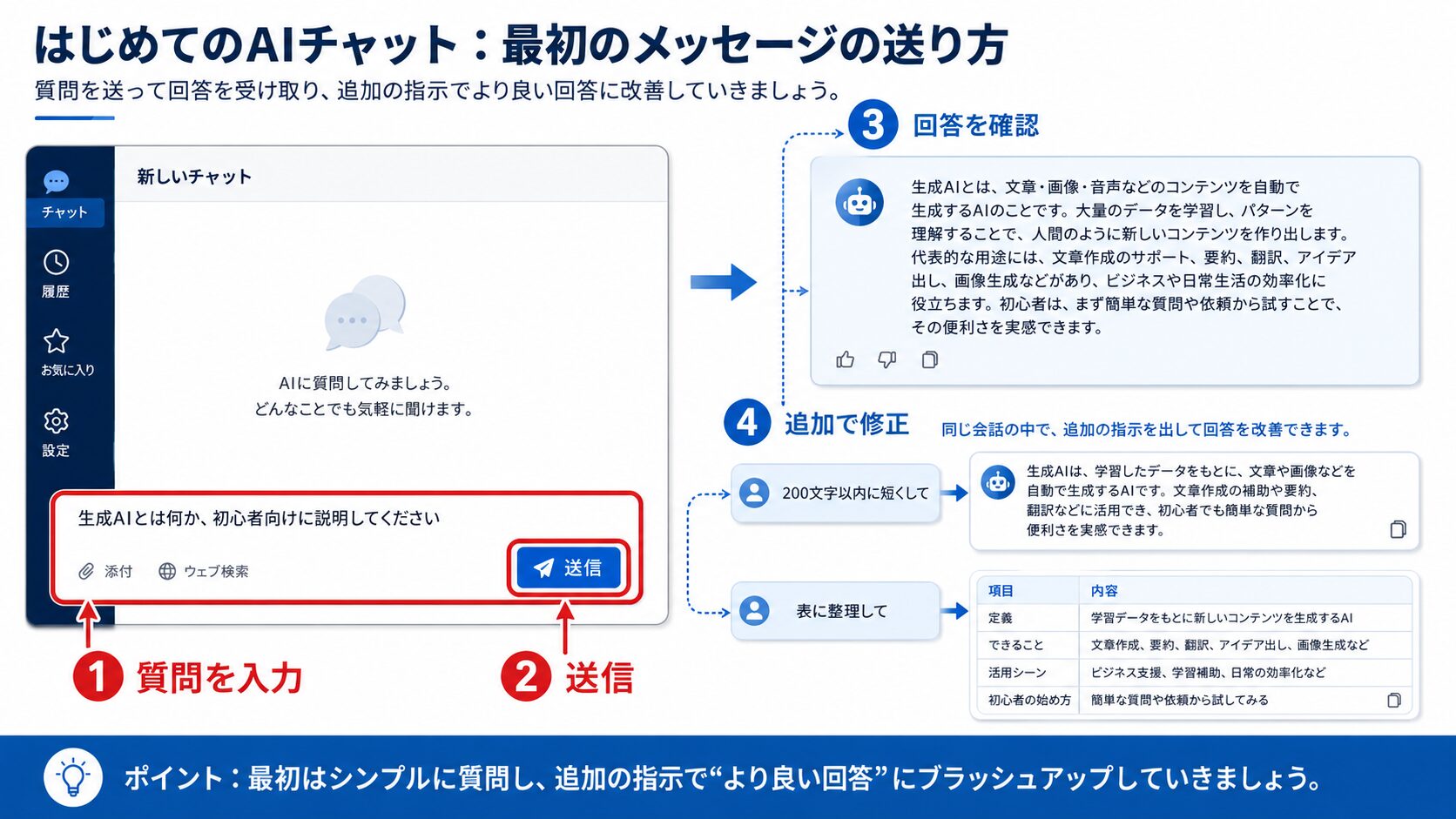
ChatGPTでは、入力する質問や依頼の文章を「プロンプト」と呼びます。難しい命令文を覚える必要はなく、普段人へ頼むような文章で入力できます。
たとえば、画面下部の入力欄へ次のように入力します。
生成AIとは何か、専門用語を使わずに初心者向けに説明してください。
入力後、送信ボタンを押すと回答が表示されます。回答が長すぎる場合や難しい場合は、同じ会話内で追加の指示を送ります。
先ほどの説明を、200文字以内に短くしてください。
中学生でも理解できる言葉に書き直してください。
ChatGPTは、同じチャット内で直前までの会話を踏まえて回答します。そのため、最初から完璧な指示を作ろうとせず、回答を見ながら条件を追加する方法が基本です。
最初に試しやすい3つの依頼
初心者は、回答が正しいか自分で判断しやすく、機密情報を含まない作業から試してください。
分からない用語を説明してもらう
クラウドサービスとは何ですか。身近な例を3つ挙げて、初心者向けに説明してください。
自分で書いた文章を修正してもらう
次の文章を、取引先へ送れる丁寧で簡潔な文章に修正してください。元の内容にない日付や事実は追加しないでください。
明日の会議ですが資料がまだできていません。少し待ってください。
やることを整理してもらう
次の作業を「今日中」「今週中」「後日」に分けて整理してください。期限が書かれていない作業は「期限確認」と表示してください。
見積書を作る、田中さんへ返信する、来月の会議室を予約する、経費を入力する。
仕事で使える指示文をさらに試したい場合は、ChatGPTおすすめプロンプト20選も参考になります。
ChatGPTの基本画面で覚える操作
ChatGPTは機能が追加・変更されることがありますが、最初に覚える操作は多くありません。
| 操作 | できること | 初心者向けの使い方 |
|---|---|---|
| New chat | 新しい会話を開始する | 話題が大きく変わるときに使用する |
| 入力欄 | 質問や依頼を入力する | 目的と条件を文章で伝える |
| 添付ボタン | 画像やファイルなどを追加する | 個人情報を削除してから使用する |
| 音声入力 | 声で質問や依頼を入力する | 考えを口頭で整理したいときに使う |
| チャット履歴 | 過去の会話を開く | 継続して修正したい作業を管理する |
| 設定 | データや表示、アカウントを管理する | 利用前にデータコントロールを確認する |
利用できるボタンや機能は、無料版と有料版、パソコンとスマートフォン、アプリとWebブラウザで異なる場合があります。表示されていない機能を無理に探さず、現在のアカウント画面と公式の料金ページを確認してください。
回答の質を上げる4つの伝え方
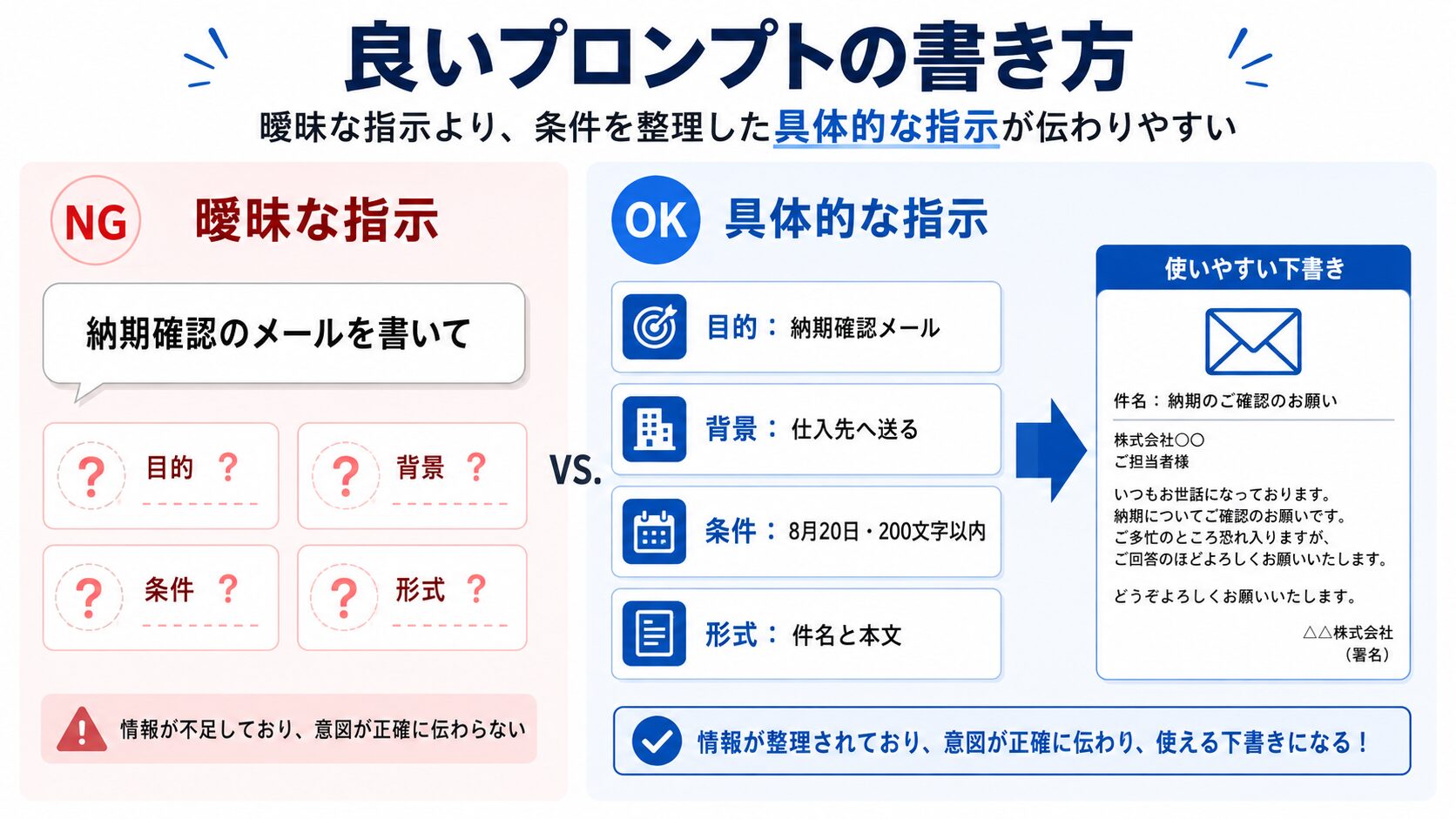
ChatGPTへ短い質問だけを送ると、一般的な回答になりやすくなります。仕事で使える回答へ近づけるには、「目的」「背景」「条件」「出力形式」の4つを伝えます。
| 伝える項目 | 内容 | 入力例 |
|---|---|---|
| 目的 | 何を完成させたいか | 納期確認メールを作りたい |
| 背景 | 誰が誰に使うのか | 自社の担当者から仕入先へ送る |
| 条件 | 含める情報や制限 | 希望日は8月20日、200文字以内 |
| 出力形式 | どのように表示するか | 件名と本文に分ける |
曖昧な指示
納期確認のメールを書いてください。
この指示では、相手、商品、希望日、文章の長さが分かりません。ChatGPTが不足している条件を推測するため、実際の状況と合わない文章になる可能性があります。
具体的な指示
仕入先の担当者へ送る納期確認メールを作成してください。商品名は「業務用プリンター」、希望納品日は2026年8月20日です。相手を急かしている印象にならない丁寧な文章にしてください。件名と本文に分け、本文は200文字以内にしてください。
具体的な指示では、目的と条件が明確です。回答後に宛名、日付、商品名などを確認すれば、実際に使える下書きへ近づきます。
条件が多いときは「不足している情報を推測せず、先に質問してください」と加えると、架空の内容を補われるリスクを抑えられます。
プロンプトの仕組みから理解したい場合は、ChatGPTプロンプトの意味と書き方を初心者向けに解説した記事をご覧ください。
仕事で使う前に確認したい安全設定
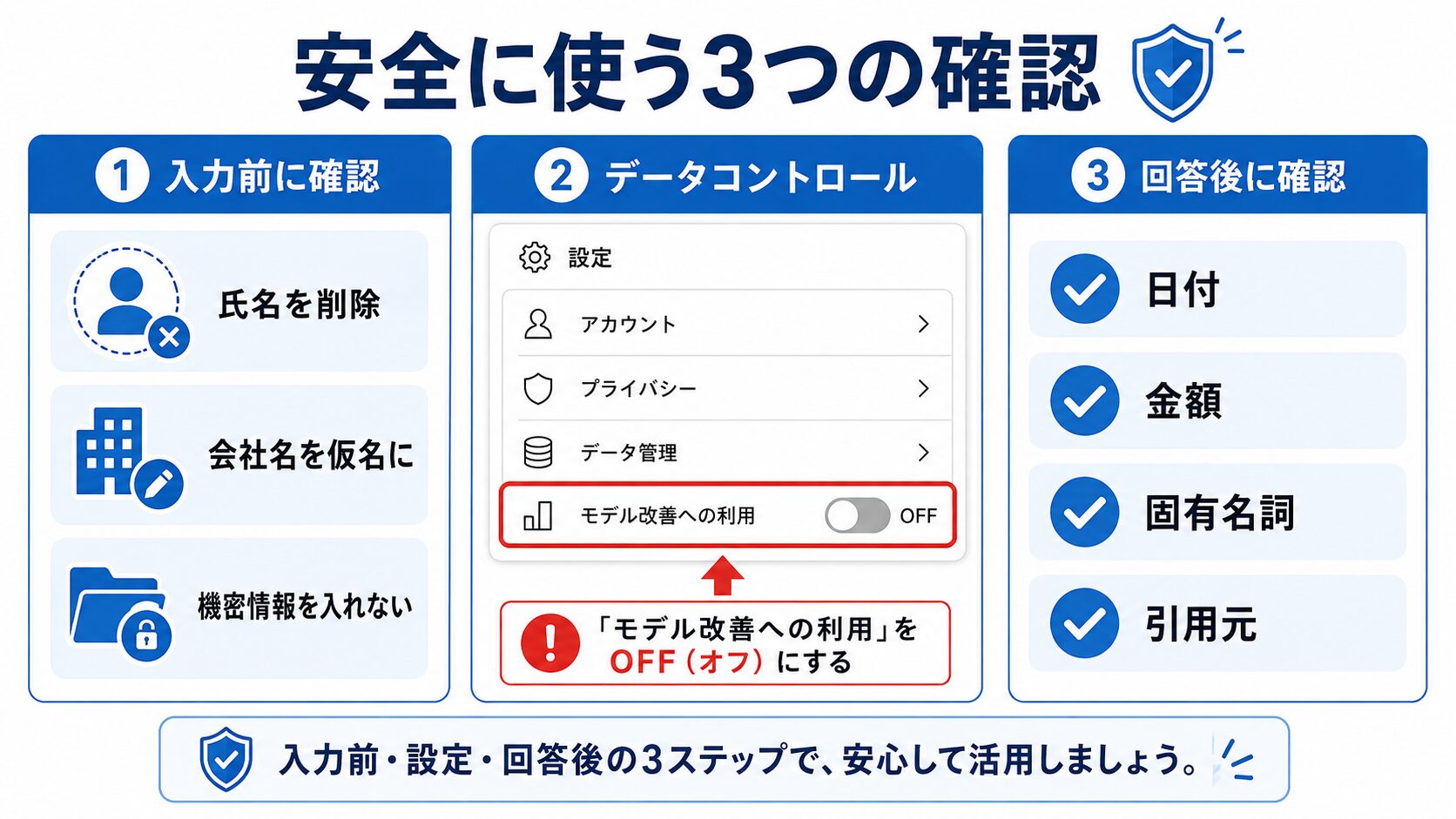
ChatGPTは業務を支援できますが、入力してよい情報と、入力してはいけない情報を分ける必要があります。登録直後に、次の3点を確認してください。
個人情報や機密情報を入力しない
次のような情報は、そのまま入力しないようにします。
- 顧客や社員の氏名、住所、電話番号、メールアドレス
- 顧客番号、社員番号、口座番号、カード情報
- 契約書、見積書、請求書に含まれる非公開情報
- 公開前の商品情報、売上、利益、経営資料
- パスワード、認証コード、APIキー
- 社外秘の会議資料や人事情報
文章の修正を依頼するときは、実際の会社名を「取引先A」、氏名を「担当者B」、実際の金額を「サンプル金額」へ置き換えます。会社で利用する場合は、ChatGPTの機能だけで安全性を判断せず、社内規程、契約プラン、管理者の設定を優先してください。
モデル改善への利用設定を確認する
個人向けアカウントでは、設定画面のデータコントロールから、会話内容をモデル改善へ利用するかどうかを変更できます。
- プロフィールアイコンを開きます。
- 「Settings」または「設定」を選択します。
- 「Data Controls」または「データコントロール」を開きます。
- 「Improve the model for everyone」の設定を確認します。
- 新しい会話をモデル改善へ利用させない場合はオフにします。
設定をオフにしても、通常の会話履歴は引き続き表示されます。設定名や配置が変わる可能性があるため、最新の手順はOpenAI公式のData Controls FAQで確認してください。
履歴を残したくないときは一時チャットを使う
一時チャットは、通常のチャット履歴に表示されず、メモリを作成せず、モデルの改善にも利用されない会話方法です。OpenAIの公式案内では、安全上の目的で会話のコピーが最大30日間保持される場合があると説明されています。
一時チャットを利用しても、社外秘や個人情報を自由に入力できるわけではありません。入力できる情報の範囲は、勤務先や組織のルールに従ってください。
ChatGPTの回答をそのまま信用しない
ChatGPTは自然な文章を作成できますが、回答の正しさを保証するサービスではありません。存在しない機能、誤った日付、古い料金、間違った関数などを、正しい情報のように回答する場合があります。
| 確認する内容 | 起こりやすい問題 | 確認方法 |
|---|---|---|
| 日付や料金 | 古い情報が含まれる | 公式サイトで最新情報を確認する |
| 氏名や会社名 | 存在しない名称を作る | 元資料や公式ページと照合する |
| 計算結果 | 条件や単位を取り違える | 電卓や表計算ソフトで再計算する |
| 関数やコード | 環境に合わず動作しない | コピーしたファイルでテストする |
| 法律や制度 | 地域や改正時期を誤る | 公的機関や専門家へ確認する |
重要な文章を送信、公開、提出する前には、日付、金額、固有名詞、引用元、計算結果を人が確認します。採用、契約、融資、医療、法律、税務など、生活や権利に影響する判断をChatGPTだけに任せないでください。
登録やログインができないときの対処法
確認メールが届かない
- 入力したメールアドレスに誤りがないか確認する
- 迷惑メールフォルダを確認する
- 受信拒否設定やメールボックスの容量を確認する
- 数分待ってから再送信を試す
- 別のメールアドレスまたはソーシャルログインを検討する
ログイン方法が分からない
登録時にGoogleを選択した場合はGoogle、Appleを選択した場合はAppleというように、最初に使用した方法でログインします。利用した方法を忘れた場合は、普段使用しているメールアドレスを確認し、同じ認証方法を順番に試してください。
画面が真っ白になる、読み込みが終わらない
- ページを再読み込みする
- ブラウザを終了して開き直す
- Cookieやキャッシュを削除する
- シークレットウィンドウで試す
- 別のブラウザや端末で試す
- VPNやブラウザ拡張機能を一時的に停止する
- OpenAIのサービス状況を確認する
登録後にエラーやログイン問題が発生した場合は、ChatGPTが使えないときの原因と解決方法も確認してください。
初心者が最初の15分で試す練習メニュー
登録できたら、次の順番で操作すると、ChatGPTの基本を短時間で理解できます。
- 機密情報を含まない質問を1つ送信します。
- 回答に対して「100文字以内に短くしてください」と追加します。
- 「表に整理してください」と表示形式を変更します。
- 新しいチャットを作成し、別の話題を質問します。
- 過去のチャット履歴を開き、会話を再開します。
- 設定画面からデータコントロールを確認します。
- 回答内の日付や固有名詞を公式情報と照合します。
最初から複雑なコード作成や大量のファイル分析へ進む必要はありません。文章の書き直し、用語の説明、箇条書きの整理など、結果を自分で確認できる作業から始めると、ChatGPTの特徴と注意点をつかみやすくなります。
よくある質問
ChatGPTは完全無料で使えますか
無料で利用できるプランがあります。ただし、使用できるモデル、メッセージ数、ファイルのアップロード、画像生成などには上限があります。利用上限や機能は変更されるため、最新情報はChatGPT公式料金ページで確認してください。
アカウントを作らなくても使えますか
対応する地域や環境では、ログインせずに試せる場合があります。ただし、会話の保存、複数チャットの管理、一部機能の利用にはログインが必要です。継続して利用する場合は、無料アカウントを作成する方が管理しやすくなります。
登録時に電話番号は必要ですか
通常の新規アカウント作成やChatGPTの利用では、電話番号認証は原則として必須ではありません。ただし、APIの初回利用、電話番号のみでの登録、追加のセキュリティ確認などでは、電話番号を求められる場合があります。
ChatGPTは日本語で使えますか
日本語で質問し、日本語で回答を受け取れます。「専門用語を使わないでください」「敬語で書いてください」「小学生にも分かるように説明してください」など、希望する表現も日本語で指定できます。
スマートフォンでも使えますか
スマートフォンのWebブラウザ、iOSアプリ、Androidアプリから利用できます。非公式アプリを避けるため、アプリをインストールするときは提供元がOpenAIであることを確認してください。
入力した内容はChatGPTの学習に使われますか
個人向けアカウントでは、設定画面のデータコントロールから、会話をモデル改善へ利用するかどうかを変更できます。BusinessやEnterpriseなどの法人向けプランでは取り扱いが異なるため、契約内容と管理者の設定を確認してください。
関連記事
- ChatGPTとは?初心者向けにできることや使い方をわかりやすく解説
- ChatGPTの料金プランまとめ|無料版と有料版の違いをわかりやすく解説
- ChatGPTプロンプトとは?初心者向けにわかりやすく解説
- ChatGPTで業務効率化する方法|仕事の生産性を向上させる実践テクニック
- ChatGPTの活用事例30選|仕事・副業・学習で使える実践例
まとめ
- ChatGPTは公式サイトから無料アカウントを作成して始められる
- メールアドレスのほか、Google、Microsoft、Appleなどで登録できる
- 最初は入力欄へ質問を書き、回答を見ながら追加指示を送ればよい
- 目的、背景、条件、出力形式を伝えると回答を調整しやすくなる
- 個人情報や機密情報を入力せず、重要な回答は人が確認する
ChatGPTを使いこなすために、難しい専門知識は必要ありません。まずは公式サイトで無料アカウントを作成し、用語の説明や自分で書いた文章の修正など、正しさを判断しやすい小さな作業から試してください。回答が希望と違った場合は、同じ会話内で「短くして」「表にして」「具体例を追加して」と伝えることで、実際の目的に近づけられます。