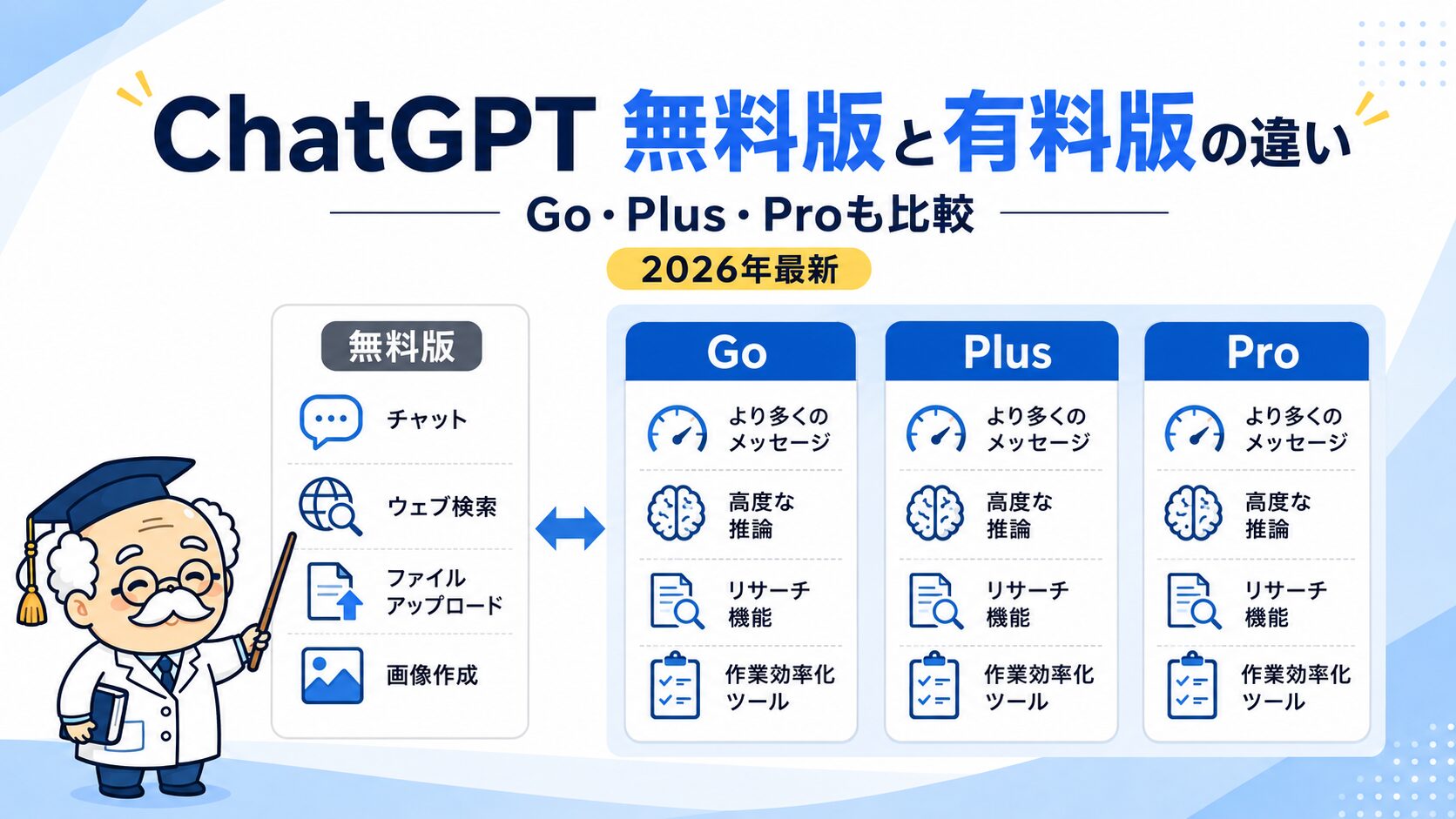
ChatGPTは、質問への回答だけでなく、文章作成、要約、アイデア整理、表計算の関数作成、ファイル分析などを会話形式で依頼できる生成AIです。一方で、指示が曖昧だと期待と異なる回答になったり、もっともらしい誤情報を返したりすることもあります。初めて使う方が迷わないように、ChatGPTの基本的な仕組み、できること、始め方、仕事で使える指示例、安全に利用するための注意点まで順番に解説します。
ChatGPTとは会話形式で指示できるAIアシスタント
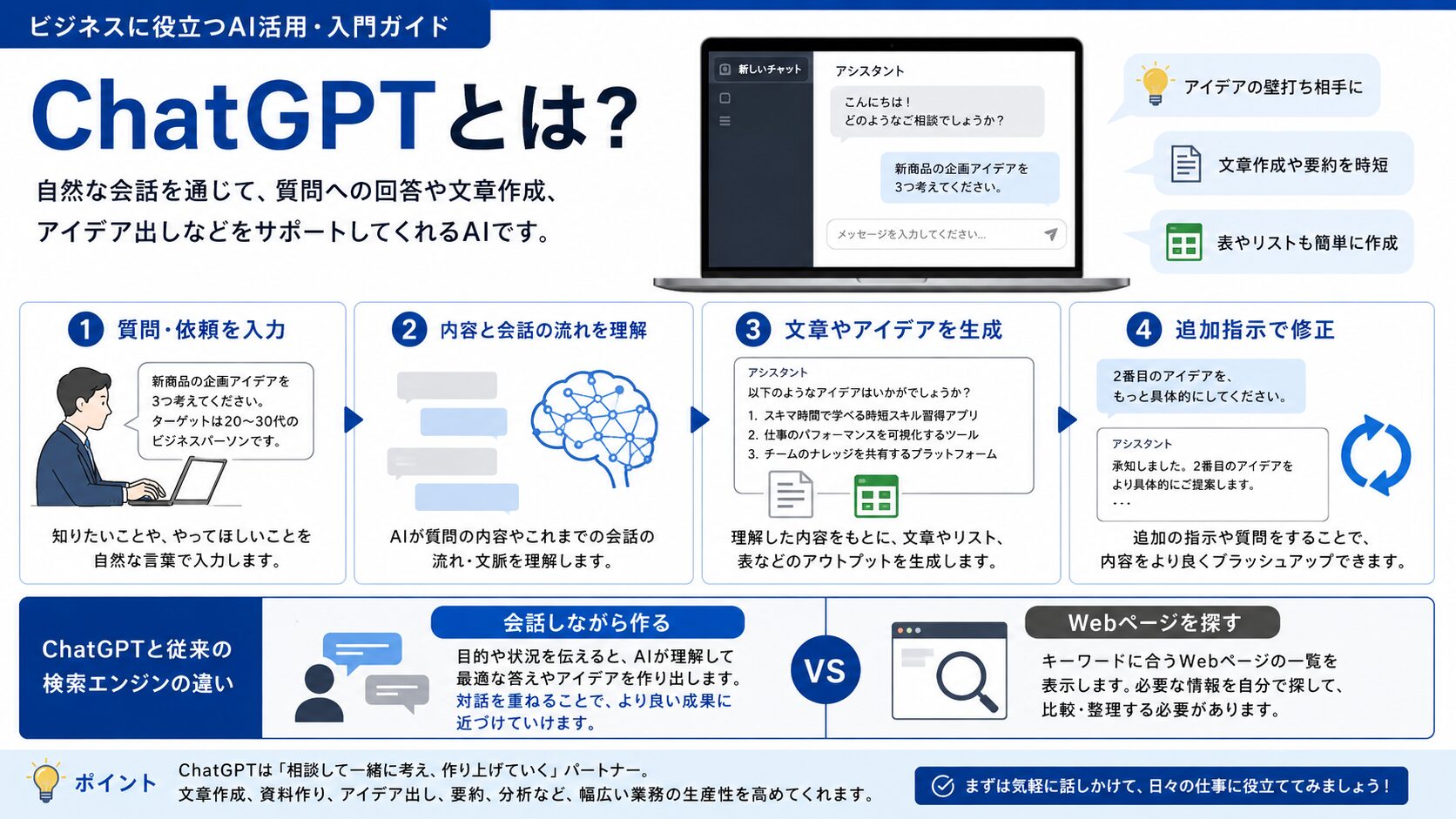
ChatGPTとは、OpenAIが提供している対話型のAIサービスです。入力欄に質問や依頼を書いて送信すると、その内容に合わせて文章やアイデア、説明、数式、コードなどを生成します。
一般的な検索エンジンが関連するWebページを探すことを得意としているのに対し、ChatGPTは、与えられた情報を整理して回答を組み立てたり、追加の指示に合わせて内容を修正したりできる点が特徴です。
OpenAIの公式FAQでも、文章作成、学習、計画、計算、コーディング、画像やファイルの分析など、日常的な作業に利用できるAIアシスタントとして説明されています。利用できる機能や回数の上限は、契約プランやアカウントの状態によって異なります。詳しくはOpenAI公式のChatGPT FAQで確認できます。
| 項目 | ChatGPT | 検索エンジン |
|---|---|---|
| 主な役割 | 質問への回答や文章の生成 | 関連するWebページの検索 |
| 追加指示 | 会話を続けながら修正できる | 検索キーワードを変更する |
| 文章作成 | 目的に合った下書きを生成できる | 参考になるページを探す |
| 最新情報 | Web検索を使って確認する必要がある | 検索結果から情報源を確認する |
| 注意点 | 誤った回答を生成する場合がある | 掲載ページの信頼性を判断する必要がある |
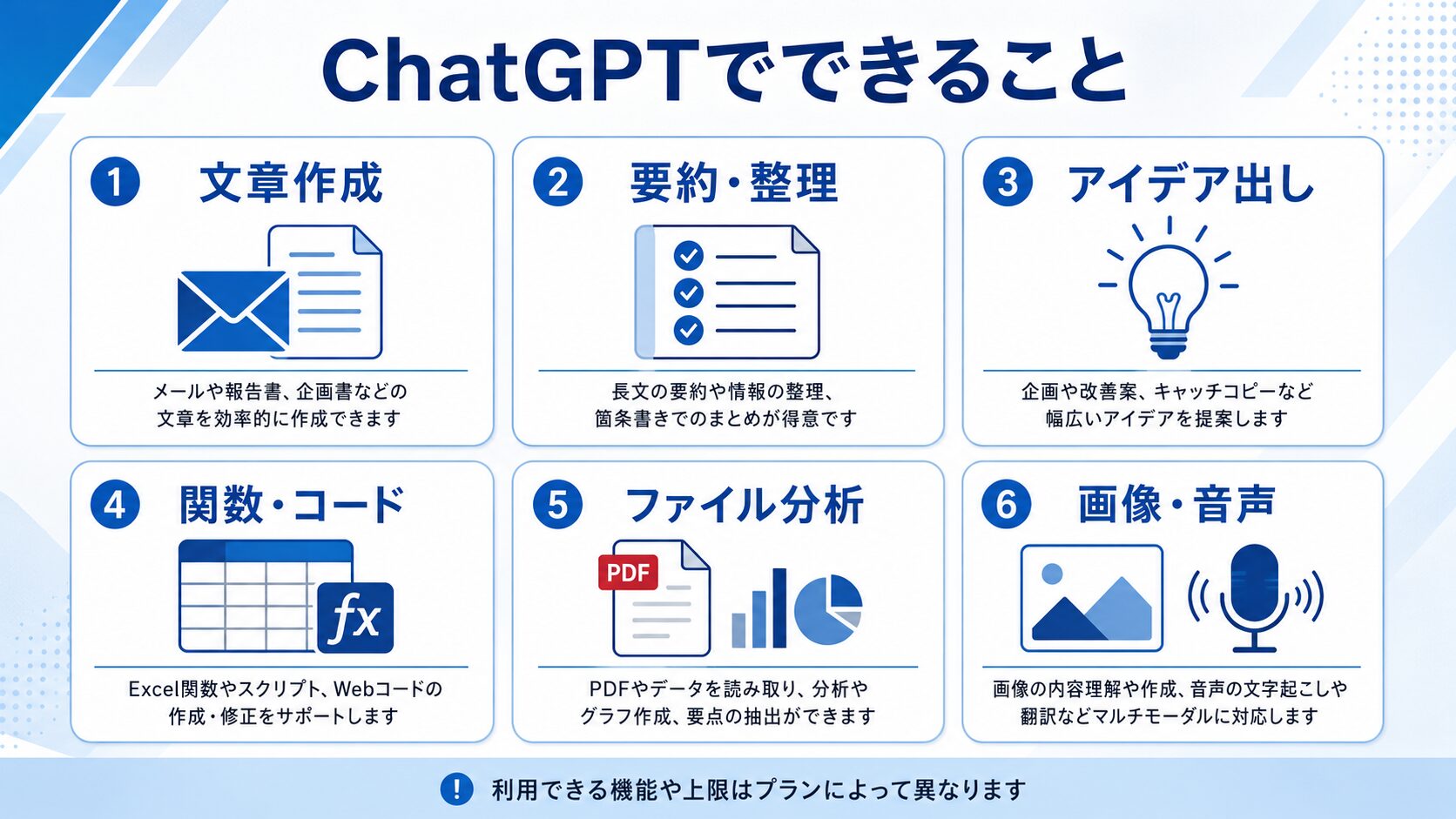
ChatGPTでできること
ChatGPTは、単に質問へ答えるだけではありません。入力した目的や条件に合わせて、仕事や学習に必要な成果物の下書きを作成できます。
文章の作成と書き直し
メール、案内文、報告書、ブログ記事、SNS投稿などの下書きを作成できます。すでに作成した文章を貼り付けて、読みやすく修正したり、敬語へ直したりする使い方も可能です。
- 取引先へのメールを丁寧な表現へ直す
- 長い報告書を短く要約する
- 誤字や不自然な表現を見直す
- 文章を箇条書きや表に整理する
- 同じ内容を初心者向けに書き換える
アイデア出しと情報整理
企画の候補、記事タイトル、キャンペーン案、会議の議題などを複数提案させることができます。最初から完成案を求めるより、候補を出してもらい、人が選びながら絞り込む使い方に向いています。
ExcelやGoogleスプレッドシートの関数作成
列の構成、集計条件、使用するソフトを具体的に伝えると、目的に合った関数を提案してもらえます。
たとえば、「B列が東京、D列が完了になっている行のE列を合計したい」と伝えることで、次のような完成形を作成できます。
=SUMIFS(E2:E100,B2:B100,"東京",D2:D100,"完了")ただし、ChatGPTが作成した関数をそのまま重要なファイルへ入力するのではなく、シート名、列、セル範囲、引用符、括弧が実際の表と一致しているか確認してください。
プログラムやコードの作成補助
HTML、CSS、JavaScript、Python、Google Apps Scriptなどのコード作成を依頼できます。エラーメッセージと該当コードを提示して、原因の候補や修正方法を確認する使い方もあります。
コードは実行環境、権限、外部サービスの仕様によって動作が変わります。生成されたコードを本番環境へ直接入れず、テスト用のデータやコピーしたファイルで確認することが必要です。
PDFや表計算ファイルの内容確認
利用できるアカウントでは、PDF、文書、画像、表計算ファイルなどをアップロードし、要約やデータ整理を依頼できます。CSVファイルの傾向分析や、資料内の特定項目を探す作業にも利用できます。
ファイルアップロードの対応形式や利用上限は変更される可能性があります。最新の条件はOpenAI公式のFile Uploads FAQで確認してください。
Web検索を使った最新情報の確認
ChatGPT Searchを利用すると、Web上の情報を検索し、参照元へのリンクを含む回答を得られます。ニュース、料金、製品仕様、制度、営業時間など、変化する可能性がある内容を調べる場合に適しています。
ChatGPTが必要と判断して自動的に検索する場合もありますが、確実に調べたいときは「2026年8月時点の公式情報を検索して、出典付きで回答してください」のように指定すると目的が伝わりやすくなります。ChatGPT Searchの利用方法はOpenAI公式ヘルプで案内されています。
画像の作成と画像内容の確認
作りたい場面、構図、配色、縦横比などを文章で伝えて、画像を生成できます。また、画像を添付して、写っている表や画面の内容を説明させる使い方も可能です。
画像内の細かい文字、表、数値、操作画面は不正確になる場合があります。実在するサービスの画面や、正確な日本語を含む図解が必要な場合は、AI画像だけに頼らず、実際のスクリーンショットやデザインツールで仕上げる方法が安全です。
音声による会話
対応する環境では、マイクを使ってChatGPTと音声で会話できます。文字入力が難しい状況で質問したり、考えを声に出しながら整理したりする用途に向いています。
音声機能の利用方法や対応状況は、アカウントや利用環境によって異なります。最新情報はChatGPT Voiceの公式ヘルプで確認できます。
ChatGPTを始める手順
ChatGPTは、パソコンのWebブラウザ、スマートフォンのWebブラウザ、iOSアプリ、Androidアプリなどから利用できます。仕事で継続的に使う場合は、会話履歴を保存できるようにアカウントへログインしておくと管理しやすくなります。
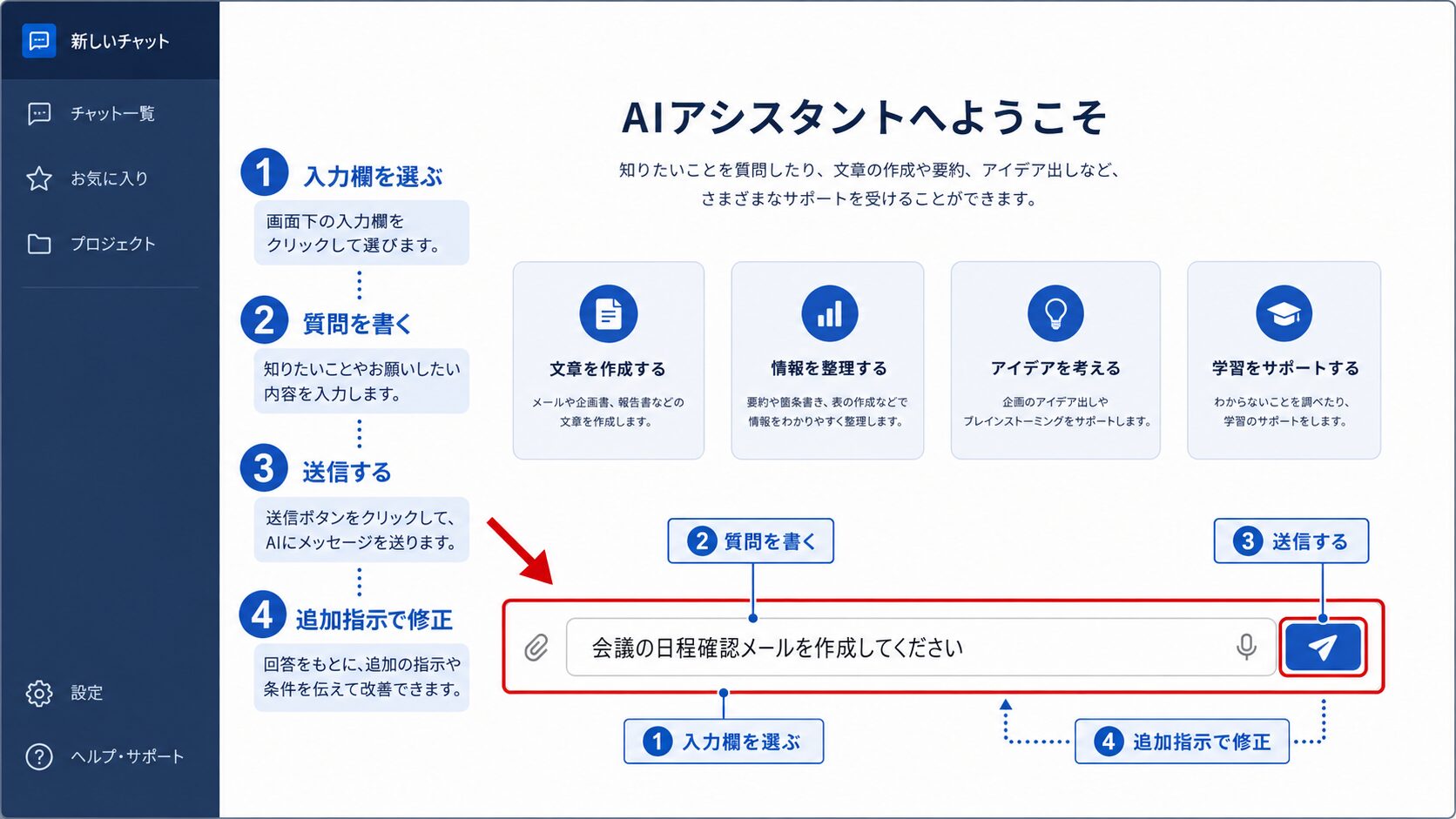
- ChatGPT公式サイトを開きます。
- 必要に応じてアカウントを作成し、ログインします。
- 画面下部の入力欄に質問や依頼を書きます。
- 送信ボタンを押して回答を確認します。
- 内容を修正したい場合は、同じ会話内で追加指示を送ります。
最初は身近な質問から試す
初めて利用する場合は、機密情報を含まない身近な依頼から試すと操作を理解しやすくなります。
社内会議の日程を確認するメールを、丁寧で簡潔な文章にしてください。
最初の回答が長すぎる場合は、次のように追加で指示します。
内容はそのままで、150文字以内に短くしてください。
さらに、文章の雰囲気も調整できます。
初めて連絡する取引先向けの、失礼のない表現に変更してください。
このように、一度で完成させようとせず、回答を見ながら追加指示を出すことがChatGPTの基本的な使い方です。
回答が期待と違っても、最初から質問を作り直す必要はありません。「短くして」「表にして」「初心者向けに説明して」と追加すると調整できます。
回答の質を上げる指示の作り方
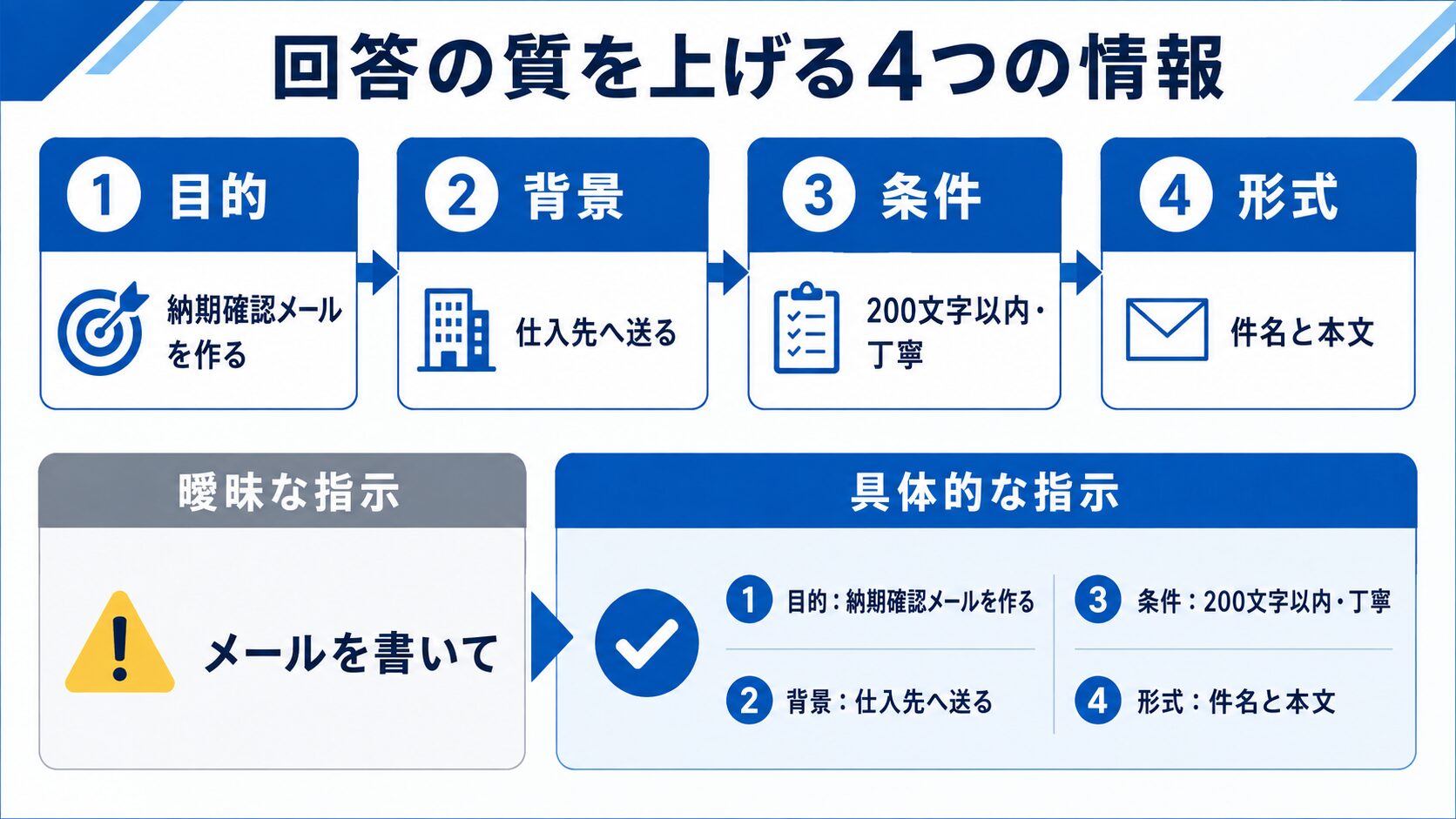
ChatGPTの回答は、入力する指示によって大きく変わります。「メールを書いて」だけでも文章は生成できますが、目的や相手が分からないため、一般的な内容になりやすくなります。
次の4項目を含めると、希望に近い回答を得やすくなります。
| 伝える項目 | 内容 | 入力例 |
|---|---|---|
| 目的 | 何を完成させたいか | 納期確認メールを作りたい |
| 背景 | 誰が誰に送るか | 仕入先の担当者へ送る |
| 条件 | 文字数や含める内容 | 200文字以内で希望日を入れる |
| 形式 | 回答の見せ方 | 件名と本文に分ける |
曖昧な指示の例
納期確認のメールを書いてください。
この指示では、相手、商品、希望日、文章の長さなどが分かりません。ChatGPTが不足部分を推測するため、実際の状況と合わない文章になる可能性があります。
具体的な指示の例
仕入先の担当者へ送る納期確認メールを作成してください。商品名は「業務用プリンター」、希望納品日は8月20日です。急かしている印象にならない丁寧な文章にしてください。件名と本文に分け、本文は200文字以内にしてください。
具体的な指示では、完成させる目的と条件が明確です。回答後に固有名詞や日付を確認すれば、そのまま業務で使える下書きに近づきます。
参考資料を与える
文章の雰囲気や形式をそろえたい場合は、参考にする文章や項目を一緒に提示します。
次の過去メールと同じ雰囲気で、新しい案内メールを作成してください。事実関係は新しい条件を優先し、過去メールに書かれている日付や金額は引き継がないでください。
参考資料を渡すときは、古い日付、個人情報、顧客情報が含まれていないか確認してください。
不明点は先に質問させる
条件が多い作業では、ChatGPTに推測させるより、不足している情報を質問させる方法が有効です。
不足している条件を推測して作成せず、必要な情報を最大5問まで先に質問してください。私が回答した後に完成版を作成してください。
この指示を加えると、確認せずに架空の数字や条件を補うリスクを減らせます。
仕事で使えるChatGPTの具体例
受信メールへの返信案を作る
次の受信メールに対する返信案を作成してください。相手の質問に漏れなく回答し、丁寧で簡潔な文章にしてください。日付、金額、固有名詞は元のメールに記載された内容だけを使用してください。
返信前には、宛名、日付、金額、添付ファイルの有無を人が確認します。ChatGPTが自然な文章を作成していても、事実関係まで正しいとは限りません。
会議メモを整理する
次の会議メモを「決定事項」「未決定事項」「担当者」「期限」「次回までの作業」に分けて整理してください。メモに書かれていない内容は追加せず、不明な項目は「要確認」と記載してください。
「書かれていない内容を追加しない」と明記することで、元のメモにない担当者や期限を補われるリスクを抑えられます。
業務マニュアルの下書きを作る
新人向けに、経費精算の手順書を作成してください。対象は初めてシステムを操作する社員です。「事前準備」「申請手順」「承認後の確認」「よくある入力ミス」の順に整理してください。社内固有の操作名は推測せず、確認が必要な箇所には「社内ルールを確認」と記載してください。
実際のシステム名、ボタン名、承認ルートは会社ごとに異なります。ChatGPTには構成や説明の下書きを任せ、社内固有の部分は運用担当者が修正します。
Excel関数の作成を依頼する
Excelで使用する関数を作成してください。A列は受注日、B列は担当者、C列は商品名、D列は売上金額です。担当者が田中で、受注日が2026年7月1日から2026年7月31日までの売上金額を合計します。関数はF2セルへ入力します。完成した関数、各引数の意味、期待される結果の確認方法を説明してください。
ExcelとGoogleスプレッドシートでは、同じ関数名でも利用できる機能や挙動が異なる場合があります。使用するソフトを最初に明記してください。
長い資料から必要事項を抜き出す
添付した資料を確認し、「対象者」「申請期限」「必要書類」「提出方法」「問い合わせ先」を表にしてください。資料に記載がない項目は推測せず、「記載なし」と表示してください。各回答には確認したページ番号も付けてください。
ページ番号や根拠箇所を一緒に出力させると、元資料との照合がしやすくなります。ただし、画像化されたPDFや複雑な表では読み取りを誤ることがあるため、重要な項目は原文を確認してください。
ChatGPTが苦手なことと注意点
ChatGPTは幅広い作業を支援できますが、すべての回答が正しいわけではありません。自然で説得力のある文章でも、内容が誤っている場合があります。
| 注意する場面 | 起こり得る問題 | 確認方法 |
|---|---|---|
| 最新情報 | 古い料金や仕様を回答する | Web検索と公式サイトで確認する |
| 数値や計算 | 計算条件や単位を取り違える | 電卓や表計算ソフトで再計算する |
| 法律や制度 | 地域や改正時期を誤る | 公的機関や専門家へ確認する |
| 医療や健康 | 個人の状態に合わない回答をする | 医療機関や専門家へ相談する |
| コードや関数 | 環境に合わず動作しない | テスト環境で実行する |
| ファイル分析 | 表や画像の一部を読み違える | 元ファイルと照合する |
もっともらしい誤情報を返すことがある
ChatGPTは、分からない内容に対して常に「分かりません」と答えるとは限りません。存在しない機能名、参考文献、URL、関数、設定項目などを、実在するように回答する場合があります。
重要な情報を扱うときは、「公式情報を検索してください」「根拠となるページを示してください」と指示し、表示されたリンクを自分でも確認します。
最終判断を任せない
採用、契約、融資、医療、法律、税務など、人の権利や生活に大きく影響する判断をChatGPTだけで決めるべきではありません。ChatGPTは情報整理や確認項目の作成に使用し、最終判断は担当者や専門家が行います。
計算結果やコードは動作確認する
関数やコードが見た目として正しくても、列の位置、シート名、権限、サービスの仕様が異なれば動作しません。本番データを変更する処理では、必ずファイルのコピーやテスト用データを用意してください。
自然な文章で返ってきたことは、内容が正しい証明にはなりません。日付、金額、固有名詞、数式、引用元は回答とは別に確認しましょう。
個人情報や社内情報を安全に扱う方法
ChatGPTへ入力した文章には、氏名、メールアドレス、住所、電話番号、顧客情報、契約情報、未公開の業績などが含まれていないか確認してください。
入力前に情報を置き換える
文章を添削するときは、実際の個人名や会社名をそのまま入力せず、役割が分かる仮名へ置き換えます。
- 株式会社〇〇は「取引先A」に置き換える
- 担当者の氏名は「担当者B」に置き換える
- メールアドレスや電話番号を削除する
- 顧客番号や社員番号を削除する
- 未公開の金額は架空のサンプル値に変更する
モデル改善への利用設定を確認する
個人向けのChatGPTでは、設定画面のデータコントロールから、会話内容をモデル改善に利用するかどうかを変更できます。
- プロフィールアイコンを開きます。
- 設定を選択します。
- データコントロールを開きます。
- 「すべての人のためにモデルを改善する」の設定を確認します。
- 会話をモデル改善へ使用させない場合はオフにします。
設定名や配置は更新される場合があります。公式の手順はData Controls FAQで確認してください。設定をオフにした場合でも、会話履歴は通常どおり表示されますが、新しい会話はモデル改善に利用されなくなります。
一時チャットを利用する
一時チャットでは、会話が通常の履歴に保存されず、メモリの作成やモデルのトレーニングにも使用されません。OpenAIの公式案内では、一時チャットは原則として30日後にシステムから削除されると説明されています。ただし、不正利用の監視目的で確認される場合があります。
一時チャットを利用しても、業務上の機密情報を自由に入力してよいわけではありません。会社の情報管理規程や、利用しているワークスペースの契約条件を優先してください。
無料版から始めてもよいか
文章の下書き、質問、要約、アイデア整理など、基本的な使い方を試す目的であれば、最初は無料版から始める方法があります。
有料プランでは、一般的に利用上限、使用できるモデル、ファイル分析、画像、音声、調査機能などの条件が異なります。ただし、プラン内容や上限は更新されるため、古い比較記事だけで判断せず、契約前に公式の料金ページとアカウント内の表示を確認してください。
まず無料版で実際の業務を1つ試し、利用頻度や必要な機能が分かってから有料プランを検討すると、目的に合わない契約を避けやすくなります。
初心者が最初に試す3つの使い方
- 自分で作成したメールを貼り付け、丁寧で読みやすい文章へ修正します。
- 会議メモを貼り付け、決定事項と次の作業に整理します。
- 分からない用語について、具体例を含めた初心者向けの説明を依頼します。
最初から複雑な自動化や大量のファイル分析に取り組むより、正解を自分で判断できる小さな作業から始める方が、回答の特徴と注意点を理解しやすくなります。
よくある質問
ChatGPTは日本語で利用できますか
日本語で質問し、日本語で回答を受け取れます。「初心者向けに」「専門用語を使わずに」など、希望する説明方法も日本語で指定できます。
ChatGPTは無料ですか
無料で利用できるプランがあります。有料プランとは、利用上限や使用できるモデル、機能などが異なります。最新の料金と機能は、契約前にOpenAI公式サイトで確認してください。
アカウントを作らなくても使えますか
一部の地域や環境では、ログインせずに試せる場合があります。ただし、会話履歴の保存や一部機能の利用にはログインが必要です。画面に表示される案内に従ってください。
ChatGPTの回答はそのまま仕事で使えますか
下書きとしては利用できますが、そのまま送信や公開をせず、日付、金額、氏名、会社名、数式、引用元を確認してください。社外文書では、社内ルールや承認手続きも必要です。
同じ質問をしても回答が変わるのはなぜですか
ChatGPTは、入力された文章や会話の流れに基づいて回答を生成するため、同じような質問でも表現や内容が変わる場合があります。必要な条件を具体的に指定すると、回答をそろえやすくなります。
最新情報を調べることはできますか
ChatGPT Searchを利用できる環境では、Webを検索して最新情報を確認できます。ただし、検索結果の解釈を誤る可能性もあるため、料金、制度、法律、製品仕様などは公式ページまで開いて確認してください。
入力した内容は学習に使われますか
個人向けアカウントでは、データコントロールからモデル改善への利用を設定できます。法人向けワークスペースでは条件が異なるため、管理者の設定と契約内容を確認してください。
まとめ
- ChatGPTは、文章作成、要約、アイデア整理、関数作成、ファイル分析などを会話形式で依頼できるAIアシスタントです。
- 目的、背景、条件、出力形式を具体的に伝えると、希望に近い回答を得やすくなります。
- 回答には誤りが含まれる可能性があるため、日付、金額、固有名詞、数式、引用元は人が確認します。
- 個人情報や機密情報は入力せず、必要に応じてデータコントロールや一時チャットを利用します。
- 最初はメールの修正や会議メモの整理など、結果を自分で判断できる小さな作業から試します。
ChatGPTは、人の代わりにすべてを判断する道具ではなく、考える作業や文章作成を支援する道具です。まずは機密情報を含まない身近な作業を1つ選び、回答を確認しながら追加指示を出す使い方から始めてみてください。