
ChatGPTを開いてもログイン画面から進まない、正しいはずのパスワードで認証されない、「Wrong authentication method」や「Something went wrong」と表示される。このような場合は、パスワードを何度も入力し直すのではなく、OpenAI側の障害、登録時の認証方法、ブラウザ、通信環境、アカウント状態の順に確認すると原因を切り分けやすくなります。
特に多いのは、GoogleやAppleで登録したアカウントに別の方法でログインしようとしているケースと、Cookieやブラウザ拡張機能が認証処理を妨げているケースです。2026年8月時点のOpenAI公式案内をもとに、すぐ試せる対処法からサポートへ連絡する手順まで整理します。
- ChatGPTにログインできないとき最初に試す6項目
- 症状からログインできない原因を切り分ける
- 登録時と同じログイン方法を選ぶ
- OpenAI側で障害が発生していないか確認する
- シークレットモードでブラウザの問題を確認する
- Cookieとキャッシュを削除する
- Cookie・JavaScript・拡張機能の設定を確認する
- VPN・プロキシ・通信環境を切り替える
- 不審なログインとして制限された場合の対処法
- 認証コードやメールが届かない場合
- スマートフォンアプリでログインできない場合
- 削除・無効化・停止されたアカウントは通常の対処で戻らない
- 会社のChatGPTでログインできない場合
- 解決しない場合はOpenAIサポートへ連絡する
- ログイントラブルを防ぐための管理方法
- よくある質問
- 関連記事
- まとめ
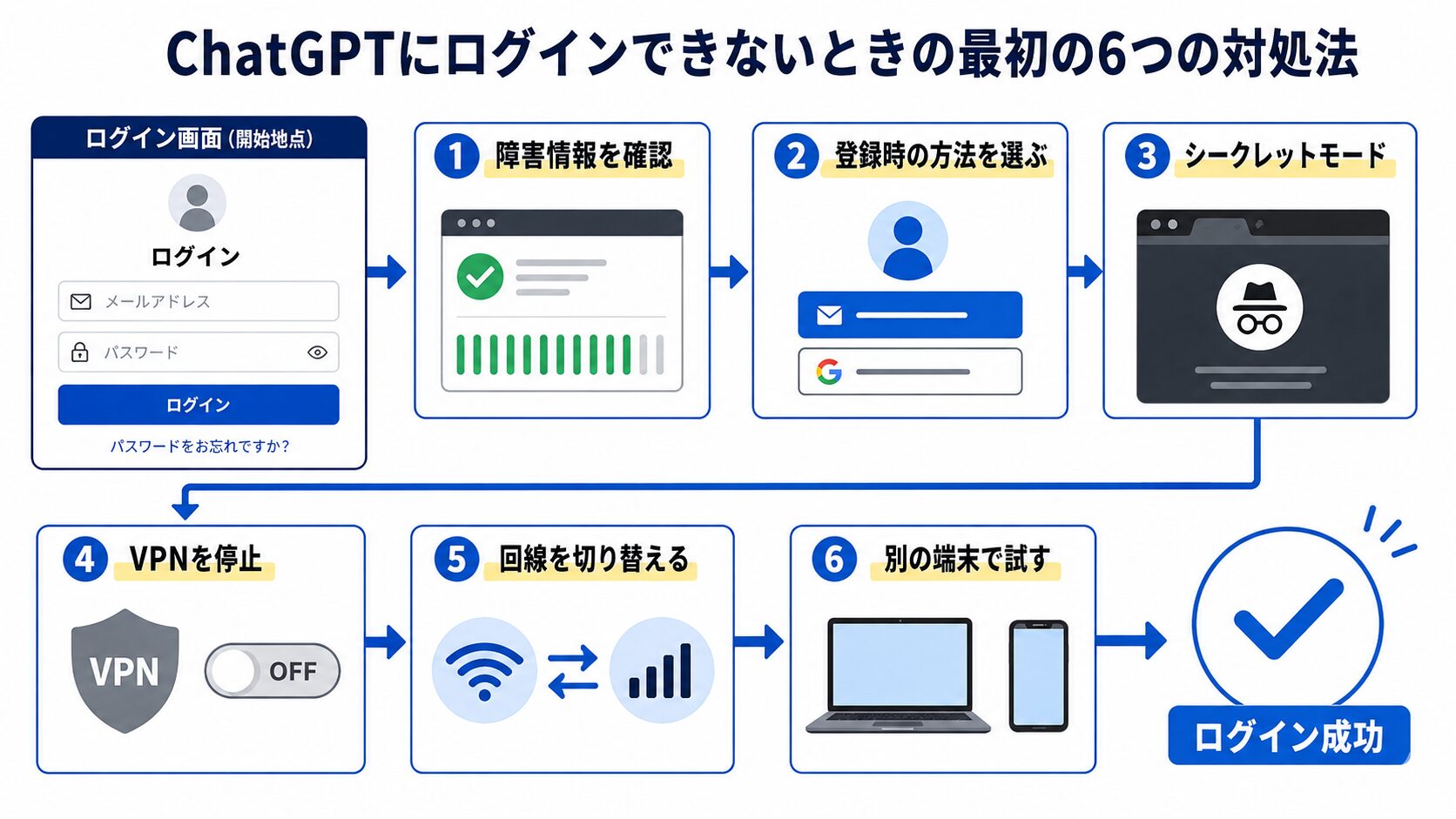
ChatGPTにログインできないとき最初に試す6項目
原因が分からない場合は、次の順番で確認してください。設定を大きく変更する前に、短時間で確認できる項目から試すのがポイントです。
- OpenAIの稼働状況ページで障害が発生していないか確認する
- 最初に登録したときと同じログイン方法を選ぶ
- ブラウザのシークレットモードでログインする
- VPNや広告ブロッカーを一時的に停止する
- Wi-Fiとモバイル回線を切り替える
- 別のブラウザまたは端末で試す
公式ステータスで障害が案内されている場合は、端末やパスワードを変更しても解決しない可能性があります。復旧状況を確認しながら時間を置いて再試行してください。
ChatGPTを初めて利用する途中で止まっている場合は、ChatGPTの登録方法と基本的な始め方もあわせて確認すると、登録とログインの違いを整理できます。
症状からログインできない原因を切り分ける
表示されているメッセージや画面の状態によって、優先して確認する項目が異なります。
| 症状・メッセージ | 考えられる原因 | 最初に試す対処法 |
|---|---|---|
| Wrong authentication method | 登録時と異なる認証方法を選んでいる | Google、Apple、Microsoft、メールアドレスのうち、登録時と同じ方法を選ぶ |
| There is already a user with email | 既存アカウントへ別の方法で登録し直そうとしている | 新規登録ではなくログインを選び、以前の認証方法を試す |
| Something went wrong | 一時的な障害、Cookie、拡張機能、通信エラー | 60秒以上待ち、再読み込みとシークレットモードを試す |
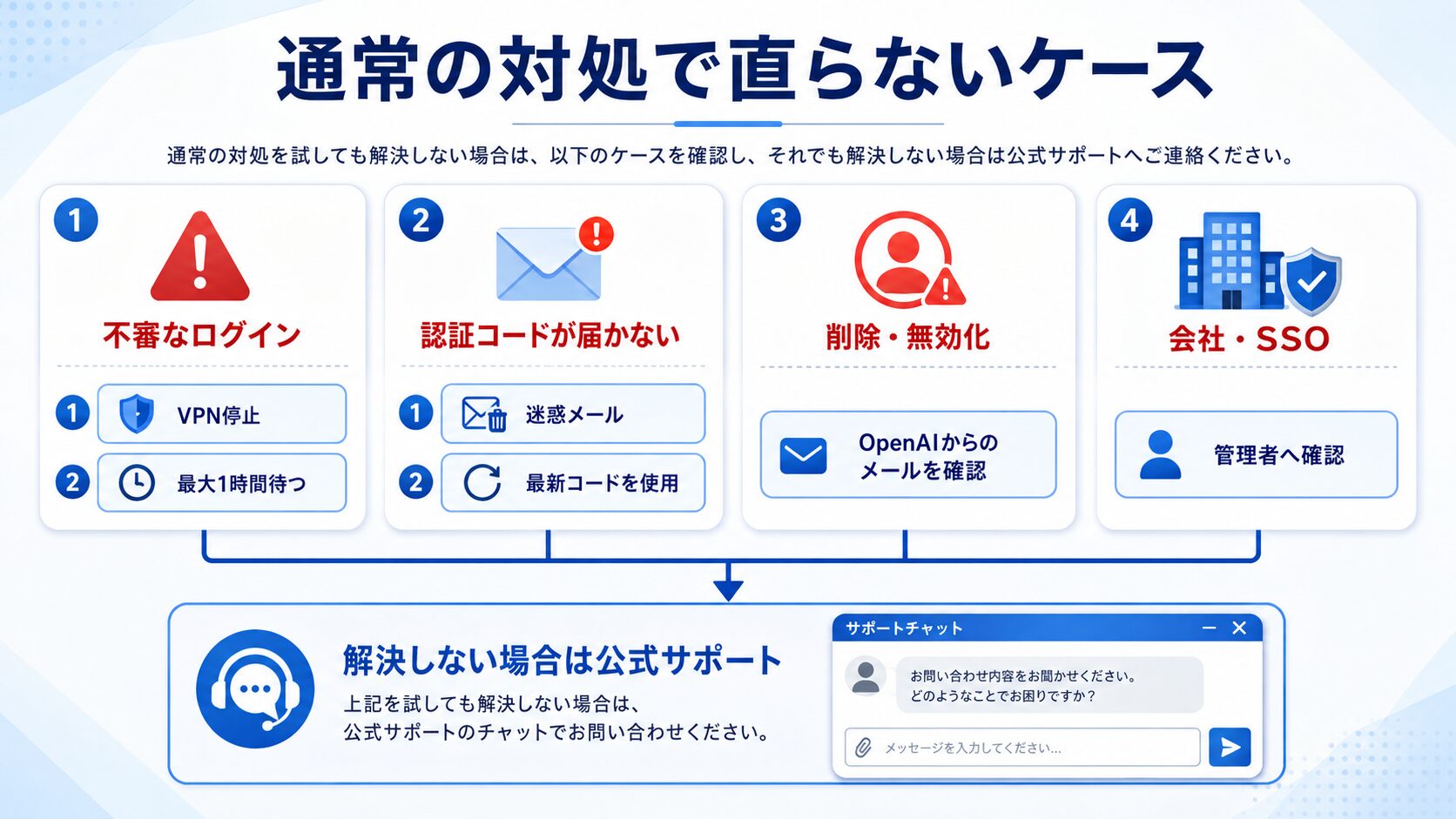
| We have detected suspicious login behavior | 短時間の連続試行、VPN、接続元の変化 | 試行を止め、VPNを無効にして最大1時間待つ |
| Checking your browserから進まない | Cookie、JavaScript、広告ブロッカー、VPNの影響 | 必要なCookieとJavaScriptを許可し、拡張機能を停止する |
| 認証コードが届かない | 迷惑メール判定、古いコード、メール側の制限 | 迷惑メールを確認し、最新の認証コードを再発行する |
| アカウントが削除または無効と表示される | アカウント削除、利用停止、本人確認未完了 | OpenAIから届いたメールを確認し、案内された手続きを行う |
| ボタンを押しても反応しない | Cookie同意画面や拡張機能が処理を遮っている | シークレットモードまたは別のブラウザで試す |
同じ操作を何度も繰り返すと、一時的なセキュリティ制限がかかる場合があります。数回失敗した時点で操作を止め、認証方法と通信環境を確認してください。
登録時と同じログイン方法を選ぶ
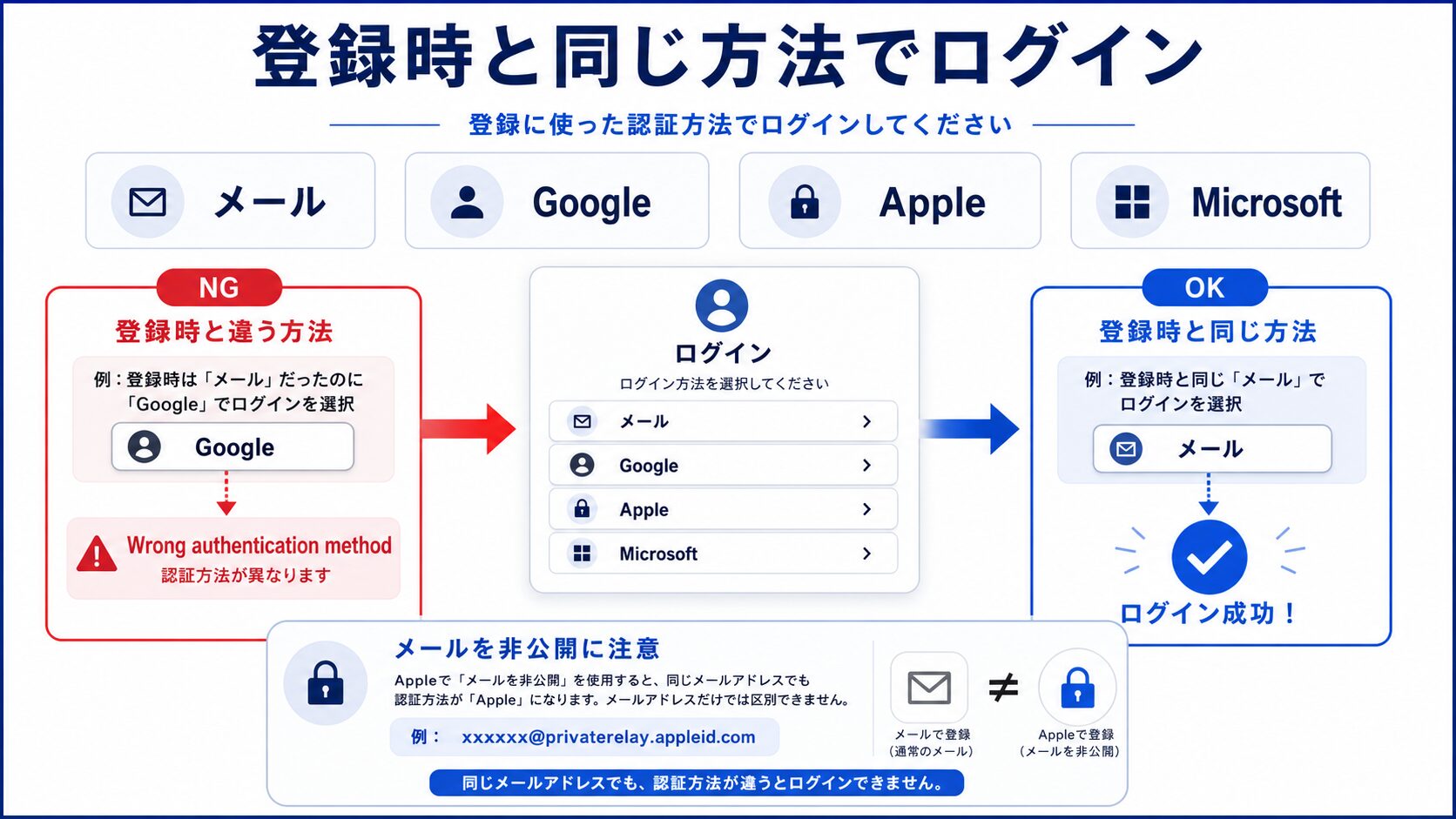
ChatGPTにログインできないとき、最初に確認したいのが認証方法です。OpenAIの公式ヘルプでは、Google、Microsoft、Appleなどを使って登録した場合、原則として登録時と同じ方法でログインするよう案内されています。
Googleで登録した場合
登録時に「Continue with Google」を選んだ場合は、ログイン時にもGoogleを選びます。メールアドレスが同じでも、メールアドレスとパスワードによるログインへ変更すると、別の認証方法として扱われることがあります。
Appleで登録した場合
「Continue with Apple」で登録した場合は、Appleを選んでログインします。Appleの「メールを非公開」を使用した場合、アカウントには通常のメールアドレスではなく、末尾が「@privaterelay.appleid.com」の転送用アドレスが登録されている可能性があります。
普段使っているメールアドレスを直接入力すると、「Wrong authentication method」などが表示される場合があるため、Apple経由でログインしてください。
Microsoftで登録した場合
勤務先や学校のMicrosoftアカウントを使って登録した場合は、Microsoft認証を選びます。組織のアカウントでは、管理者による利用制限やシングルサインオン設定が影響することもあります。
メールアドレスで登録した場合
メールアドレスを直接入力して登録した場合は、同じメールアドレスを入力して認証を進めます。入力時は、次の点を確認してください。
- 不要な空白が入っていないか
- 別の仕事用・個人用アドレスを使っていないか
- メールアドレスの一部を打ち間違えていないか
- ブラウザの自動入力で古いアドレスが入っていないか
どの方法で登録したか分からない場合は、シークレットモードを開き、メールアドレス、Google、Microsoft、Appleを順番に確認します。複数の方法を短時間に繰り返すのではなく、入力内容を確認しながら試してください。
OpenAI側で障害が発生していないか確認する
複数の端末やブラウザで同時にログインできない場合は、OpenAI側で障害が発生している可能性があります。
OpenAI Statusを開き、ChatGPTに障害やパフォーマンス低下が表示されていないか確認してください。障害発生中は、次のような症状が同時に起こることがあります。
- ログイン画面が表示されない
- ログイン後に元の画面へ戻される
- 画面が真っ白になる
- 認証処理が途中で停止する
- 「Something went wrong」と表示される
- 会話履歴を読み込めない
ステータスページに障害が掲載されている場合、利用者側でブラウザを初期化したりパスワードを変更したりする必要はありません。障害の更新情報を確認し、復旧後に再度アクセスします。
ログイン以外のエラーも同時に発生している場合は、ChatGPTで発生する主なエラーと原因別の解決方法も参考にしてください。
シークレットモードでブラウザの問題を確認する
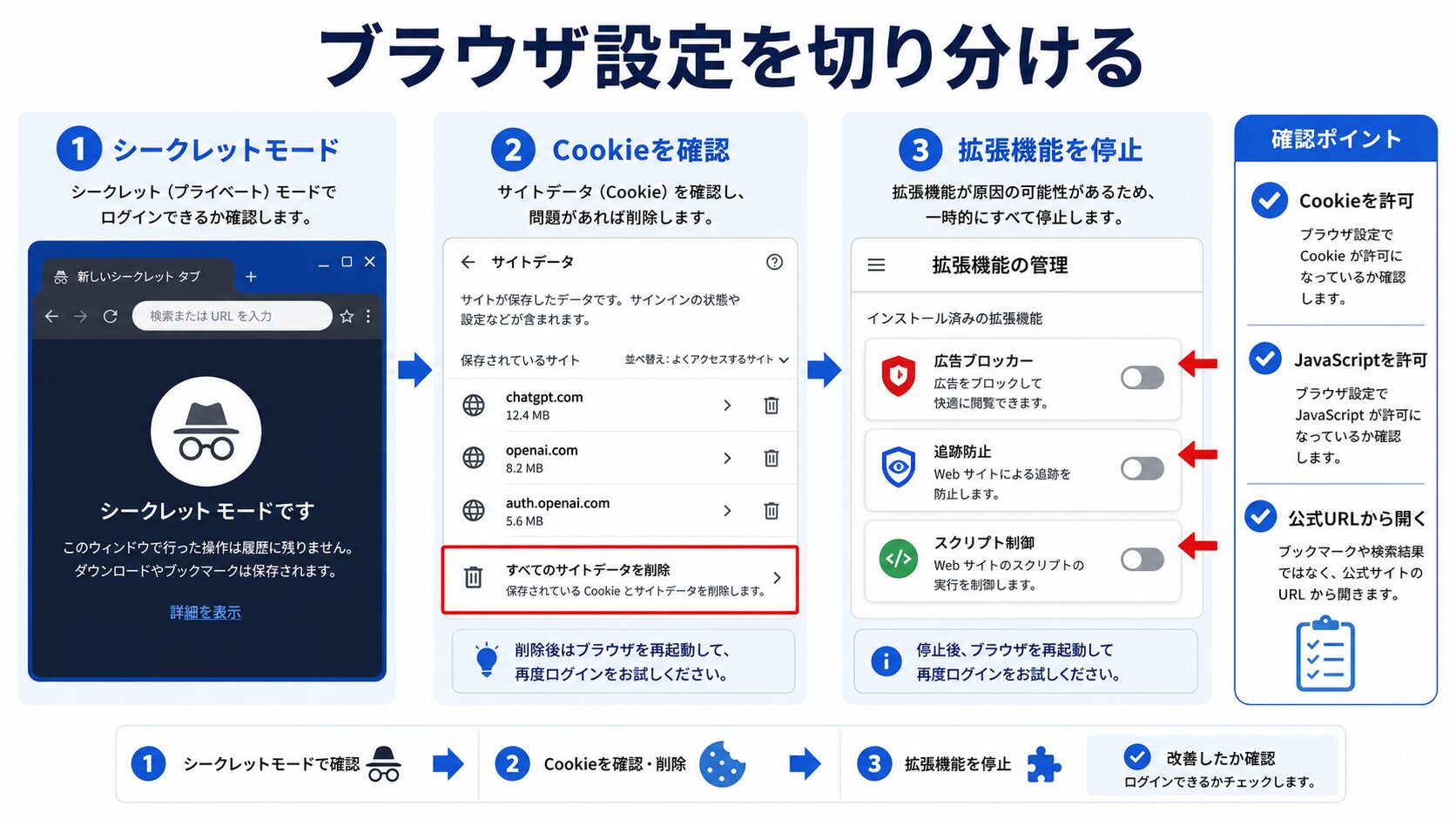
シークレットモードは、通常のブラウザに保存されているCookieや一部の拡張機能の影響を受けにくい状態でアクセスする方法です。
通常画面ではログインできず、シークレットモードではログインできる場合、次のいずれかが原因になっている可能性があります。
- 古いCookieやキャッシュ
- 広告ブロッカー
- トラッキング防止機能
- セキュリティ系の拡張機能
- Cookie管理ツール
- ページ内容を書き換える拡張機能
主なブラウザでシークレットモードを開く方法
| ブラウザ | Windows | Mac |
|---|---|---|
| Google Chrome | Ctrl+Shift+N | Command+Shift+N |
| Microsoft Edge | Ctrl+Shift+N | Command+Shift+N |
| Firefox | Ctrl+Shift+P | Command+Shift+P |
| Safari | 該当なし | Command+Shift+N |
シークレットモードを開いたら、検索結果や非公式サイトを経由せず、ChatGPTの公式ログイン画面へアクセスします。
Cookieとキャッシュを削除する
シークレットモードでログインできた場合は、通常ブラウザに保存されているデータを確認します。
Cookieにはログイン状態や認証処理に必要な情報が保存されています。保存内容が古くなったり破損したりすると、ログイン画面が繰り返し表示されることがあります。
削除前に確認すること
すべてのCookieを削除すると、ChatGPT以外のWebサービスからもログアウトする場合があります。可能であれば、ブラウザのサイトデータ管理画面から、次のドメインに関連するデータを削除してください。
- chatgpt.com
- openai.com
- auth.openai.com
一般的な削除手順
- ブラウザの設定を開く
- プライバシー、セキュリティ、閲覧データに関する設定を開く
- Cookieまたはサイトデータの管理画面を開く
- ChatGPTとOpenAIに関連するサイトデータを削除する
- ブラウザを完全に終了して再起動する
- 公式ログイン画面から再度ログインする
ブラウザのバージョンによって設定名や場所が異なります。削除対象が分からない場合は、先に別のブラウザでログインできるか確認してから作業してください。
会社で使用しているパソコンでは、Cookieやブラウザ設定が管理者によって制限されていることがあります。設定を勝手に変更せず、社内のIT管理者へ確認してください。
Cookie・JavaScript・拡張機能の設定を確認する
「Checking your browser」と表示されたまま進まない場合や、Google・Appleのログインボタンが表示されない場合は、認証に必要な処理がブラウザで遮断されている可能性があります。
一時的に停止して確認する機能
- 広告ブロッカー
- ポップアップ防止ツール
- トラッキング防止ツール
- Cookie管理ツール
- スクリプトを停止する拡張機能
- セキュリティソフトのWeb保護機能
すべてを無効にするのではなく、まずシークレットモードで確認し、原因が拡張機能にあると判断できた場合だけ、一つずつ停止して切り分けます。
認証に必要な設定
OpenAI公式ヘルプでは、ログイン時にchatgpt.com、openai.com、auth.openai.comでCookieとJavaScriptを許可するよう案内されています。ブラウザのCookie同意画面が表示されている場合は、画面を閉じたままにせず内容を確認してください。
VPN・プロキシ・通信環境を切り替える
VPNやプロキシを経由していると、短時間で接続地域やIPアドレスが変わり、不審なログインとして判定される場合があります。
- VPNまたはプロキシを一時的に停止する
- ブラウザを閉じる
- Wi-Fiを一度切断して再接続する
- 公式ログイン画面を開き直す
- 同じ認証方法でログインする
Wi-Fiでログインできない場合は、スマートフォンのモバイル回線へ切り替えて確認します。反対にモバイル回線で失敗する場合は、信頼できるWi-Fiへ切り替えてください。
会社、学校、公共施設のネットワークでは、認証処理やCloudflareの確認画面が制限されることがあります。モバイル回線ではログインできる場合、組織側のネットワーク設定が原因である可能性が高いため、管理者へ相談します。
不審なログインとして制限された場合の対処法
「We have detected suspicious login behavior」などの警告が表示された場合は、連続してログインを試さないでください。
OpenAI公式ヘルプでは、次の手順が案内されています。
- ブラウザのCookieとキャッシュを確認する
- Wi-Fiとモバイル回線を切り替える
- VPNを停止する
- ログイン操作を中断する
- 最大1時間待ってから再度試す
パスワードを短時間に何度も入力したり、VPNの接続先を次々に変更したりすると、原因の切り分けが難しくなります。待機後は、普段使用している端末と通信環境から一度だけ試してください。
認証コードやメールが届かない場合
メールアドレスによる認証でコードが届かない場合は、次の項目を確認します。
- 迷惑メールフォルダ
- プロモーションフォルダ
- 会社メールの隔離フォルダ
- メールボックスの容量
- 入力したメールアドレス
- 受信拒否やドメイン指定の設定
複数の認証コードを発行した場合は、古いコードではなく、最後に届いた最新のコードを使用します。古いコードは期限切れになることがあります。
会社や学校のメールを使用している場合は、管理者に「noreply@openai.com」からのメールが隔離または拒否されていないか確認してください。
登録メールアドレスを利用できない場合
登録したメールアドレスの受信箱へアクセスできない場合、通常の認証コードやパスワード再設定では復旧できません。SMSをメール認証の代わりとして使用できないケースもあるため、OpenAIサポートへの相談が必要です。
有料プランを契約している場合は、サポートへ連絡する際に、登録した可能性のあるメールアドレス、利用した認証方法、契約や請求を確認できる情報を伝えます。パスワードやカード番号の全桁は送信しないでください。
スマートフォンアプリでログインできない場合
スマートフォンアプリだけでログインできない場合は、先にSafariやChromeからChatGPTへログインできるか確認します。
ブラウザではログインできる場合
ブラウザ版では利用でき、アプリだけで失敗する場合は、アプリ側の保存データやバージョンが影響している可能性があります。
- ChatGPTアプリを完全に終了する
- App StoreまたはGoogle Playで更新を確認する
- スマートフォンを再起動する
- VPNや通信を制御するアプリを一時停止する
- 登録時と同じ方法でログインする
- 改善しない場合はアプリを再インストールする
ブラウザとアプリの両方でログインできない場合
ブラウザとアプリの両方で失敗する場合は、アプリ固有の問題ではなく、認証方法、通信環境、OpenAI側の障害、アカウント状態を優先して確認します。
ログイン後の動作が遅い、画面が固まる、会話履歴が読み込まれない場合は、ChatGPTが重いときの原因と動作改善方法を確認してください。
削除・無効化・停止されたアカウントは通常の対処で戻らない
「You do not have an account because it has been deleted or deactivated」と表示される場合、ブラウザやパスワードの問題ではない可能性があります。
自分でアカウントを削除した場合
OpenAI公式ヘルプでは、削除したアカウントは復元できないと案内されています。完全に削除されたアカウントであれば、削除から30日後に同じメールアドレスで新しいアカウントを作成できる場合があります。
ただし、新しいアカウントへ以前の会話履歴や設定が戻るわけではありません。
OpenAIによって無効化された場合
利用規約、セキュリティ上の問題、本人確認や年齢確認の未完了などにより、アカウントが無効化されることがあります。
まず、OpenAIから届いたメールと迷惑メールフォルダを確認してください。異議申し立てや本人確認の案内が届いている場合は、メール内の手順に従います。
無効化の理由や対応方法は、OpenAI公式ヘルプのアカウント無効化に関する案内でも確認できます。
会社のChatGPTでログインできない場合
ChatGPT BusinessやEnterpriseなど、会社が管理する環境では、個人アカウントとは異なる原因が考えられます。
- 招待メールの送信先が異なる
- 会社側でアカウントがまだ作成されていない
- SSOの対象メールアドレスが異なる
- 所属組織の選択を間違えている
- 退職や異動によりアカウントが停止されている
- 社内ネットワークが認証先を制限している
個人のメールアドレスで新しいアカウントを作成すると、会社の契約やワークスペースへアクセスできないことがあります。新規登録を進める前に、社内の管理者へ次の内容を確認してください。
- 招待されたメールアドレス
- 使用するログイン方法
- 所属するワークスペース名
- SSOを利用する必要があるか
- アカウントが有効になっているか
解決しない場合はOpenAIサポートへ連絡する
公式ステータス、認証方法、シークレットモード、Cookie、拡張機能、VPN、別回線を確認しても解決しない場合は、OpenAI Help Centerからサポートへ連絡します。
連絡前に整理する情報
- 登録したメールアドレス
- 試したログイン方法
- 表示されたエラーメッセージの全文
- 問題が発生した日時とタイムゾーン
- 使用した端末とOS
- ブラウザ名とバージョン
- アプリ版かブラウザ版か
- Wi-Fi、モバイル回線、社内ネットワークのどれか
- VPNや拡張機能の使用状況
- すでに試した対処法
エラー画面のスクリーンショットがあると状況を伝えやすくなります。ただし、認証コード、パスワード、カード番号、個人情報が写っている場合は、送信前に隠してください。
高度な調査では、サポートからHARファイルなどの記録を求められることがあります。HARファイルには通信内容や認証情報が含まれる可能性があるため、公式サポートの案内を確認し、必要な範囲だけ提供します。
ログイントラブルを防ぐための管理方法
一度ログインできるようになったら、次の情報を安全な場所へ記録しておくと、再発時の確認が速くなります。
- 登録したメールアドレス
- Google、Apple、Microsoft、メールのどれで登録したか
- 有料プランを契約しているアカウント
- 会社用と個人用アカウントの区別
- 利用しているワークスペース名
パスワード自体をメモ帳や共有ファイルへ保存するのではなく、信頼できるパスワード管理機能を利用してください。
有料プランを契約しているアカウントが分からなくなった場合は、ChatGPTの料金プランと契約前後の確認ポイントも参考になります。
よくある質問
パスワードが正しいのにChatGPTへログインできないのはなぜですか?
Google、Apple、Microsoftなどで登録したアカウントへ、メールアドレスとパスワードでログインしようとしている可能性があります。登録時と同じ認証方法を選んでください。シークレットモードで試すと、Cookieや自動入力の影響も切り分けられます。
Googleで登録したかメールアドレスで登録したか分かりません
シークレットモードで公式ログイン画面を開き、利用した可能性がある方法を一つずつ確認します。短時間に何度も試すと一時的な制限がかかる場合があるため、入力内容を確認しながら進めてください。
「Something went wrong」が何度も表示されます
OpenAIの稼働状況を確認し、障害がなければ60秒以上待ってから再読み込みします。その後、シークレットモード、別ブラウザ、VPN停止、別回線の順に試してください。
認証コードが複数届いた場合はどれを使いますか?
最後に発行された最新の認証コードを使用します。以前に届いたコードは、新しいコードを発行した時点で無効になったり、期限切れになったりする場合があります。
アカウントを削除した後に元へ戻せますか?
削除したアカウントは復元できません。完全に削除されたアカウントであれば、削除から30日後に同じメールアドレスで新規登録できる場合がありますが、以前の履歴や設定は引き継がれません。
会社のアカウントだけログインできない場合はどうすればよいですか?
会社の管理者へ、招待先メールアドレス、SSO設定、アカウントの有効状態、所属ワークスペースを確認してください。個人アカウントを新しく作成しても、会社のワークスペースへ参加できるとは限りません。
関連記事
- ChatGPTの始め方|初心者でも5分で使える登録方法と基本的な使い方を解説
- ChatGPTエラー一覧と解決方法|よくある不具合の原因と対処法を徹底解説
- ChatGPTが重い原因と対策|動作が遅い・回答に時間がかかるときの解決方法
- ChatGPTの料金プランまとめ|無料版と有料版の違いをわかりやすく解説【2026年版】
まとめ
- 最初にOpenAIの稼働状況を確認し、障害と端末側の問題を切り分ける
- Google、Apple、Microsoft、メールアドレスのうち、登録時と同じ認証方法を選ぶ
- シークレットモードでログインできる場合は、Cookieや拡張機能を確認する
- VPNを停止し、別のブラウザ、端末、ネットワークで試す
- 削除・無効化・会社管理のアカウントは、通常のブラウザ設定だけでは解決できない
ログインできないときは、パスワードを繰り返し入力するよりも、公式ステータス、認証方法、ブラウザ、通信環境、アカウント状態の順に確認する方が原因を特定しやすくなります。画面に表示されたメッセージを記録し、一つの対処を試すたびに結果を確認しながら進めてください。