
ChatGPTを使っていると、「問題が発生しました」「ネットワークエラーが発生しました」「応答の生成中にエラーが発生しました」などの表示が出て、作業が止まることがあります。原因はOpenAI側の障害だけではありません。通信環境、ブラウザ拡張機能、VPN、ログイン方法、利用上限、ファイルの条件なども関係します。エラー表示だけを見て対処すると、不要な設定変更を繰り返してしまいがちです。ここでは、最初に試す手順、エラーメッセージ別の解決方法、ログインやファイルアップロードの問題、サポートへ連絡する際の準備まで順番に解説します。
更新時点:2026年8月。画面表示や利用上限は変更される可能性があるため、必要に応じてOpenAIの公式ヘルプも確認してください。
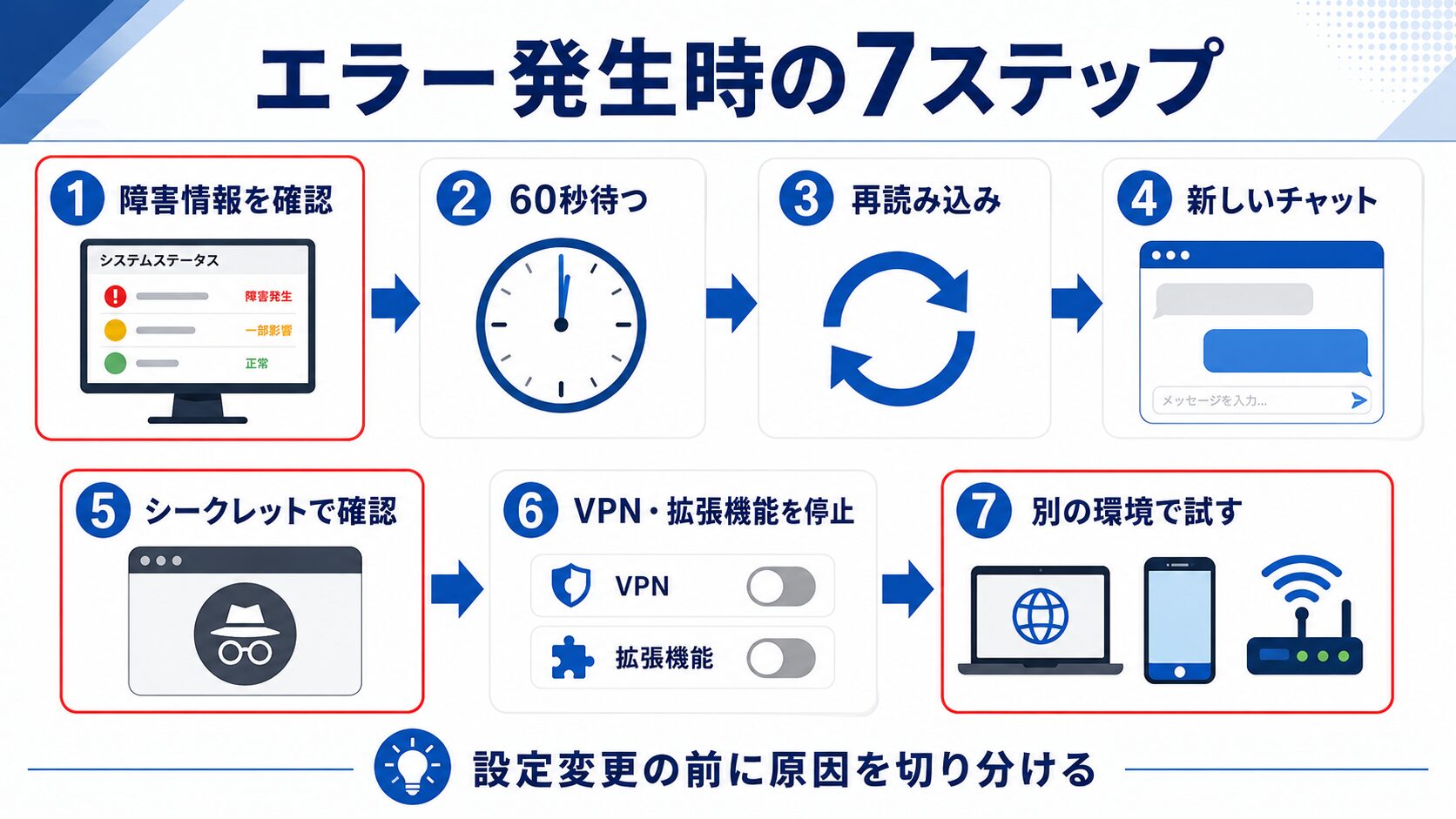
ChatGPTでエラーが出たときに最初に試す7つの対処法
原因が分からない場合は、設定を大きく変更する前に、次の順番で確認してください。作成途中の指示文が入力欄に残っている場合は、先にメモ帳などへコピーしておくと内容の消失を防げます。
- OpenAIのサービスステータスで障害情報を確認する
- 30秒から60秒ほど待ってから再試行する
- ページを更新するか、ChatGPTアプリを再起動する
- 新しいチャットを作成し、同じ指示を送信する
- シークレットウィンドウまたはプライベートブラウズで開く
- VPN、プロキシ、広告ブロッカー、セキュリティ系拡張機能を一時的に無効化する
- 別のブラウザ、端末、ネットワークで試す
OpenAIのステータスページに障害が掲載されている場合は、自分のブラウザ設定を何度も変更するより、復旧状況を確認しながら時間を空けて再試行する方法が適しています。
Cookieを削除するとログアウトする場合があります。最初に登録した方法がGoogle、Microsoft、Apple、メールアドレスのどれだったか確認してから削除すると、再ログイン時の混乱を防げます。
症状から原因を切り分ける早見表
| 確認結果 | 考えられる原因 | 最初に行うこと |
|---|---|---|
| 複数の人や端末で同時に使えない | OpenAI側の障害や広範囲の通信障害 | サービスステータスを確認する |
| 特定のブラウザだけで発生する | キャッシュ、Cookie、拡張機能 | シークレットウィンドウで開く |
| 会社のネットワークだけで発生する | プロキシ、ファイアウォール、DNS、通信制限 | 別回線で試し、社内管理者へ確認する |
| 特定のチャットだけで止まる | 長い会話履歴や会話固有の問題 | 新しいチャットへ必要な情報だけ移す |
| 特定のアカウントだけで発生する | 認証方法、利用上限、ワークスペース設定 | ログイン方法とプランを確認する |
| 特定のファイルだけ送信できない | ファイルサイズ、形式、トークン数 | ファイルの容量と種類を確認する |
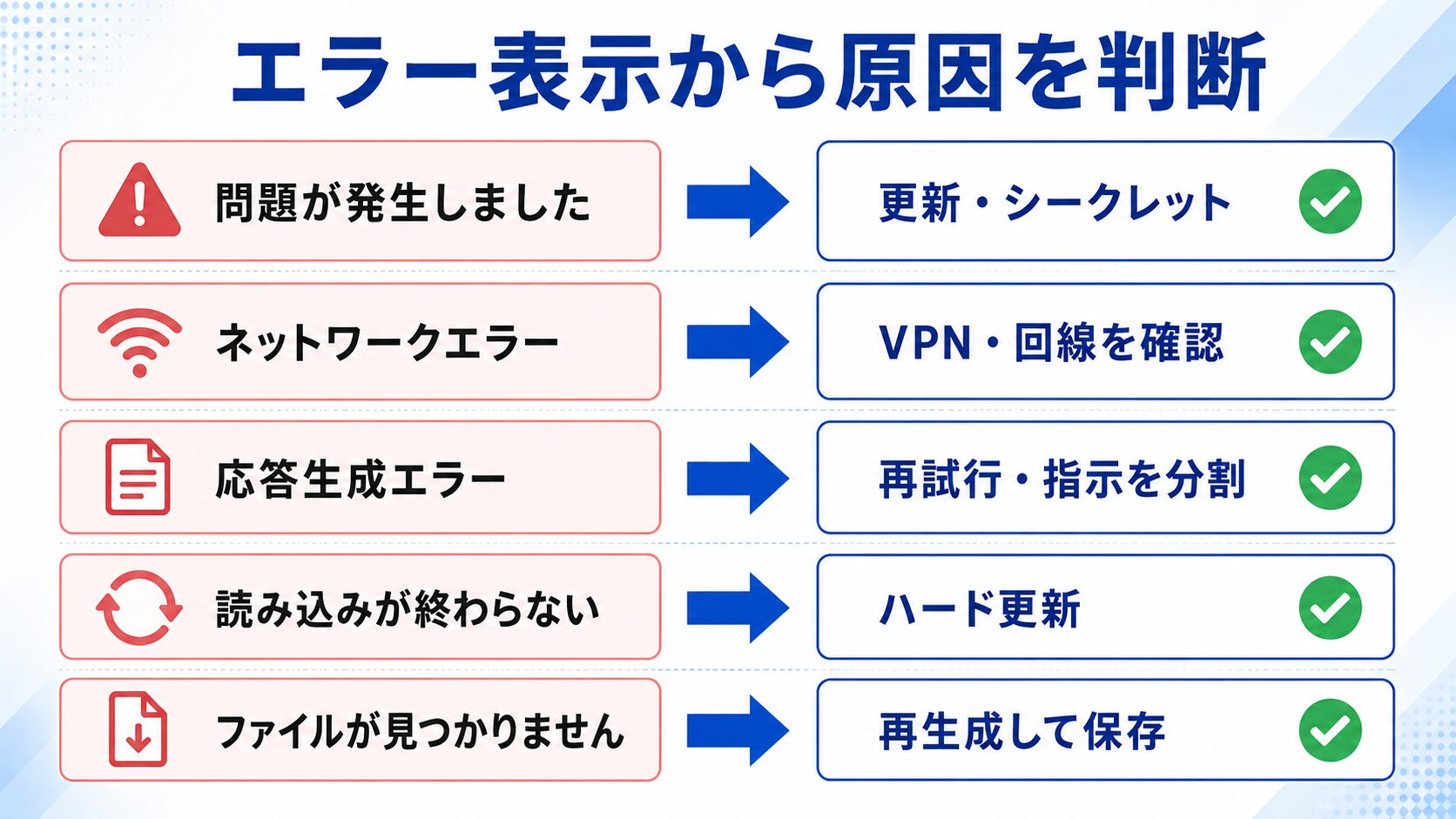
ChatGPTのエラーメッセージ一覧と解決方法
表示される文章は、ブラウザ版、デスクトップアプリ、スマートフォンアプリ、言語設定によって異なる場合があります。完全に同じ文言が見つからない場合は、症状が近い項目を確認してください。
「問題が発生しました」「Something went wrong」
原因を特定できないときに表示される一般的なエラーです。一時的なサーバー障害のほか、ブラウザのキャッシュ、拡張機能、VPN、セキュアDNSなどが影響している可能性があります。
- ページを更新する
- 新しいチャットを開始する
- OpenAIのサービスステータスを確認する
- シークレットウィンドウでChatGPTを開く
- 拡張機能、VPN、プロキシ、セキュアDNSを一時的に停止する
- 別の回線または端末で試す
通常のウィンドウでは失敗し、シークレットウィンドウでは正常に動く場合は、拡張機能またはブラウザ内に保存されたデータが原因である可能性が高くなります。
「ネットワークエラーが発生しました」
「A network error occurred」や「WebSocketへの接続中にエラーが発生しました」と表示される場合は、ChatGPTとサーバー間の通信が安定していません。
- Wi-Fiからモバイル回線、またはモバイル回線からWi-Fiへ切り替える
- VPNやプロキシを停止する
- ルーターを再起動する
- 広告ブロッカーやセキュリティフィルターを停止する
- 別のブラウザまたは端末を使用する
- 社内ネットワークの場合は通信制限を管理者へ確認する
長文の回答中に何度も止まる場合は、指示を短い作業単位に分ける方法も有効です。例えば、長い報告書を一度に作成させるのではなく、構成、各章、最終調整の順番に依頼します。
「不審なアクティビティを検出しました」
通常とは異なるアクセスや、自動化された通信に似た動作が検出された場合に表示されることがあります。VPNや共有IPアドレスが影響する場合もあります。
- VPNまたはプロキシを停止する
- ブラウザと端末を再起動する
- シークレットウィンドウから新しいセッションを開始する
- アカウントを他人と共有していないか確認する
- 身に覚えのないアクセスがある場合はパスワードを変更する
ログイン通知や認証要求に身に覚えがない場合は、承認せずに拒否し、パスワードとセキュリティ設定を確認してください。パスワード、ワンタイムコード、秘密鍵などを第三者へ伝えてはいけません。
「チャットの準備中に問題が発生しました」
ページの読み込みに必要なスクリプトが、拡張機能やURLブロッカーによって止められている可能性があります。
- 広告ブロックやスクリプトブロック機能を一時停止する
- ページの内容を書き換える翻訳・デザイン系拡張機能を停止する
- 使用していない拡張機能を無効化する
- シークレットウィンドウまたは別ブラウザで開く
シークレットウィンドウでは正常に開ける場合、通常のブラウザ環境に原因があると判断しやすくなります。拡張機能を一つずつ有効に戻すと、問題を起こしている機能を特定できます。
「応答の生成中にエラーが発生しました」
回答の作成途中で処理が中断された状態です。一時的なエラーのほか、通信の切断、長すぎる指示、大量の添付データ、VPNなどが影響する場合があります。
- 再試行または再生成ボタンが表示されている場合は押す
- 同じ指示を新しいチャットへ送る
- 長い指示を複数の処理に分割する
- 添付ファイルの数や容量を減らす
- VPN、プロキシ、セキュリティフィルターを停止する
- 別のブラウザ、ネットワーク、端末で試す
入力内容が長い場合は、目的、前提条件、作業内容、出力形式に分けて整理すると、再送信しやすくなります。
「Thinking」「Generating」「Working」のまま進まない
処理中の表示が長時間続く場合は、回答生成が停止しているか、画面側で結果を受信できていない可能性があります。
- 30秒から60秒ほど待つ
- 生成を停止し、再試行する
- 新しいチャットへ指示を送る
- ページをハード更新する
- ChatGPTからログアウトし、再度ログインする
- シークレットウィンドウで開く
- サービスステータスを確認する
ハード更新の操作は、WindowsではCtrl、Shift、Rを同時に押し、MacではCommand、Shift、Rを同時に押します。通常の更新よりも、ブラウザに保存された古いデータの影響を受けにくい方法です。
動作の遅さが中心の症状については、ChatGPTが重い原因と対策をまとめた記事で、端末やチャット履歴を含めた確認方法を解説しています。
画面が真っ白になる・読み込みが終わらない
エラーメッセージが表示されず、空白画面、フリーズ、読み込み中のままになる場合もあります。
- ページをハード更新する
- デスクトップアプリやスマートフォンアプリを終了して開き直す
- ChatGPTからログアウトして再度ログインする
- ChatGPTのサイトデータとCookieを削除する
- 拡張機能やコンテンツブロッカーを停止する
- 別のブラウザプロファイルを使用する
- 別のネットワークまたは端末へ切り替える
ブラウザで発生し、スマートフォンアプリでは正常に利用できる場合は、アカウント全体の問題ではなく、ブラウザ環境が影響している可能性があります。
「ダウンロードに失敗しました」「ファイルが見つかりません」
ChatGPTが作成したファイルのリンクには有効期限があり、作成から時間が経過すると開けなくなる場合があります。
- 同じチャットでファイルをもう一度作成するよう依頼する
- 新しく表示されたリンクから早めに保存する
- VPNやプロキシを停止する
- ファイルが512MB未満か確認する
- カスタムGPTの場合は必要なファイル作成機能が有効か確認する
業務で使用するファイルは、生成直後に端末や社内ストレージへ保存し、内容を開いて確認してください。生成されたリンクだけを保管場所として使用する運用は避けます。
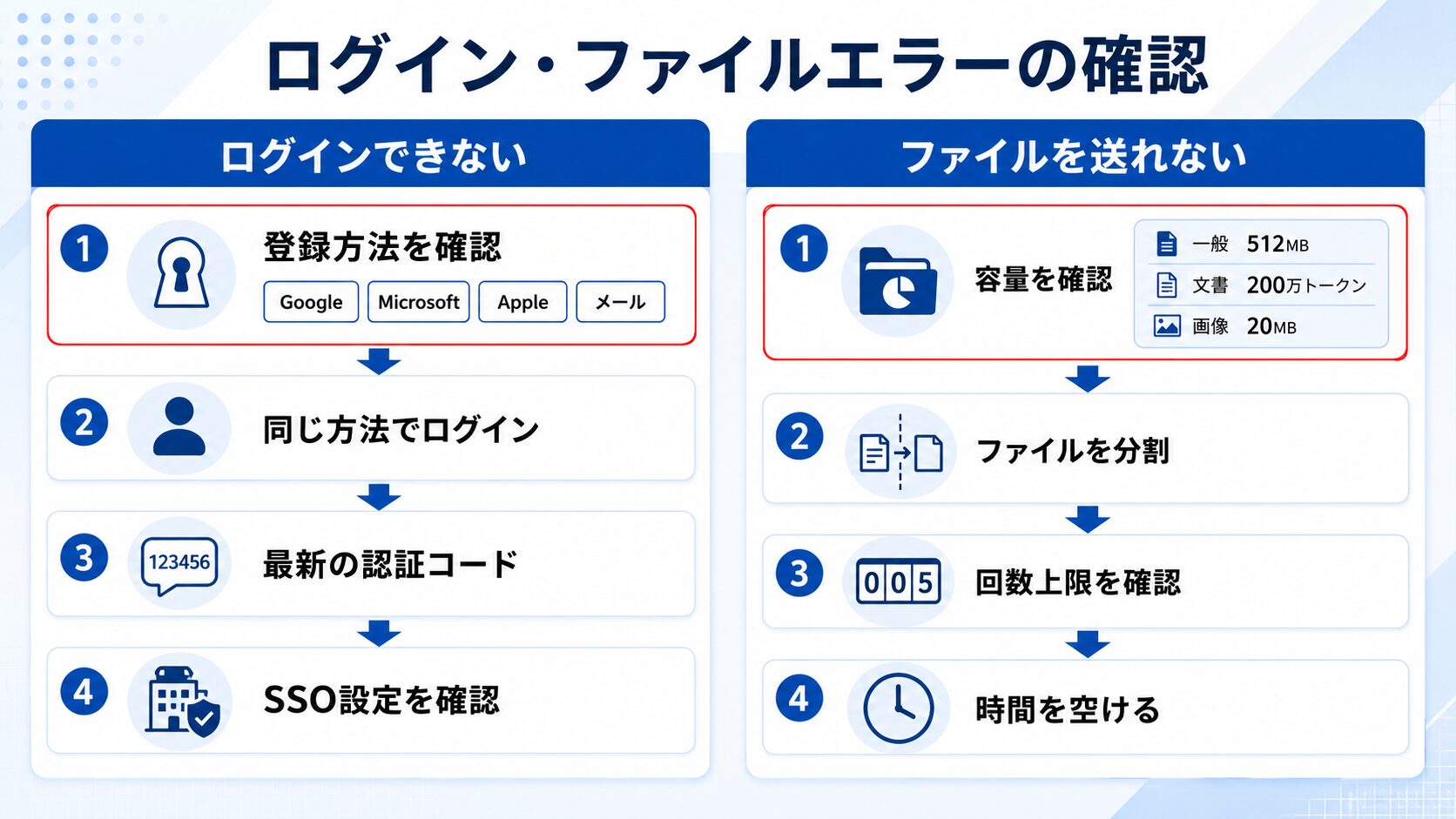
ChatGPTにログインできない場合のエラー対処
ログインエラーは、サーバー障害だけでなく、登録時と異なる認証方法を選んでいることでも発生します。最初に、メールアドレスとパスワード、Google、Microsoft、Apple、組織のSSOのうち、どの方法で登録したか確認してください。
「認証方法が正しくありません」と表示される
Googleで登録したアカウントへ、メールアドレスとOpenAIのパスワードで入ろうとするなど、登録時と異なる方法を選んでいる可能性があります。
- Googleで登録した場合は「Googleで続行」を選ぶ
- Microsoftで登録した場合は「Microsoftで続行」を選ぶ
- Appleで登録した場合は「Appleで続行」を選ぶ
- メールアドレスとパスワードで登録した場合は同じメールアドレスを使う
- 組織がSSOを必須としている場合はSSOからログインする
Appleの「メールを非公開」を使用して登録していると、通常のメールアドレスではなく、Appleの中継用アドレスにアカウントが関連付けられている場合があります。
認証コードが届かない・コードを入力しても通らない
- 迷惑メール、隔離フォルダ、受信拒否設定を確認する
- 古いコードではなく、最後に届いた最新のコードを使用する
- コードを再発行した場合は、以前のコードを使用しない
- VPNや広告ブロッカーを停止する
- 別のネットワークから再送信する
- 入力の失敗を繰り返した場合は、時間を空けて試す
パスワードや認証コードが届かないからといって、複数の方法で新しいアカウントを作成すると、どの認証方法を使ったか分かりにくくなる場合があります。
会社のワークスペースやSSOへ入れない
BusinessやEnterpriseなどの管理対象ワークスペースでは、組織側の設定によってSSOが必要になる場合があります。
- 組織から指定されたメールアドレスを使用しているか確認する
- 通常のパスワードではなくSSOを選ぶ
- ワークスペースへ招待されているか管理者へ確認する
- VPN、プロキシ、ファイアウォールが認証通信を止めていないか確認する
- 組織のID管理システムで正しいメールアドレスが返されているか確認する
ログイン問題に絞った詳しい確認手順は、ChatGPTにログインできない原因と対処法も参考にしてください。
公式の最新手順は、OpenAIのログイントラブルシューティングで確認できます。
ファイルをアップロードできない場合の原因と対処法
ファイルアップロードのエラーは、通信の問題だけでなく、ファイルサイズ、文書内の情報量、一定時間内のアップロード回数、ストレージ上限などでも発生します。
主なファイル制限を確認する
| ファイルの種類 | 主な上限 | 対処方法 |
|---|---|---|
| 一般的なファイル | 1ファイル512MB | 圧縮または分割する |
| テキスト・文書ファイル | 1ファイル200万トークン | 必要なページや章に分ける |
| CSV・スプレッドシート | 行の内容によって約50MB | 不要な列や行を削除する |
| 画像 | 1画像20MB | 解像度や保存品質を調整する |
公式案内では、アップロード回数にも上限があり、失敗したアップロードが回数に含まれる場合があります。利用できる回数やプランごとの条件は変更される可能性があるため、エラーが続く場合はOpenAIのファイルアップロードFAQを確認してください。
「アップロード制限に達しました」と表示される
- 正しいアカウントとプランでログインしているか確認する
- 短時間に何度も送信していないか確認する
- 別のチャットやプロジェクトでアップロードしたファイルも確認する
- 不要な保存済みファイルを整理する
- OpenAIのサービスステータスを確認する
- 時間を空けてから再度アップロードする
ファイル名に特殊な記号が多い場合や、同じファイルを何度も失敗している場合は、短い半角英数字のファイル名へ変更して試す方法もあります。
PDFや表計算ファイルだけ読み込めない
- パスワード保護されたPDFを解除する
- 破損していないか端末上で開いて確認する
- 大量の画像を含むPDFは必要なページに分割する
- 表計算ファイルの不要なシート、列、行、画像を削除する
- マクロを含むファイルは、必要なデータだけ別ファイルに保存する
- 個人情報や社外秘情報を含む場合は、匿名化してから送信する
容量が上限未満でも、文書内の情報量や短時間のアップロード回数によって失敗する場合があります。大きな資料は章やシート単位に分け、必要な部分だけ送信すると原因を切り分けやすくなります。
ChatGPTを初めて利用する段階で画面や操作方法に迷っている場合は、ChatGPTの使い方完全ガイドで基本操作を確認できます。
ブラウザ・端末・ネットワークのどこに原因があるか確認する方法
同じ操作を繰り返すだけでは、原因を特定できません。使用環境を一つずつ変更し、結果を記録すると解決につながりやすくなります。
手順1:シークレットウィンドウで確認する
シークレットウィンドウで正常に利用できる場合は、Cookie、キャッシュ、拡張機能、ブラウザプロファイルのいずれかが影響している可能性があります。
手順2:別のブラウザで確認する
Chromeで発生する場合はEdgeやFirefox、Safariなどで試します。別ブラウザで正常に動く場合は、元のブラウザの設定を確認してください。
手順3:別の端末で確認する
パソコンで使えない場合はスマートフォンアプリ、スマートフォンで使えない場合はパソコンのブラウザから試します。両方で同じエラーが出る場合は、アカウントまたはサービス側の問題である可能性が高くなります。
手順4:別のネットワークで確認する
会社のWi-Fiで使えない場合は、許可された範囲でモバイル回線など別のネットワークを試します。別回線で正常に動く場合は、社内のファイアウォール、DNS、プロキシ、セキュリティ製品が影響している可能性があります。
切り分け結果の記録例
| 確認項目 | 結果 | 判断 |
|---|---|---|
| 通常のChrome | エラーが発生 | 追加確認が必要 |
| Chromeのシークレット | 正常 | 拡張機能または保存データの可能性 |
| Edge | 正常 | Chrome固有の問題である可能性 |
| スマートフォンアプリ | 正常 | アカウント障害の可能性は低い |
このように記録すると、サポートや社内のシステム管理者へ状況を説明しやすくなります。
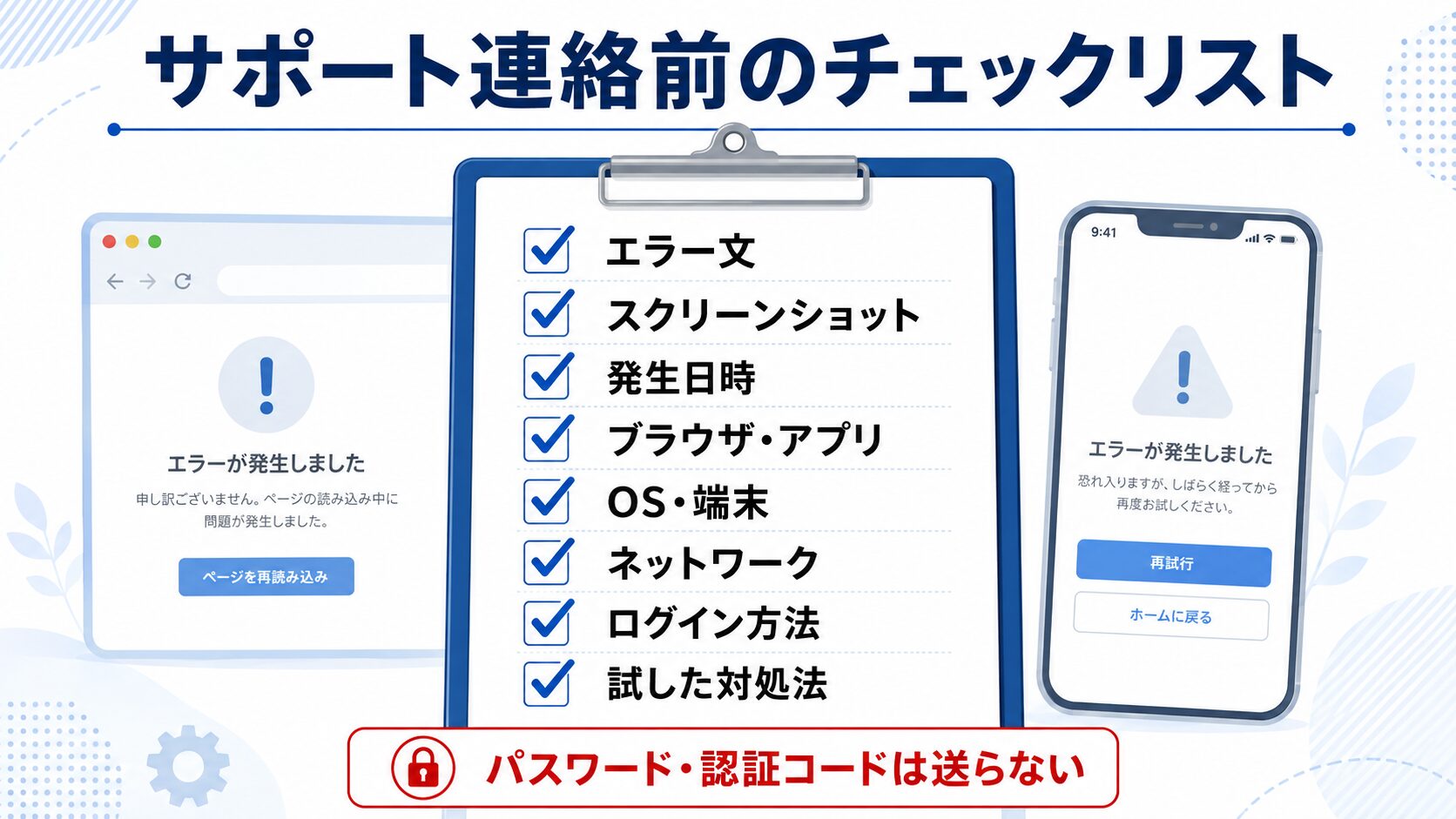
解決しない場合にOpenAIサポートへ伝える情報
ブラウザ、端末、ネットワークを変更しても同じ問題が続く場合は、OpenAIサポートへ問い合わせます。OpenAIヘルプセンターの右下に表示されるチャットアイコンから連絡できます。
問い合わせ前に準備する項目
- 表示された正確なエラーメッセージ
- エラー画面のスクリーンショット
- 問題が発生した日時とタイムゾーン
- 使用しているブラウザまたはアプリのバージョン
- OS、端末、ネットワークの種類
- 利用しているログイン方法
- 個人アカウントか組織のワークスペースか
- 特定のチャットだけか、すべてのチャットで発生するか
- 実施済みの対処法
- 会話URL、会話ID、リクエストIDが表示されている場合はその情報
技術的な調査が必要な場合は、ブラウザのコンソールログやHARファイルの提出を案内されることがあります。HARファイルには通信情報が含まれるため、公式サポートの案内に従い、不要な個人情報を除いて共有してください。
パスワード、認証コード、APIキー、秘密鍵、クレジットカード番号などは送信しません。問い合わせ手順は、OpenAI公式のサポート問い合わせ方法でも確認できます。
ChatGPTエラーを防ぐための運用方法
- 長い作業は複数のチャットや工程に分ける
- 重要な指示文や生成結果は外部ファイルにも保存する
- 生成されたファイルは早めにダウンロードする
- ブラウザとChatGPTアプリを最新の状態にする
- 不要な拡張機能を増やしすぎない
- 業務端末では社内のセキュリティ方針を確認する
- 大量のファイルを連続して送信しない
- 大きな資料は必要な部分に分割する
- 個人情報や機密情報は匿名化する
利用上限や利用できる機能は、プランやモデルによって異なります。制限が原因と思われる場合は、ChatGPTの料金プランと無料版・有料版の違いも確認してください。
よくある質問
ChatGPTのエラーは待てば直りますか?
OpenAI側の一時的な障害やアクセス集中が原因であれば、時間を空けることで改善する場合があります。ただし、特定のブラウザやネットワークだけで続く場合は、拡張機能、VPN、Cookie、社内の通信設定を確認してください。
ページを更新すると入力中の文章は消えますか?
画面の状態によっては、入力中の文章が失われる可能性があります。長い指示文を入力している場合は、更新前にメモ帳などへコピーしておくと安全です。
Cookieを削除しても問題ありませんか?
削除するとログアウトしたり、一部のサイト設定が初期化されたりする場合があります。登録時のログイン方法とパスワードを確認してから実行してください。最初はシークレットウィンドウで原因を切り分ける方法が適しています。
無料版だからエラーが発生するのでしょうか?
無料版には利用上限がありますが、すべてのエラーがプランによるものではありません。ネットワーク、ブラウザ、OpenAI側の障害は有料版でも発生する可能性があります。画面に利用上限やリセット時刻が表示されている場合は、その案内に従ってください。
スマートフォンアプリだけ使えない場合はどうすればよいですか?
アプリを終了して再起動し、最新版へ更新してください。それでも改善しない場合は、ブラウザ版で同じアカウントへログインします。ブラウザ版が正常なら、アプリ側または端末設定の問題を確認します。
会社のパソコンだけChatGPTが使えないのはなぜですか?
ファイアウォール、プロキシ、セキュアDNS、URLフィルター、ブラウザ管理ポリシーなどが通信を制限している可能性があります。会社のルールに反して設定を変更せず、社内のシステム管理者へ確認してください。
同じチャットだけエラーになる場合はどうすればよいですか?
新しいチャットを作成し、必要な前提条件と直前の作業内容だけを移してください。長期間使用した会話や、添付ファイルが多い会話では、別のチャットへ分けることで改善する場合があります。
関連記事
- ChatGPTにログインできない原因とは?今すぐ試したい対処法をわかりやすく解説
- ChatGPTが重い原因と対策|動作が遅い・回答に時間がかかるときの解決方法
- ChatGPTの使い方完全ガイド|初心者でもすぐに使いこなせる基本操作から活用術まで徹底解説
- ChatGPTの始め方|初心者でも5分で使える登録方法と基本的な使い方を解説
- ChatGPTの料金プランまとめ|無料版と有料版の違いをわかりやすく解説【2026年版】
まとめ
- 最初にOpenAIのサービスステータスを確認し、障害か利用環境の問題かを切り分ける
- シークレットウィンドウ、別ブラウザ、別端末、別ネットワークの順に試すと原因を特定しやすい
- ログインできない場合は、登録時と同じGoogle、Microsoft、Apple、メール、SSOの方法を使用する
- ファイルを送れない場合は、容量、情報量、アップロード回数、プランの上限を確認する
- 解決しない場合は、エラー文、発生日時、環境、実施済みの対処法を整理して公式サポートへ連絡する
エラーが発生したときは、設定を無作為に変更するのではなく、サービス状況、ブラウザ、端末、ネットワーク、アカウントの順に確認してください。どの環境で成功し、どの環境で失敗したかを記録することで、自分で解決する場合もサポートへ相談する場合も、原因を絞り込みやすくなります。