
ChatGPTは文章作成、要約、アイデア出し、資料作成などに幅広く使えるAIツールですが、「他のAIツールと何が違うの?」「ClaudeやGemini、Copilotの方が仕事に向いている場面はある?」と迷う方も多いはずです。
実務では、1つのAIだけで全部を済ませるより、目的に合わせて使い分けた方が作業がスムーズになることがあります。ここでは、ChatGPTの代替ツールとして候補に上がりやすいAIツールを比較し、文章作成、調査、Office連携、情報整理、資料作成などの業務目線で選び方を整理します。

👑ChatGPTだけ使っていれば十分だと思っていましたけど、最近いろいろなAIが増えすぎて迷子ですわ……。

🤖そこは多くの方が悩むところです。AIツールは優劣だけでなく、得意分野で選ぶと失敗しにくくなります。
👑つまり、全部契約するのではなく、仕事に合うものを選べばいいのですわね。
🤖その通りです。文章作成、調査、社内資料、Office作業など、使う場面ごとに整理していきましょう。
ChatGPT代替ツールを比較する前に押さえたい考え方
ChatGPTの代替ツールを探すときに大切なのは、「ChatGPTより優れているAIはどれか」だけで判断しないことです。AIツールは、それぞれ得意な作業が違います。長文の読み込みに強いもの、検索や情報収集に強いもの、Googleサービスと相性がよいもの、Microsoft 365と連携しやすいものなど、特徴が分かれます。
たとえば、ブログ記事の下書きやメール文作成ではChatGPTが使いやすい一方で、調査結果の出典確認ではPerplexityが便利な場面があります。GoogleドキュメントやGmailをよく使うならGemini、WordやExcel、Teamsを中心に仕事をしているならMicrosoft Copilotが候補になります。
料金や提供機能は頻繁に変わります。ChatGPTの公式料金ページでも、無料、Go、Plus、Pro、Business、Enterpriseなど複数プランが案内されており、プランごとに利用できるモデルや機能が異なります。最新の料金や利用条件は、契約前に必ず公式ページで確認してください。
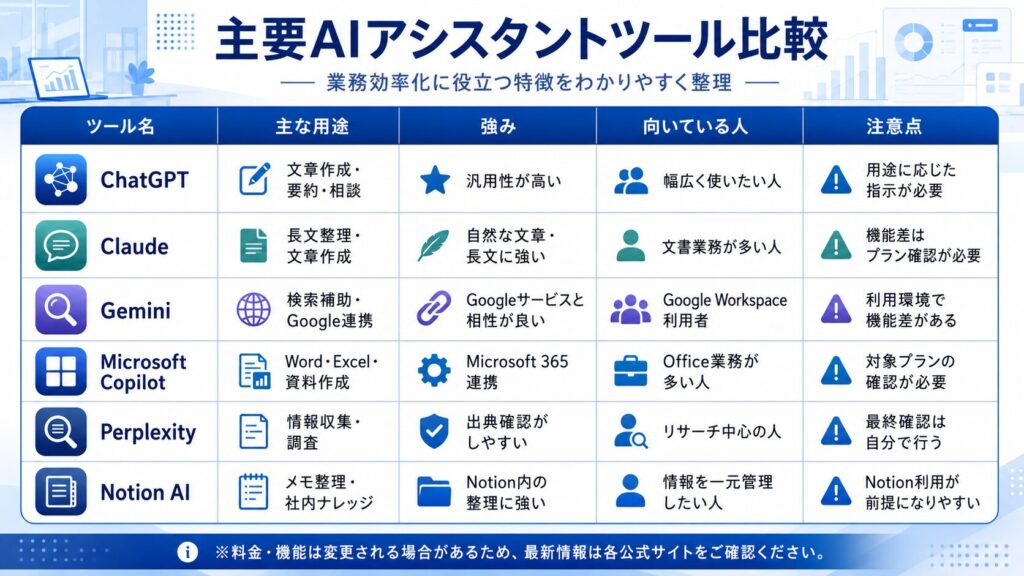
ChatGPT代替ツールの比較表
| ツール名 | 向いている用途 | 強み | 注意点 |
|---|---|---|---|
| Claude | 長文読解、文章作成、資料整理 | 自然な文章、長文処理、落ち着いた回答 | 画像生成や外部連携は用途によって確認が必要 |
| Gemini | Googleサービス活用、調査、文章作成 | Google検索、Gmail、Docs、Driveとの相性 | 個人向けと業務向けで使える機能が異なる |
| Microsoft Copilot | Word、Excel、PowerPoint、Teams連携 | Microsoft 365環境で使いやすい | 利用には対象プランや条件の確認が必要 |
| Perplexity | 情報収集、出典確認、リサーチ | 検索結果と出典を確認しながら調査できる | 文章作成だけなら他ツールの方が扱いやすい場合がある |
| Notion AI | メモ整理、社内ナレッジ、タスク管理 | Notion内の情報整理に強い | Notionを使っていない人には効果を感じにくい |
比較表を見るとわかるように、ChatGPTの代替ツールは「何でもできる万能AI」として選ぶより、実務のどこで使うかを決めて選ぶ方が現実的です。ブログ運営や文章作成が中心ならChatGPTやClaude、調査中心ならPerplexity、Google環境ならGemini、Office作業中心ならCopilotという考え方がわかりやすいです。

👑AIツール選びは、機能の多さより「自分の仕事で毎日使うか」が大事ですわ。使わない高機能は、ただの宝飾品になりがちですの。
Claudeは長文作成や文章整理に向いている
Claudeは、Anthropicが提供するAIツールです。文章の自然さ、長文の読み込み、要約、構成整理などに強みがあります。特に、長い資料を読み込ませて要点を整理したいときや、文章のトーンを整えたいときに使いやすいAIです。
Claudeの公式料金ページでは、無料プランのほか、Pro、Max、Team、Enterpriseなどのプランが案内されています。Proは月額課金または年額割引の対象として紹介されており、Teamは複数人での利用を前提にしたプランです。料金や機能は変更される可能性があるため、導入前に公式情報を確認する必要があります。
Claudeが向いている作業
- 長文資料の要約
- 記事構成の整理
- 自然な文章へのリライト
- 社内マニュアルの下書き
- 議事録や報告書の要点整理
実務では、たとえば会議メモを貼り付けて「決定事項、未決事項、担当者、次のアクションに分けて整理してください」と依頼すると、読みやすい形に整えてくれます。文章の印象もやわらかくなりやすいため、社内向け文書や説明資料の下書きにも使いやすいです。
一方で、すべての作業をClaudeだけで完結させる必要はありません。画像生成、表計算、最新ニュースの確認、社内システム連携などは、別のツールと組み合わせた方が効率的な場面もあります。
GeminiはGoogleサービスを使う人に向いている
Geminiは、Googleが提供するAIサービスです。Google検索、Gmail、Googleドキュメント、Googleスプレッドシート、Google Driveなどを日常的に使っている方にとって、候補に入れやすいAIツールです。
GoogleのGemini関連ページでは、無料プランに加えてGoogle AI Plus、Google AI Pro、Google AI Ultraなどのプランが案内されています。ページ上では、Geminiアプリ、Deep Research、NotebookLM、GmailやDocsなどとの連携、クラウドストレージなどがプランごとに紹介されています。国や地域によって表示や内容が変わる可能性があるため、契約前の確認が必要です。
Geminiが向いている作業
- Googleドキュメントの文章作成
- Gmailの下書き作成
- Google Drive内の情報整理
- 検索を絡めた情報収集
- Google Workspace中心の業務効率化
中小企業や個人事業主でGoogle Workspaceを使っている場合、Geminiは自然に業務へ組み込みやすい選択肢になります。たとえば、Gmailで返信文を作る、Googleドキュメントで提案書の下書きを作る、スプレッドシートの内容を整理するといった場面です。
ただし、Googleアカウントの種類や契約プランによって使える機能が変わることがあります。個人アカウントと組織アカウントでは、管理者設定やデータの扱いも異なるため、会社で導入する場合は管理者側の確認も必要です。
👑Googleドライブに資料がたくさん眠っている職場なら、Geminiは相性がよさそうですわ。ただし、権限設定は雑にしない方が安心ですの。

Microsoft CopilotはOffice作業が多い人に向いている
Microsoft Copilotは、Word、Excel、PowerPoint、Outlook、Teamsなど、Microsoft 365を中心に仕事をしている方に向いています。特に、すでに社内でMicrosoft 365を使っている会社では、AIを既存の業務フローに組み込みやすい点が強みです。
Microsoftの公式ページでは、Microsoft 365 CopilotがWord、Excel、PowerPoint、Outlook、Teamsなどのアプリで使えることや、AIチャット、調査・分析向けの機能、組織向けの管理機能などが紹介されています。Microsoft 365 Copilot Businessなどのプランは、対象となるMicrosoft 365 Businessプランが必要とされる場合があります。
Microsoft Copilotが向いている作業
- Word文書の下書き作成
- Excelデータの分析補助
- PowerPoint資料の作成補助
- Outlookメールの整理や返信文作成
- Teams会議の内容整理
たとえば、営業会議のメモをもとにPowerPointのたたき台を作ったり、Excelの売上表から傾向を整理したりする用途では、Microsoft環境との相性が役立ちます。すでにWordやExcelを毎日使っている職場では、新しいツールを別で開く手間が少ない点もメリットです。
注意点は、個人で気軽に試すAIツールというより、Microsoft 365環境を前提にした業務向けの色が強いことです。契約条件、対象プラン、管理者設定、社内データの扱いを確認せずに導入すると、「思った機能が使えない」という失敗につながります。
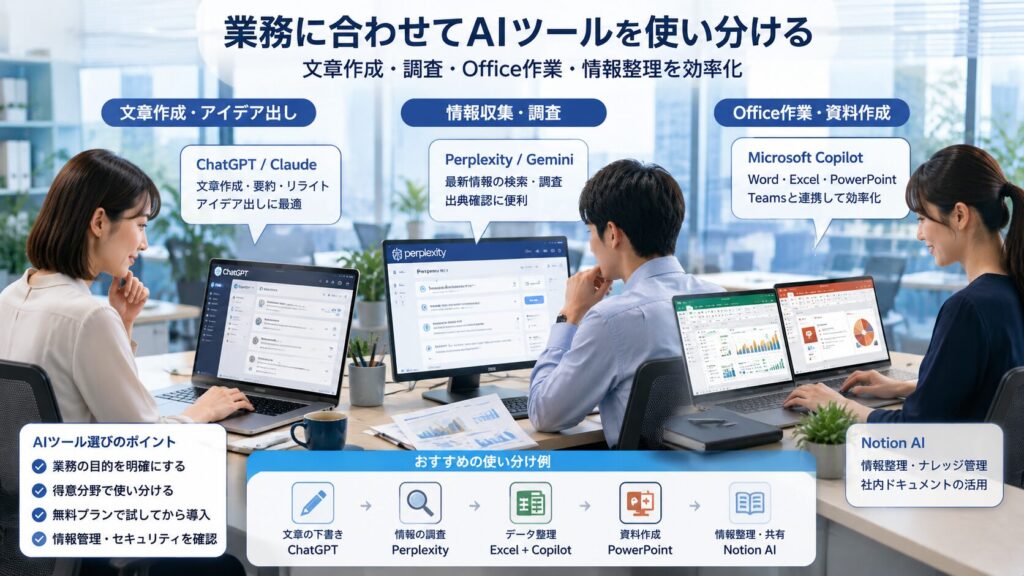
Perplexityは情報収集と出典確認に向いている
Perplexityは、検索とAI回答を組み合わせたリサーチ向けのツールです。通常のAIチャットでは、回答の根拠が見えにくいことがありますが、Perplexityは出典を確認しながら情報収集しやすい点が特徴です。
Perplexityの公式エンタープライズページでは、Web、チームファイル、業務アプリを横断して検索できることや、引用付きの回答、社内データの扱い、セキュリティ機能などが紹介されています。また、公式価格ページではPro、Enterprise Pro、Enterprise Maxなどのプランと、年額・月額の料金目安が案内されています。
Perplexityが向いている作業
- 競合調査
- 市場調査
- ニュースや制度変更の確認
- 出典付きの情報収集
- 記事作成前のリサーチ
ブログ運営でも、Perplexityは記事を書く前の下調べに使いやすいです。たとえば「AppSheetの料金体系で初心者が注意すべき点を調べて」と依頼し、出典を確認しながら概要をつかむ使い方ができます。
ただし、出典が表示されるからといって、そのまま本文に使えるわけではありません。情報が古い場合や、文脈に合わない場合もあります。最終的には公式サイトや一次情報を確認し、自分の言葉で整理することが大切です。
👑調査系の記事を書くときは、AIの答えだけで安心しないことですわ。出典を見て、自分でも確認するひと手間が信頼につながりますの。
Notion AIは情報整理やナレッジ管理に向いている
Notion AIは、Notionを使ってメモ、議事録、タスク、社内ナレッジを管理している人に向いています。単独のチャットAIというより、Notion内の情報を整理し、文章化し、検索しやすくするためのAIと考えるとわかりやすいです。
Notionの公式料金ページでは、Free、Plus、Business、Enterpriseなどのプランが案内されており、Notion AIについては文書生成、データベースの自動入力、翻訳、ワークスペース内検索などの機能が紹介されています。Enterpriseではデータ保持に関する説明もあり、業務利用ではプランごとの違いを確認する必要があります。
Notion AIが向いている作業
- 議事録の整理
- 社内マニュアルの作成
- タスク管理の補助
- メモから文章への変換
- ナレッジベースの検索
Notionに情報を集約しているチームでは、Notion AIを使うことで「どこに書いたかわからない」「議事録が整理されていない」「タスクが埋もれる」といった問題を減らしやすくなります。
一方で、Notion自体を使っていない場合は、AIのために新しい管理ツールを導入することになります。その場合、まずNotionの運用ルールを整えないと、AI以前に情報整理でつまずく可能性があります。
目的別に見るおすすめの使い分け
ChatGPT代替ツールは、業務の目的別に選ぶと判断しやすくなります。すべてを比較して悩むより、「何を楽にしたいのか」を先に決める方が現実的です。
| 目的 | 候補ツール | 選び方のポイント |
|---|---|---|
| ブログ記事やメール文を作りたい | ChatGPT、Claude | 文章の自然さ、構成作成、リライトのしやすさで選ぶ |
| 最新情報を調べたい | Perplexity、Gemini | 出典確認や検索との相性を重視する |
| Googleサービスで使いたい | Gemini | Gmail、Docs、Driveとの連携を確認する |
| Office作業を効率化したい | Microsoft Copilot | Word、Excel、PowerPoint、Teamsで使うかを確認する |
| 社内ナレッジを整理したい | Notion AI、Perplexity Enterprise | 情報の保存場所、権限管理、検索性を確認する |
個人利用なら、まずは無料プランや低価格プランで試すのが安全です。仕事で毎日使うなら有料プランを検討してもよいですが、「なんとなく便利そう」という理由だけで契約すると、使い切れずに固定費だけ増えることがあります。
会社で導入する場合は、料金だけでなく、データ管理、管理者機能、権限設定、社内規程との相性も確認しましょう。特に顧客情報、契約書、売上データ、個人情報を扱う業務では、AIに入力してよい情報と入力してはいけない情報を分ける必要があります。
ChatGPT以外のAIを使うメリット
ChatGPT以外のAIを使うメリットは、作業ごとに得意なAIを選べることです。文章作成に強いAI、検索に強いAI、Office連携に強いAI、社内情報整理に強いAIを使い分けることで、1つのツールでは届きにくい部分を補えます。
- 回答の比較ができる
- 作業内容に合うAIを選べる
- 検索、文章作成、資料作成を分担できる
- 特定サービスとの連携を活かせる
- AIの苦手分野を別ツールで補える
たとえば、記事の構成はChatGPTで作り、情報の裏取りはPerplexityで行い、文章の自然さをClaudeで整えるという使い方もできます。Googleドキュメントで仕上げるならGemini、PowerPointに落とし込むならCopilotを使う流れも考えられます。
👑AIを使い分けると聞くと難しそうですが、「下書き」「調査」「仕上げ」で分けるだけでも、かなり整理しやすくなりますわ。
ChatGPT代替ツールを使うときの注意点
AIツールを増やすと便利になる一方で、管理が複雑になります。アカウントが増え、料金が増え、どのツールに何を入力したかも把握しにくくなります。業務効率化のために導入したのに、管理の手間が増えるのは避けたいところです。
注意点1:料金が積み上がりやすい
AIツールは月額課金が多いため、複数契約すると固定費が増えます。月額1,000円台から数千円台のサービスでも、3つ、4つと増えると年間では大きな金額になります。まずは1つか2つに絞り、実際に使う作業を決めてから増やす方が安全です。
注意点2:情報管理ルールが必要
顧客情報、個人情報、社外秘資料、未公開の売上データなどをAIに入力する場合は注意が必要です。会社で使う場合は、個人判断で入力せず、社内ルールや管理者の方針を確認しましょう。
注意点3:AIの回答をそのまま信じない
AIは便利ですが、間違った内容をもっともらしく出すことがあります。特に料金、法律、制度、補助金、医療、金融、契約条件などは、必ず公式情報や専門家の確認が必要です。
注意点4:ツールを増やしすぎない
「このAIも便利そう」と次々に試すと、結局どれも使いこなせない状態になりがちです。最初は、文章作成用に1つ、調査用に1つ程度で十分です。使う場面が明確になってから追加しましょう。
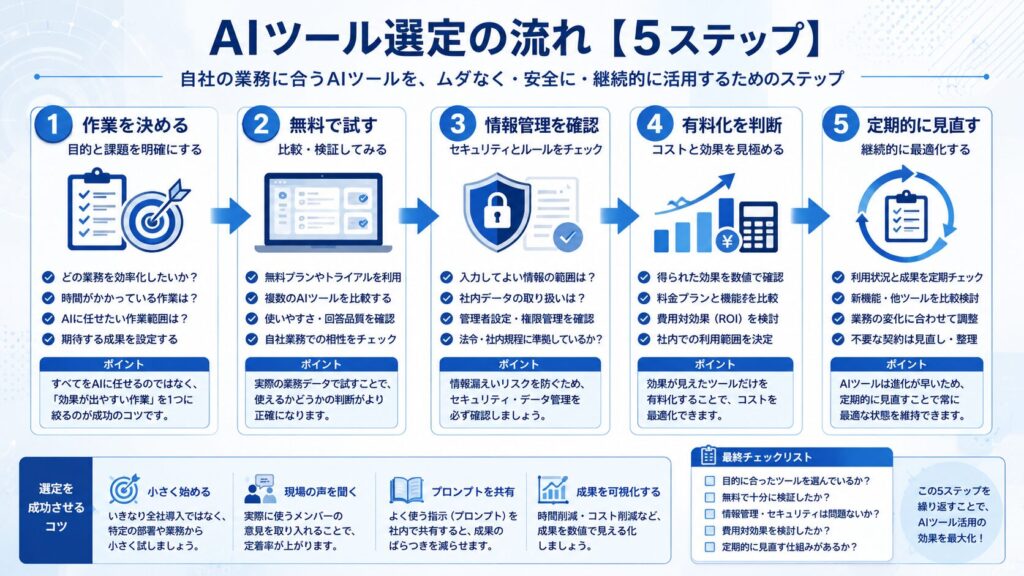
おすすめAIツール
AIツールを選ぶときは、いきなり有料プランに申し込むより、まず無料プランや試用できる範囲で実際の業務に使ってみるのが安心です。文章作成ならChatGPTやClaude、調査ならPerplexity、Googleサービス中心ならGemini、Microsoft 365中心ならCopilot、情報整理ならNotion AIが候補になります。
ただし、すべての人に同じAIツールが合うわけではありません。ブログ運営、資料作成、営業事務、経理、社内マニュアル作成など、作業内容によって必要な機能は変わります。まずは「毎週くり返している面倒な作業」を1つ選び、その作業が楽になるかどうかで判断すると失敗しにくくなります。
よくある質問
ChatGPTの代わりに一番おすすめのAIはどれですか?
🤖AI執事
用途によって変わります。文章作成や相談ならClaude、調査ならPerplexity、Googleサービス中心ならGemini、Office作業中心ならMicrosoft Copilotが候補になります。まずは普段の業務で一番時間がかかっている作業から選ぶと判断しやすいです。
無料で使うならどのAIツールがよいですか?
🤖AI執事
無料で試せるAIツールは複数ありますが、使える回数、モデル、ファイルアップロード、画像生成などに制限がある場合があります。まずは無料プランで操作感を確認し、仕事で継続的に使う場合だけ有料プランを検討すると安心です。
ブログ記事作成にはChatGPTとClaudeのどちらが向いていますか?
🤖AI執事
どちらも使えます。ChatGPTは構成作成、アイデア出し、見出し展開に使いやすく、Claudeは自然な文章や長文整理に向いています。記事作成では、構成をChatGPTで作り、文章の整えにClaudeを使うような分担も有効です。
調査記事を書くならPerplexityだけで十分ですか?
🤖AI執事
下調べには便利ですが、Perplexityだけで完結させるのは避けた方が安全です。出典を確認できる点は強みですが、最終的には公式サイトや一次情報を確認し、自分の言葉で整理する必要があります。
会社でAIツールを導入するときに注意することはありますか?
🤖AI執事
料金より先に、データの扱い、権限管理、入力してよい情報の範囲を確認しましょう。特に顧客情報、個人情報、契約書、売上データを扱う場合は、社内ルールを決めてから使うことが大切です。
複数のAIツールを契約した方が効率化できますか?
🤖AI執事
必ずしも複数契約が正解ではありません。使う場面が決まっていないまま増やすと、料金と管理の手間だけが増えることがあります。最初はメインのAIを1つ決め、足りない部分だけ別ツールで補うのがおすすめです。
ChatGPT代替ツールは今後も変わりますか?
🤖AI執事
変わる可能性が高いです。AIツールは機能、料金、モデル、連携サービスが短期間で変わることがあります。比較記事を読むときも、最終的な料金や条件は必ず公式サイトで確認しましょう。
まとめ
🤖AI執事
- ChatGPT代替ツールは、優劣ではなく用途で選ぶことが大切です。
- 文章作成ならClaude、調査ならPerplexity、Google連携ならGemini、Office連携ならMicrosoft Copilotが候補になります。
- Notion AIは、メモや社内ナレッジをNotionで管理している人に向いています。
- 料金、機能、利用条件は変わりやすいため、契約前に公式情報を確認しましょう。
AIツールは、たくさん契約するほど効率化できるわけではありません。まずは自分の業務で時間がかかっている作業を1つ選び、その作業を楽にできるツールから試すことが大切です。