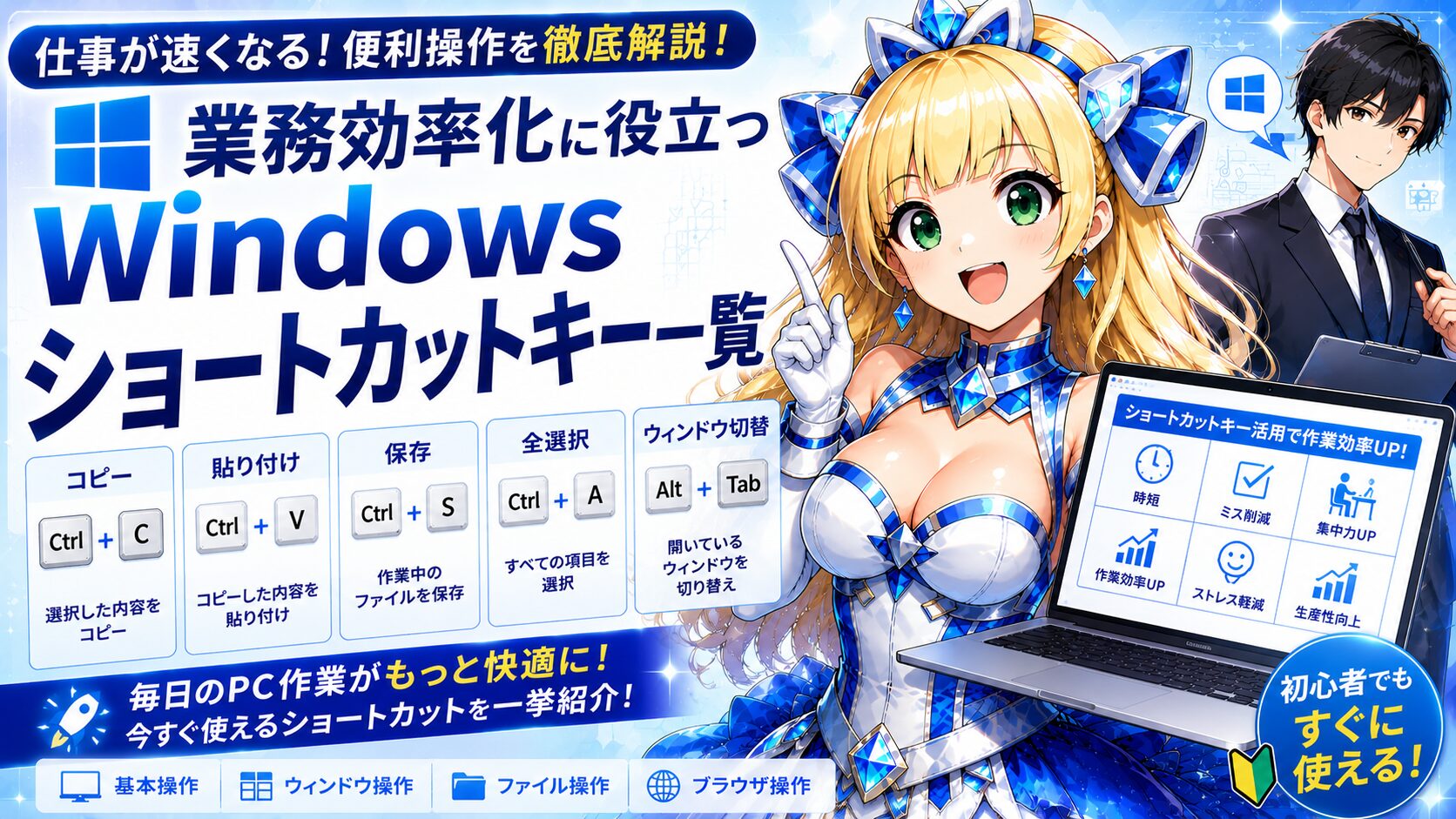
Windowsのショートカットキーを活用すると、マウス操作を減らし、日々の業務を大幅に効率化できます。特に事務作業やデータ入力、資料作成、メール対応などを行う会社員やフリーランスにとって、ショートカットキーは生産性向上に欠かせないスキルです。
業務効率化を進めるうえで重要なのは、高度なツールを導入することだけではありません。毎日何百回も行う操作を短縮することで、年間では大きな時間削減につながります。
ここでは、実務で本当に役立つWindowsショートカットキーを用途別に整理しながら詳しく解説します。
Windowsショートカットキーを活用するメリット
ショートカットキーを覚えることで、業務スピードと作業品質の両方を向上できます。
| メリット | 内容 |
|---|---|
| 作業時間短縮 | マウス移動が不要になる |
| 集中力向上 | 作業の中断が減る |
| 疲労軽減 | 手首や腕の負担を減らせる |
| 業務効率向上 | 定型作業を高速化できる |
| 生産性向上 | 同じ時間でより多くの仕事ができる |
例えば1回あたり2秒短縮できる操作を1日300回行えば、10分以上の削減になります。これを年間換算すると数十時間にもなります。

まず覚えたい基本ショートカットキー
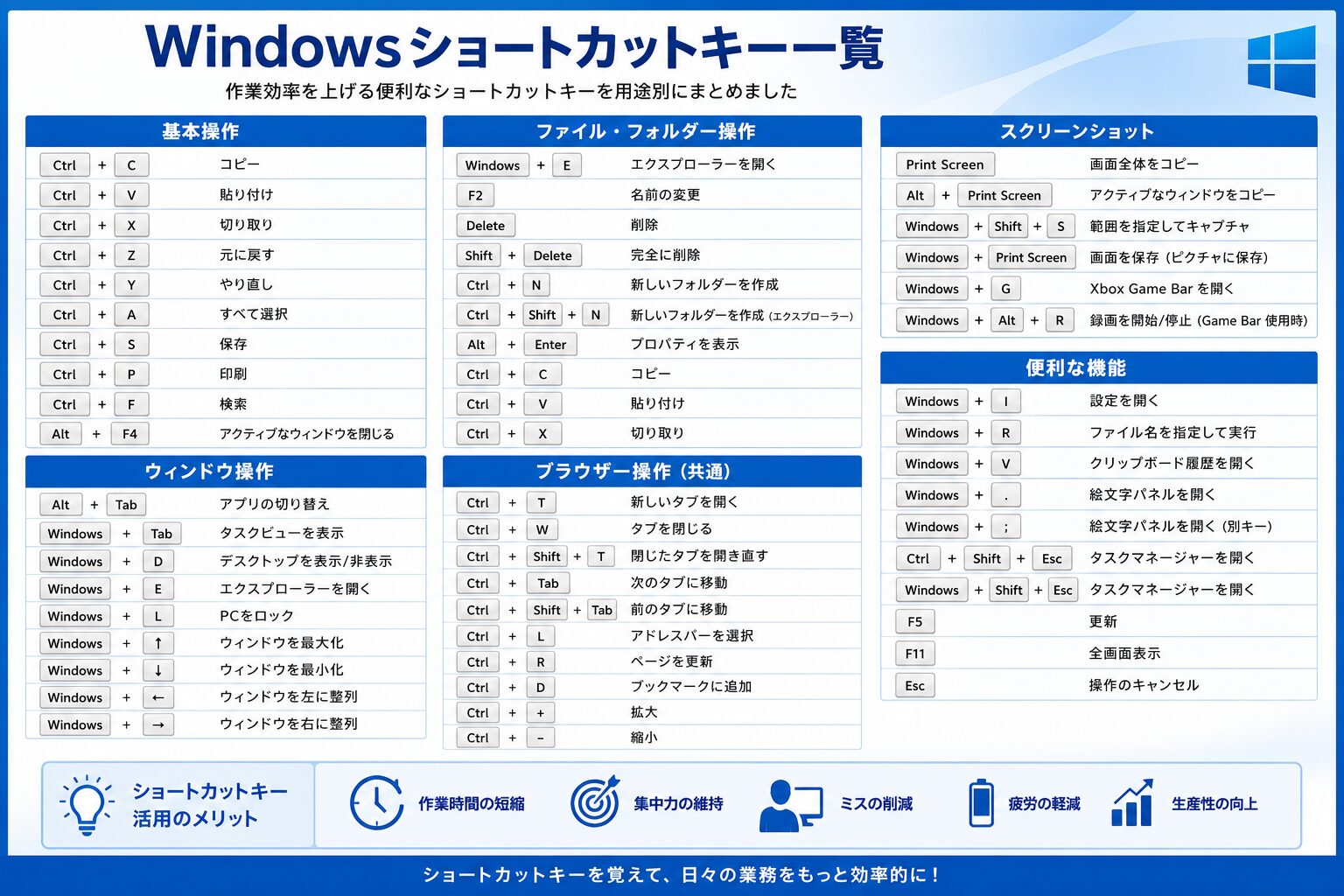
最初に覚えるべき定番ショートカットを紹介します。
| ショートカット | 機能 |
|---|---|
| Ctrl + C | コピー |
| Ctrl + V | 貼り付け |
| Ctrl + X | 切り取り |
| Ctrl + Z | 元に戻す |
| Ctrl + Y | やり直し |
| Ctrl + A | すべて選択 |
| Ctrl + S | 保存 |
| Ctrl + P | 印刷 |
| Ctrl + F | 検索 |
特に使用頻度が高い操作
ExcelやWord、ブラウザなどほぼすべてのアプリで利用できるため、最優先で習得する価値があります。
- コピー&貼り付け
- 保存
- 検索
- 元に戻す
- 全選択
ウィンドウ操作を高速化するショートカットキー
複数のアプリを同時に利用する業務では、ウィンドウ操作を効率化するだけで作業速度が大きく向上します。
| ショートカット | 機能 |
|---|---|
| Alt + Tab | アプリ切替 |
| Windows + Tab | タスクビュー表示 |
| Windows + D | デスクトップ表示 |
| Windows + ↑ | 最大化 |
| Windows + ↓ | 最小化 |
| Windows + ← | 左半分配置 |
| Windows + → | 右半分配置 |
実務で役立つ活用例
左にExcel、右にブラウザを配置してデータ転記する場合、Windowsキーと矢印キーだけで瞬時に画面分割できます。
見積書作成や顧客情報入力などの作業で非常に便利です。
ファイル管理に役立つショートカットキー
ファイル整理やフォルダ管理を頻繁に行う人におすすめです。
| ショートカット | 機能 |
|---|---|
| Windows + E | エクスプローラー起動 |
| F2 | 名前変更 |
| Delete | 削除 |
| Shift + Delete | 完全削除 |
| Ctrl + Shift + N | 新規フォルダ作成 |
| Alt + Enter | プロパティ表示 |
大量ファイル整理で活躍
毎月の請求書や契約書を管理する業務では、フォルダ作成やリネーム作業を高速化できます。

ブラウザ操作が快適になるショートカットキー
Web検索や情報収集を行う人は必須レベルで覚えておきたい操作です。 >
| ショートカット | 機能 |
|---|---|
| Ctrl + T | 新しいタブ |
| Ctrl + W | タブを閉じる |
| Ctrl + Shift + T | 閉じたタブ復元 |
| Ctrl + L | アドレスバー選択 |
| Ctrl + Tab | タブ切替 |
| Ctrl + R | 更新 |
情報収集を高速化できる
複数サイトを比較する調査業務や競合分析では、タブ操作を素早く行えるため大きな効果があります。
スクリーンショット関連ショートカットキー
マニュアル作成や報告資料作成に役立つ操作です。
| ショートカット | 機能 |
|---|---|
| PrintScreen | 全画面コピー |
| Alt + PrintScreen | アクティブ画面コピー |
| Windows + Shift + S | 範囲指定キャプチャ |
| Windows + PrintScreen | 画像保存 |
実務での活用シーン
- 操作マニュアル作成
- 問い合わせ対応
- 不具合報告
- 業務手順書作成
- 社内共有資料作成
Windowsキーを活用した便利機能
| ショートカット | 機能 |
|---|---|
| Windows + L | 画面ロック |
| Windows + I | 設定画面 |
| Windows + R | ファイル名を指定して実行 |
| Windows + V | クリップボード履歴 |
| Windows + . | 絵文字入力 |
| Windows + Shift + 左右 | モニター移動 |
クリップボード履歴は特におすすめ
Windows + Vを有効化すると過去にコピーした内容を複数保存できます。
メール返信や定型文入力が多い業務で非常に便利です。
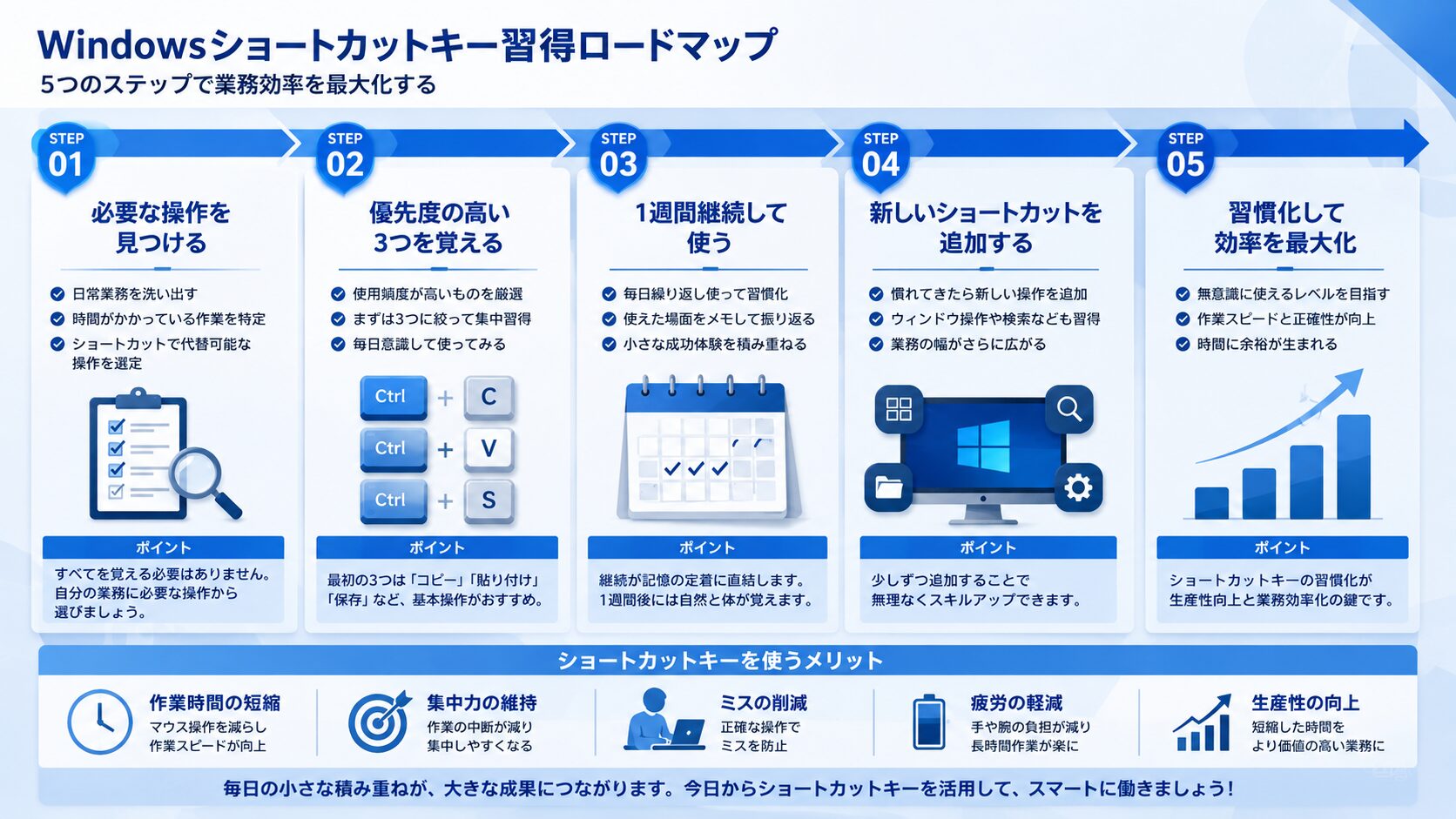
業務効率化におすすめのショートカット習得方法
一度にすべて覚える必要はありません。
- 毎日使う操作を選ぶ
- 3個だけ覚える
- 1週間継続する
- 新しいショートカットを追加する
- 習慣化する
最初はコピー・貼り付け・保存だけでも十分です。
継続することで自然に身につきます。
Windowsショートカットキー活用の注意点
- アプリによって動作が異なる場合がある
- 誤操作に注意する
- Shift+Deleteは復元できない
- ショートカットを詰め込みすぎない
- 業務に必要なものから覚える
特に削除系のショートカットは注意して利用しましょう。
実務での活用事例
営業職の場合
ExcelとCRMを切り替えながら顧客管理を行うため、Alt+TabとWindowsキーによる画面分割が効果的です。
事務職の場合
コピー、貼り付け、検索、保存を中心に活用することで入力作業を高速化できます。
経理担当の場合
大量のExcelファイルを扱うため、エクスプローラー操作やファイル名変更のショートカットが役立ちます。
フリーランスの場合
ブラウザ検索や資料作成を頻繁に行うため、タブ操作系ショートカットで大きな時間短縮が可能です。
よくある質問
ショートカットキーは全部覚える必要がありますか?
必要ありません。毎日使う操作から覚えるだけで十分な効果があります。
Windows11でも利用できますか?
ほとんどのショートカットキーはWindows11でも利用できます。
Macでも同じですか?
一部共通していますが、Commandキーなど操作が異なります。
どのショートカットから覚えるべきですか?
Ctrl+C、Ctrl+V、Ctrl+S、Alt+Tabがおすすめです。
ショートカットキーで業務時間はどれくらい短縮できますか?
業務内容によりますが、毎日10〜30分程度削減できるケースもあります。
ショートカットキーが効かない場合はどうすればよいですか?
アプリ固有の設定やキーボード設定を確認してください。
おすすめAIツール
- ChatGPT Plus:資料作成や文章作成を効率化
- Microsoft Copilot:Windowsとの連携が便利
- Notion AI:議事録や情報整理を自動化
- AppSheet:ノーコードで業務アプリ作成
- Google Gemini:情報収集や要約作業を支援
関連記事
- ChatGPTで業務効率化する方法
- Excel業務自動化の始め方
- ChatGPTでExcel関数を作成する方法
- Googleスプレッドシート業務効率化術
- 初心者向けDX推進ガイド
まとめ
Windowsショートカットキーは、特別なツールを導入しなくてもすぐに始められる業務効率化手法です。
コピー、貼り付け、保存、検索、ウィンドウ切替など使用頻度の高い操作から覚えるだけでも大きな効果があります。
まずは毎日使う3つのショートカットから実践し、少しずつ活用範囲を広げて生産性向上につなげてください。