Googleスプレッドシートの関数を毎回検索したり、集計表を手作業で作り直したりしていませんか。ChatGPT for Google Sheetsを使うと、シートを開いたまま日本語で指示し、関数作成、データ整理、集計、分析などを進められます。無料プランでも利用できますが、使用回数には制限があり、AIが変更した数式や数値の確認も欠かせません。初めて使う人でも迷わないように、インストール方法から実務向けプロンプト、失敗しやすいポイント、安全な運用方法まで具体的に解説します。

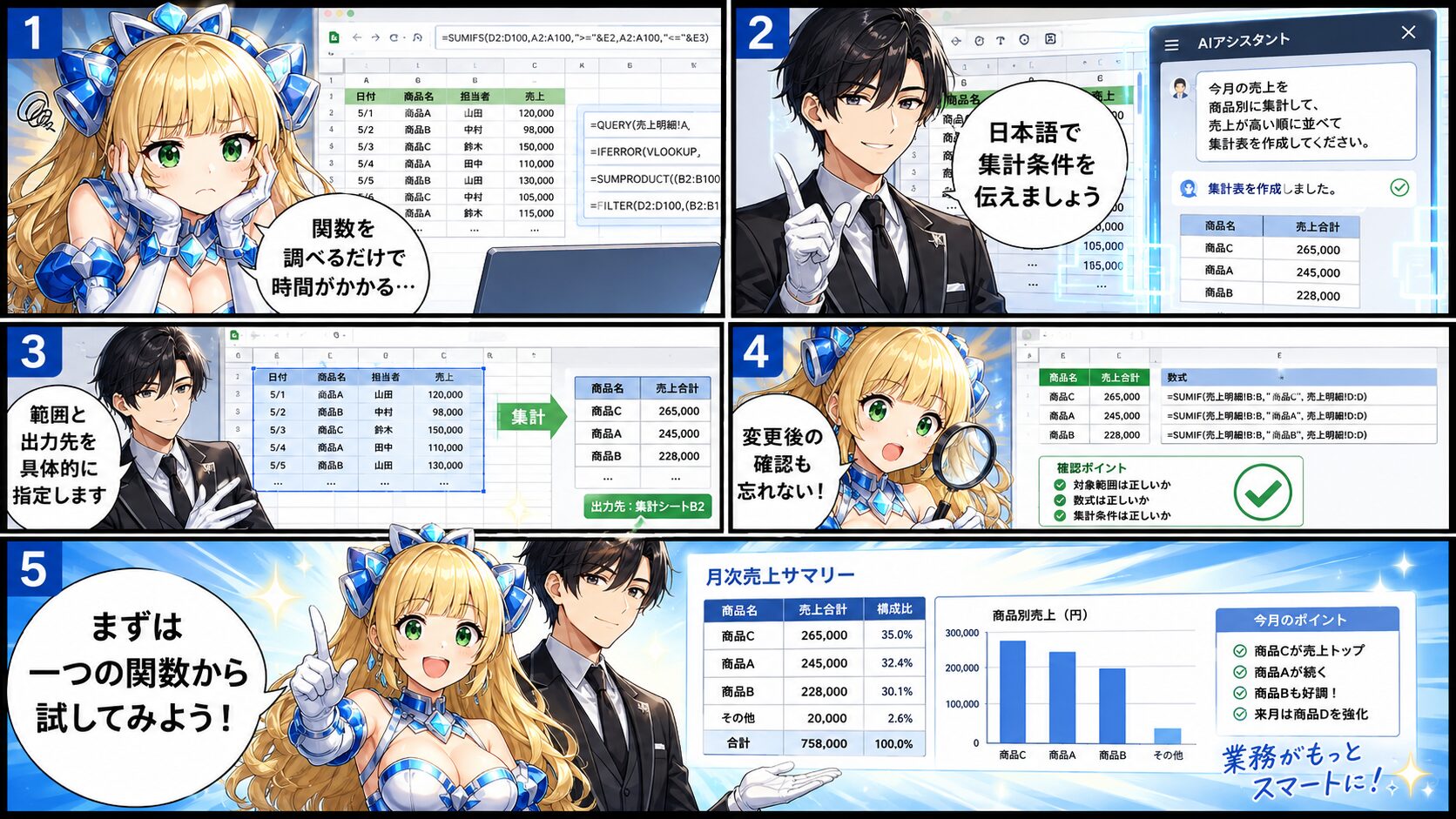
👑スプレッドシートの関数って、少し複雑になるだけで調べる時間が増えてしまいますよね。

🤖ChatGPT for Google Sheetsなら、作りたい表や集計条件を日本語で伝えながら作業できます。

👑関数を覚えていなくても、売上集計やデータ分析まで相談できるんですね。
🤖はい。ただし、AIに任せた後の数式、対象範囲、集計結果は人の目で確認する必要があります。
ChatGPT for Google Sheetsとは
ChatGPT for Google Sheetsは、Googleスプレッドシート内のサイドバーでChatGPTを利用できるOpenAI公式のアドオンです。通常のChatGPT画面へデータをコピーするのではなく、開いているシートの内容を確認しながら、表の作成、更新、説明、分析を依頼できます。
複数のタブ、数式、参照関係を含むスプレッドシートにも対応しており、空白のシートから管理表を作る用途だけでなく、既存の集計表を整理したり、壊れた数式の原因を探したりする場面でも使えます。
2026年7月時点では、ChatGPTの無料版、Go、Plus、Pro、Business、Enterprise、Edu、K-12で提供されています。無料版とGoは利用量が制限されるため、頻繁に大きな表を編集する場合は上限に達する可能性があります。提供状況や料金は変更されることがあるため、最新情報はOpenAI公式ヘルプで確認してください。
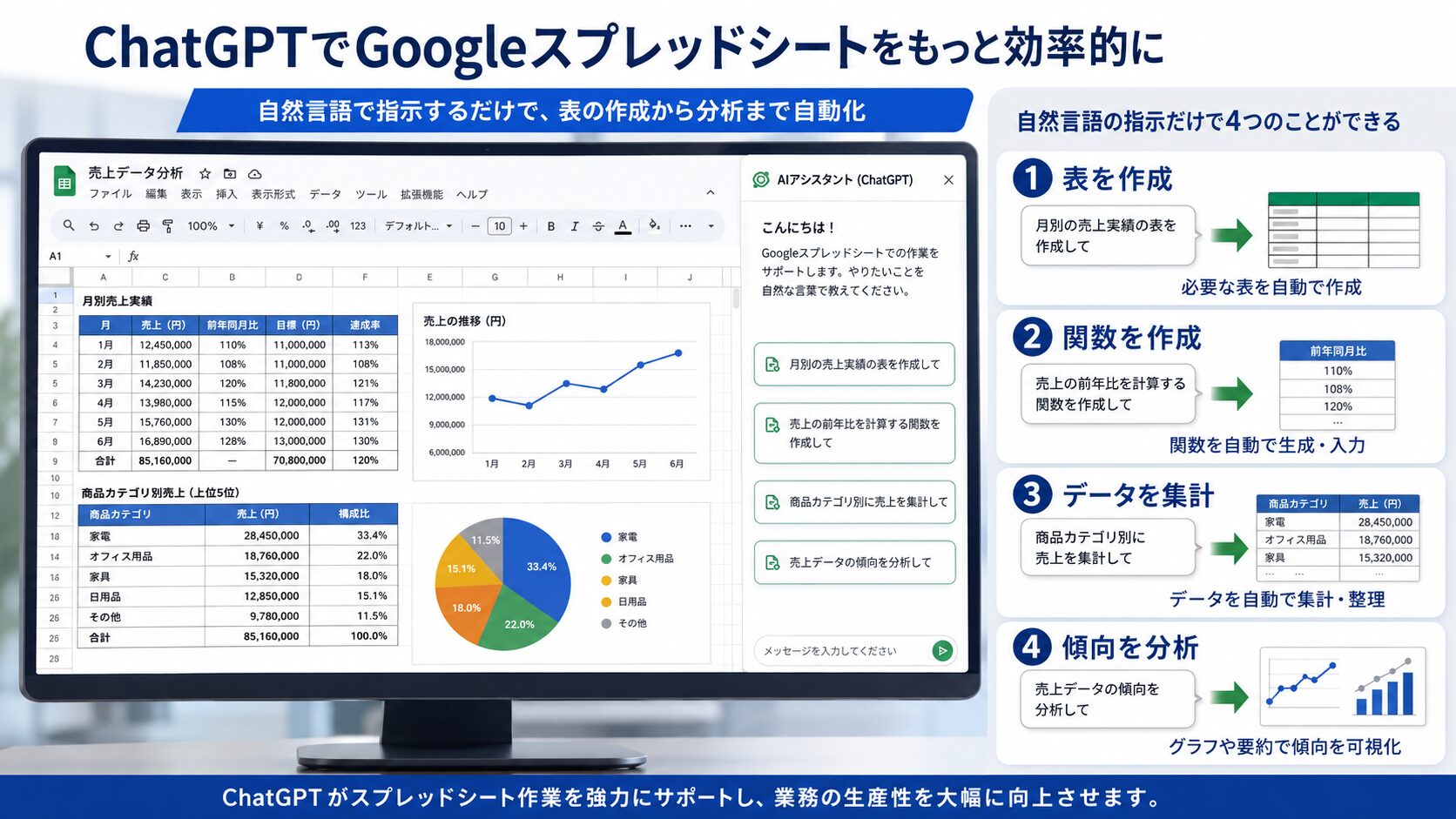
できること
- 空白のシートから予算表、売上管理表、タスク表などを作る
- 日本語の指示からSUMIFS、QUERY、FILTERなどの関数を作る
- 既存の表へ列、数式、集計行、グラフを追加する
- 複数タブを横断して傾向や異常値を分析する
- 表記ゆれ、空白、重複データ、壊れた数式を整理する
- 数式の意味やエラーの原因を初心者向けに説明する
- 前提条件を変えたシナリオ別の表を作成する
通常のChatGPTとの違い
| 比較項目 | ChatGPT for Google Sheets | 通常のChatGPT |
|---|---|---|
| 作業場所 | Googleスプレッドシート内 | ChatGPTの画面内 |
| データの渡し方 | 対象シートを開いて指示する | ファイル添付やコピーが必要 |
| セルの更新 | シート内へ直接反映できる | 提案された内容を自分で転記する場合がある |
| 数式の確認 | 元の表と変更結果を同じ画面で確認しやすい | 回答と元データを行き来して確認する |
| 向いている用途 | 日常的な表作成、修正、集計、分析 | 相談、調査、文章作成、幅広いデータ分析 |

👑単に関数を教えてもらうだけでなく、どのタブやセルを直すのかまで指定できる点が大きな違いです。
ChatGPT for Google Sheetsは無料で使えるのか
ChatGPT for Google Sheetsは、ChatGPT無料版の利用者も使えます。ただし、「無料で無制限に使える」という意味ではありません。無料版には制限付きの利用枠があり、大きなスプレッドシートや複数段階の編集では、より多くの利用量を消費する場合があります。
| プラン | 利用可否 | 利用時の考え方 |
|---|---|---|
| 無料版 | 利用可能 | 利用量に制限があるため、小規模な作業やお試し向き |
| Go | 利用可能 | 制限付きの利用枠で使用 |
| Plus | 利用可能 | プランのエージェント型使用上限の範囲で利用 |
| Pro | 利用可能 | 頻繁な分析や複雑な編集を行う人向き |
| Business | 利用可能 | 組織の管理設定やクレジット条件を確認 |
| Enterpriseなど | 利用可能 | 管理者の権限設定や社内ルールに従って利用 |
関数を数回作る程度なら無料版から試せます。一方で、毎日複数のシートを更新する、数千セルを含む表を分析する、何度も修正を繰り返すといった使い方では、有料プランを含めて検討したほうが作業を止めにくくなります。
API料金との違い
OpenAI公式のChatGPTアドオンでは、インストール後にChatGPTアカウントでサインインします。従来の外部アドオンで見られたような、OpenAI APIキーを発行して従量課金を設定する手順とは異なります。
Google Workspace Marketplaceには似た名前の第三者製アドオンも多数あります。インストールするときは、アプリ名だけで判断せず、提供元がOpenAIになっているか確認してください。
ChatGPT for Google Sheetsのインストール方法
導入はGoogle Workspace Marketplaceから行います。個人のGoogleアカウントでは自分で追加できますが、会社や学校のGoogle Workspaceでは、管理者によってアドオンのインストールが制限されている場合があります。
導入前に確認すること
- ChatGPTへログインできるアカウントを用意する
- Googleスプレッドシートを利用できるGoogleアカウントを用意する
- 会社のアカウントでは外部アドオンの利用ルールを確認する
- 重要なシートは編集前にコピーを作成する
- 顧客情報や人事情報を扱う場合は社内規程を確認する
インストール手順
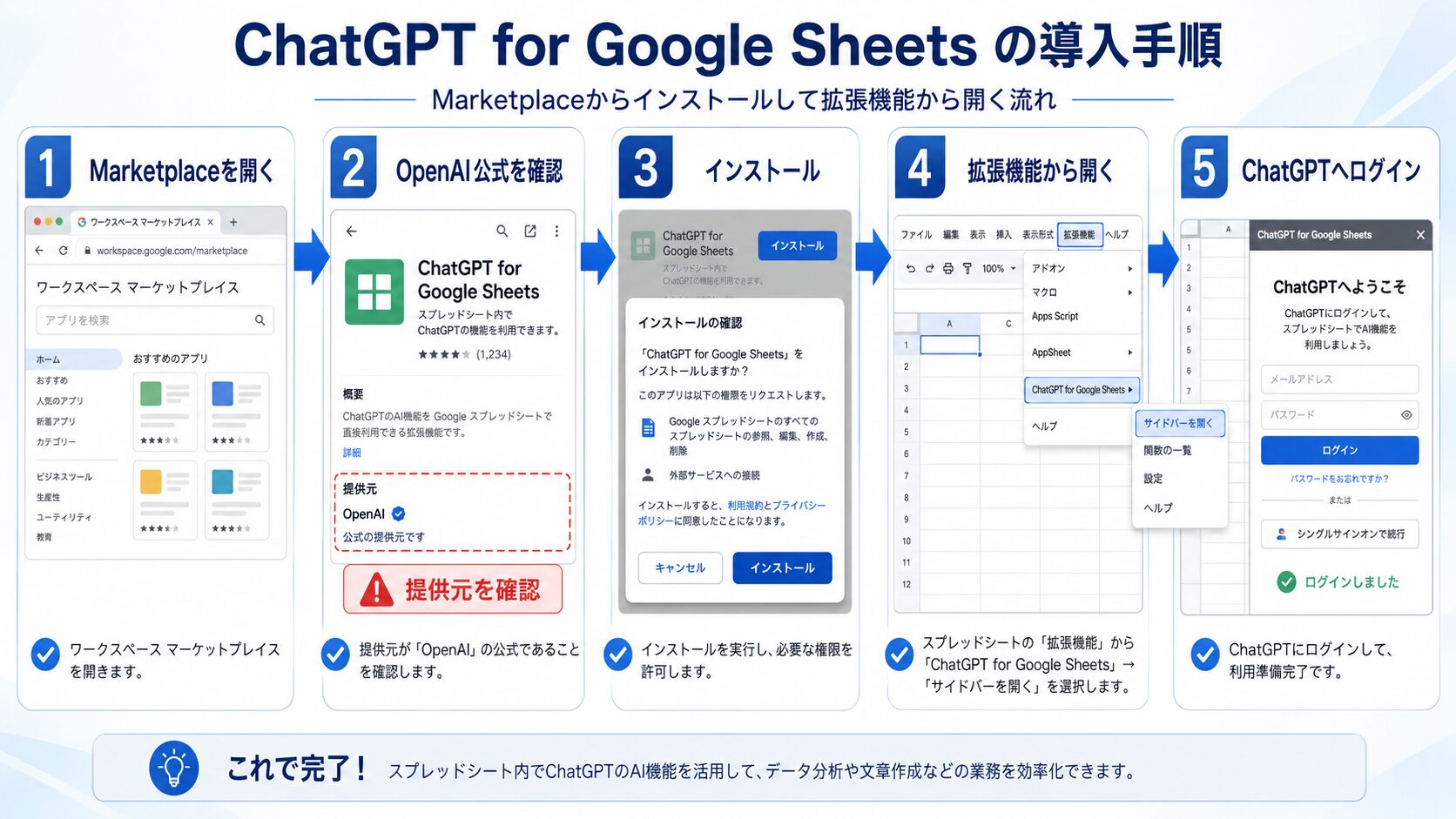
- Google Workspace MarketplaceでOpenAI提供のChatGPTを開きます。
- インストールを選択します。
- 利用するGoogleアカウントを選びます。
- 表示されたアクセス権限を確認して許可します。
- 新しいGoogleスプレッドシート、または既存のシートを開きます。
- 上部メニューの「拡張機能」を選びます。
- 「ChatGPT」から「Open」を選びます。
- 右側に表示されたサイドバーからChatGPTアカウントへサインインします。
公式の導入手順では、Google Workspace Marketplaceからインストールし、スプレッドシートの「拡張機能」メニューからChatGPTを開きます。表示位置やメニュー名は今後変わる可能性があるため、見つからない場合はGoogle Workspace Marketplaceの公式掲載ページも確認してください。
会社のアカウントでインストールできない場合
Google Workspaceの管理者が、外部アプリのインストールやOAuth権限を制限している可能性があります。個人の判断で別アカウントへ業務データを移すのではなく、管理者へ次の内容を確認してください。
- OpenAI公式アドオンの利用が許可されているか
- Google Workspace Marketplaceのアプリを追加できるか
- ChatGPT側の組織設定でスプレッドシート機能が有効か
- 対象ユーザーやグループに利用権限が割り当てられているか
👑会社のシートで使うときは、インストールできるかだけでなく、どのデータを入力してよいかも確認しておきましょう。
基本的な使い方
ChatGPT for Google Sheetsを開くと、右側のサイドバーから日本語で指示できます。関数名を正確に覚えていなくても、「何を集計したいか」「どこへ表示したいか」を具体的に伝えれば、必要な数式や表の構成を提案してもらえます。
空白のシートから管理表を作る
最初から表を作る場合は、目的、必要な列、入力形式、集計方法まで伝えます。
商品在庫を管理する表を作成してください。商品ID、商品名、現在庫、発注点、最終更新日、発注判定の列を作り、現在庫が発注点以下なら発注判定に「要発注」と表示してください。1行目は見出しにして、入力しやすい書式に整えてください。
「在庫管理表を作って」だけでも表は生成できますが、必要な列や判定条件を明記したほうが修正回数を減らせます。
日本語から関数を作る
関数を依頼するときは、対象列、条件、出力先を含めます。
売上明細タブで、A列の日付が今月、C列の担当者が山田、F列の売上金額を合計する関数を作り、集計タブのB3へ入力してください。使用した関数の意味も説明してください。
このように指定すると、SUMIFSなどの候補を作り、対象セルへの反映と数式の説明をまとめて依頼できます。
既存データを集計する
売上や問い合わせデータを分析するときは、単に「分析して」と依頼するのではなく、知りたい内容を質問形式で渡します。
売上明細タブを分析し、商品別売上、担当者別売上、月別推移を集計してください。上位5商品と前月から大きく減少した商品を示し、集計結果は新しい「分析」タブへ作成してください。元データは変更しないでください。
元データを変更しないこと、新しいタブへ出力することを明記すると、業務で確認しやすい形になります。
数式エラーの原因を調べる
集計タブのB12でエラーが発生しています。参照しているセルと数式の流れを確認し、原因を説明してください。修正する前に、変更予定の数式を提示してください。
いきなり修正させず、先に原因と変更内容を提示させることで、意図しない上書きを防ぎやすくなります。
実務で使える活用例
売上集計と月次報告
日々の売上データから、商品別、担当者別、店舗別の集計表を作れます。前月比や目標達成率も加えれば、会議用の月次報告作成を短縮できます。
AIに任せやすいのは、集計表の下書き、グラフ作成、変化が大きい項目の抽出です。一方で、売上が増減した理由、計上時期、返品や値引きの扱いは、現場の担当者が確認する必要があります。
アンケート回答の分類
自由記述の回答を「価格」「機能」「接客」「使いやすさ」などのカテゴリへ分類し、件数を集計できます。長文回答の要点を短くまとめる用途にも向いています。
ただし、回答者の意図を誤って分類する可能性があります。重要な苦情や個別対応が必要な回答は、元の文章も確認してください。
顧客リストの整理
会社名の表記ゆれ、余分な空白、重複行、電話番号や日付形式の不統一を探し、整理案を出してもらえます。
顧客データを扱う場合は、個人情報や機密情報の取り扱いに注意が必要です。氏名、住所、電話番号、メールアドレスなどを含むシートは、社内ルールと利用規約を確認してから使用します。
在庫表の発注判定
現在庫と発注点を比較し、発注が必要な商品だけを抽出できます。入出庫履歴から現在庫を計算する式を作ることも可能です。
在庫数は発注や販売に直接影響するため、AIが作成した数式だけに依存せず、いくつかの商品を手計算して結果が一致するか確認してください。
タスク管理表の作成
案件名、担当者、期限、優先度、進捗状況を含む管理表を作り、期限超過や担当者未設定のタスクを見つけられます。定例会議前に遅延案件を一覧化する使い方も実用的です。
精度を上げるプロンプトの作り方
ChatGPT for Google Sheetsでは、指示が具体的であるほど、意図に近い結果を得やすくなります。特に、対象範囲、変更してよい場所、残すもの、出力形式を明確にすることが大切です。
プロンプトに入れたい5つの要素
- 目的を伝える
- 参照するタブや列を指定する
- 変更してよい範囲を指定する
- 出力先と形式を指定する
- 実行前または実行後の確認方法を指定する
| 要素 | 具体例 |
|---|---|
| 目的 | 担当者別の月間売上を確認したい |
| 対象範囲 | 売上明細タブのA列からF列 |
| 変更範囲 | 元データは変更しない |
| 出力先 | 新しい集計タブへ作成する |
| 確認方法 | 使用した数式と集計条件を説明する |
使い回せる基本テンプレート
「目的」を達成するために、「対象タブ・セル範囲」を確認してください。「変更してよい範囲」だけを編集し、「出力先」へ結果を作成してください。実行前に変更予定を説明し、実行後に使用した数式、集計条件、変更セルを一覧で示してください。
大きな編集では先に計画を出させる
複数タブを変更する場合や、大量の数式を入れる場合は、最初から実行させないほうが安全です。
まだシートを変更しないでください。目的を達成するために、変更するタブ、セル範囲、追加する列、使用する関数を先に一覧で提示してください。
計画を確認してから、「その内容で実行してください」と指示すれば、意図しない変更を減らせます。OpenAIも、大きな編集では事前に計画を依頼し、保持する内容と上書きする範囲を具体的に示す方法を案内しています。
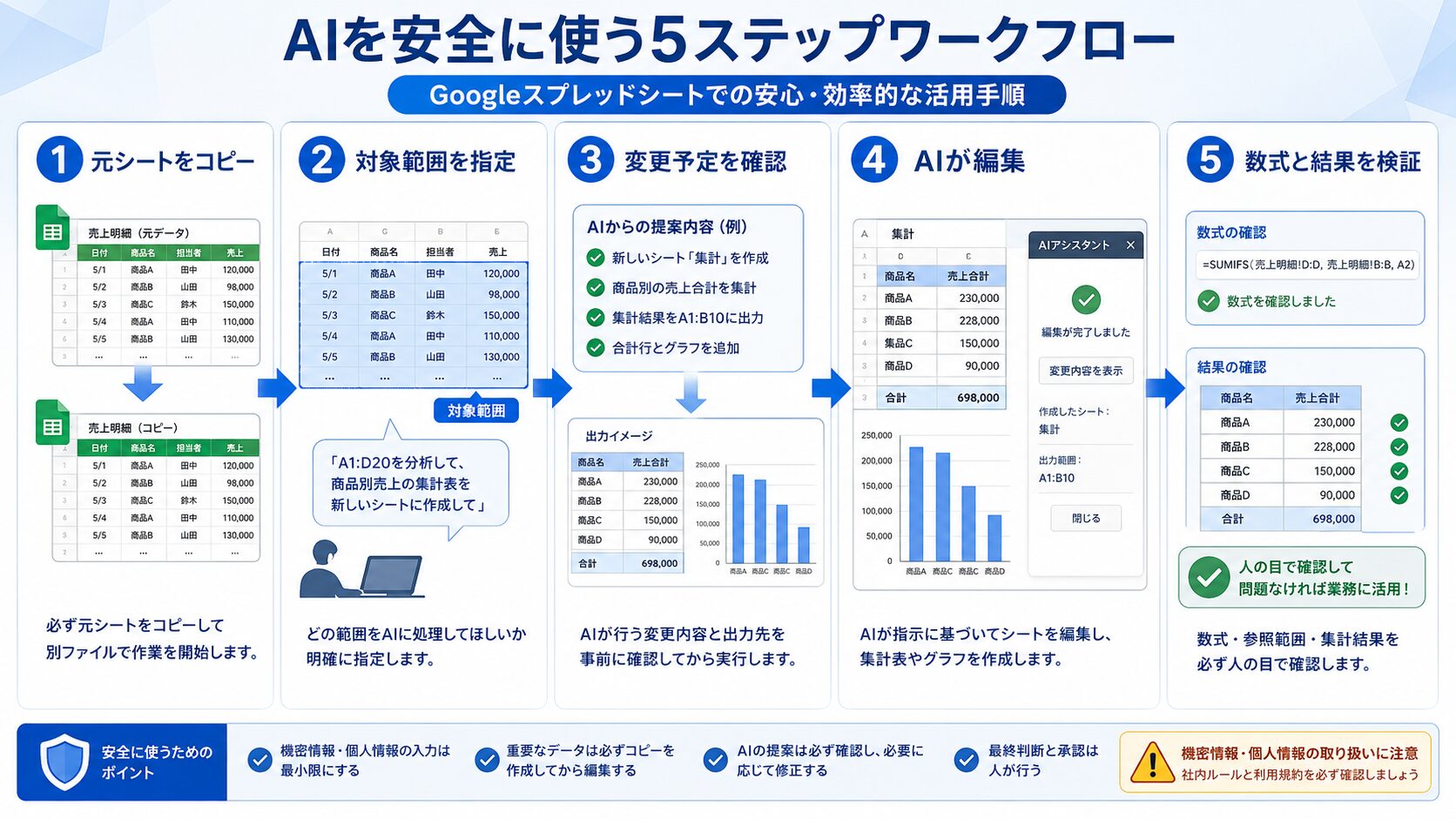
👑「何をしてほしいか」だけでなく、「どこは変更しないか」まで伝えると、業務用の表でも安心して試しやすくなります。
よくある失敗例と改善方法
指示が短すぎて別の表が作られる
「売上を集計して」だけでは、期間、集計単位、対象列、出力場所を判断できません。結果として、欲しかった集計とは異なる表が作られることがあります。
「2026年7月の売上を商品別に集計し、売上金額の高い順に並べ、新しいタブへ出力する」のように条件を追加してください。
元データを上書きしてしまう
既存シートの整理を依頼した際に、元の値や書式まで変更される可能性があります。業務データでは、最初にファイルを複製し、「元データは変更しない」「新しいタブへ作成する」と指定する方法が安全です。
数式は正しいが参照範囲が足りない
数式の構文が合っていても、追加された行が集計範囲に含まれていないことがあります。固定範囲になっていないか、列全体を参照すべきか、空白行を含めて問題ないかを確認します。
日付が文字列として扱われる
見た目が日付でも、実際には文字列として保存されていると、月別集計や期間判定が正しく動きません。AIへ「日付列のデータ形式を確認し、文字列になっているセルを特定してください」と依頼すると原因を探しやすくなります。
AIの分析結果をそのまま会議資料に使う
AIは表の数値から傾向を示せますが、キャンペーン、欠品、担当変更、計上漏れといった社内事情までは把握していない場合があります。AIによる分析は、確認すべき項目を見つける一次分析として使い、最終判断は担当者が行います。
安全に使うための注意点
ChatGPT for Google Sheetsはシートの内容を読み取り、変更するための権限を利用します。Google Workspace Marketplaceでは、インストールしたスプレッドシートの表示と管理、サイドバー内でのコンテンツ実行、Googleアカウント情報の確認などの権限が表示されます。
また、機能を提供するために、チャット、添付ファイル、スプレッドシートの内容がGoogleとOpenAIで処理される場合があります。インストール画面の権限、ChatGPTのデータ設定、会社の情報管理規程を確認したうえで利用してください。
入力を避けたほうがよい情報
- 利用許可を得ていない顧客の個人情報
- 従業員の給与、人事評価、健康情報
- 公開前の決算情報や経営計画
- パスワード、APIキー、秘密鍵
- 契約上、外部サービスへ送信できない情報
安全な運用ルール
- 最初は架空データやコピーしたシートで試します。
- 元データを変更しない指示を入れます。
- 実行後に変更されたセルを確認します。
- 数式の参照範囲と集計条件を確認します。
- 重要な数値は手計算や既存資料と照合します。
- 問題がなければ正式なシートへ反映します。
スプレッドシート内のチャットは、通常のChatGPTの会話履歴とは別に動作し、ChatGPTのメモリにもアクセスしません。以前の会話で伝えた業務ルールが自動的に反映されるとは限らないため、必要な条件はシートごとに指示してください。
👑AIが作業してくれるからこそ、変更履歴と計算結果を確認する手順を、最初から業務フローへ入れておきたいですね。
ChatGPT for Google Sheetsが向いている人
- 関数を検索しながら作ることが多い人
- 毎月似たような集計表を作り直している人
- 複数タブの数値を確認するのに時間がかかる人
- スプレッドシート初心者で数式の意味も知りたい人
- 表記ゆれや重複データを整理したい人
- 集計結果から確認すべき項目を早く見つけたい人
向いていないケース
- 機密情報を外部AIへ送信できない業務
- 一つの計算ミスも許されない処理を無確認で自動化したい場合
- 決められた処理を毎日完全自動で実行したい場合
- 複雑なGASや外部システム連携を構築したい場合
- 大量データを専門的な統計手法で分析したい場合
ChatGPT for Google Sheetsは、対話しながら表を作成、修正、分析する作業に向いています。決められた時刻に自動処理する、フォーム回答を受け取った瞬間にメールを送るといった処理は、GASやAppSheetのAutomationなどを検討します。
GeminiやGASとの使い分け
| 方法 | 向いている作業 | 注意点 |
|---|---|---|
| ChatGPT for Google Sheets | 日本語による表作成、関数作成、修正、一次分析 | 出力と変更セルの確認が必要 |
| Gemini in Google Sheets | Google Workspace内でのAI支援 | 利用できる機能やプランを確認する |
| 通常のChatGPT | ファイル分析、相談、文章化、幅広い業務支援 | シートへの転記が必要になる場合がある |
| GAS | 定期実行、自動メール、ファイル作成、外部連携 | コード作成と保守が必要 |
| AppSheet | 入力画面、在庫管理、申請、スマートフォンアプリ化 | データ設計や権限設定が必要 |
最初はChatGPT for Google Sheetsで表や数式を作り、処理内容が固まったらGASで自動化する流れも有効です。AIと自動化ツールを競わせるのではなく、作業段階に応じて役割を分けると運用しやすくなります。
よくある質問
ChatGPT for Google Sheetsは本当に無料で使えますか
ChatGPT無料版でも利用できます。ただし利用量には制限があります。大きな表や複雑な編集を繰り返す場合は、上限やプラン条件を確認してください。
OpenAIのAPIキーは必要ですか
OpenAI公式アドオンは、ChatGPTアカウントへサインインして利用します。第三者製アドオンとは設定方法が異なるため、提供元がOpenAIであることを確認してください。
スマートフォンでも使えますか
アドオンのサイドバーやメニュー操作は、パソコン版のGoogleスプレッドシートのほうが扱いやすいです。端末やアプリの対応状況は変更される可能性があります。
会社のGoogleアカウントで表示されないのはなぜですか
Google Workspace管理者がアドオンやOAuth権限を制限している可能性があります。個人アカウントへデータを移さず、社内の管理者へ利用可否を確認してください。
ChatGPTが変更したセルを元に戻せますか
Googleスプレッドシートの元に戻す操作や変更履歴を利用できます。ただし、大きな編集を依頼する前にシートを複製しておくと、より安全に比較できます。
複数のタブをまとめて分析できますか
複数タブの内容を確認して、傾向や異常値を整理できます。対象タブと変更してよいタブを明確に指定し、集計結果も元データと照合してください。
関数を知らなくても使えますか
関数名を知らなくても、「どの条件で何を集計したいか」を日本語で伝えられます。生成された数式の意味も説明させると、確認と学習を同時に進められます。
作業を完全自動化できますか
対話しながらシートを作成、更新する用途には向いています。決まった時刻の処理やデータ追加をきっかけにした自動処理は、GASやAppSheetのAutomationなどを使い分けてください。
おすすめAIツール
Googleスプレッドシート内の関数作成や集計には、ChatGPT for Google Sheetsが適しています。一方で、作成した集計結果を報告書へまとめる、会議資料の文章を整える、改善案を考えるといった作業は、通常のChatGPT画面も使いやすい選択肢です。
Google Workspaceとの連携を重視する場合はGemini、定期処理やメール送信まで自動化する場合はGAS、入力画面やスマートフォン向け業務アプリを作る場合はAppSheetが候補になります。
一つのAIツールですべてを処理しようとせず、「表を作る」「内容を分析する」「定期処理する」「人が承認する」という役割に分けて選ぶことが、安定した業務効率化につながります。
まとめ
🤖AI執事のまとめ
- ChatGPT for Google Sheetsでは、日本語の指示から表、関数、集計、分析結果を作成できる
- 無料版でも利用できるが、利用量には制限があり、無制限ではない
- 対象範囲、変更禁止箇所、出力先、確認方法をプロンプトへ入れると精度が上がる
- 数式、集計条件、変更セル、機密情報の扱いは人が最終確認する
最初から重要な業務データを編集するのではなく、コピーしたシートや小さなサンプル表から試してください。まずは、普段検索に時間がかかっている関数を一つ作らせ、生成された数式の意味と参照範囲を確認するところから始めると、安全に使い方を身につけられます。