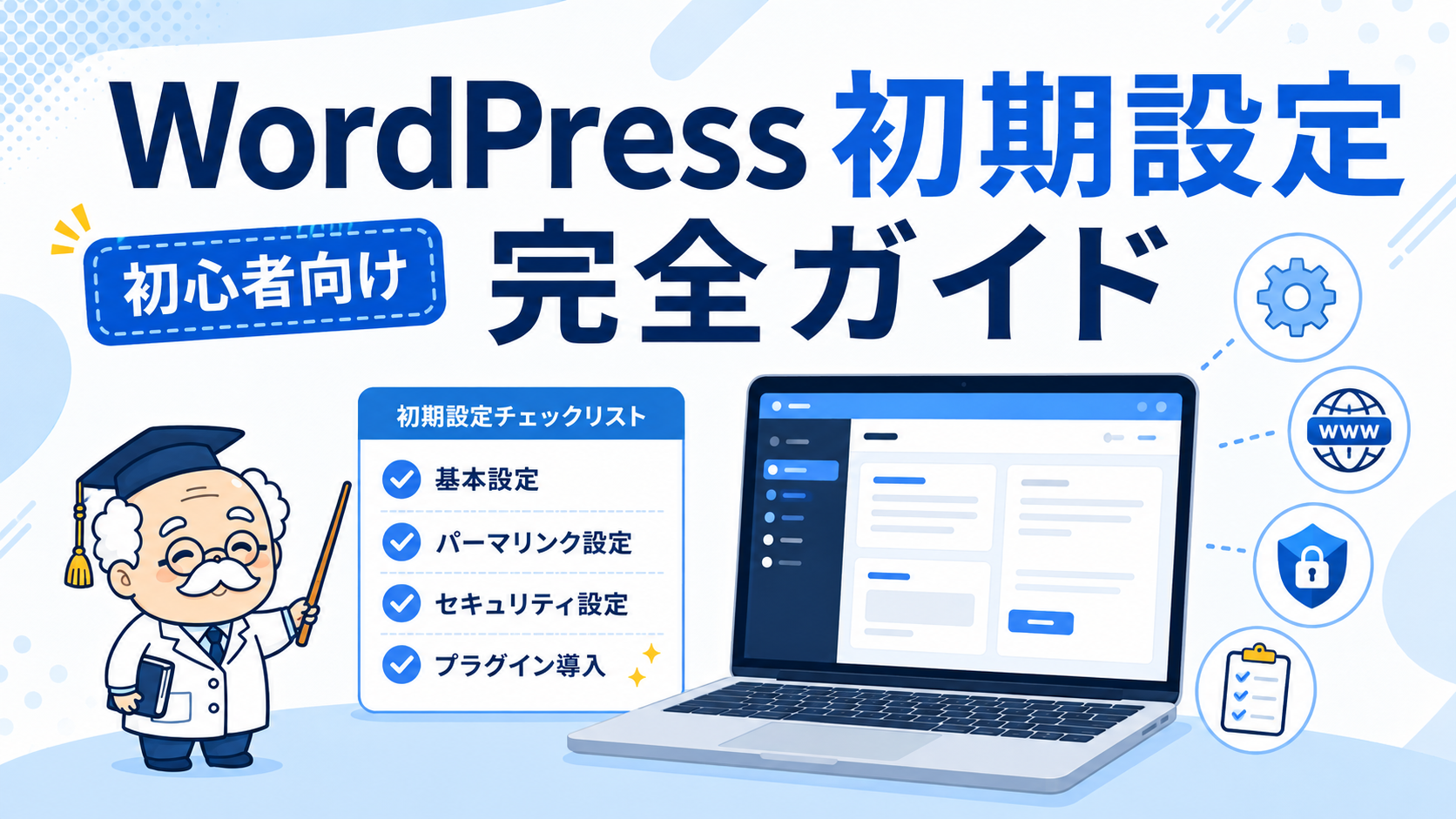
WordPressを開設した直後は、記事を書き始める前に「URL」「検索エンジンへの公開」「管理者メール」「更新」「バックアップ」などを先に確認しておくと、その後の修正を減らせます。特にパーマリンクは、記事を公開してから変更するとURLが変わるため、運営開始前に決めておきたい項目です。一方で、初期設定だからといって、管理画面のすべてを変更する必要はありません。2026年8月12日時点のWordPress公式情報を確認しながら、初心者がブログ開設後に優先して設定したい項目を、実際の管理画面の順番に沿って解説します。
WordPress開設直後はこの順番で初期設定する
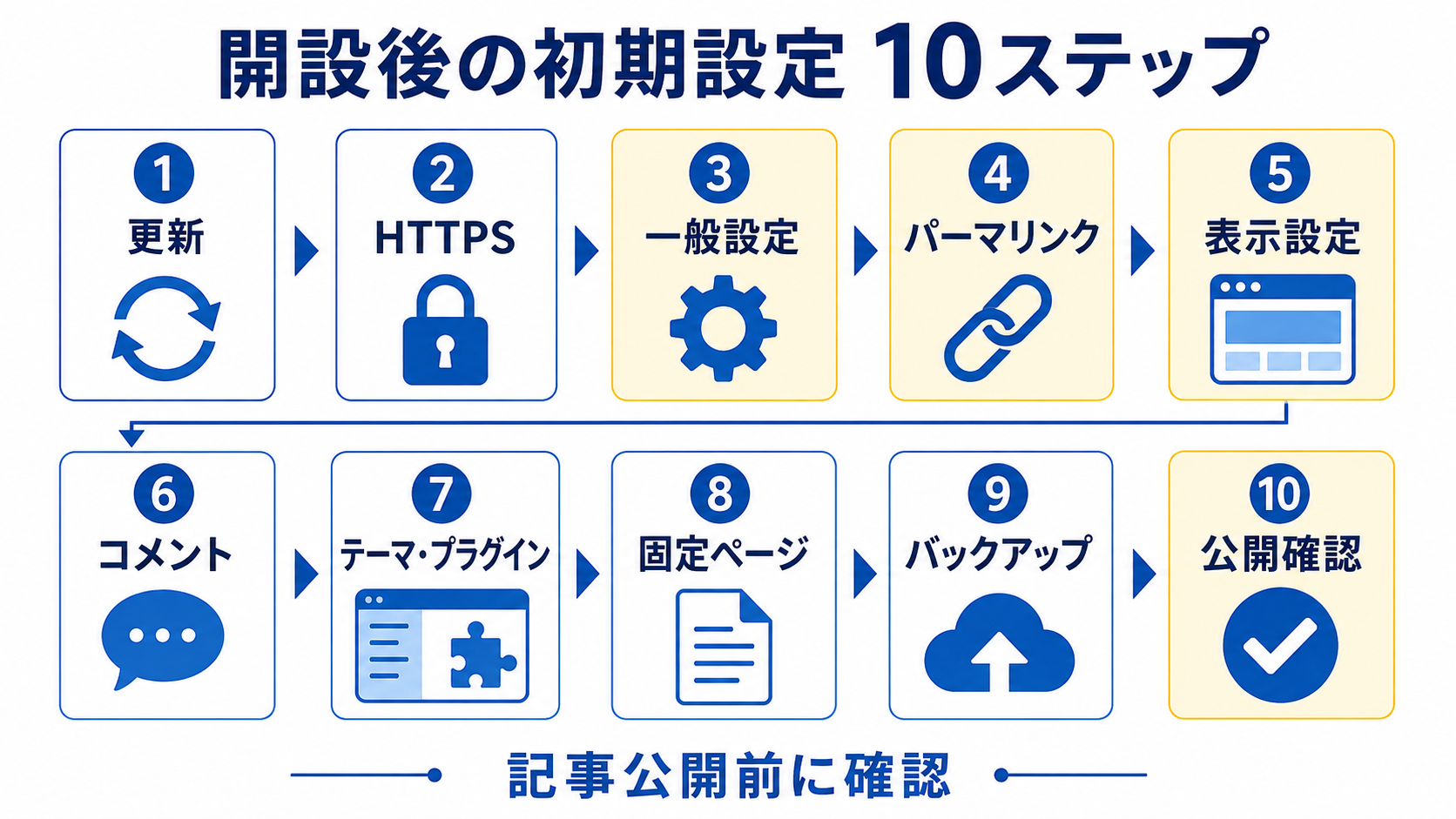
最初に、作業の全体像を確認しておきましょう。WordPressをインストールした直後は、次の順番で進めると設定漏れを防ぎやすくなります。
| 順番 | 確認する項目 | 主な目的 |
|---|---|---|
| 1 | WordPress本体の更新 | セキュリティ修正を反映する |
| 2 | HTTPS・URL | 安全なURLで公開する |
| 3 | 一般設定 | サイト名・メール・時刻を整える |
| 4 | パーマリンク | 記事URLの形式を決める |
| 5 | 表示設定 | トップページと検索公開を確認する |
| 6 | コメント設定 | 不要なコメントや通知を減らす |
| 7 | テーマ・プラグイン | 必要な機能だけに整理する |
| 8 | 固定ページ | 運営者情報や問い合わせ窓口を用意する |
| 9 | バックアップ・自動更新 | トラブル時に復元できる状態にする |
| 10 | サイトヘルス・公開確認 | 設定漏れやエラーを確認する |
まだWordPress自体を開設していない場合は、先にWordPressブログの始め方を初心者向けに解説した完全ガイドで、サーバー契約から管理画面へのログインまでを確認してください。
1.WordPress本体の更新とHTTPSを確認する
管理画面へ初めてログインしたら、細かなデザイン設定より先にWordPress本体とURLを確認します。
WordPressを最新状態にする
2026年8月12日時点では、WordPress 7.0.2が公開されています。7.0.2は2026年7月17日に公開されたセキュリティリリースで、WordPress公式も対象サイトの更新を案内しています。管理画面の「ダッシュボード」から「更新」を開き、利用しているWordPressが更新待ちになっていないか確認してください。
最新版の番号は今後変わるため、実際の作業時にはWordPress公式のリリース情報も確認してください。
更新前に記事や設定を大きく変更している場合は、バックアップを確保してから作業すると、テーマやプラグインとの不具合が発生した場合に戻しやすくなります。
サイトがHTTPSで表示されるか確認する
自分のサイトをブラウザで開き、URLが「https://」から始まっていることを確認します。WordPressのサイトヘルスでもHTTPSの利用状況を確認できます。
レンタルサーバーの自動セットアップを利用した場合は、SSLまで設定されていることがあります。ただし、契約方法やサーバーによって状況は異なるため、実際のサイトURLを開いて確認してください。
「設定」から「一般」を開くと、「WordPress アドレス(URL)」と「サイトアドレス(URL)」があります。この2項目はWordPress本体の設置場所や公開URLに関係する設定です。意味が分からない状態で変更するとサイトへ正常にアクセスできなくなる可能性があるため、通常のブログ初期設定では安易に書き換えないようにします。
2.一般設定でサイト名・管理者メール・時刻を整える
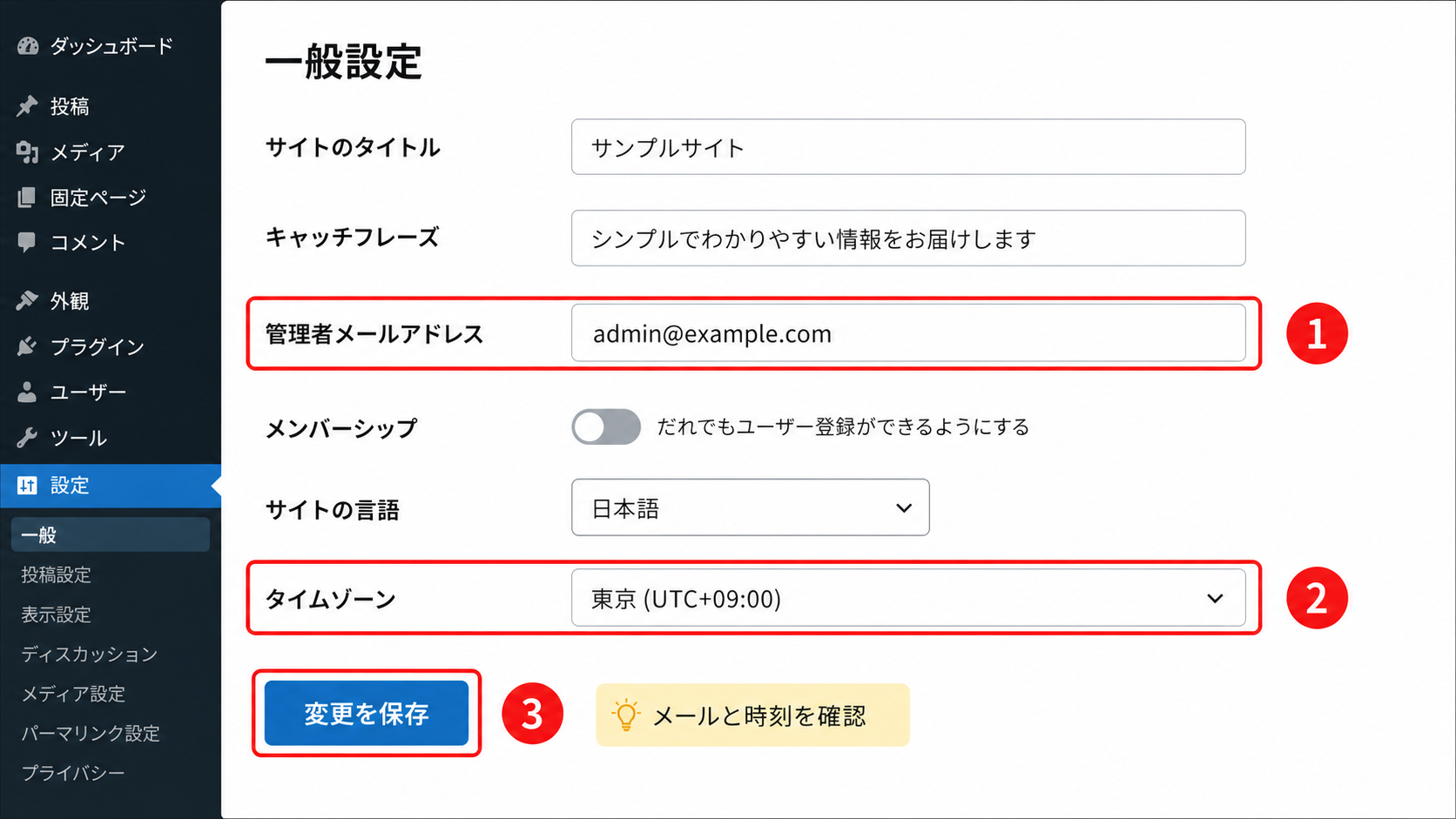
次に、管理画面の「設定」から「一般」を開きます。ここではサイトタイトル、管理者メールアドレス、言語、タイムゾーンなど、サイト全体に関係する基本情報を確認できます。
| 設定項目 | ブログでの設定例 | 確認ポイント |
|---|---|---|
| サイトのタイトル | ブログ名 | 正式なサイト名を入力する |
| キャッチフレーズ | サイト内容を表す短い説明 | テーマ側で表示される場合がある |
| 管理者メールアドレス | 普段確認できるメール | 重要通知を受け取れるものにする |
| メンバーシップ | 通常は登録を許可しない | 会員サイト以外では不要な場合が多い |
| サイトの言語 | 日本語 | 運営環境に合わせる |
| タイムゾーン | 東京 | 予約投稿や公開日時に影響する |
WordPress公式では、管理者メールアドレスはコメント、ユーザー登録、サイト更新、リカバリーモード、重大なエラー、プラグインやテーマに関する通知などに利用されると案内されています。普段確認できないメールアドレスのまま運営しないようにしましょう。
管理者メールを変更したら確認メールも確認する
管理者メールアドレスを変更すると、新しいメールアドレスへ確認メールが送信されます。確認リンクをクリックするまで新しいアドレスが有効にならない場合があるため、「保存したから完了」と判断せず、受信箱も確認してください。
メールが届かない場合は、迷惑メールフォルダを確認したうえで、WordPressからメールを正常に送信できる状態かを確認します。
3.パーマリンクは最初の記事を公開する前に決める
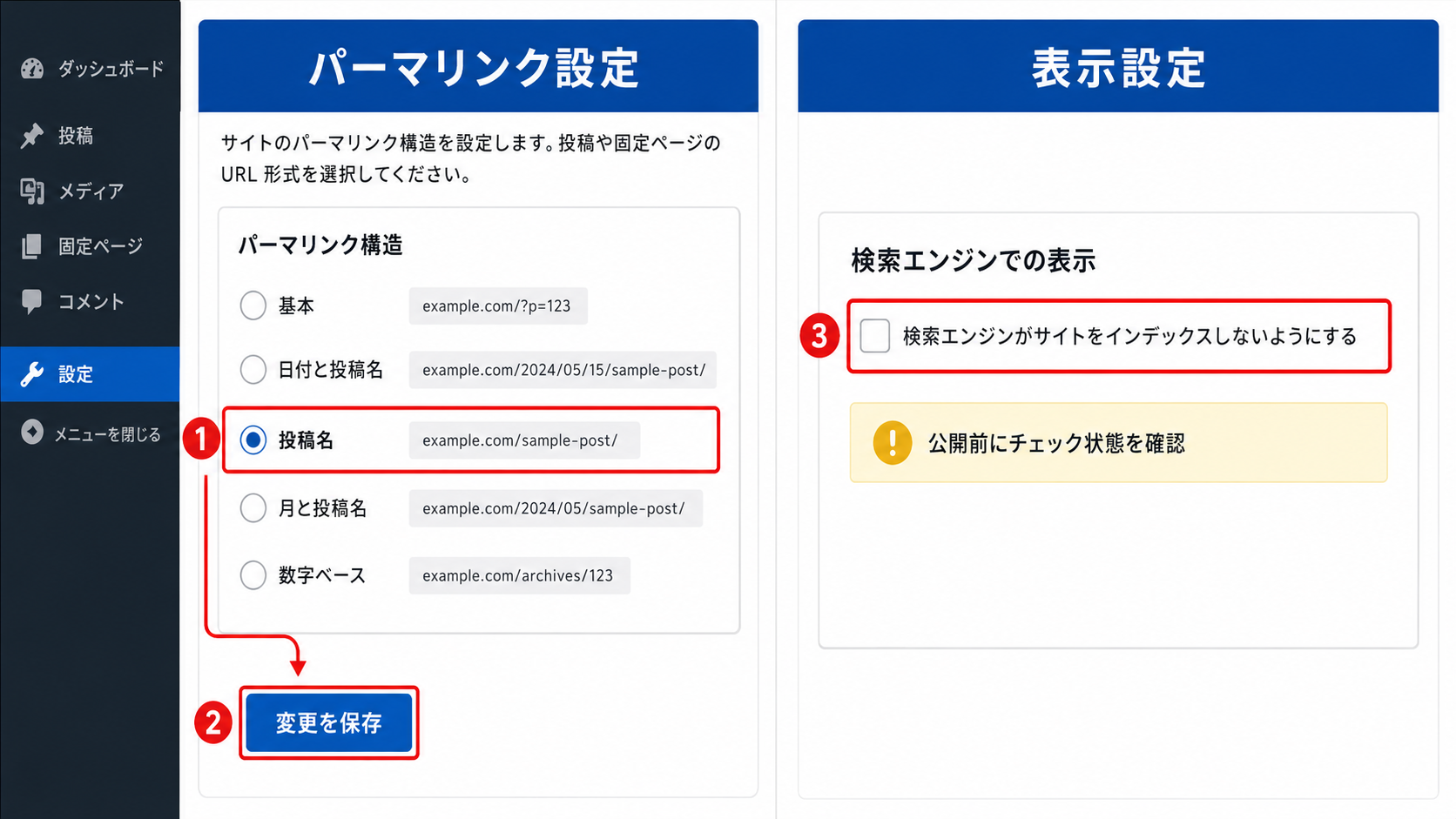
パーマリンクとは、投稿や固定ページに割り当てられるURLです。管理画面の「設定」から「パーマリンク」を開くと、URL構造を選択できます。
一般的なブログで記事ごとに分かりやすいURLを付けたい場合は、「投稿名」が扱いやすい選択肢です。
| 形式 | URL例 | 特徴 |
|---|---|---|
| 基本 | example.com/?p=123 | 記事内容をURLから判断しにくい |
| 日付と投稿名 | example.com/2026/08/12/sample-post/ | 投稿日をURLに含める |
| 投稿名 | example.com/sample-post/ | シンプルで記事管理もしやすい |
WordPress公式でも、「投稿名」を含む複数の共通パーマリンク形式が用意されています。変更後は画面下部の「変更を保存」をクリックします。
公開済み記事があるサイトでは変更を急がない
すでに検索結果やSNS、外部サイトからアクセスされている記事がある場合、パーマリンク構造を変更すると既存URLが変わる可能性があります。その場合はリダイレクトなどの対応も必要になるため、初心者が既存サイトで一括変更するのは避けた方が安全です。
これから新しくブログを始める場合は、記事を公開する前にURL構造を決めておくと管理しやすくなります。
記事ごとのスラッグも確認する
投稿名形式を選んだ後は、記事ごとのURL末尾にあたる「スラッグ」も確認します。日本語スラッグでもWordPress上は利用できますが、URLを共有した際に長い文字列へ変換されることがあります。
例えばWordPress初期設定の記事なら、「wordpress-initial-setup」のように、内容が分かる短い英数字と半角ハイフンで整理すると管理しやすくなります。
パーマリンク構造はサイト全体、スラッグは記事ごとの設定です。同じものではありません。サイト全体の形式を先に決め、その後で各記事のスラッグを確認します。
4.表示設定と検索エンジンへの公開状態を確認する
管理画面の「設定」から「表示設定」を開きます。ここではトップページの表示方法、1ページに表示する投稿数、検索エンジンへの公開状態などを設定できます。
トップページを新着記事一覧にするか固定ページにするか決める
WordPressでは、トップページに「最新の投稿」を表示する方法と、作成した固定ページをトップページとして表示する方法があります。
- ブログ中心なら「最新の投稿」から始める
- 企業サイトやサービスサイトなら固定ページを検討する
- 専用トップページを作る場合は「固定ページ」を選択する
固定ページをトップページに設定する場合は、事前にトップページ用の固定ページを作成しておきます。WordPress公式でも、「最新の投稿」と「固定ページ」の2種類を選択できる仕様が案内されています。
検索エンジンでの表示は公開前に必ず確認する
表示設定には「検索エンジンがサイトをインデックスしないようにする」ための項目があります。サイト制作中に検索結果へ出したくない場合には利用できますが、ブログを正式公開するときにチェックが残っていないか確認してください。
この設定は検索エンジンにインデックスしないよう求めるための設定であり、サイト自体をパスワードで非公開にする機能ではありません。
5.コメントを使わないブログはディスカッション設定を確認する
コメント欄を利用する予定がない場合は、「設定」から「ディスカッション」を開きます。
WordPressでは、新しい投稿へのコメント許可、他サイトからのピンバック・トラックバック、コメント通知、承認方法などを設定できます。
コメントを利用しない情報サイトであれば、少なくとも次の項目を確認しておくと管理の手間を減らせます。
- 新しい投稿へのコメントを許可するか
- ピンバック・トラックバックを受け付けるか
- コメント通知メールが必要か
- コメントを公開前に承認するか
なお、ディスカッション設定は新しい投稿に対する初期値として扱われ、個別の投稿側で設定が上書きされる場合があります。すでに作成済みの記事がある場合は、各投稿のコメント設定も確認してください。
6.テーマとプラグインは必要なものだけ残す
WordPressでは、テーマがサイト全体のデザインや表示方法を担当し、プラグインがお問い合わせフォーム、セキュリティ、バックアップなどの機能を追加します。
初期設定の段階で大切なのは、機能を増やすことではなく、運営に必要な構成を決めることです。
テーマを先に決める
テーマを変更すると、メニュー、ウィジェット、記事装飾、独自機能などの調整が必要になる場合があります。記事を大量に作成してから変更するより、運営初期に候補を絞っておく方が移行作業を減らせます。
無料・有料テーマの違いや選び方は、WordPressテーマおすすめ15選を目的別に比較した記事で確認できます。
プラグインを最初から大量に入れない
プラグインは必要な機能を追加できる一方、同じ役割のプラグインを重複させると、不具合や設定の競合につながる場合があります。
まずは「なぜ必要なのか」を説明できるプラグインだけ導入し、使っていないものは整理します。具体的な候補や導入手順は、WordPressプラグインおすすめ15選と導入時の注意点も参考にしてください。
WordPressのサイトヘルスでは、使用していない非アクティブテーマについても確認できます。不要なテーマやプラグインを長期間放置せず、定期的に整理する運用にしておきましょう。
7.記事を書く前に固定ページを準備する
ブログの記事とは別に、サイト運営に必要な情報は固定ページとして用意します。
一般的な情報サイトでは、次のようなページを検討します。
- 運営者プロフィール
- お問い合わせページ
- プライバシーポリシー
- 必要に応じて免責事項
- サイトマップや案内ページ
広告、アクセス解析、問い合わせフォーム、アフィリエイトなどを利用する場合は、それぞれのサービスで必要とされる表示内容や、自分のサイトで取得する情報に合わせてプライバシーポリシーを作成してください。
テンプレートをそのまま貼り付けるのではなく、「自分のサイトが実際に利用しているサービス」と内容を一致させることが大切です。
8.バックアップと自動更新の方針を決める
WordPressは、本体だけでなくテーマやプラグインも継続的に更新されます。公開後に慌てないよう、初期設定の段階で「どこにバックアップされるのか」「誰が更新を確認するのか」を決めておきます。
自動バックアップの有無を確認する
レンタルサーバーによっては自動バックアップ機能が用意されています。サーバー側で何日分保存されるのか、復元は自分でできるのか、復元料金が必要かなどは契約サービスによって異なります。
エックスサーバーを利用している、または契約候補にしている場合は、エックスサーバーの機能・バックアップ・メリットと注意点を解説した記事も確認できます。
プラグインとテーマの自動更新を確認する
WordPressでは、プラグインやテーマごとに自動更新を有効化できます。WordPress公式では、プラグインは「プラグイン」画面、テーマは「外観」のテーマ画面などから自動更新を管理できると案内されています。
ただし、自動更新を有効にすればバックアップが不要になるわけではありません。更新後に表示や機能へ問題が発生した場合に戻せるよう、バックアップとセットで考えます。
バックアップは「取得している」だけでなく、「どこから復元できるか」まで一度確認しておくと安心です。トラブルが起きてから復元方法を調べる状況を避けられます。
9.サイトヘルスと実際の公開画面を確認する
初期設定が終わったら、「ツール」から「サイトヘルス」を開きます。サイトヘルスでは、WordPressの設定やサーバー環境を確認し、「致命的な問題」「おすすめの改善」など、対応が必要な項目を確認できます。
特に次の項目は確認しておきましょう。
- WordPressのバージョン
- HTTPSが利用されているか
- 検索エンジンを拒否する設定になっていないか
- テーマ・プラグインの更新状況
- バックグラウンド更新に問題がないか
- 重大なエラーやセキュリティ上の警告がないか
最後は管理画面ではなく公開画面を見る
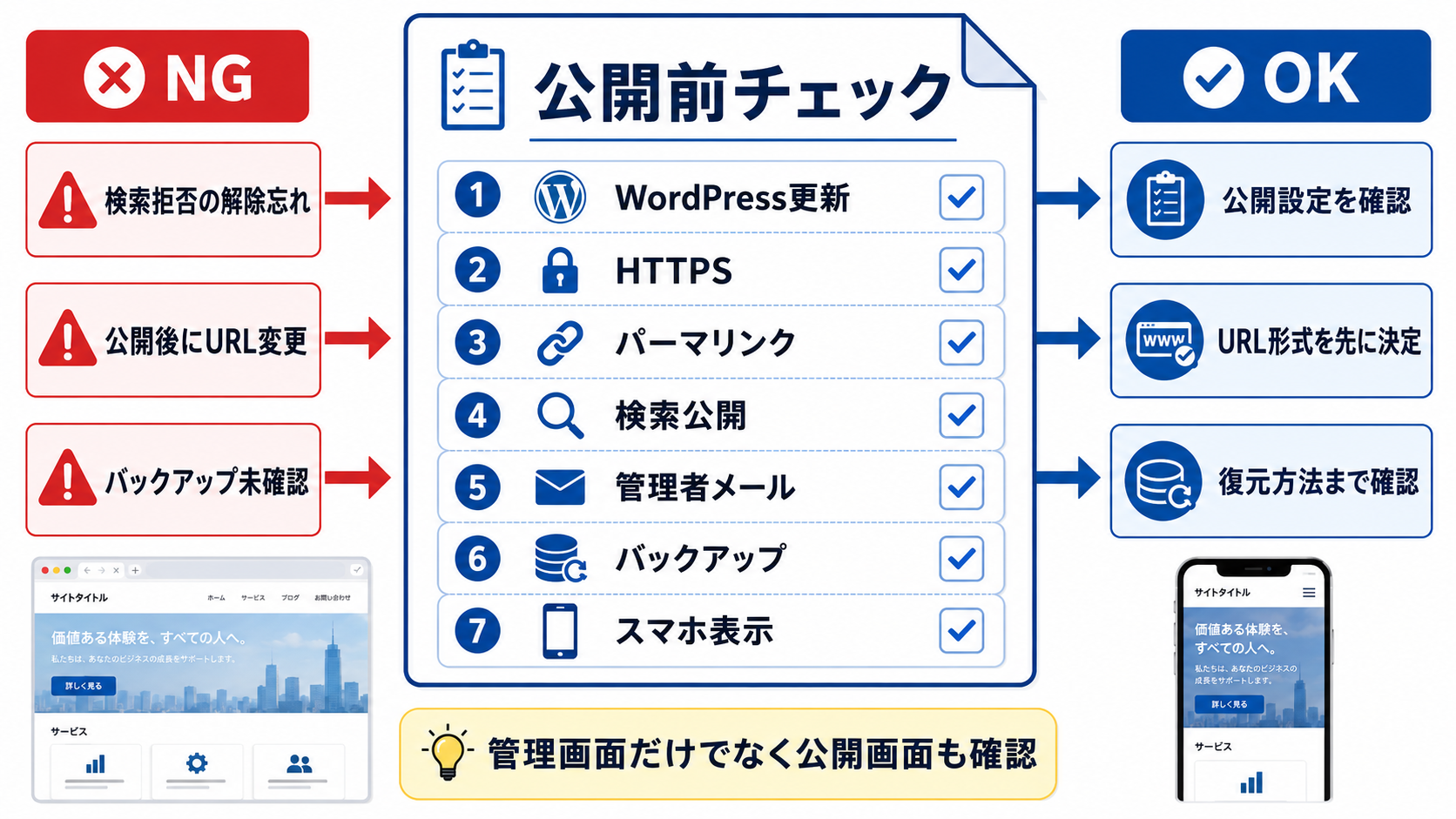
設定画面で問題がなくても、実際の表示に不具合がないとは限りません。ログインしているブラウザだけで確認せず、シークレットウィンドウや別の端末から公開サイトを開いて確認します。
- トップページが表示される
- 記事ページを開ける
- HTTPSになっている
- メニューから必要なページへ移動できる
- スマートフォンで文字や画像が崩れていない
- お問い合わせフォームがある場合は送信テストを行う
- 検索エンジンを拒否する設定が残っていない
WordPress初期設定で避けたい失敗
| 失敗例 | 起こりやすい問題 | 対処 |
|---|---|---|
| 記事公開後にパーマリンクを変更する | 既存URLが変わる | 公開前に形式を決める |
| 検索エンジン拒否を解除し忘れる | 検索結果へ掲載されにくくなる | 正式公開前に表示設定を確認する |
| 管理者メールを確認しない | 重要な通知を見逃す | 受信できるアドレスを登録する |
| プラグインを大量に追加する | 競合や管理負担が増える | 必要な機能だけ追加する |
| バックアップ方法を知らない | トラブル時に復旧できない | 保存先と復元方法を確認する |
| PCだけで表示確認する | スマホの崩れを見逃す | 複数端末で公開画面を確認する |
よくある質問
WordPressの初期設定は全部変更する必要がありますか?
いいえ。管理画面にある設定をすべて変更する必要はありません。URL、パーマリンク、検索エンジンへの公開、管理者メール、更新、バックアップなど、公開後の運営に影響が大きい項目を優先してください。
パーマリンクは「投稿名」にすればよいですか?
一般的なブログでは扱いやすい形式ですが、すべてのサイトで投稿名が最適とは限りません。ニュースサイトなど日付をURL構造として利用したいサイトもあります。ブログの運営方針を決めてから選択してください。
パーマリンクは後から変更できますか?
WordPress上では変更できます。ただし、公開済み記事のURLが変わると外部リンクや検索結果から古いURLへアクセスされる可能性があります。既存サイトで変更する場合は、リダイレクトを含めた移行計画が必要です。
検索エンジンへの表示を拒否したまま記事を書いても大丈夫ですか?
制作中に利用することはできます。ただし、正式公開時には解除忘れがないか確認してください。また、この設定はサイトへのアクセスそのものを禁止する機能ではありません。
プラグインは最初に何個入れればよいですか?
個数を基準に決める必要はありません。セキュリティ、バックアップ、フォーム、キャッシュなど、自分の環境で必要な機能を整理し、テーマやサーバーですでに提供されている機能と重複しないものを選びます。
初期設定が完了したか確認する方法はありますか?
「ツール」から「サイトヘルス」を確認したうえで、ログアウト状態やシークレットウィンドウ、スマートフォンから公開サイトを確認してください。管理画面だけを見るより、実際の訪問者に近い状態で問題を見つけやすくなります。
関連記事
- WordPressブログの始め方|初心者でも最短30分で開設できる完全ガイド
- WordPressテーマおすすめ15選|初心者から企業サイトまで目的別に徹底比較
- WordPressプラグインおすすめ15選|初心者でも失敗しない必須プラグインを徹底解説
- エックスサーバーの評判は?料金・メリット・デメリットを初心者向けに徹底解説
まとめ
- WordPress開設直後は、デザインより先に更新・HTTPS・基本設定を確認する
- パーマリンクは最初の記事を公開する前に決める
- 一般設定では管理者メールとタイムゾーンも確認する
- 正式公開前に検索エンジンへの公開設定、バックアップ、サイトヘルスを確認する
- 最後はシークレットウィンドウやスマートフォンから実際の公開画面を確認する
初期設定は、一度にすべての機能を追加する作業ではありません。公開後に変更しにくい設定と、トラブル時に困りやすい設定を先に済ませることがポイントです。今回のチェックを終えたら、テーマと必要最低限のプラグインを整え、最初の記事作成へ進みましょう。