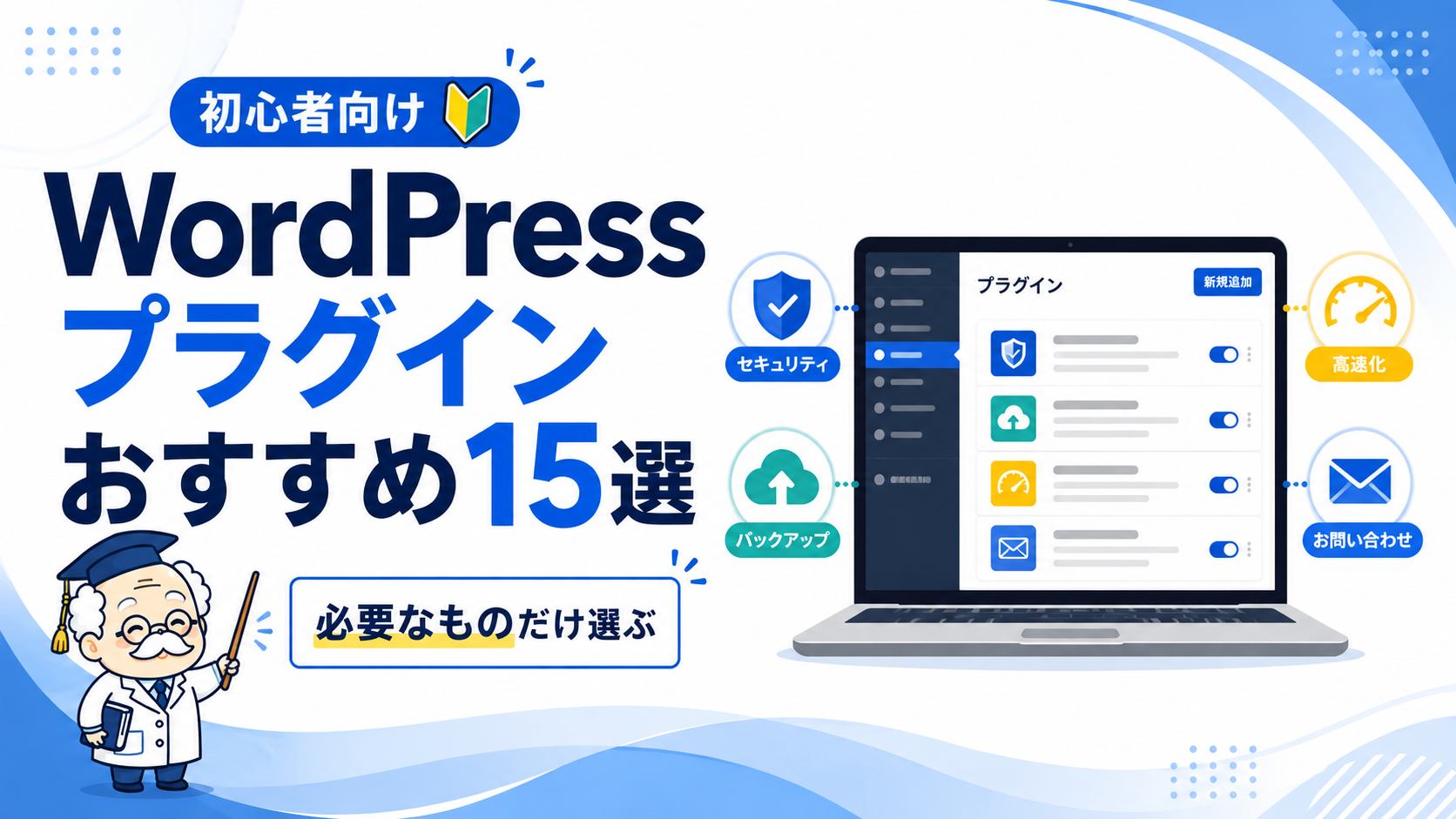
WordPressを始めると、「SEO対策には何を入れる?」「セキュリティやバックアップも必要?」「おすすめを全部入れた方が安心?」と、プラグイン選びで迷いやすくなります。プラグインはWordPressに機能を追加できる便利な仕組みですが、数を増やせばよいわけではありません。大切なのは、セキュリティ、バックアップ、お問い合わせ、表示速度など、必要な役割を整理して重複させないことです。ここでは初心者が選びやすい15個を、常時使う候補・条件次第で使うもの・必要な作業時だけ使うものに分けて解説します。
更新時点は2026年8月12日です。プラグインの機能、対応WordPressバージョン、提供条件は変更されることがあるため、導入時には各プラグインの公式ページも確認してください。
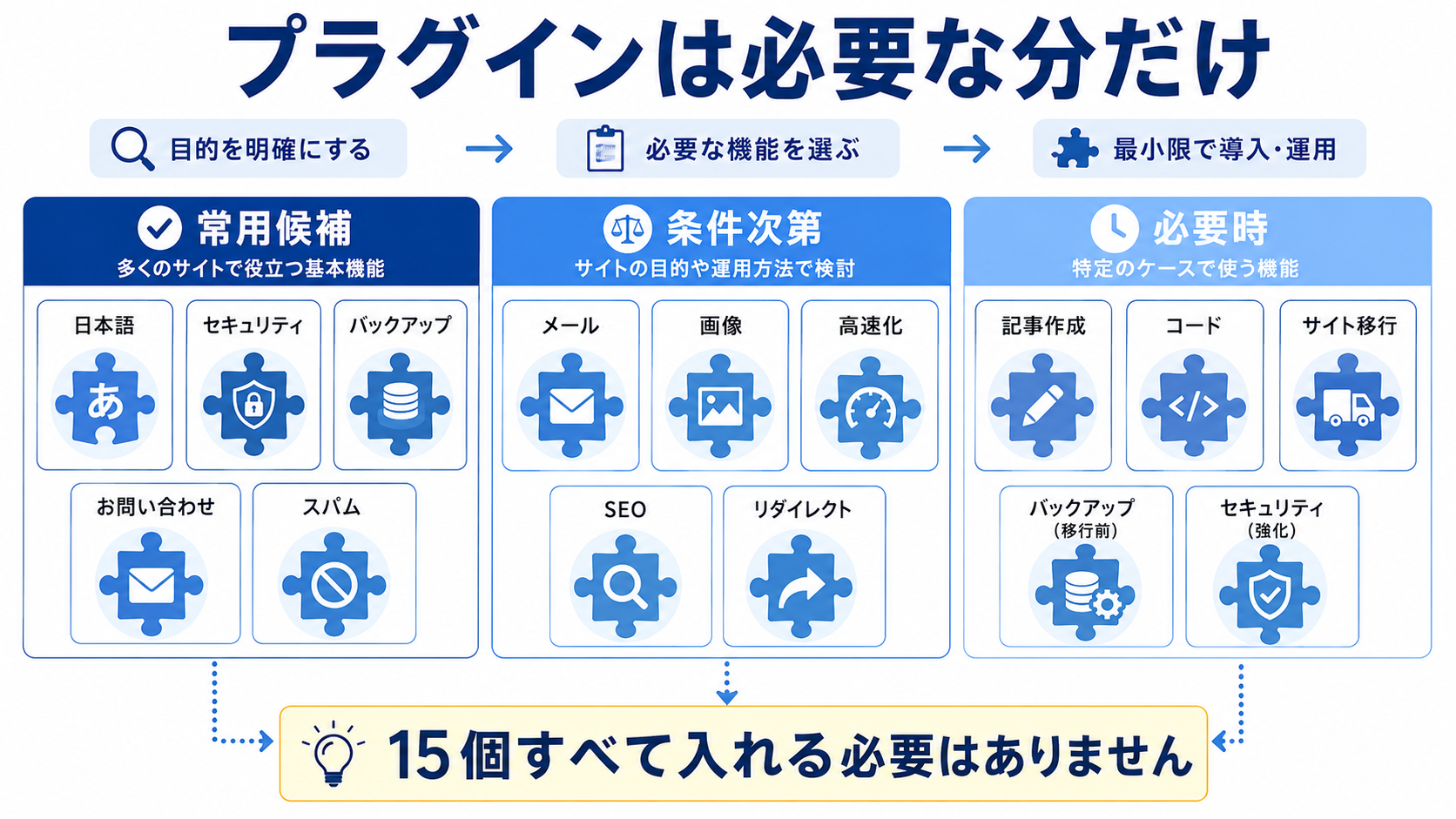
結論:おすすめ15個をすべてインストールする必要はない
最初に押さえておきたいのは、「おすすめ15選=15個すべて必須」という意味ではないことです。WordPress公式でもプラグインは機能を拡張する仕組みとして提供されており、管理画面の「プラグイン」から必要なものを追加できます。
初心者の場合は、まず自分のサイトに必要な役割を決め、その役割につき中心となるプラグインを1つ選ぶ方法が分かりやすいです。特にセキュリティ、キャッシュ、画像最適化、SEOは機能が重なりやすいため、「有名だから」という理由だけで複数を有効化しないようにします。
| プラグイン | 主な役割 | 導入の目安 |
|---|---|---|
| WP Multibyte Patch | 日本語環境の補助 | 日本語サイトで候補 |
| SiteGuard WP Plugin | ログイン・管理画面保護 | セキュリティ対策で候補 |
| Wordfence Security | ファイアウォール・マルウェアスキャン | 高度な保護が必要なら候補 |
| UpdraftPlus | バックアップ・復元 | バックアップ手段が必要なら候補 |
| Contact Form 7 | お問い合わせフォーム | フォームを設置する場合 |
| Flamingo | フォーム送信内容の保存 | Contact Form 7利用時に検討 |
| WP Mail SMTP | メール送信設定 | メール到達性を改善したい場合 |
| EWWW Image Optimizer | 画像最適化 | 画像が多いサイトで候補 |
| LiteSpeed Cache | キャッシュ・表示速度改善 | サーバー環境を確認して導入 |
| Redirection | 301リダイレクト・404管理 | URL変更時に役立つ |
| Yoast SEO | SEO設定 | テーマと機能が重複しない場合 |
| Yoast Duplicate Post | 記事・固定ページ複製 | 記事制作を効率化したい場合 |
| WPCode | コードスニペット管理 | コード追加が必要な場合 |
| Antispam Bee | コメントスパム対策 | コメント欄を使用する場合 |
| All-in-One WP Migration and Backup | サイト移行・バックアップ | 移行作業時を中心に使用 |
初心者が最初に考えたいプラグイン構成
ブログを開設した直後であれば、いきなり15個を入れるより、次のように必要な役割から選ぶ方が管理しやすくなります。
- 日本語環境:WP Multibyte Patch
- セキュリティ:SiteGuard WP PluginまたはWordfence Securityを中心に構成
- バックアップ:UpdraftPlusなど
- お問い合わせ:必要ならContact Form 7とFlamingo
- メール送信:必要ならWP Mail SMTP
- 画像最適化:EWWW Image Optimizerなど、使用中の最適化機能と重複しないもの
- キャッシュ:利用サーバーや既存機能を確認して選択
プラグインを追加する前に、パーマリンク、HTTPS、検索エンジンへの公開設定なども確認しておきましょう。開設直後の設定はWordPress初期設定の完全ガイドで順番に確認できます。業務効率化ナビ内に同記事が掲載されていることも確認できます。
WordPressプラグインおすすめ15選
1.WP Multibyte Patch|日本語サイトの文字処理を補助
WP Multibyte Patchは、日本語版WordPressのマルチバイト文字に関する機能を補助するプラグインです。公式ページでも「WordPress Japanese package」のマルチバイト機能を強化するプラグインとして説明されています。日本語を中心に運営するサイトでは導入候補にしやすく、基本的には有効化して利用します。
2.SiteGuard WP Plugin|ログイン画面を中心に保護
SiteGuard WP Pluginは、ログインURLの変更、ログインロック、CAPTCHA、ログイン通知など、WordPress管理画面への不正アクセス対策に利用できるプラグインです。日本語で設定しやすく、まずログイン周辺の対策を強化したい初心者に向いています。セキュリティ関連の更新も行われているため、古いバージョンを放置せず最新版を確認して利用してください。
3.Wordfence Security|ファイアウォールとスキャンまで行う
Wordfence Securityは、Webアプリケーションファイアウォール、マルウェアスキャン、ログイン試行制限、2要素認証などを備えたセキュリティプラグインです。無料版では一部の脅威情報の更新が有料版より遅れて提供される仕組みがあります。SiteGuardより広い範囲を監視したい場合の候補ですが、ログイン保護など重複する設定をむやみに重ねない方が管理しやすくなります。
セキュリティプラグインは数を増やすことより、設定内容を理解して更新を続けることが大切です。同じログイン制限やCAPTCHAを複数で設定するときは、競合しないか確認してください。
4.UpdraftPlus|更新前のバックアップと復元に使える
UpdraftPlusは、WordPressのファイルやデータベースをバックアップし、必要なときに復元できるプラグインです。手動バックアップとスケジュールバックアップに対応し、保存先も複数用意されています。テーマ変更、プラグイン更新、コード編集など、大きな変更の前に復元できる状態を作る用途で役立ちます。
レンタルサーバーに自動バックアップがある場合でも、「何日前まで戻せるか」「データベースとファイルの両方を戻せるか」「復元操作をどこから行うか」まで確認しておくことが大切です。
5.Contact Form 7|お問い合わせフォームを作成
Contact Form 7は、お問い合わせフォームを作成できるWordPressプラグインです。氏名、メールアドレス、本文などを含むフォームを設置でき、企業サイトやブログのお問い合わせ窓口を作る場合に候補になります。WordPress.orgでも長く提供されているフォームプラグインです。
6.Flamingo|Contact Form 7の問い合わせを保存
Flamingoは、Contact Form 7と組み合わせて送信内容をWordPressのデータベースに保存できるプラグインです。Contact Form 7自体は送信メッセージを保存しないため、メール送信トラブルに備えて管理画面でも内容を確認したい場合に役立ちます。ただし、氏名やメールアドレスなどの個人情報をサーバー内へ保存する可能性があるため、保存期間やアクセス権限も確認してください。
7.WP Mail SMTP|WordPressのメール送信を整える
WP Mail SMTPは、WordPressから送るメールをSMTPなど適切なメール送信サービスへ接続するためのプラグインです。お問い合わせ通知やパスワード再設定メールが届かない場合の改善策として利用できます。導入後は設定しただけで終わらせず、実際にテストメールを送り、受信できることまで確認してください。
8.EWWW Image Optimizer|画像容量を抑えて表示を軽くする
EWWW Image Optimizerは、WordPressへアップロードする画像の圧縮、リサイズ、WebP変換などを行える画像最適化プラグインです。記事内画像が増えてきたサイトでは、画像ファイルが表示速度へ与える負担を減らす用途で利用できます。
ただし、テーマ、レンタルサーバー、CDN、キャッシュプラグインにも画像最適化機能がある場合があります。同じ画像を複数の仕組みで変換・遅延読み込みしないよう、現在の設定を確認してから導入します。
9.LiteSpeed Cache|対応環境ならキャッシュをまとめて管理
LiteSpeed Cacheは、ページキャッシュに加えてCSS・JavaScript最適化、画像最適化、遅延読み込み、データベース最適化など幅広い機能を備えています。ただし、LiteSpeedのサーバーレベルキャッシュ機能を利用するには対応WebサーバーやQUIC.cloudなどの条件があります。サーバーを確認せず「高速化プラグインだから」という理由だけで導入しないことがポイントです。
テーマ側の高速化機能との違いも確認しておきましょう。テーマの選び方や搭載機能を比較したい場合は、WordPressテーマおすすめ15選も参考になります。記事の実在は業務効率化ナビのWordPress記事一覧で確認できます。
10.Redirection|URL変更時の301リダイレクトを管理
Redirectionは、301リダイレクトの設定や404エラーの確認に利用できるプラグインです。記事URLを変更したとき、旧URLから新URLへ読者や検索エンジンを案内したい場合に役立ちます。サーバー設定ファイルを直接編集せず管理画面から設定できるため、初心者でも扱いやすい選択肢です。
ただし、公開済みの記事URLを理由なく変更する必要はありません。パーマリンクはできるだけ公開前に決め、変更が必要になった場合にRedirectionを利用する流れが分かりやすいです。
11.Yoast SEO|SEO設定が不足している場合の候補
Yoast SEOは、SEOタイトルやメタ情報、XMLサイトマップ、Schema、コンテンツ分析などの機能を備えたSEOプラグインです。
ただし、利用中のWordPressテーマや別のSEOプラグインが同じ機能を持っている場合、必ずしも追加する必要はありません。SEOタイトル、メタディスクリプション、サイトマップ、構造化データなど、どの機能を誰が担当するのか確認してから導入します。
12.Yoast Duplicate Post|似た記事や固定ページを複製
Yoast Duplicate Postは、投稿や固定ページを複製したり、新しい下書きとしてコピーしたりできるプラグインです。定型ページ、店舗ページ、同じ構成の記事などを繰り返し作る場合に、毎回ゼロからブロックを配置する作業を減らせます。
複製後はタイトル、本文、URL、画像、内部リンクなどを必ず確認してください。複製元の内容を修正し忘れたまま公開しないことが重要です。
13.WPCode|functions.phpを直接触らずコードを管理
WPCodeは、PHP、JavaScript、CSS、HTMLなどのコードスニペットやヘッダー・フッター用コードをWordPress管理画面から管理できるプラグインです。テーマのfunctions.phpへ直接コードを書かずに管理でき、テーマ変更時にもコードを整理しやすくなります。
ただし、プラグインを使えばコードそのものが安全になるわけではありません。出所や処理内容が分からないPHPコードを貼り付けず、変更前のバックアップとテストを行ってください。
14.Antispam Bee|コメント欄のスパム対策
Antispam Beeは、WordPress標準コメントのスパム対策に利用できるプラグインです。コメント欄を開放しているブログでは候補になります。一方、お問い合わせフォームやユーザー登録全般を保護するプラグインではないため、「スパム対策を1つ入れればサイト全体を守れる」と考えないようにしましょう。
コメント機能自体を使用していないサイトなら、この用途のプラグインを追加する必要性は低くなります。
15.All-in-One WP Migration and Backup|サイト移行時に便利
All-in-One WP Migration and Backupは、WordPressサイトのデータをエクスポートし、別のWordPress環境へ移行する用途に使えるプラグインです。サーバー移転、ドメイン変更、テスト環境から本番環境への移行などで候補になります。バックアップ機能もありますが、UpdraftPlusと両方を常時バックアップ用として運用する必要があるかは整理してから決めましょう。
機能が重複しやすいプラグインには注意する
プラグイン選びで初心者が特に注意したいのが、同じ機能を複数のプラグインで有効にすることです。
| 機能 | 重複しやすい例 | 考え方 |
|---|---|---|
| セキュリティ | SiteGuardとWordfenceのログイン保護 | 中心となる設定を決める |
| キャッシュ | テーマ・サーバー・キャッシュプラグイン | ページキャッシュの担当を確認 |
| 画像最適化 | EWWWとキャッシュ系の画像機能 | 圧縮・WebP・遅延読み込みを確認 |
| SEO | テーマとSEOプラグイン | メタ情報やサイトマップの担当を確認 |
| バックアップ | サーバー・UpdraftPlus・移行プラグイン | 保存先と復元方法を整理 |
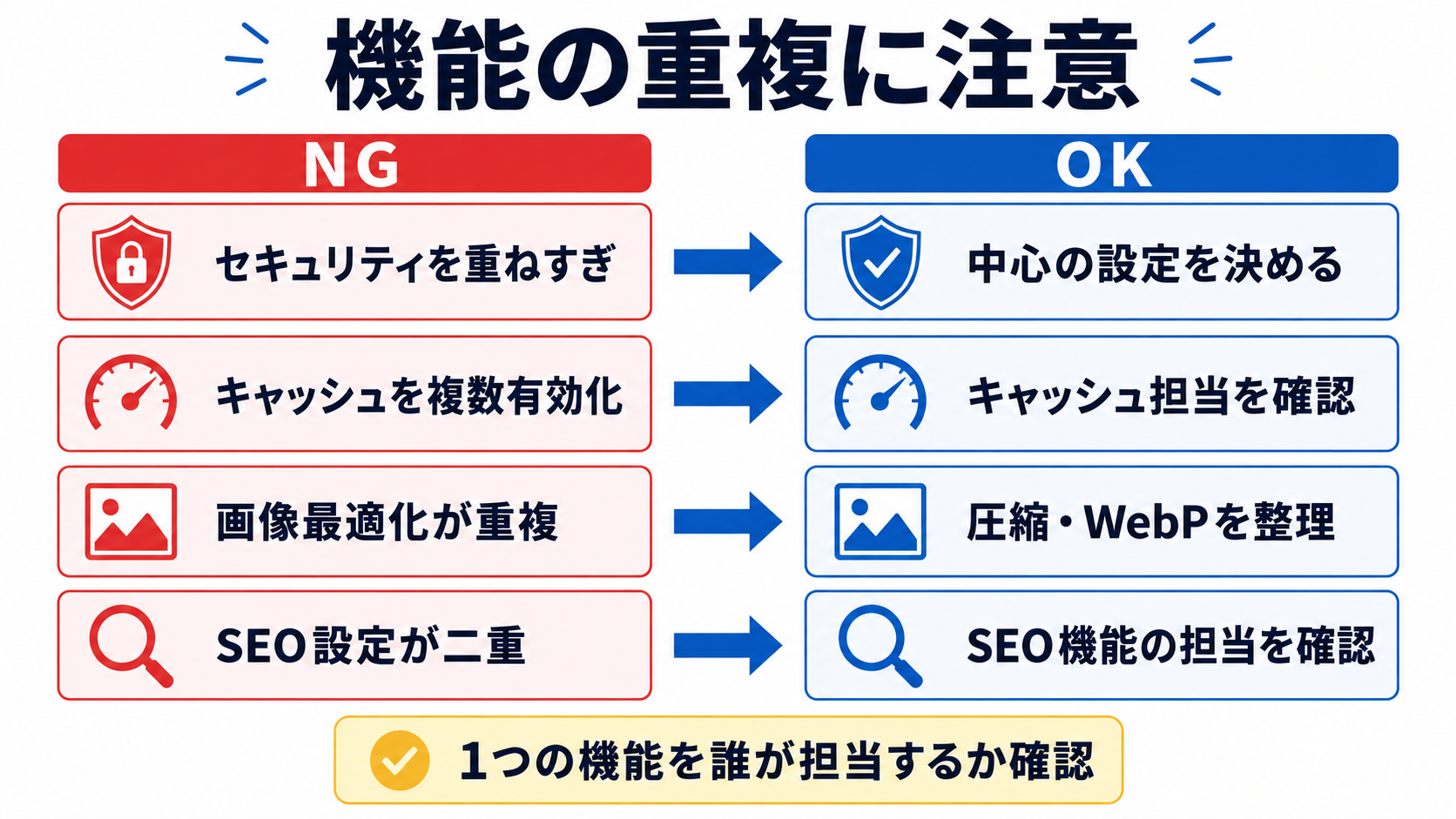
「同じ役割のプラグインを2つ入れれば2倍安心」とは限りません。トラブルが起きたときに原因を切り分けられるよう、どの機能をどこで有効にしているか記録しておくと管理しやすくなります。
WordPressプラグインを安全に追加する手順
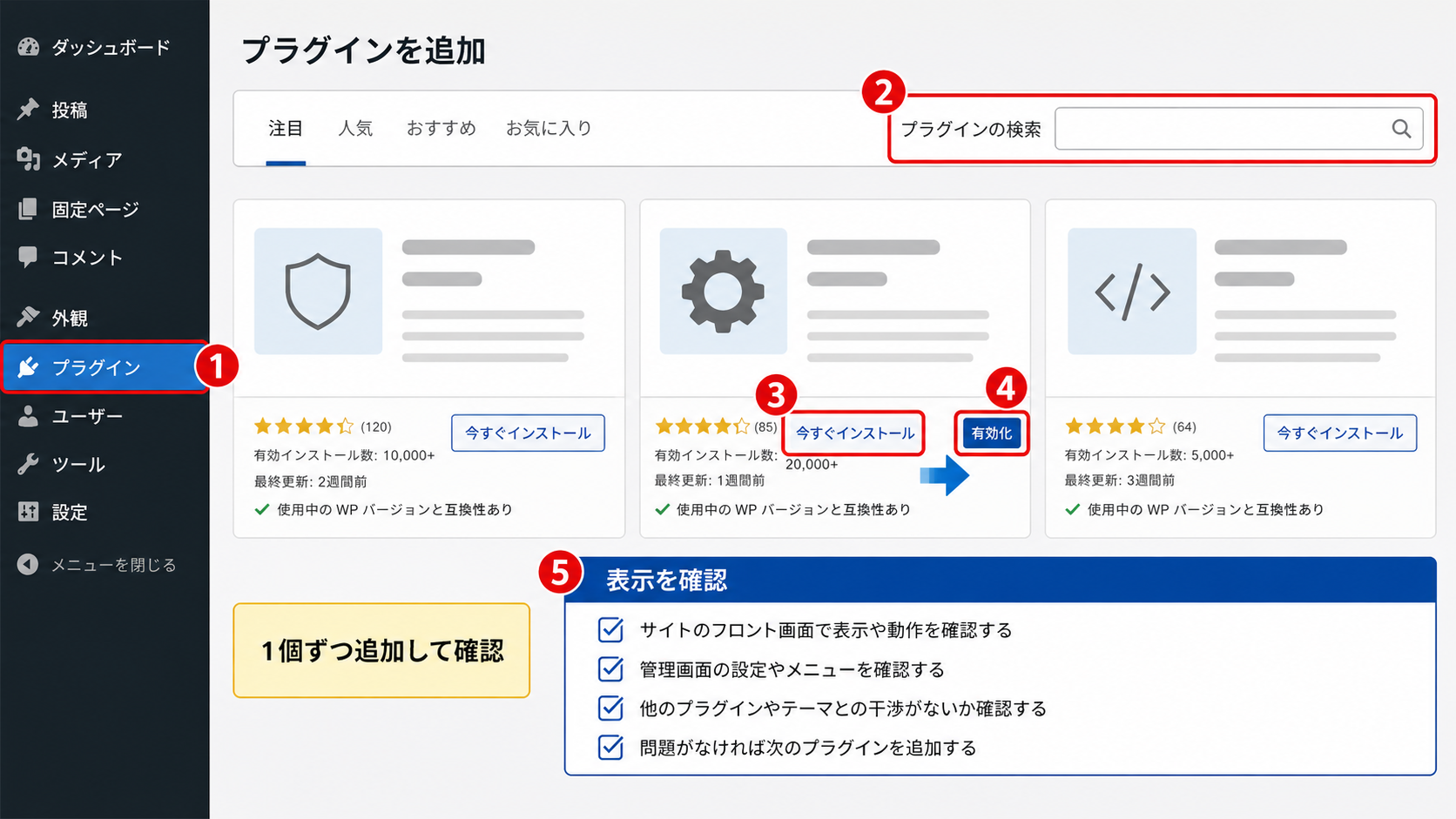
WordPress公式の管理画面では、プラグインの検索、インストール、有効化、更新を行えます。初心者は一度に複数追加せず、1つ追加するたびにサイトを確認する方法がおすすめです。WordPress公式も、プラグイン更新前に現在のバックアップを取ることを推奨しています。
- 現在のWordPressサイトをバックアップする
- 管理画面から「プラグイン」→「プラグインを追加」を開く
- プラグイン名を正確に検索する
- 開発者名、最終更新、対応状況などを確認する
- 「今すぐインストール」を選択する
- インストール後に「有効化」を選択する
- 必要な初期設定を行う
- トップページ、記事ページ、お問い合わせフォーム、スマートフォン表示などを確認する
- 問題がなければ次のプラグインを追加する
WordPressのインストールからまだ完了していない場合は、先にWordPressブログの始め方でサーバー、ドメイン、SSL、テーマ、初期設定までの流れを確認しておくと、プラグイン設定との順番を整理しやすくなります。
プラグインを選ぶときの5つのチェックポイント
WordPressの現在のバージョンに対応しているか
WordPress本体だけでなく、プラグインにも対応バージョンがあります。WordPress.orgのプラグインページで「Tested up to」などの情報を確認し、現在の環境とかけ離れていないか確認します。
最近もメンテナンスされているか
最終更新日や変更履歴も確認します。長期間更新されていないから即座に危険とは断定できませんが、セキュリティやWordPress本体との互換性を考えると、保守状況は選定材料になります。
現在使っているテーマやプラグインと役割が重ならないか
テーマにSEO機能があればSEOプラグイン、サーバーに高速化機能があればキャッシュプラグインというように、追加前に現在使える機能を確認します。
削除したときに何が残るか
プラグインを無効化・削除しても、設定値やデータベース内のデータが残る製品があります。フォームの送信履歴、SEO情報、コードスニペットなど重要なデータを扱う場合は、削除前に移行方法やデータの扱いを確認してください。
トラブル時に元へ戻せるか
最も重要なのは復旧手段です。プラグイン追加や大型更新の前にはバックアップを作成し、管理画面に入れなくなった場合を含めて、どこから復元できるか把握しておきます。
サイト別のおすすめ構成例
| サイト | 導入候補 | 追加を検討するもの |
|---|---|---|
| 個人ブログ | WP Multibyte Patch、セキュリティ、バックアップ | 画像最適化、SEO、記事複製 |
| お問い合わせがあるブログ | 上記+Contact Form 7、Flamingo | WP Mail SMTP |
| 企業サイト | セキュリティ、バックアップ、フォーム、メール送信 | Redirection、SEO、コード管理 |
| 画像が多いメディア | バックアップ、セキュリティ、画像最適化 | 環境に合うキャッシュ |
| 移転・リニューアル作業 | バックアップ | All-in-One WP Migration、Redirection |
レンタルサーバーによって、バックアップ、高速化、キャッシュなどの標準機能は異なります。サーバー自体を比較している場合は、エックスサーバーの料金プラン比較もあわせて確認できます。
よくある質問
WordPressプラグインは何個まで入れても大丈夫ですか?
一律に「何個まで」という数だけで判断するのは適切ではありません。処理が軽いプラグインを複数使う場合と、大量の処理を行うプラグインを少数使う場合では影響が異なります。数よりも、必要性、処理内容、機能の重複、更新状況を確認してください。
おすすめ15個を全部インストールした方が安全ですか?
全部入れる必要はありません。お問い合わせフォームを使わないサイトにフォーム系プラグインは不要ですし、コメントを無効にしているならコメント用スパム対策も優先度は下がります。自分のサイトに必要な役割だけ選びます。
SiteGuardとWordfenceは両方入れるべきですか?
両方にはログイン保護に関係する機能があります。Wordfenceはファイアウォールやマルウェアスキャンまで含む一方、SiteGuardはログイン画面や管理画面周辺の対策を設定しやすい構成です。初心者は目的を決めて中心となるプラグインを選び、同種の設定を重複させない方が管理しやすくなります。
使っていないプラグインは無効化だけでよいですか?
今後も使わないことが明確であれば、バックアップや残存データを確認したうえで削除することも検討します。使っていないプラグインを大量に残すと、更新管理の対象が増えます。
無料プラグインだけでもWordPressを運営できますか?
無料版だけでもバックアップ、フォーム、セキュリティ、画像最適化など多くの基本機能を構成できます。ただし、リアルタイムのセキュリティ情報、高度なバックアップ保存先、詳細なメールログなど、一部機能は有料版に限定される場合があります。必要な機能が明確になってから有料版を検討すれば問題ありません。
プラグインの自動更新は有効にした方がよいですか?
WordPressにはプラグインの自動更新機能があります。 セキュリティ修正を早く反映できる一方、更新によってテーマや別プラグインとの互換性問題が起こる可能性もあります。重要なサイトではバックアップと復旧方法を用意し、影響が大きいプラグインは更新後に表示や主要機能を確認できる運用にしておくと安心です。
関連記事
- WordPress初期設定の完全ガイド|ブログ開設後に必ずやるべき設定を初心者向けに解説
- WordPressテーマおすすめ15選|初心者から企業サイトまで目的別に徹底比較
- WordPressブログの始め方|初心者でも最短30分で開設できる完全ガイド〖2026年最新版〗
- エックスサーバーの料金プラン比較|個人ブログから法人サイトまで最適な選び方を解説
- エックスサーバーの評判は?料金・メリット・デメリットを初心者向けに徹底解説
上記の記事タイトルとURLは、業務効率化ナビ上で掲載を確認しています。
まとめ
- WordPressプラグインおすすめ15個をすべて入れる必要はない
- セキュリティ、バックアップ、お問い合わせなど必要な役割から選ぶ
- セキュリティ、キャッシュ、画像最適化、SEOは機能の重複に注意する
- プラグインは1個ずつ追加し、有効化後に公開画面と主要機能を確認する
- 更新や設定変更の前にはバックアップと復元方法を確認する
初心者がWordPressプラグインを選ぶときは、「おすすめだから追加する」のではなく、「現在のサイトに不足している機能は何か」を先に確認することが大切です。最小限の構成から始め、必要になった機能だけを追加していけば、管理しやすくトラブルの原因も追いやすいWordPress環境を作れます。