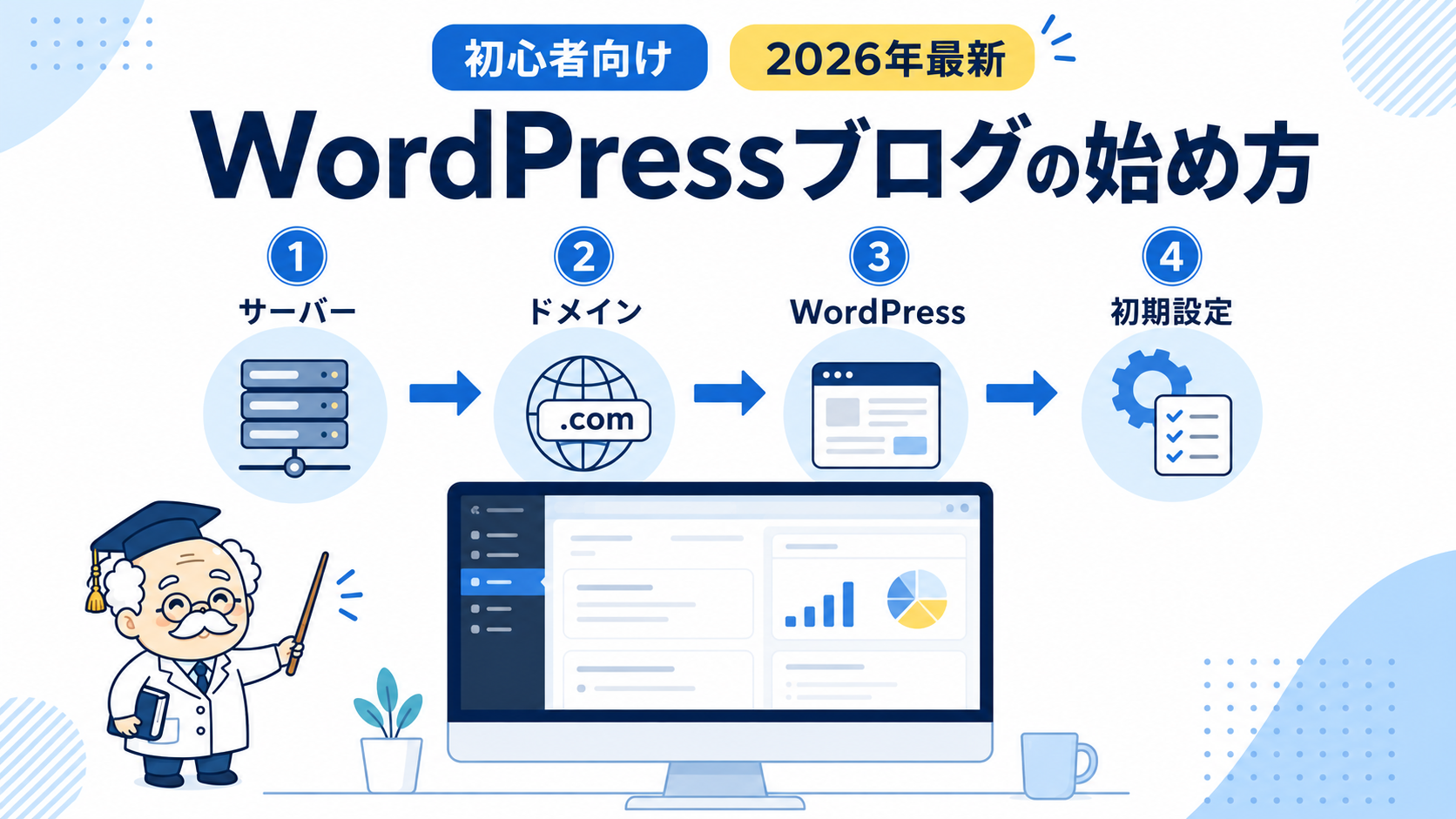
WordPressブログを始めたいと思っても、最初に「レンタルサーバー」「独自ドメイン」「SSL」「テーマ」といった言葉が並ぶと、何から手を付ければよいのか迷いやすいものです。現在は、レンタルサーバーのWordPress自動セットアップ機能を利用すれば、以前のようにデータベースを手動作成したり、WordPressのファイルをアップロードしたりする必要はほとんどありません。ここでは2026年8月11日時点の公式情報を確認しながら、初心者がWordPressブログを開設し、管理画面へログインして記事を書き始められる状態までの流れを順番に解説します。
- WordPressブログは最短30分程度で開設できる
- WordPressを始める前に準備するもの
- 手順1:サーバーを申し込みWordPressクイックスタートを選択する
- 手順2:契約期間と独自ドメインを設定する
- 手順3:WordPressのブログ名・ユーザー情報を入力する
- 手順4:WordPressテーマを選択する
- 手順5:登録情報・支払い情報を確認して申し込む
- 手順6:設定完了メールからWordPress管理画面へログインする
- WordPress開設後に最初に行う5つの設定
- WordPress開設で初心者が失敗しやすいポイント
- WordPressブログ開設後は最初の記事を1本公開する
- WordPressブログの費用はどのくらい?
- よくある質問
- 関連記事
- まとめ
WordPressブログは最短30分程度で開設できる
初心者が短時間でWordPressブログを始めるなら、レンタルサーバー側が用意している自動セットアップ機能を使う方法が分かりやすいです。
エックスサーバーの「WordPressクイックスタート」では、サーバー契約、独自ドメイン取得、WordPressの設置、HTTPS化までを申し込み時にまとめて設定できます。公式ではクイックスタート部分の作業時間を約10分と案内しています。
この記事でいう「最短30分」は、ブログ名やドメインが決まっていて、申し込みや初期設定を迷わず進めた場合の操作時間の目安です。申し込み後、サイトへアクセスできるようになるまで時間がかかる場合もあるため、30分以内の公開を保証するものではありません。
| 作業 | 目安 | 行うこと |
|---|---|---|
| 事前準備 | 5分程度 | ブログ名、ドメイン候補、メールアドレスを準備 |
| サーバー申し込み | 5分程度 | プランと契約期間を選択 |
| WordPress設定 | 5〜10分程度 | ドメイン、ブログ名、ユーザー情報を入力 |
| 本人確認・申し込み | 5分程度 | 支払い情報、メール認証などを完了 |
| 開設後の確認 | 5〜10分程度 | 管理画面へログインし初期設定を確認 |
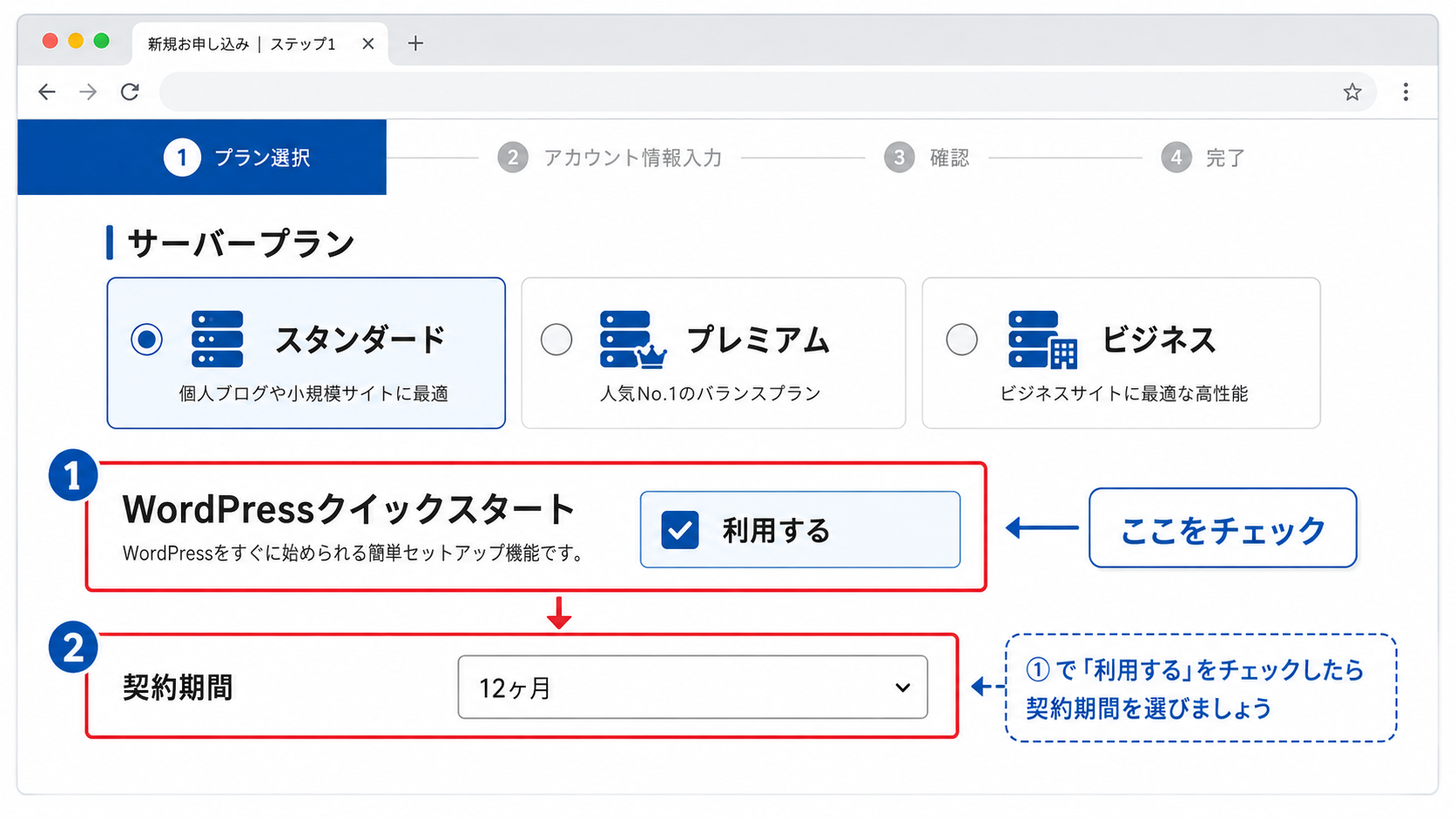
以下の画面画像は、実在サービスの本物のスクリーンショットではなく、操作箇所を理解しやすくするためのスクリーンショット風UIモックとして掲載する想定です。
WordPressを始める前に準備するもの
申し込み画面を開いてからブログ名やドメインを考え始めると時間がかかります。先に次の4点を決めておくとスムーズです。
- ブログ名
- 独自ドメインの候補
- WordPress管理用のメールアドレス
- 支払い方法
ブログ名
ブログ名は後から変更できます。最初から完璧な名前を決める必要はありませんが、ブログで扱うテーマが分かる名前にしておくと、その後の記事設計がしやすくなります。
独自ドメイン
独自ドメインとは「example.com」のようなブログ専用のURLです。ブログ名と完全に同じである必要はありませんが、短く覚えやすい文字列を選ぶと管理しやすくなります。
ドメインは取得後に文字列そのものを変更できないため、スペルミスがないか、取得前に確認してください。別の名前へ変更する場合は、新しいドメインを取得してサイトを移す必要があります。
ブログ名は後から変更できますが、独自ドメインは同じ感覚で変更できません。申し込み確定前に、スマートフォンでも読み直してスペルを確認しておくと安心です。
レンタルサーバー
WordPress本体はオープンソースのソフトウェアですが、インターネット上へ公開するにはWordPressが動作するサーバー環境が必要です。WordPress公式では、PHP 8.3以上、MariaDB 10.11以上またはMySQL 8.0以上、HTTPS対応を推奨しています。
初心者の場合、これらを自分で設定するより、WordPress向けの自動セットアップを提供しているレンタルサーバーを選ぶ方が作業を減らせます。
エックスサーバーを候補にしている場合は、契約前にエックスサーバーの料金・メリット・デメリットを確認した記事も参考にしてください。
手順1:サーバーを申し込みWordPressクイックスタートを選択する
ここからは、エックスサーバーのWordPressクイックスタートを利用する場合を例に進めます。
- エックスサーバーの新規申し込み画面を開く
- 利用するサーバープランを選択する
- 「WordPressクイックスタート」の「利用する」を選択する
- 注意事項を確認する
- 契約期間を選択する
WordPressクイックスタートを選ぶことで、独自ドメイン設定、WordPressインストール、HTTPS化などを申し込みと同時に進められます。クイックスタート利用時は10日間の無料お試し期間がなく、申し込みと同時に料金が発生する点には注意してください。
初心者はどのプランを選ぶ?
個人ブログや副業ブログを1サイトから始める場合は、まずスタンダードを基準に比較すると選びやすいでしょう。将来的に複数サイトを大きく運営したい場合や、上位プラン独自の特典が必要な場合はプレミアム以上も候補になります。
2026年8月11日時点では、エックスサーバーで2026年9月7日17時まで初回利用料金が最大30%オフになるキャンペーンが案内されています。スタンダードは12か月契約で月額換算990円、24か月で836円、36か月で693円です。キャンペーンは変更・終了する可能性があるため、申し込み直前に公式ページで確認してください。
| 契約期間 | スタンダードの月額換算 | 考え方 |
|---|---|---|
| 12か月 | 990円 | 長期間の契約に迷う初心者が選びやすい |
| 24か月 | 836円 | 長期運営する予定が決まっている場合 |
| 36か月 | 693円 | 月額換算を抑えたい場合 |
料金は2026年8月11日時点のキャンペーン価格です。通常料金や今後のキャンペーンによって変わります。
手順2:契約期間と独自ドメインを設定する
WordPressクイックスタートを有効にすると、続いて契約期間と独自ドメインを設定します。
- 契約期間を選択する
- 希望するドメイン名を入力する
- 「.com」「.net」など使用したい種類を選ぶ
- 取得可能か確認する
- スペルをもう一度確認する
エックスサーバーでは契約条件を満たすと独自ドメイン永久無料特典を利用できます。2026年8月時点では、スタンダードで12か月以上の契約と自動更新設定を行うことで1つ、24か月以上では2つの無料特典が案内されています。2つ目には選択できるドメイン種類の条件があります。
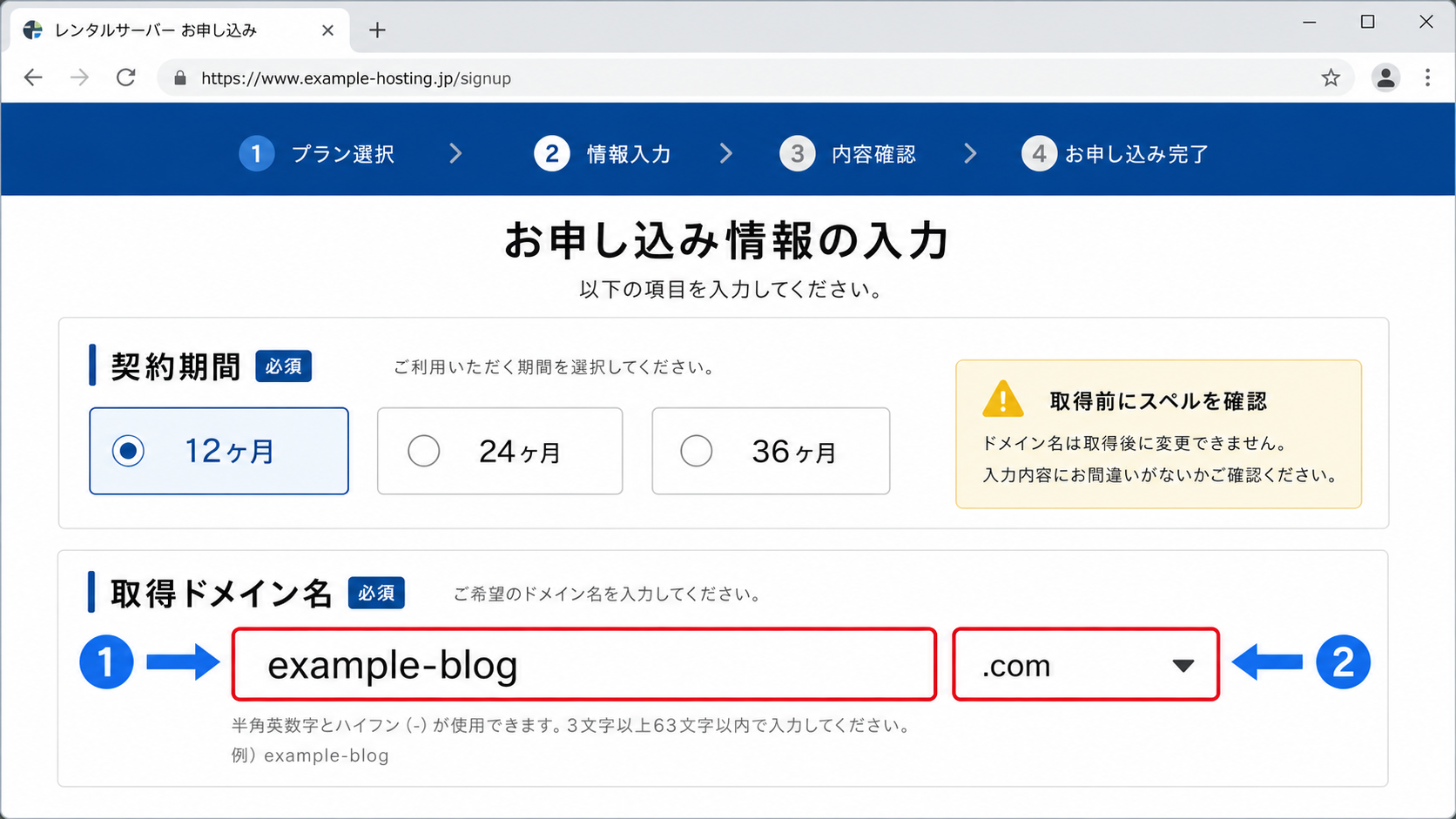
ドメイン名をSEOキーワードだけで決める必要はありません。ブログのテーマが変わった場合でも使い続けられるよう、特定の商品名や狭すぎるテーマだけに限定しない名前にする方法もあります。
手順3:WordPressのブログ名・ユーザー情報を入力する
続いて、WordPressへ登録する情報を入力します。
- ブログ名
- ユーザー名
- パスワード
- メールアドレス
ブログ名は管理画面から後で変更できます。一方、ユーザー名とパスワードは管理画面へのログインで使用するため、他サービスから使い回さず、安全に管理してください。公式手順でも、申し込み時にWordPressのユーザー情報を登録する流れになっています。
管理者ユーザー名を「admin」にしない
ユーザー名は推測されにくい文字列にしておく方が安全です。ブログ名やドメイン名と同じ文字列にする必要もありません。
パスワードは長く複雑にする
パスワード生成機能が表示されている場合は利用し、生成したパスワードをパスワード管理ツールなどへ保存しておきます。
手順4:WordPressテーマを選択する
WordPressテーマとは、ブログ全体のデザインやレイアウトを管理する仕組みです。
エックスサーバーのクイックスタートでは、申し込み時にWordPressテーマを選択できます。2026年8月時点の公式案内では、無料テーマのCocoonやLightning、有料テーマのSWELLなど複数のテーマが選択肢として案内されています。
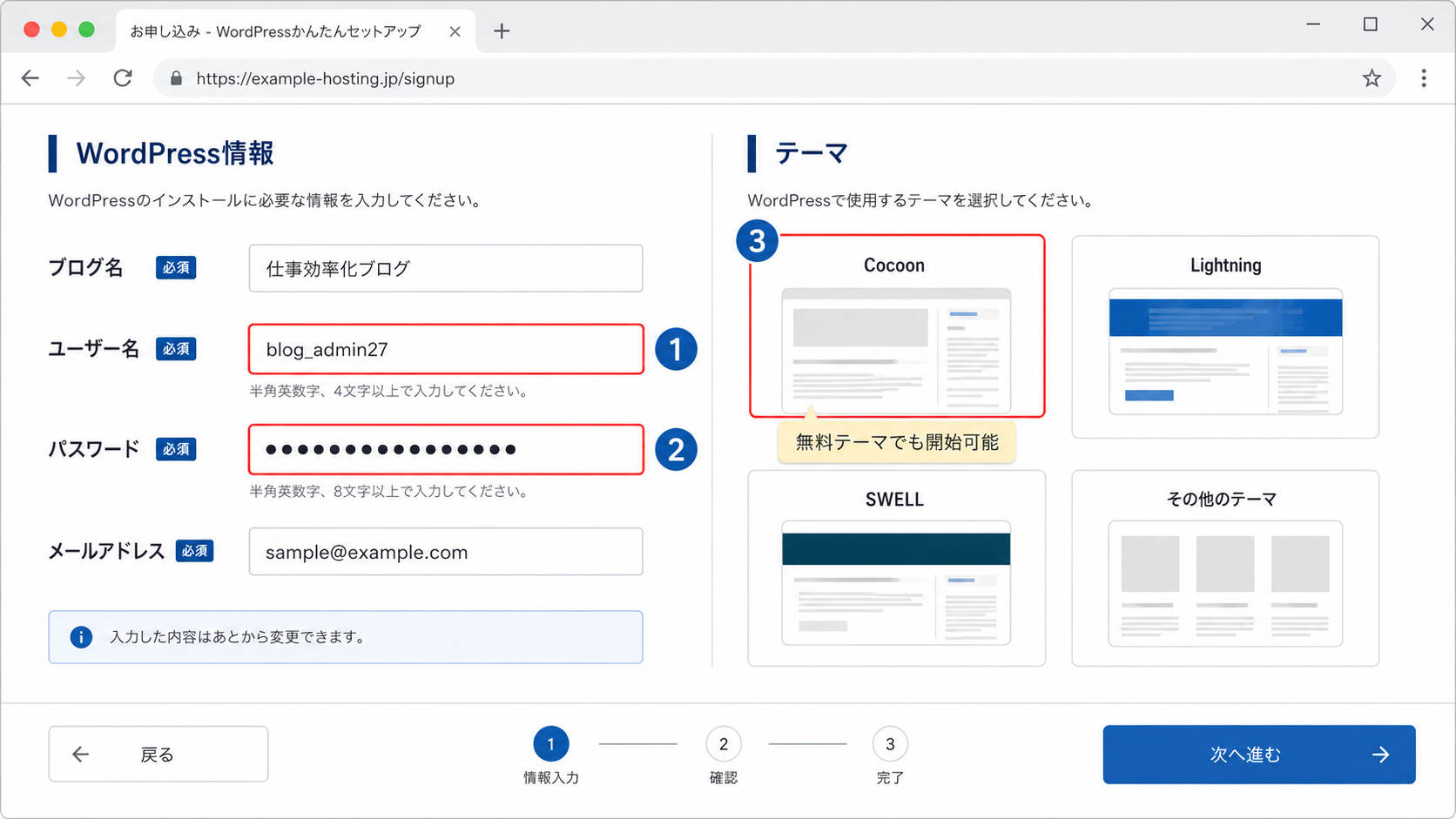
最初から有料テーマを購入する必要はありません。まず費用を抑えてブログを作りたい場合はCocoonなどの無料テーマから始める方法もあります。
どのテーマにするか迷う場合は、WordPressテーマおすすめ15選と目的別の比較を確認してから決めると選びやすくなります。
テーマは後から変更できますが、記事数が増えた後では装飾やレイアウトの修正が増えます。長く使う可能性が高いテーマは、記事を書き始める前に決めておくと管理しやすくなります。
手順5:登録情報・支払い情報を確認して申し込む
WordPressの設定が終わったら、XServerアカウントの登録情報と支払い情報を入力します。
- メールアドレスを入力する
- 氏名、住所、電話番号などの登録情報を入力する
- 支払い方法を選択する
- 利用規約などを確認する
- メールで届く確認コードを入力する
- 申し込み内容を最終確認する
- 必要な場合はSMSまたは電話認証を行う
WordPressクイックスタートでは、クレジットカードまたはあと払いのペイディが利用できます。追加のSMS・電話認証が表示される場合もあります。
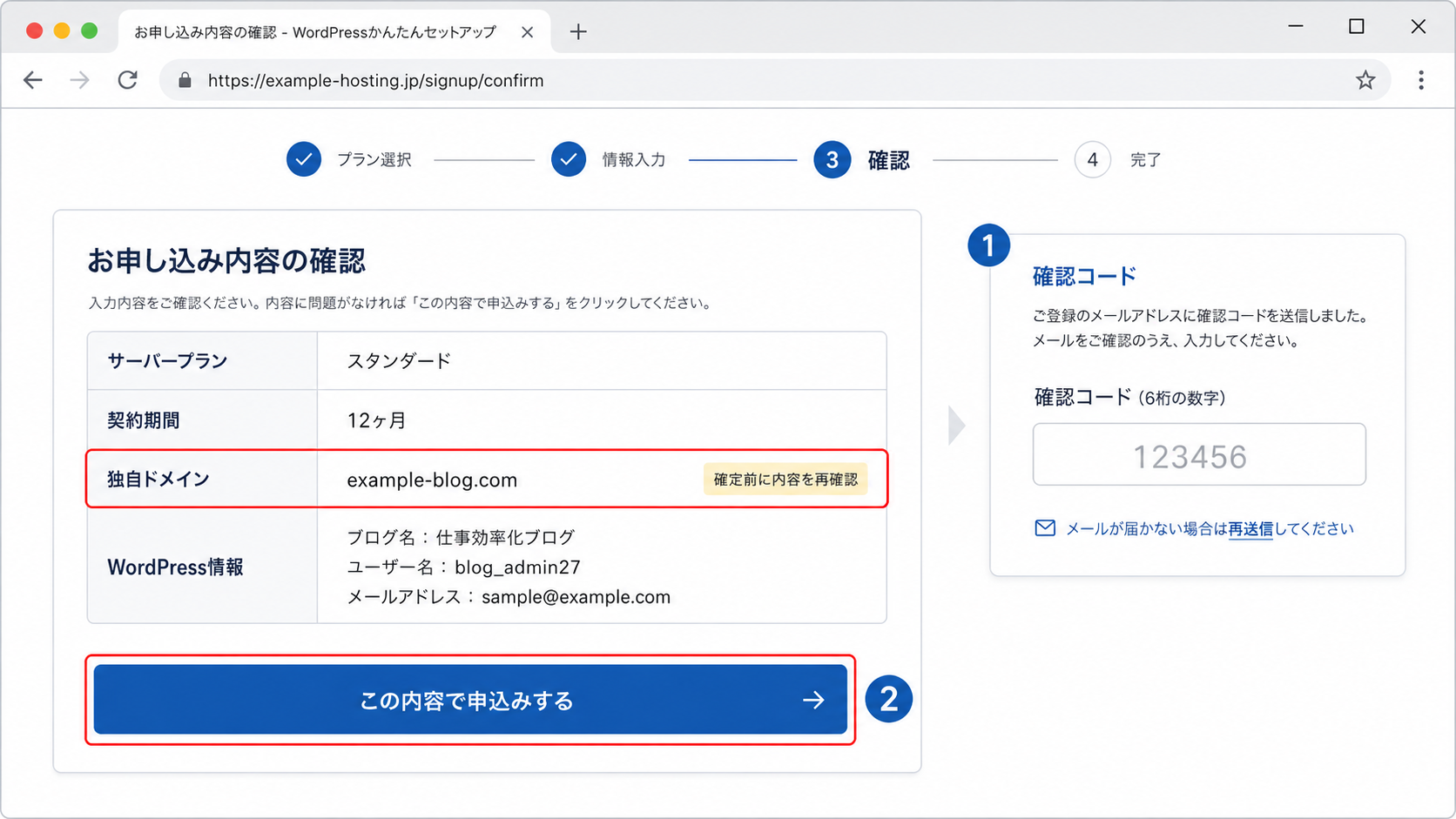
申し込みを確定する前に、特に次の項目を確認してください。
- 契約プラン
- 契約期間
- 独自ドメインのスペル
- WordPress用メールアドレス
- ブログ名
- 料金
手順6:設定完了メールからWordPress管理画面へログインする
申し込み後は、サーバー設定完了を知らせるメールを確認します。公式案内では、メール内にサイトURLやWordPress管理画面URLなどが記載され、設定後は最大1時間程度アクセスできない場合があると案内されています。
メールが届いたら、次の2つのURLを区別して保管しておきます。
| URL | 用途 |
|---|---|
| サイトURL | 読者が閲覧するブログ |
| 管理画面URL | 記事投稿や設定変更を行う画面 |
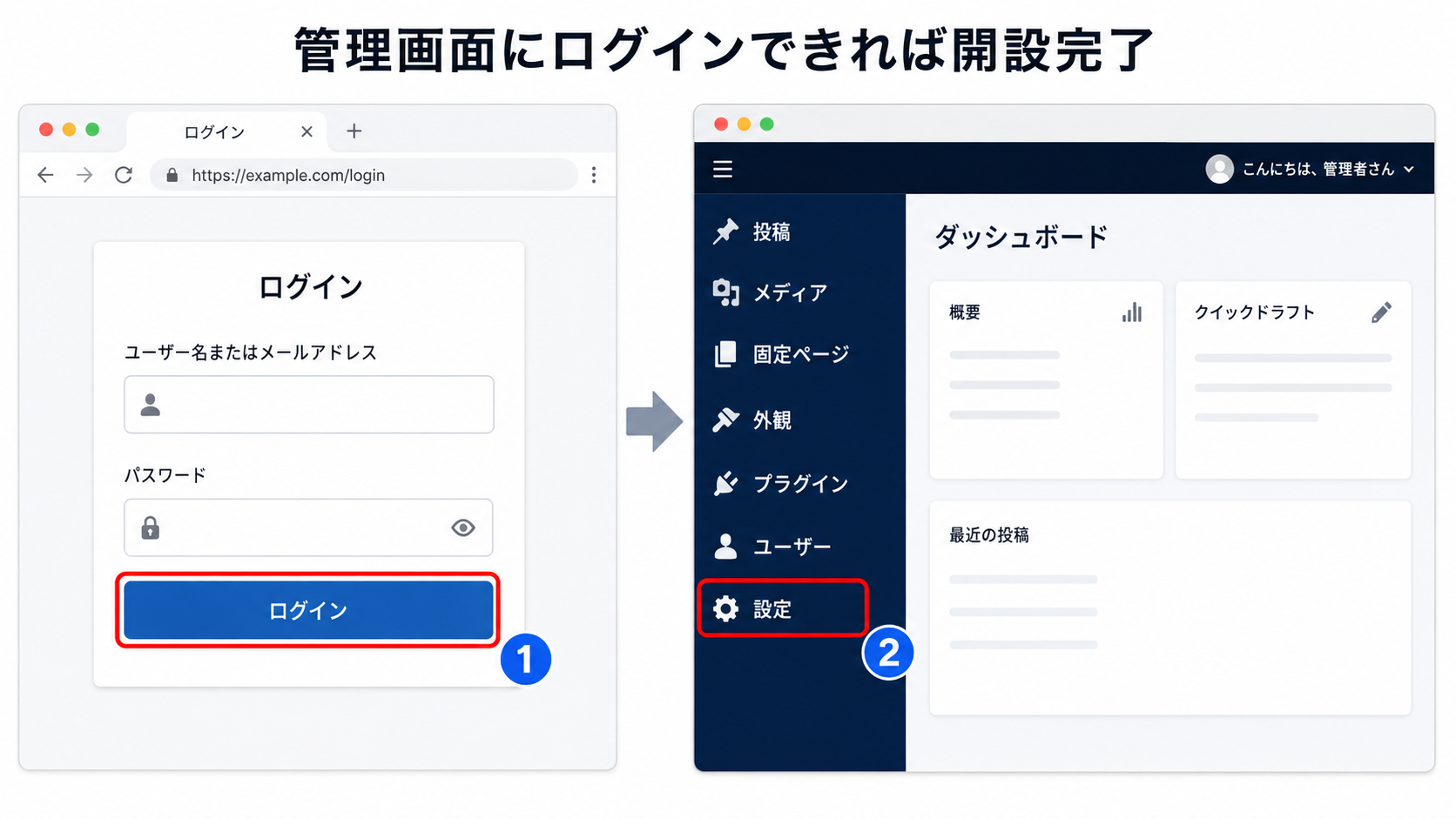
管理画面へログインできれば、WordPressブログの基本的な開設作業は完了です。
WordPress開設後に最初に行う5つの設定
WordPressは開設しただけで記事を書き始めるより、最初に基本設定を済ませた方が後から修正する手間を減らせます。
1.サイトタイトル・メールアドレス・タイムゾーンを確認する
WordPress管理画面から「設定」→「一般」を開きます。
主に確認する項目は次のとおりです。
- サイトのタイトル
- キャッチフレーズ
- 管理者メールアドレス
- サイトの言語
- タイムゾーン
WordPress公式ドキュメントでも、「設定」→「一般」でサイトタイトル、管理者メールアドレス、言語、タイムゾーンなどを管理する仕様が確認できます。管理者メールアドレスを変更した場合は、新しいメールアドレスへの確認が必要です。
2.パーマリンクを設定する
次に「設定」→「パーマリンク」を開きます。
パーマリンクとは、記事ごとのURL形式です。ブログでは記事内容を表す短いURLを設定しやすい「投稿名」を選択肢として検討できます。
- 管理画面の「設定」を開く
- 「パーマリンク」をクリックする
- 「投稿名」を選択する
- 「変更を保存」をクリックする
WordPress公式でも「Settings → Permalinks」で「Post name」を選択でき、設定後に保存する仕様が案内されています。
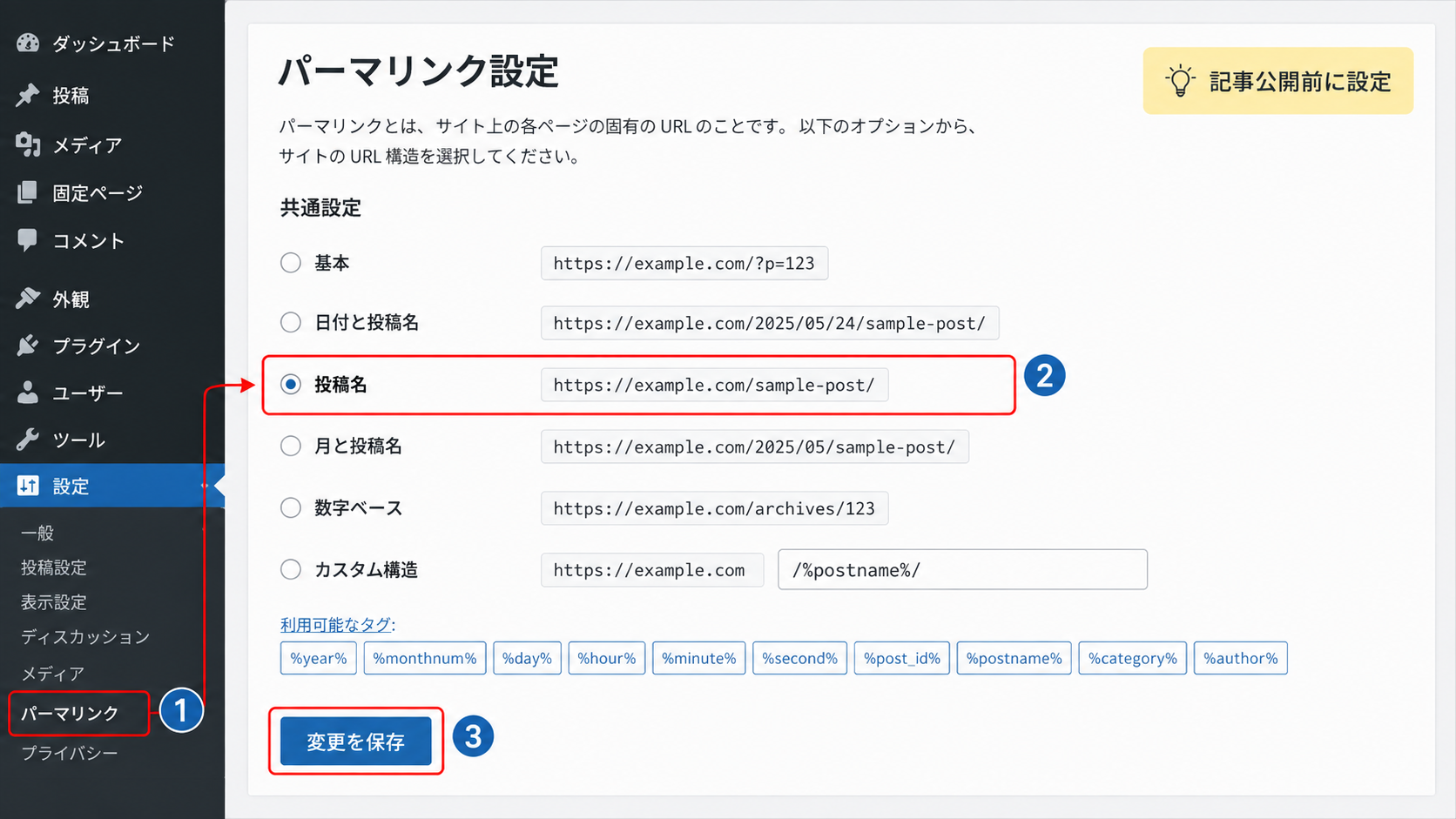
パーマリンクは記事公開後に変更すると既存URLが変わる場合があります。できるだけ記事を書き始める前に決めてください。
開設直後の設定をさらに進める場合は、WordPress開設後に行う初期設定の完全ガイドで、SSL、固定ページ、バックアップなども確認できます。
3.不要なテーマとプラグインを整理する
最初から入っているテーマやプラグインをすべて残しておく必要はありません。ただし、役割を理解せず一括削除するのではなく、現在使用しているものを確認してから整理します。
4.必要なプラグインだけ追加する
プラグインはWordPressへ機能を追加する仕組みです。WordPress公式では、管理画面の「プラグイン」→「新規プラグインを追加」から検索し、インストール後に有効化する方法が案内されています。
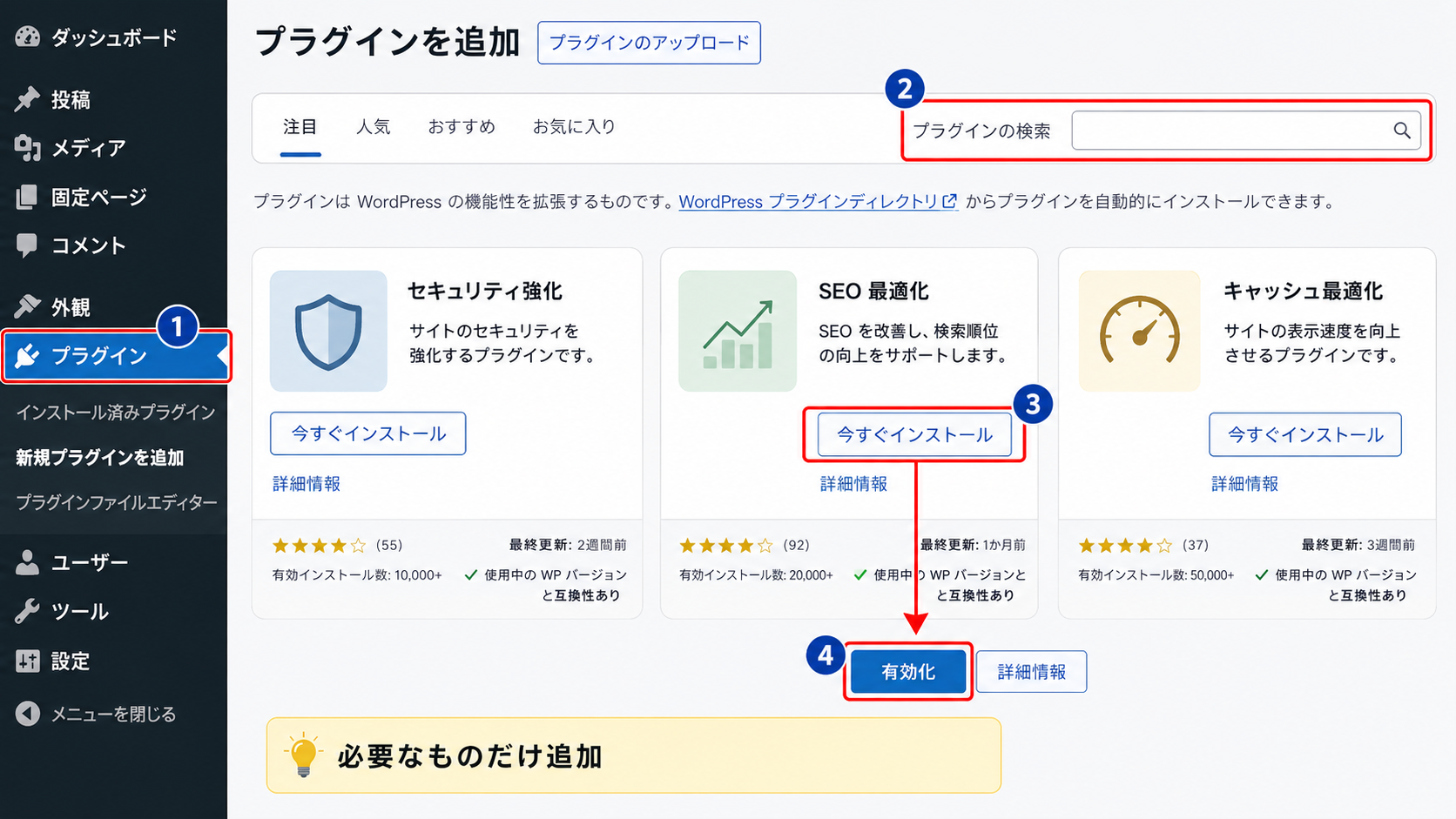
便利だからと大量にインストールすると、管理が複雑になったり、プラグイン同士の競合原因になったりすることがあります。必要になった機能から少しずつ追加してください。
候補を整理したい場合は、WordPressプラグインおすすめ15選も参考にしてください。
5.公開前に固定ページを準備する
個人ブログでも、運営者情報や問い合わせ先など、記事以外の基本ページを準備しておくとサイトの目的が伝わりやすくなります。
- 運営者情報
- お問い合わせ
- プライバシーポリシー
- 必要に応じて免責事項
広告やアフィリエイトサービスを利用する場合は、利用するサービスの規約や必要な表示内容も確認してください。
WordPress開設で初心者が失敗しやすいポイント
ドメインのスペルを間違える
申し込み前に最も慎重に確認したいのが独自ドメインです。ブログ名は後から変更できますが、取得済みドメインの文字列は変更できません。
申し込み完了直後にアクセスできず失敗したと思う
サーバーやSSLの設定反映には時間がかかる場合があります。エックスサーバー公式でも、設定完了メール受信後、サイトへアクセスできるまで最大1時間程度かかる場合があると案内されています。
すぐ表示されなくても、何度もWordPressをインストールし直さず、まず設定完了メールを確認して時間を置きます。
WordPressクイックスタートにも無料お試しがあると思って申し込む
通常申し込みでは10日間の無料お試しを利用できる方法がありますが、WordPressクイックスタートには無料お試し期間がありません。申し込みと同時に支払いが発生します。
パーマリンクを記事公開後に何度も変更する
記事URLを途中で変更すると、以前のURLからアクセスできなくなる場合があります。リダイレクト設定が必要になることもあるため、基本形式は記事を書き始める前に決めておきます。
最初からデザインに時間をかけすぎる
ブログを開設した直後は、細かな配色や装飾よりも、サイトの基本設定と最初の記事作成を優先した方が進めやすくなります。
ヘッダー、サイドバー、細かな装飾などは、記事が増えてから読者の動線を確認しながら調整しても遅くありません。
WordPressブログ開設後は最初の記事を1本公開する
初期設定が終わったら、管理画面の操作に慣れるためにも1本目の記事を作成してみてください。
- 「投稿」を開く
- 「投稿を追加」を選択する
- 記事タイトルを入力する
- 本文を書く
- カテゴリーを設定する
- プレビューでパソコン・スマートフォン表示を確認する
- 問題がなければ公開する
最初から検索順位を狙った長文記事を完成させる必要はありません。投稿、画像追加、リンク設定、カテゴリー設定、公開という一連の操作を一度経験しておくことが目的です。
WordPressブログの費用はどのくらい?
WordPress本体だけでなく、実際のブログ運営ではレンタルサーバー代が主な固定費になります。無料テーマを使い、独自ドメイン無料特典を利用できれば、開始時の費用をサーバー料金中心に抑えることもできます。
| 項目 | 費用の考え方 |
|---|---|
| WordPress本体 | ソフトウェア自体は無料 |
| レンタルサーバー | 契約プランと期間によって異なる |
| 独自ドメイン | 無料特典を利用できる場合あり |
| WordPressテーマ | 無料テーマなら0円。有料テーマは別途 |
| プラグイン | 無料で始められるものも多い |
料金だけでサーバーを決めず、WordPressの自動セットアップ、SSL、自動バックアップ、管理画面の使いやすさ、サポートなども合わせて比較してください。
よくある質問
WordPressは完全無料で始められますか?
WordPress本体は無料ですが、独自ドメインを使ってインターネット上へブログを公開する場合は、通常はレンタルサーバーなどの費用がかかります。
パソコンが苦手でもWordPressブログを作れますか?
レンタルサーバーのWordPress自動セットアップを利用すれば、以前必要だったデータベース作成やファイル転送などの作業を大幅に減らせます。ただし、開設後のWordPress管理画面の使い方は少しずつ覚える必要があります。
WordPressクイックスタートを使わない方法もありますか?
あります。サーバー契約後にWordPress簡単インストールを利用する方法や、自分でWordPressをインストールする方法もあります。初めてブログを作る場合は、工程の少ないクイックスタートの方が進めやすいでしょう。
無料テーマでもブログ運営できますか?
可能です。まずは無料テーマで記事作成を始め、必要になった段階で有料テーマを検討する方法もあります。
ブログ開設後すぐ記事を書いてもよいですか?
記事を書く前に、サイトタイトル、パーマリンク、SSL、テーマなど最低限の初期設定を確認することをおすすめします。特にパーマリンクは公開後の変更を避けるため、早めに設定してください。
WordPressブログはスマートフォンだけでも開設できますか?
エックスサーバー公式では、WordPressクイックスタートをスマートフォンから利用できると案内しています。ただし、開設後の記事作成や細かな設定は画面の広いパソコンの方が確認しやすいでしょう。
関連記事
- WordPress初期設定の完全ガイド|ブログ開設後に必ずやるべき設定を初心者向けに解説
- WordPressテーマおすすめ15選|初心者から企業サイトまで目的別に徹底比較
- WordPressプラグインおすすめ15選|初心者でも失敗しない必須プラグインを徹底解説
- エックスサーバーの評判は?料金・メリット・デメリットを初心者向けに徹底解説
- 副業初心者がまずやるべきこと。A8.netの無料登録から始めるブログ収益化の第一歩
まとめ
- WordPress自動セットアップを使えば、サーバー、ドメイン、WordPress、SSLの設定をまとめて進められる
- ブログ名、独自ドメイン候補、メールアドレスを先に準備すると開設作業がスムーズ
- 独自ドメインは取得後に文字列を変更できないため、申し込み前の確認が必要
- 開設後は一般設定、パーマリンク、テーマ、プラグイン、固定ページを確認する
- 最初からデザインを作り込まず、基本設定が終わったら1本目の記事作成へ進む
WordPressブログの開設は、仕組みをすべて理解してから始める必要はありません。まずサーバーとドメインを準備してWordPressへログインできる状態を作り、その後に初期設定、記事作成、アクセス解析という順番で進めれば、初心者でも一つずつ作業できます。