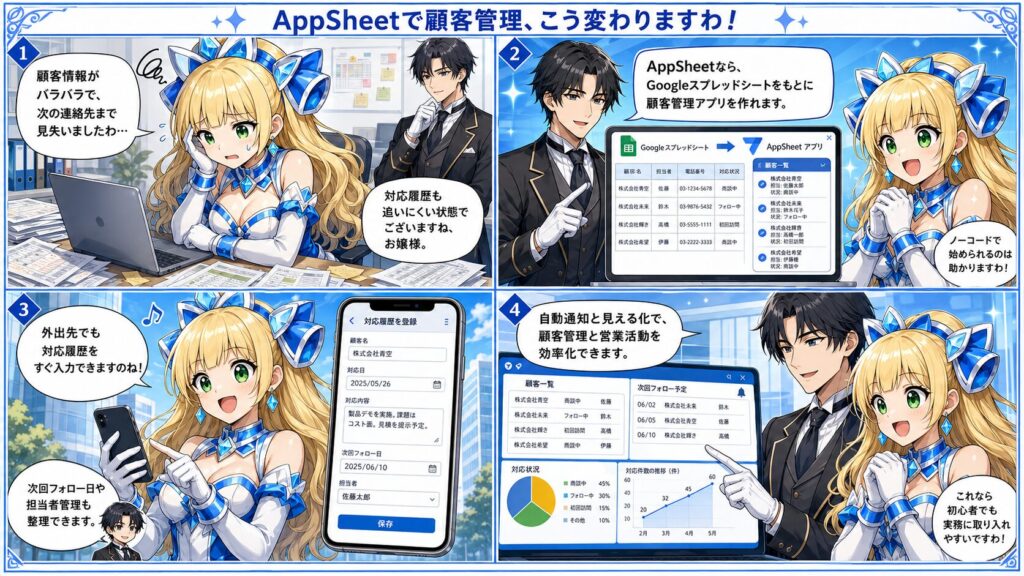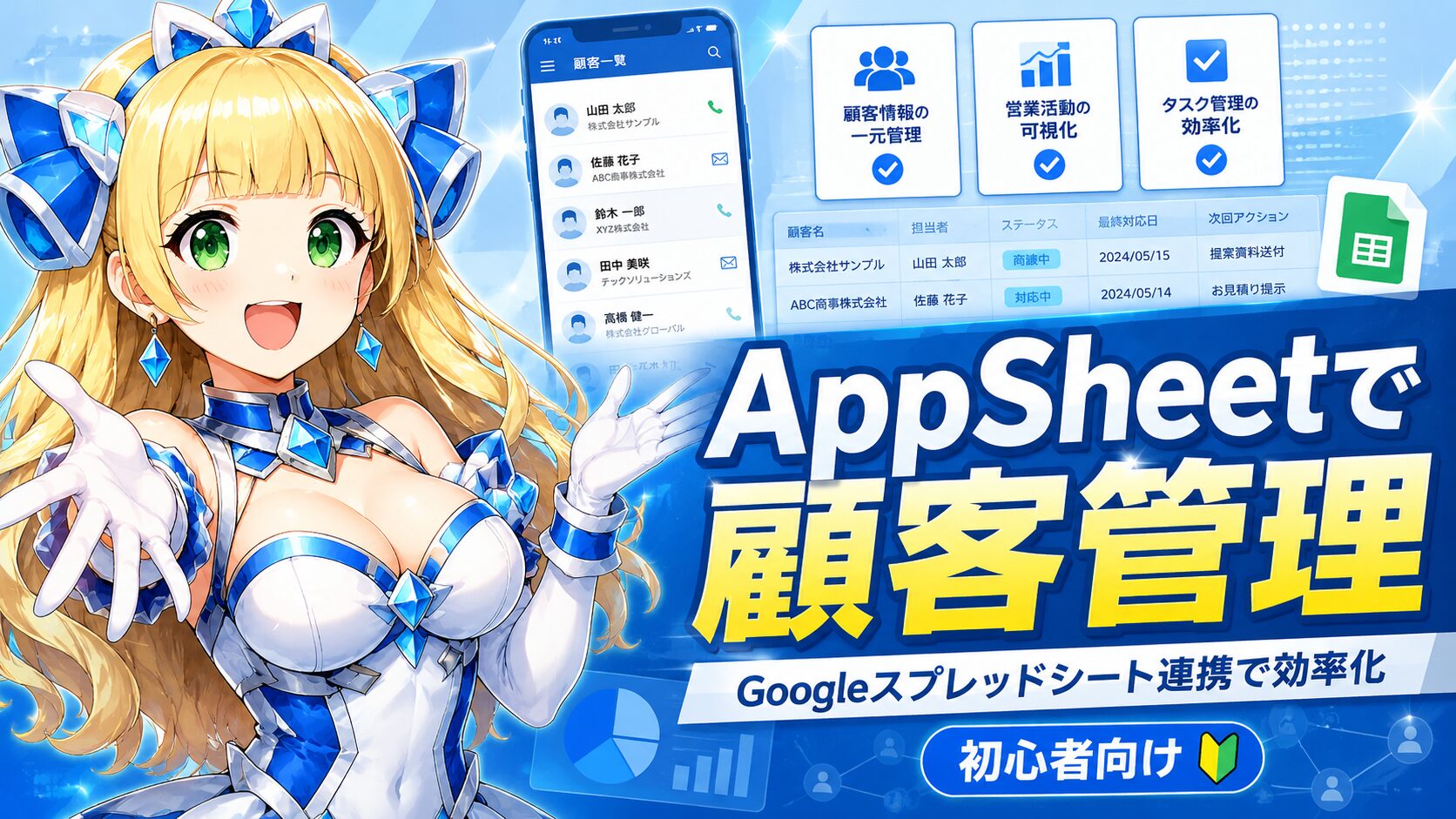
AppSheetで顧客管理アプリを作る方法について詳しく解説いたします。
顧客情報をGoogleスプレッドシートだけで管理していると、担当者ごとの入力漏れ、対応履歴の見落とし、次回連絡日の確認忘れが起こりやすくなります。AppSheetを使えば、プログラミングなしでスマホ対応の顧客管理アプリを作成でき、営業活動、問い合わせ対応、フォロー管理、社内共有を効率化できます。
AppSheet公式のCRMテンプレートでも、連絡先情報、対応履歴、リマインダー、期限管理を扱える構成が紹介されています。顧客管理を小さく始めたい会社員、個人事業主、フリーランス、中小企業担当者にとって、AppSheetは実務に取り入れやすい選択肢でございます。

👑ごきげんよう。顧客管理表を開いたら、同じ会社名が何行もあって、最新の対応状況がわからなくなりましたわ……。しかも、昨日電話する予定だったお客様を見落としていましたの。

🤖それは顧客管理でよく起こる問題でございますね、お嬢様。スプレッドシートだけで管理すると、入力は簡単でも、担当者別の確認や次回対応の通知が弱くなりがちです。

👑でも本格的なCRMツールは難しそうですし、費用も気になりますわ。小さく始められる方法はありませんの?
🤖AppSheetなら、既存のGoogleスプレッドシートをもとに、スマホで入力できる顧客管理アプリを作れます。顧客情報、対応履歴、次回フォローを分けて設計すれば、対応漏れを減らしながら運用できます。
AppSheetで顧客管理を始める前に知っておきたいこと
AppSheetで顧客管理を行う最大のポイントは、単なる名簿ではなく「顧客情報」「対応履歴」「次回アクション」をつなげて管理することです。
顧客管理というと、会社名、氏名、電話番号、メールアドレスを一覧にするだけだと思われがちです。しかし実務では、それだけでは不十分です。営業や問い合わせ対応で本当に必要なのは、次のような情報です。
- 誰が担当している顧客なのか
- 最後にいつ連絡したのか
- どのような会話や提案をしたのか
- 次回いつフォローするべきか
- 商談中、見込み客、既存顧客、休眠顧客のどの状態なのか
- 対応漏れや重複登録がないか
- 社内で同じ情報を確認できるか
Googleスプレッドシートでも顧客管理はできますが、スマホ入力、担当者別表示、通知、入力フォーム、権限設定まで含めると限界が出やすくなります。AppSheetは、スプレッドシートをデータベースとして使いながら、現場が使いやすいアプリ画面を作れる点が特徴です。
| 管理方法 | 向いているケース | 弱点 |
|---|---|---|
| 紙の顧客台帳 | 少人数で一時的に記録する場合 | 検索、共有、集計、バックアップが難しい |
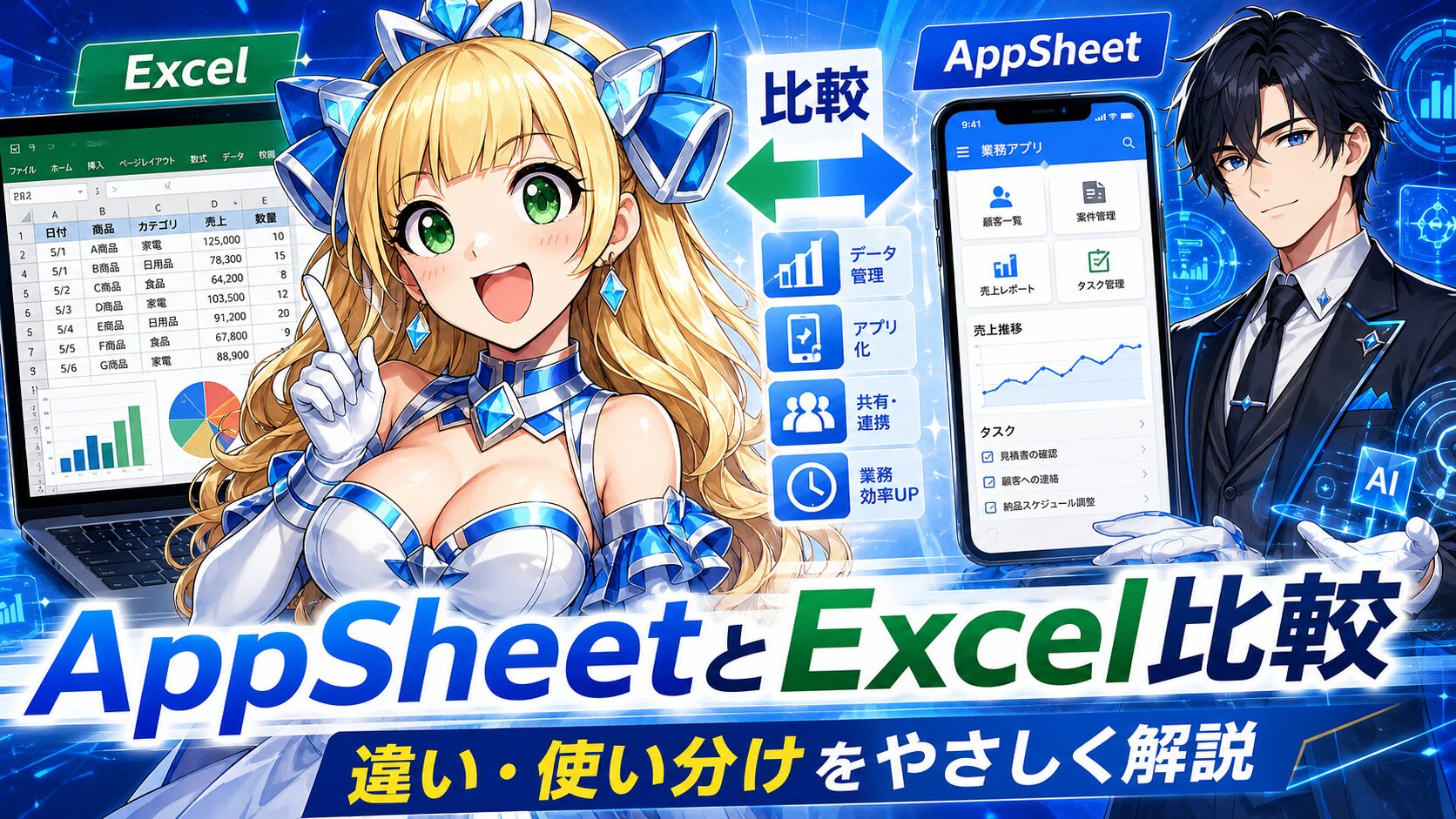
| Excel | 個人管理や社内PC中心の管理 | 同時編集やスマホ入力に弱い |
| Googleスプレッドシート | 複数人で一覧管理したい場合 | 入力ミス、権限管理、通知設計に工夫が必要 |
| AppSheet | スマホ入力、履歴管理、通知、担当者別管理をしたい場合 | 最初のデータ設計を丁寧に行う必要がある |
| 本格CRM | 大規模な営業管理やマーケティング連携が必要な場合 | 費用や運用ルールが重くなりやすい |

👑顧客管理は、最初から完璧を目指すより「次回対応を忘れない仕組み」から作るのがおすすめですわ。
AppSheetで顧客管理するとできること
AppSheetで顧客管理アプリを作ると、顧客情報を登録するだけでなく、営業活動や問い合わせ対応の流れをまとめて管理できます。
たとえば、外出先でスマホから顧客情報を確認し、その場で対応履歴を入力できます。管理者は、社内に戻らなくても担当者別の対応状況や未対応案件を確認できます。小規模な営業チームや個人事業主にとっては、専用CRMを導入する前の実用的な業務改善策になります。
- 顧客情報の登録、編集、検索
- 会社名、担当者名、連絡先、住所の一元管理
- 商談状況や顧客ランクの管理
- 電話、メール、訪問などの対応履歴記録
- 次回フォロー日やタスクの管理
- 担当者別の顧客一覧表示
- 未対応顧客や期限切れタスクの抽出
- スマホ、タブレット、PCからの利用
- Googleスプレッドシートへのデータ蓄積
- メール通知やリマインダーの自動化
AppSheetは、データをもとにアプリを作成するノーコードツールです。既存のGoogleスプレッドシートを使って始める方法だけでなく、AppSheetデータベースを使ってデータを管理する方法もあります。GoogleのCodelabsでは、AppSheetデータベースを作成し、そこからAppSheetアプリを生成する流れも紹介されています。
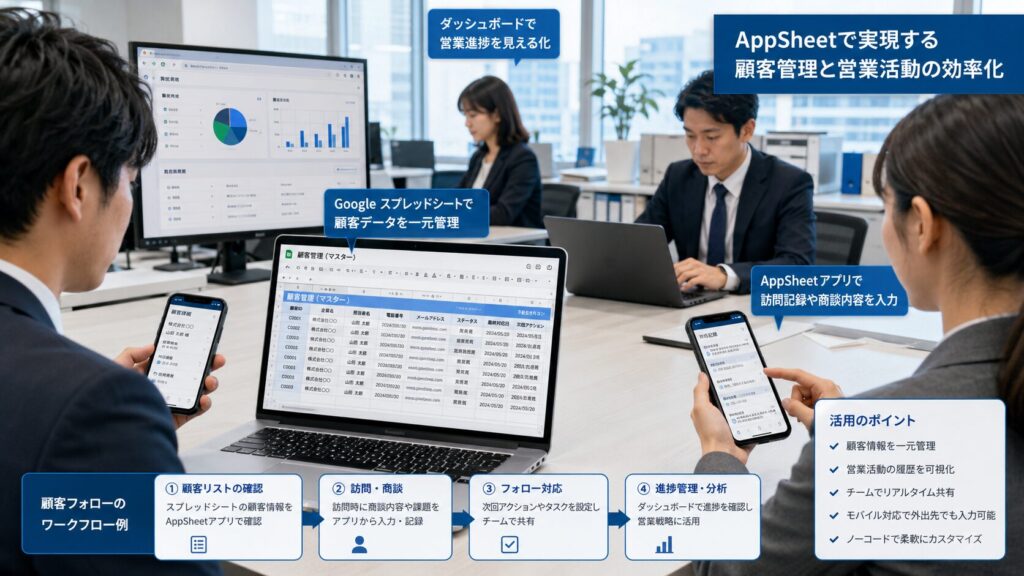
👑営業先でメモした内容を帰社後に転記する作業は、意外と時間がかかりますの。スマホ入力に変えるだけでも効果がありますわ。
AppSheet顧客管理アプリの基本構成
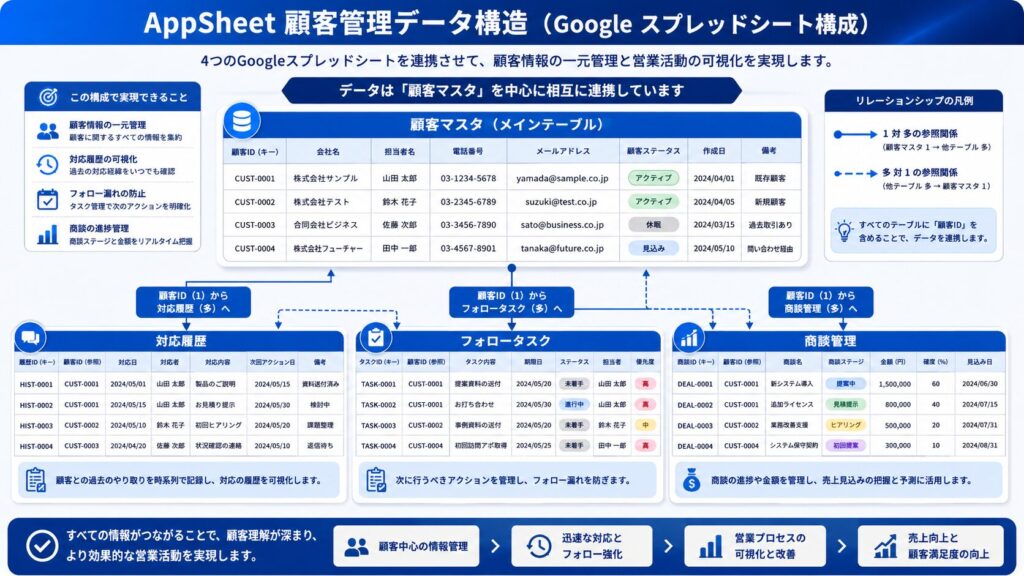
AppSheetで顧客管理を成功させるには、最初のデータ設計が重要です。1枚のシートにすべての情報を詰め込むより、役割ごとにテーブルを分けると運用しやすくなります。
おすすめは、最低でも「顧客マスタ」「対応履歴」「フォロータスク」の3つに分ける構成です。営業案件まで管理したい場合は、「商談管理」テーブルを追加します。
| テーブル名 | 目的 | 主な項目 |
|---|---|---|
| 顧客マスタ | 顧客の基本情報を管理する | 顧客ID、会社名、担当者名、電話番号、メール、住所、顧客区分、担当者 |
| 対応履歴 | 電話、メール、訪問などの記録を残す | 履歴ID、顧客ID、対応日、対応方法、対応内容、対応者、次回アクション |
| フォロータスク | 次回連絡や未対応作業を管理する | タスクID、顧客ID、期限日、内容、担当者、ステータス |
| 商談管理 | 見込み案件や売上見込みを管理する | 案件ID、顧客ID、案件名、金額、確度、ステータス、受注予定日 |
| 担当者マスタ | 社内担当者を管理する | 担当者ID、氏名、メールアドレス、部署、権限 |
顧客マスタを中心にして、対応履歴やフォロータスクをひもづけると、顧客詳細画面から過去のやり取りや次回予定を確認できます。これはAppSheetの参照関係を使う設計で、顧客ごとの情報を整理しやすくなります。
顧客IDは必ず用意する
顧客管理では、会社名や氏名だけでデータをひもづけないことが大切です。同じ会社名、似た担当者名、表記ゆれがあると、別の顧客の履歴が混ざる可能性があります。
そのため、顧客マスタには「顧客ID」を作成します。例として「C0001」「C0002」のような一意の番号を設定すると、対応履歴やタスクと安全に連携できます。
ステータスは選択式にする
商談状況や顧客区分は、自由入力ではなく選択式にするのがおすすめです。自由入力にすると、「対応中」「対応済」「対応済み」「完了」などの表記ゆれが発生します。
AppSheetでは、列タイプをEnumに設定することで選択肢を作れます。顧客管理では、次のような選択肢が使いやすいです。
- 新規
- 対応中
- 見込みあり
- 商談中
- 受注済み
- 失注
- 休眠
- 対応不要
👑表記ゆれは、あとから集計するときに大敵ですわ。選択式にしておけば、管理表がきれいに保てますの。
Googleスプレッドシートで顧客管理データを準備する
AppSheetでアプリを作る前に、Googleスプレッドシート側のデータを整える必要があります。ここを雑に作ると、アプリ画面が見づらくなったり、入力エラーが起きたりします。
AppSheetはスプレッドシートの列名やデータ型を読み取ってアプリを作成します。そのため、1行目には項目名を入れ、2行目以降にデータを入力する形にします。
- Googleスプレッドシートを新規作成する
- シート名を「顧客マスタ」にする
- 1行目に項目名を入力する
- 顧客ID、会社名、担当者名、電話番号、メール、住所、担当者、ステータスを用意する
- 別シートに「対応履歴」を作成する
- 対応履歴には履歴ID、顧客ID、対応日、対応方法、対応内容、対応者を用意する
- 別シートに「フォロータスク」を作成する
- フォロータスクにはタスクID、顧客ID、期限日、内容、担当者、ステータスを用意する
- 空白列、結合セル、複雑な装飾を削除する
- テスト用の顧客データを数件入力する
AppSheet用のスプレッドシートでは、見た目の装飾よりもデータの整理を優先します。セル結合、複数行見出し、空白の列、手入力の色分けは避けたほうが安全です。
| 避けたい作り方 | 理由 | おすすめの作り方 |
|---|---|---|
| 会社名をキーにする | 同名企業や表記ゆれで混乱する | 顧客IDを作成する |
| 対応履歴を顧客マスタ内に横へ増やす | 履歴が増えるほど管理しづらい | 対応履歴テーブルを分ける |
| ステータスを自由入力にする | 集計時に表記ゆれが起こる | 選択式にする |
| セル結合を使う | AppSheetで列として扱いにくい | 1列1項目で整理する |
| 備考欄にすべて書く | 検索や集計に弱い | 目的別に列を分ける |
👑AppSheetの作業は、アプリ作成よりも表の整理が勝負ですわ。きれいな元データほど、後の修正が少なくなりますの。
AppSheetで顧客管理アプリを作る手順
データの準備ができたら、AppSheetで顧客管理アプリを作成します。最初から完璧なアプリを作る必要はありません。まずは顧客情報を登録し、対応履歴を残し、次回フォローを確認できる状態を目指します。
- AppSheetにアクセスする
- Googleアカウントでログインする
- 新しいアプリを作成する
- データソースとしてGoogleスプレッドシートを選択する
- 顧客管理用のスプレッドシートを指定する
- 自動生成された画面を確認する
- 顧客マスタ、対応履歴、フォロータスクの列タイプを確認する
- 顧客IDをキー列に設定する
- 顧客IDを参照する列をRefに設定する
- 顧客一覧、詳細画面、入力フォームを調整する
- ステータスや担当者の選択肢を設定する
- スマホ表示で入力テストを行う
- 必要に応じて通知や自動化を追加する
- 利用者を招待し、運用ルールを共有する
AppSheetでは、プロトタイプ段階で機能を試しながら調整できます。公式料金ページでも、プロトタイプ段階では複数アプリを含めて機能を試せる旨が案内されています。実運用前に、入力項目、画面表示、通知、権限を十分にテストすることが重要です。
列タイプの設定例
顧客管理アプリでは、列タイプの設定が使いやすさに大きく影響します。電話番号をPhone、メールアドレスをEmail、日付をDateにしておくと、スマホ操作との相性が良くなります。
| 項目 | おすすめ列タイプ | 理由 |
|---|---|---|
| 顧客ID | Text | 一意の管理番号として使う |
| 会社名 | Text | 検索しやすくする |
| 電話番号 | Phone | スマホから電話をかけやすい |
| メールアドレス | メール作成につなげやすい | |
| 住所 | Address | 地図表示や訪問管理に使いやすい |
| 対応日 | Date | 日付で並べ替えや抽出ができる |
| ステータス | Enum | 選択式にして表記ゆれを防ぐ |
| 顧客ID参照 | Ref | 顧客と履歴をひもづける |
👑列タイプを後回しにすると、フォームが使いにくくなりますわ。最初のテスト時点で必ず確認してくださいませ。
実務で使いやすい顧客管理画面の作り方
顧客管理アプリは、ただ情報を登録できるだけでは現場に定着しません。重要なのは、利用者が迷わず入力でき、管理者が状況を確認しやすい画面にすることです。
営業担当者が使う画面と、管理者が見る画面では目的が違います。営業担当者には「今日対応する顧客」「自分の担当顧客」「新規対応入力」が必要です。管理者には「担当者別の件数」「未対応タスク」「商談状況」が必要です。
| 画面名 | 目的 | 表示内容 |
|---|---|---|
| 顧客一覧 | 顧客を検索する | 会社名、担当者名、ステータス、担当者 |
| 顧客詳細 | 顧客ごとの情報を確認する | 基本情報、対応履歴、フォロー予定 |
| 対応履歴入力 | 電話や訪問記録を残す | 対応日、対応方法、内容、次回アクション |
| 今日のフォロー | 当日対応すべき顧客を確認する | 期限日が今日以前の未完了タスク |
| 担当者別一覧 | 自分の顧客だけ見る | ログインユーザーに紐づく顧客 |
| 管理者ダッシュボード | 全体状況を把握する | 未対応件数、商談件数、受注見込み |
入力フォームは項目を増やしすぎない
顧客管理でよくある失敗が、入力項目を増やしすぎることです。管理者は多くの情報を集めたくなりますが、現場で入力する人にとっては負担になります。
最初は、会社名、担当者名、連絡先、ステータス、対応内容、次回フォロー日だけでも十分です。運用が定着してから、顧客ランク、予算、業種、紹介元などを追加すると無理がありません。
一覧画面はステータスごとに分ける
すべての顧客を1画面に並べると、件数が増えたときに見づらくなります。実務では、ステータスごとに画面を分けると便利です。
- 新規問い合わせ
- 対応中
- 本日フォロー
- 商談中
- 受注済み
- 休眠顧客
ステータス別の画面を用意しておくと、営業会議や朝のタスク確認でも使いやすくなります。
👑画面は多機能よりも「今日やることがすぐわかる」ことが大切ですわ。現場目線で作りなさいませ。
顧客対応漏れを減らす自動化の作り方
AppSheetで顧客管理を行うなら、通知やリマインダーの自動化も活用したいところです。顧客管理の失敗で多いのは、情報がないことではなく、必要なタイミングで見られていないことです。
たとえば、次回フォロー日が今日の顧客を朝に通知するだけで、対応漏れを減らせます。問い合わせが新規登録されたときに担当者へ通知する仕組みも有効です。
- 新規顧客が登録されたら担当者へ通知する
- 次回フォロー日が近づいたらメールで知らせる
- 期限切れタスクを管理者へ通知する
- 商談ステータスが受注に変わったら関係者へ共有する
- 週次で未対応顧客一覧を送信する
- 対応履歴が一定期間ない顧客を抽出する
自動化は便利ですが、通知を増やしすぎると読まれなくなります。重要度の高い通知に絞ることが大切です。最初は「新規問い合わせ」「本日フォロー」「期限切れ」の3つから始めると運用しやすくなります。
👑朝の営業準備で、今日フォローする顧客を探すだけで10分も使っていましたの。しかも、フィルターを間違えて昨日の未対応を見落としましたわ。
🤖その場合は、フォロータスクに期限日とステータスを持たせるとよいですね、お嬢様。期限日が今日以前で、未完了のタスクだけを表示する画面を作れます。
👑一覧が自動で出るなら、朝から慌てなくて済みますわね。営業会議でもそのまま使えそうですの。
🤖さらに通知を組み合わせれば、担当者へ自動でリマインドできます。探す時間を減らし、対応する時間に集中できる仕組みでございます。
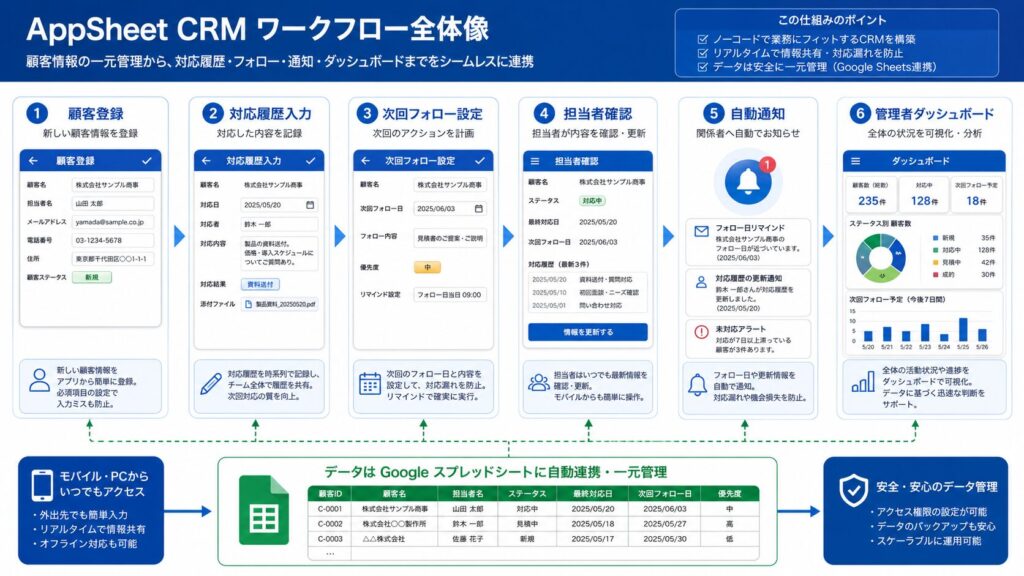
👑通知は多すぎると逆効果ですわ。本当に行動につながる通知だけに絞るのが、効率化のコツですの。
セキュリティと権限設定の注意点
顧客管理では、会社名、氏名、電話番号、メールアドレス、住所、対応履歴など、重要な情報を扱います。そのため、AppSheetで顧客管理アプリを作る場合は、セキュリティと権限設定を必ず確認してください。
AppSheetのセキュリティに関する公式ヘルプでは、AppSheetアプリのデータは利用するデータソースに保存され、AppSheetデータベースを使う場合はGoogle Cloudに保存されると説明されています。また、クラウドストレージとの連携にはOAuthが使われ、通信にはHTTPSが使われることも説明されています。
ただし、ツール側の仕組みだけに任せるのではなく、運用側でアクセス権限を設計することが重要です。
- 利用者には必ずログインを求める
- 退職者や異動者のアクセス権を削除する
- 担当者は自分の顧客だけ見られるようにする
- 管理者だけが全件を見られるようにする
- 編集できる項目と閲覧のみの項目を分ける
- 個人情報を不要に増やさない
- 端末紛失時の対応ルールを決める
- スプレッドシート側の共有設定も確認する
顧客管理アプリでは、アプリ側だけでなく、元データであるGoogleスプレッドシートの共有設定も重要です。スプレッドシートを全員に編集可能で共有していると、AppSheet側で画面を整えても、元データを直接編集される可能性があります。
担当者別表示を設定する
営業担当者が複数いる場合は、自分の担当顧客だけを表示する設計が役立ちます。担当者メールアドレスとログインユーザーを照合する形にすれば、不要な顧客情報の閲覧を減らせます。
小規模チームでは全員が全顧客を見られる運用もありますが、個人情報保護や営業情報の管理を考えると、必要な範囲だけ見せる設計が安全です。
権限ルールを文書化する
アプリを作っただけでは、運用ルールは定着しません。誰が登録するのか、誰が修正するのか、退職時に誰が権限を外すのかを決めておく必要があります。
| 権限 | 対象者 | できること |
|---|---|---|
| 管理者 | 営業責任者、管理担当 | 全顧客の閲覧、編集、ユーザー管理、設定変更 |
| 担当者 | 営業、サポート担当 | 担当顧客の閲覧、対応履歴入力、タスク更新 |
| 閲覧者 | 経営者、関連部署 | ダッシュボードや顧客状況の確認 |
| 一時利用者 | 外部スタッフなど | 必要な期間だけ限定的に利用 |
👑顧客情報は便利さだけで扱ってはいけませんわ。誰が何を見られるか、最初に決めておくことが信頼につながりますの。
AppSheetで顧客管理するメリット
AppSheetで顧客管理を行うメリットは、現場の入力しやすさと管理側の見える化を両立できることです。特に、Googleスプレッドシートで顧客情報を管理しているチームにとっては、既存データを活かしながら改善しやすい点が魅力です。
- プログラミングなしで顧客管理アプリを作れる
- Googleスプレッドシートのデータを活用できる
- スマホから顧客情報や対応履歴を入力できる
- 担当者別、ステータス別に情報を見やすくできる
- 次回フォロー日や未対応タスクを管理しやすい
- 通知や自動化で対応漏れを減らせる
- 小規模な営業管理や問い合わせ管理から始めやすい
- 業務に合わせて項目や画面を変更しやすい
一般的なCRMツールは多機能ですが、使いこなすまでに時間がかかります。一方、AppSheetは自社の業務フローに合わせて必要な機能から作れるため、小さく始めて改善する運用に向いています。
AppSheetの料金はプランや機能によって異なります。公式料金ページでは、Starter、Core、Enterprise Plusなどのプランが案内されており、Google Workspace利用者の場合は管理コンソールや契約状況の確認も関係します。料金やライセンス条件は変更される可能性があるため、導入前に公式情報を確認することが大切です。
👑高機能なCRMを入れる前に、まず自社に必要な項目を見極めるのが賢い進め方ですわ。
AppSheet顧客管理のデメリットと注意点
AppSheetは便利なツールですが、すべての顧客管理に万能というわけではありません。導入前に弱点も理解しておく必要があります。
- データ設計が悪いと使いにくいアプリになる
- 複雑な営業分析やマーケティング自動化には限界がある
- 利用人数や機能によって有料プランの検討が必要になる
- スプレッドシートを直接編集すると整合性が崩れることがある
- 権限設定を誤ると顧客情報の閲覧範囲が広がりすぎる
- 大量データになると表示速度や運用設計に注意が必要
- 社内ルールがないと入力漏れが発生する
特に注意したいのは、AppSheetを導入すれば自動的に顧客管理が改善するわけではない点です。入力ルール、担当者ルール、ステータス定義、フォロー期限のルールを決めなければ、アプリを作っても使われなくなります。
本格CRMとの使い分け
AppSheetは、小規模から中規模の顧客管理、問い合わせ管理、訪問履歴管理、フォロータスク管理に向いています。一方で、メールマーケティング、広告連携、詳細な売上予測、SFA連携、MA機能まで必要な場合は、本格的なCRMや営業支援ツールを検討したほうがよい場合もあります。
| 目的 | AppSheetが向いているか | 理由 |
|---|---|---|
| 顧客名簿をスマホで管理したい | 向いている | 入力フォームや一覧画面を作りやすい |
| 対応履歴を社内共有したい | 向いている | 顧客ごとの履歴管理に使いやすい |
| 次回フォローを通知したい | 向いている | タスクや通知と相性がよい |
| 広告から商談まで高度に分析したい | 要検討 | 専用CRMやMAツールのほうが向く場合がある |
| 数万件以上の大規模データを高速処理したい | 要検討 | データベース設計や別ツール連携が必要になりやすい |
👑ツール選びは背伸びしすぎないことも大切ですわ。今の課題に合う規模から始めてくださいませ。
業種別のAppSheet顧客管理活用例
AppSheetの顧客管理は、業種に合わせて項目を変えることで実務に使いやすくなります。顧客管理という名前は同じでも、営業会社、店舗、士業、制作会社、工事業では必要な情報が異なります。
| 業種 | 管理したい情報 | 活用例 |
|---|---|---|
| BtoB営業 | 会社名、担当者、商談状況、次回提案日 | 商談中顧客を一覧化し、フォロー漏れを防ぐ |
| 個人事業主 | 顧客名、依頼内容、見積状況、請求状況 | 案件ごとの対応履歴と請求前タスクを管理する |
| 制作会社 | クライアント、案件内容、納期、修正履歴 | 顧客ごとの制作進行と連絡履歴を残す |
| 店舗ビジネス | 来店履歴、問い合わせ内容、予約状況 | 常連顧客へのフォローや予約確認に使う |
| 不動産関連 | 顧客希望条件、内見履歴、検討状況 | 条件に合う物件紹介や再連絡の管理に使う |
| 工事・メンテナンス | 顧客住所、訪問履歴、作業内容、次回点検日 | 定期点検や修理履歴を現場から入力する |
| 士業・コンサル | 相談内容、契約状況、面談履歴、提出期限 | 顧問先ごとの対応状況や期限管理に使う |
どの業種でも共通するのは、顧客情報と対応履歴を分けて管理することです。顧客マスタに基本情報を集約し、日々の対応は履歴として追加していく設計にすると、過去の経緯を追いやすくなります。
👑業種によって必要な項目は違いますわ。テンプレートをそのまま使わず、自社の言葉に置き換えるのが大切ですの。
失敗しやすいポイントと対策
AppSheetで顧客管理を始めるときは、よくある失敗を先に知っておくと安心です。特に初心者は、アプリ画面を作ることに意識が向きがちですが、実務では運用ルールのほうが重要になります。
| 失敗例 | 原因 | 対策 |
|---|---|---|
| 誰も入力しなくなる | 入力項目が多すぎる | 必須項目を最小限にする |
| 顧客が重複登録される | 登録前の検索ルールがない | 会社名や電話番号で検索してから登録する運用にする |
| 対応履歴が見づらい | 顧客情報と履歴を同じ表に入れている | 顧客マスタと対応履歴を分ける |
| 通知が多すぎて読まれない | すべての更新を通知している | 期限切れや新規問い合わせなど重要な通知に絞る |
| 担当者変更が反映されない | 担当者情報を自由入力している | 担当者マスタを作り、選択式にする |
| 管理者だけが使っている | 現場にメリットが伝わっていない | 現場が楽になる画面を先に作る |
| 退職者がアクセスできる | ユーザー管理ルールがない | 月1回の権限確認を運用に入れる |
顧客管理アプリを定着させるには、最初の1週間で使いながら改善することが大切です。入力しづらい項目、不要な画面、見づらい一覧は早めに修正します。
運用開始前に決めるルール
- 新規顧客を登録する担当者
- 対応履歴を入力するタイミング
- 次回フォロー日の入力ルール
- 顧客ステータスの定義
- 重複登録を見つけたときの対応
- 退職者や異動者の権限削除手順
- スプレッドシートを直接編集してよい範囲
- 管理者が確認する頻度
👑アプリは作って終わりではありませんわ。1週間使って直す前提で始めると、現場に馴染みやすいですの。
おすすめAIツール
AppSheetで顧客管理アプリを作るときは、AIツールを組み合わせると設計や文章作成が楽になります。特に初心者は、項目名、ステータス設計、入力フォームの文言、通知メールの文章で迷いやすいため、AIにたたき台を作らせると効率的です。
| AIツール | 活用場面 | 使い方の例 |
|---|---|---|
| ChatGPT | 顧客管理アプリの設計 | 顧客マスタ、対応履歴、タスク管理に必要な項目を洗い出す |
| Gemini | Google Workspace連携の相談 | Googleスプレッドシートの列構成や運用ルールを整理する |
| Claude | 長文の業務ルール整理 | 顧客対応マニュアルや入力ルールを読みやすく整える |
| NotebookLM | 社内資料の整理 | 既存の営業資料や対応ルールからFAQや運用手順を作る |
AIに依頼するときは、「顧客管理アプリを作りたい」とだけ入力するよりも、業種、利用人数、管理したい項目、困っていることを具体的に伝えると精度が上がります。
たとえば、次のように依頼すると実務に近い回答が得られます。
AppSheetで小規模営業チーム向けの顧客管理アプリを作りたいです。Googleスプレッドシートをデータソースにします。顧客マスタ、対応履歴、フォロータスクの3テーブル構成で、必要な列名、列タイプ、入力ルール、ステータス候補を提案してください。
AIが出した内容をそのまま使うのではなく、自社の業務に合わせて削ることも大切です。顧客管理では、項目を増やすより、毎日入力できるシンプルな設計のほうが定着しやすくなります。
関連記事
- AppSheetとは?できること・料金・使い方を初心者向けに解説
- AppSheetの始め方|Googleスプレッドシートからアプリを作る手順
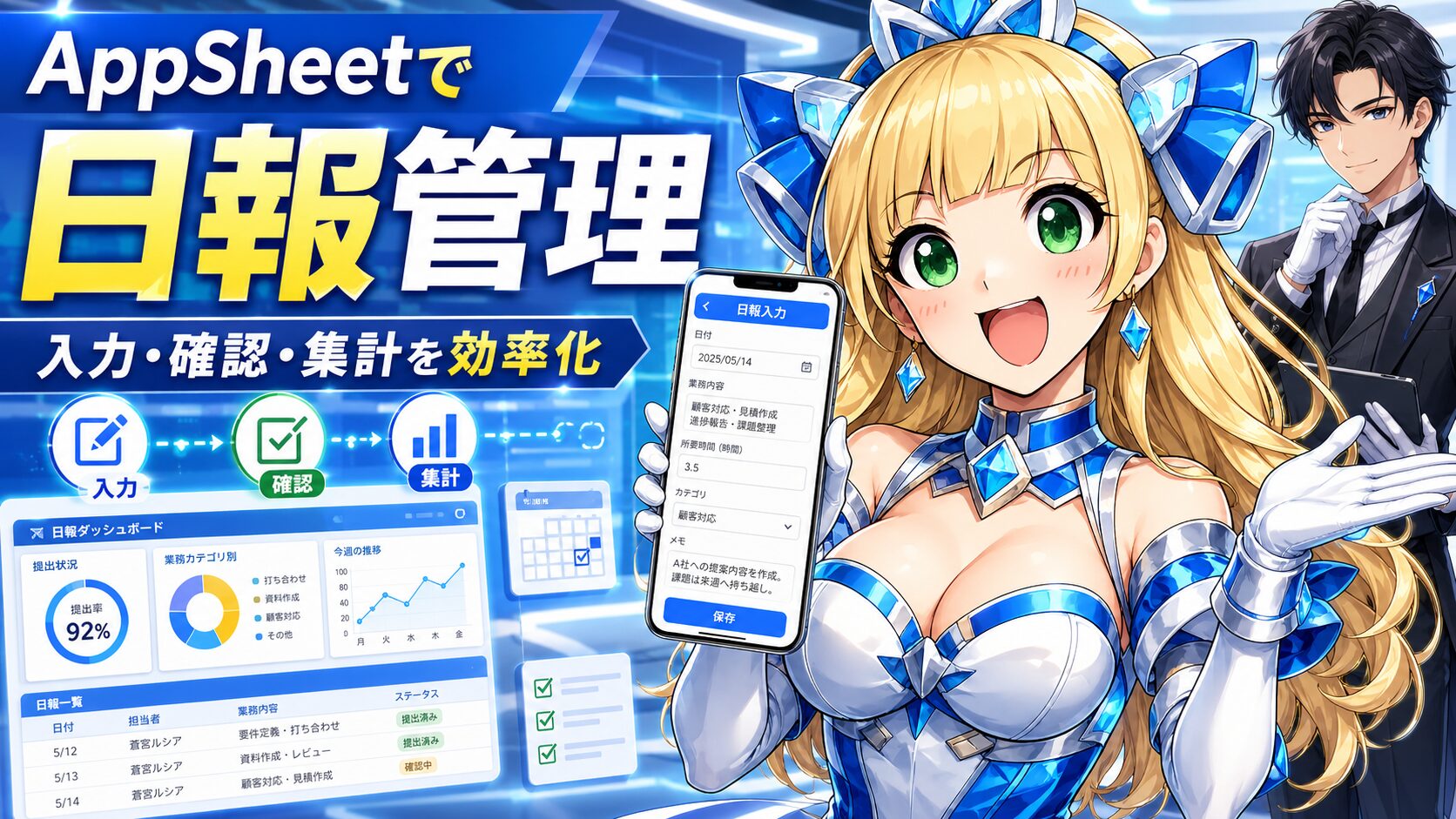
- AppSheetで日報管理する方法|スマホ入力と承認フローを効率化
- AppSheetでタスク管理する方法|チームの進捗管理をノーコードで改善
- Googleスプレッドシートで顧客管理する方法|無料で始めるCRM表の作り方
よくある質問
AppSheetで顧客管理は無料で始められますか?
🤖AI執事
試作や学習目的であれば、まずはプロトタイプとして始められます。ただし、実際に複数人で本格運用する場合は、利用人数や必要機能に応じて有料プランの確認が必要です。料金やライセンス条件は変わる可能性があるため、導入前に公式料金ページを確認してください。
Googleスプレッドシートだけで顧客管理するのと何が違いますか?
🤖AI執事
Googleスプレッドシートは一覧管理に向いています。一方、AppSheetはスマホ入力、フォーム入力、担当者別表示、ステータス別表示、通知、自動化、権限管理を組み合わせやすい点が違います。顧客情報を「見る」だけでなく、現場で「使う」仕組みにしやすいのでございます。
AppSheetで本格的なCRMの代わりになりますか?
🤖AI執事
小規模な顧客管理、問い合わせ管理、営業フォロー、訪問履歴管理には十分活用できます。ただし、広告連携、メールマーケティング、高度な売上予測、大規模な営業分析まで必要な場合は、専用CRMのほうが向いている場合があります。
顧客管理アプリを作るときに最初に必要なテーブルは何ですか?
🤖AI執事
最低限おすすめするのは、顧客マスタ、対応履歴、フォロータスクの3つです。顧客マスタには基本情報、対応履歴には電話やメールの記録、フォロータスクには次回連絡日や未対応作業を入れます。この3つがあれば、実務で使いやすい顧客管理の土台になります。
スマホから顧客情報を入力できますか?
🤖AI執事
はい、AppSheetはスマホやタブレットからの利用に向いています。外出先で顧客情報を確認したり、訪問後に対応履歴を入力したりできます。帰社後の転記作業を減らせるため、営業や現場対応の効率化に役立ちます。
顧客情報のセキュリティは大丈夫ですか?
🤖AI執事
AppSheetにはセキュリティに関する仕組みがありますが、運用側の設定も重要です。ログイン必須、担当者別の表示制御、管理者権限、スプレッドシート共有設定、退職者の権限削除などを必ず確認してください。顧客情報を扱うため、便利さだけでなく安全性を重視する必要がございます。
顧客管理アプリを社内に定着させるコツはありますか?
🤖AI執事
入力項目を増やしすぎないことです。最初は、顧客名、連絡先、対応内容、次回フォロー日、ステータス程度に絞ると使われやすくなります。現場が入力しやすい画面を作り、1週間ほど使ってから改善する進め方がおすすめです。
AppSheetで通知やリマインダーは使えますか?
🤖AI執事
はい、次回フォロー日や期限切れタスクに応じた通知を設計できます。新規問い合わせ、今日のフォロー、期限切れなど、行動につながる通知に絞ると効果的です。通知が多すぎると読まれにくくなるため、最初は重要なものだけ設定してください。
まとめ
🤖AI執事
- AppSheetで顧客管理を行うなら、顧客マスタ、対応履歴、フォロータスクを分けて設計することが重要です。
- Googleスプレッドシートを整えてからAppSheet化すると、スマホ入力、担当者別表示、通知、自動化を活用しやすくなります。
- 顧客情報を扱うため、ログイン、権限設定、スプレッドシート共有設定、運用ルールを必ず確認する必要があります。
- 最初から多機能にせず、対応漏れ防止や次回フォロー管理など、現場の困りごとから小さく始めると定着しやすくなります。
- AIツールを活用すると、列設計、ステータス候補、通知文、運用ルールの作成を効率化できます。
以上でございます。