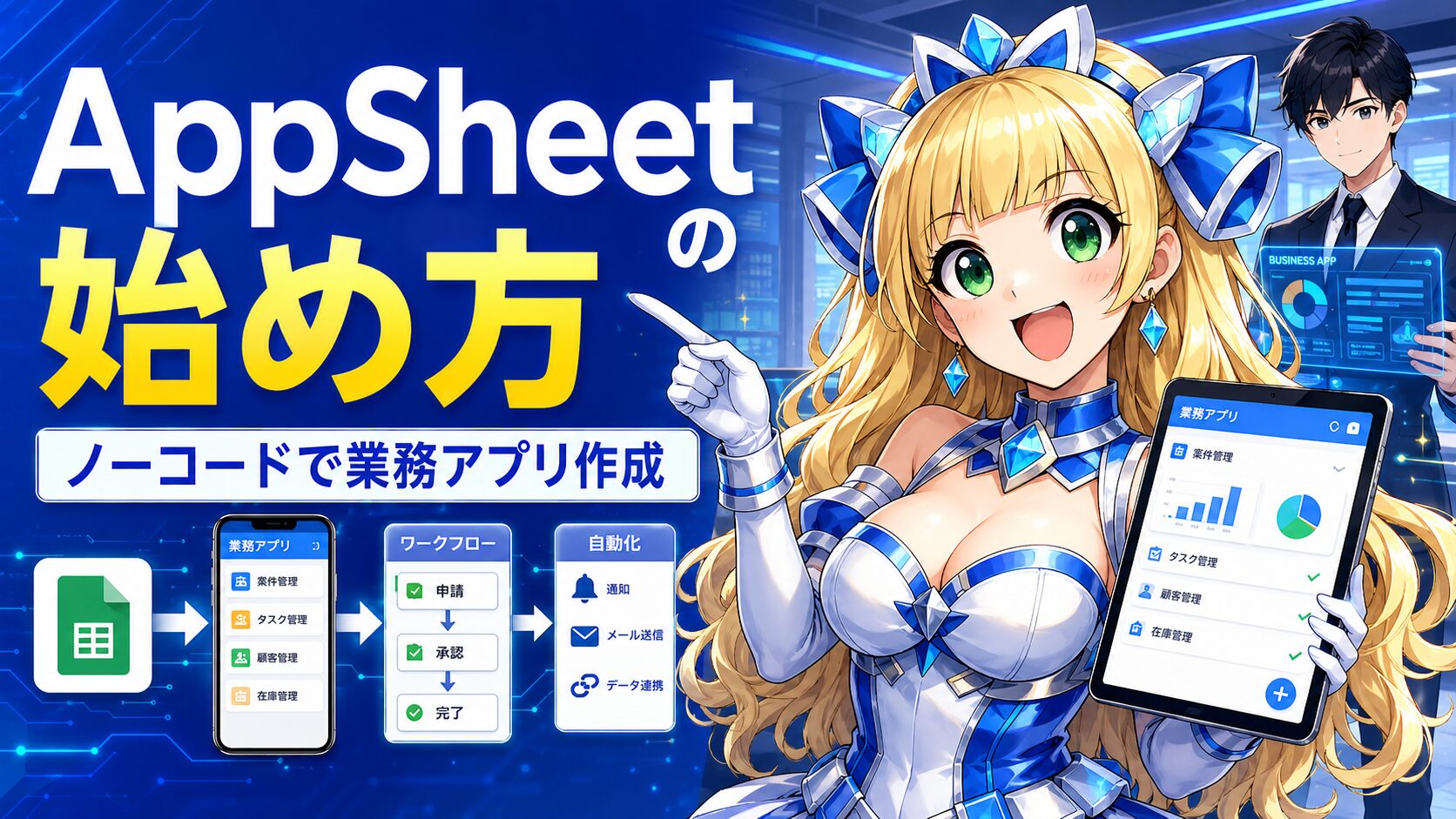
AppSheetの始め方について詳しく解説いたします。AppSheetは、プログラミングができない方でも、GoogleスプレッドシートやExcelなどのデータをもとに業務アプリを作成できるノーコードツールでございます。
在庫管理、勤怠管理、営業報告、顧客管理、タスク管理など、紙やExcelで行っていた業務をスマホアプリ化できるため、中小企業や個人事業主の業務効率化にも非常に相性がよいツールです。

👑ごきげんよう。スプレッドシートで在庫表を管理していたのですけれど、外出先から入力しづらくて困っていましたの。スマホで入力できるアプリにできたら便利ですわね。

🤖そのお悩みにはAppSheetが向いております、お嬢様。既存の表をもとにアプリ化できるため、最初からシステムを作る必要はございません。

👑でも、アプリ作成と聞くと難しそうですわ。設定ミスで動かなくなったら焦ってしまいますの。
🤖ご安心ください。最初は「データを整える」「アプリを作る」「画面を調整する」「テストする」の順番で進めれば大丈夫でございます。小さな業務から始めるのが成功の近道ですね。
AppSheetとは何か
AppSheetとは、Googleが提供しているノーコードアプリ開発ツールです。コードを書かなくても、Googleスプレッドシート、Excel、AppSheetデータベース、各種クラウドデータをもとに、スマホやパソコンで使える業務アプリを作成できます。
たとえば、今までスプレッドシートに直接入力していた在庫数、顧客情報、作業報告、点検記録、日報、申請内容などを、入力フォーム付きのアプリとして使えるようにできます。
AppSheetの大きな特徴は、既存の表データを活用できる点です。すでにGoogleスプレッドシートで管理している業務がある場合、その表を土台にしてアプリ作成を始められます。
| 項目 | 内容 |
|---|---|
| サービス名 | Google AppSheet |
| 種類 | ノーコードアプリ開発ツール |
| 主な用途 | 業務アプリ作成、データ入力、管理台帳、申請フォーム、通知、自動化 |
| 向いている人 | 業務改善担当者、個人事業主、中小企業担当者、現場管理者、非エンジニア |
| 主なデータ元 | Googleスプレッドシート、Excel、AppSheetデータベース、SQLなど |
プログラミングの知識がなくても始められますが、表の作り方、データ構造、権限設定、入力ルールを理解しておくと、実務で使いやすいアプリに仕上げやすくなります。

👑AppSheetは「アプリを作るツール」というより、「日々の表管理を現場で使いやすくする道具」と考えると始めやすいですわ。
AppSheetでできること
AppSheetでは、単なる入力フォームだけでなく、業務に必要な画面、条件分岐、通知、自動化、権限管理まで設定できます。小規模な業務アプリであれば、専門の開発会社に依頼しなくても、自社内で作成できる可能性があります。
代表的な活用例
- 在庫管理アプリ
- 勤怠管理アプリ
- 営業日報アプリ
- 顧客管理アプリ
- 問い合わせ管理アプリ
- 設備点検アプリ
- タスク管理アプリ
- 承認申請アプリ
- 出張報告アプリ
- 社内マニュアル閲覧アプリ
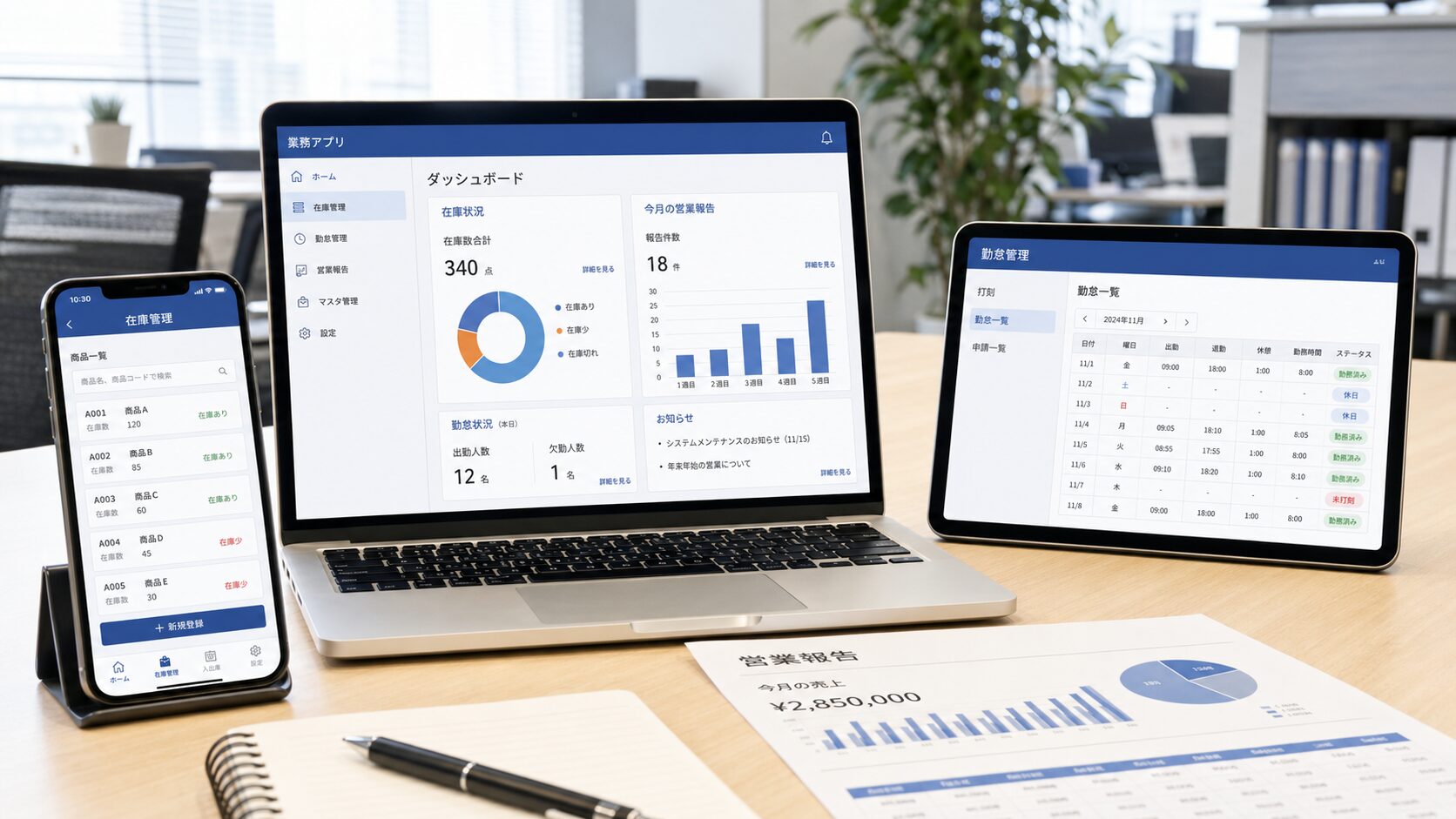
実務で特に効果が出やすいのは、紙、Excel、メール、チャットが混在している業務です。たとえば、現場担当者が紙に記入し、事務担当者がExcelへ転記し、上長がメールで確認している業務は、AppSheet化によって入力、共有、確認の流れをまとめやすくなります。
AppSheetが向いている業務
| 業務の特徴 | AppSheetとの相性 | 理由 |
|---|---|---|
| 外出先や現場で入力する | 高い | スマホから入力しやすいため |
| 同じ項目を何度も記録する | 高い | フォーム化しやすいため |
| 写真や位置情報を残したい | 高い | 現場記録アプリに向いているため |
| 複雑な基幹システムを作りたい | 低め | 高度な個別開発が必要になる場合があるため |
| 大量データを高速処理したい | 注意が必要 | データ件数や同期速度に配慮が必要なため |
👑最初から大きな業務をアプリ化しようとすると迷いやすいですわ。まずは在庫確認や日報など、範囲が小さい業務がおすすめですの。
AppSheetを始める前に準備するもの
AppSheetを始める前に、Googleアカウント、元になるデータ、作りたい業務アプリの目的を準備しておきましょう。特に重要なのは、データの整理です。
AppSheetはデータをもとに画面や入力項目を自動生成します。そのため、元データが乱れていると、アプリも使いづらくなります。空白の列、結合セル、複雑すぎる表、メモ書きが混ざった表は、事前に整えておく必要があります。
準備するもの
- Googleアカウント
- GoogleスプレッドシートまたはExcelの管理表
- アプリ化したい業務の目的
- 入力する人、確認する人、管理する人の整理
- 必要な項目一覧
- スマホで使う場面のイメージ
AppSheet向けの表の作り方
AppSheetで使いやすい表にするには、1行目に項目名を入れ、2行目以降にデータを入力します。1つの列には1種類の情報だけを入れることが重要です。
| 悪い例 | 良い例 |
|---|---|
| 商品名と型番を同じセルに入れる | 商品名列と型番列を分ける |
| 住所と担当者名を同じ列に入れる | 住所列、担当者列に分ける |
| セル結合を使う | セル結合を使わず1行1データにする |
| 見出し行が複数ある | 見出し行は1行だけにする |
| 空白列や装飾用の列がある | 必要な列だけに整理する |
たとえば在庫管理アプリを作る場合は、「商品ID」「商品名」「カテゴリ」「現在庫」「保管場所」「最終更新日」「担当者」などの列を用意します。商品IDのように重複しない値を作っておくと、AppSheet側でデータを管理しやすくなります。
👑表がきれいだとアプリ作成も楽になりますわ。逆に、元データが散らかっていると後から修正が増えますの。
AppSheetの始め方
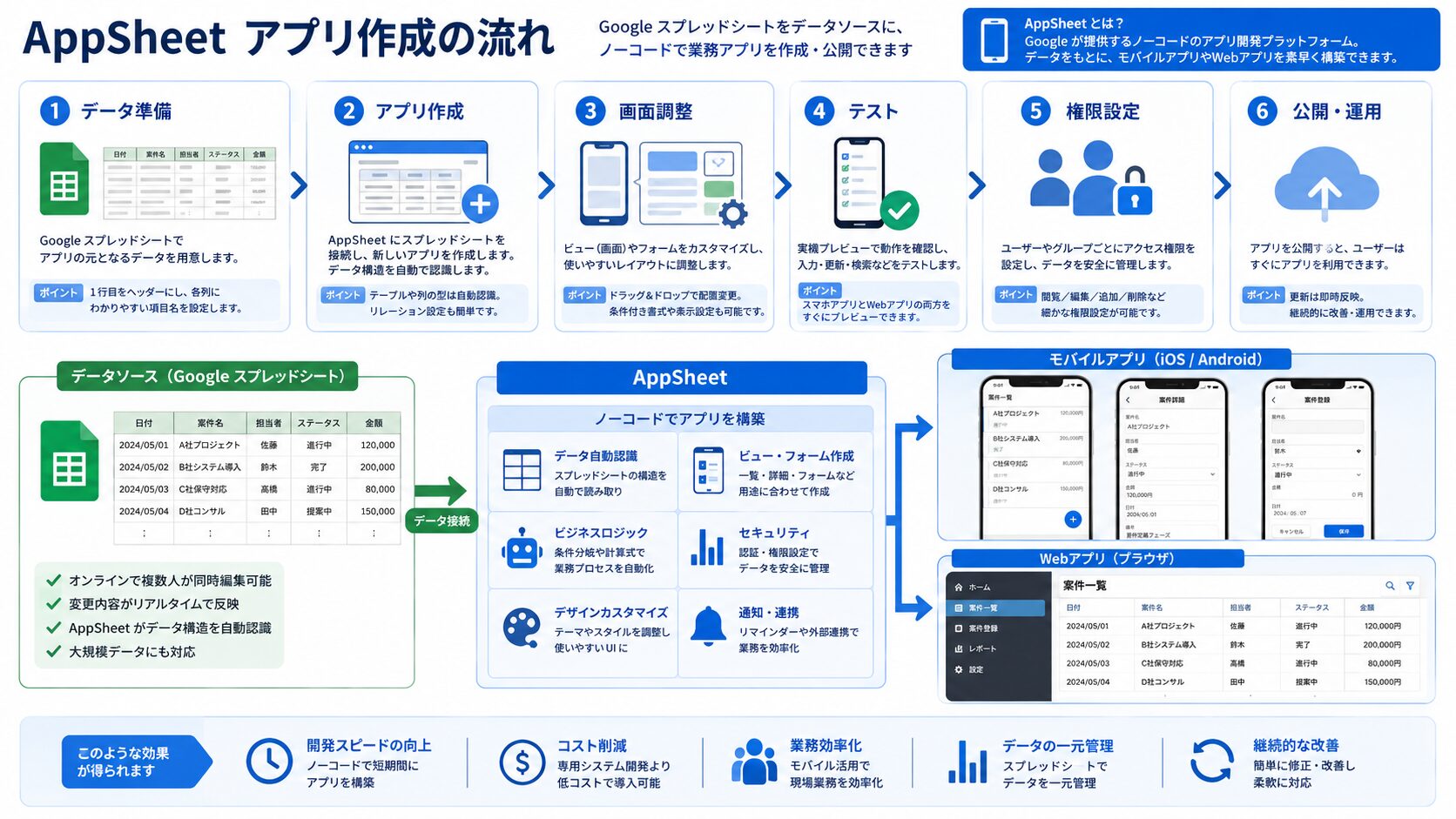
AppSheetは、Googleアカウントでログインして、既存データからアプリを作る流れが基本です。ここでは、初心者が迷いにくいように、Googleスプレッドシートを使った始め方を解説いたします。
手順1:Googleスプレッドシートを用意する
最初に、アプリ化したい業務のスプレッドシートを作成します。初めての場合は、複雑な表ではなく、10列以内のシンプルな管理表から始めると成功しやすくなります。
在庫管理なら、次のような項目で十分です。
- 商品ID
- 商品名
- カテゴリ
- 在庫数
- 保管場所
- 更新日
- 担当者
- 備考
手順2:AppSheetにログインする
AppSheetの公式サイトへアクセスし、Googleアカウントでログインします。Google Workspaceを利用している会社の場合、管理者側の設定によってAppSheetやGoogle Driveの利用に制限がかかっていることがあります。
会社アカウントで使えない場合は、まず社内のGoogle Workspace管理者に確認してください。個人のGoogleアカウントで試す場合も、業務データや個人情報を不用意に入れないよう注意が必要です。
手順3:既存データからアプリを作成する
AppSheetの画面で新規作成を選び、Googleスプレッドシートをデータソースとして指定します。AppSheetは表の列名やデータ形式を読み取り、自動でアプリの画面を生成します。
この時点で、一覧画面、詳細画面、入力フォームの基本形が作られます。最初から完璧な画面にする必要はありません。まずはアプリが動く状態にすることを優先しましょう。
手順4:列の種類を確認する
AppSheetでは、列ごとにテキスト、数値、日付、画像、メール、電話番号、選択肢などの型を設定できます。自動判定される場合もありますが、実務で使う前に必ず確認してください。
| 列名の例 | おすすめの型 | 確認ポイント |
|---|---|---|
| 商品ID | Text | 重複しない値になっているか |
| 在庫数 | Number | 文字列として扱われていないか |
| 更新日 | Date | 日付形式が統一されているか |
| 担当者 | EmailまたはEnum | 入力候補を選べるようにするか |
| 写真 | Image | スマホから撮影できるか |
手順5:画面を調整する
アプリの画面は、一覧、詳細、フォーム、ダッシュボードなどに分けて調整できます。初心者は、まず一覧画面で見たい項目を整理し、フォーム画面で入力しやすい順番に並べることから始めましょう。
業務アプリは、見た目の美しさよりも入力しやすさが大切です。現場でスマホ入力する場合は、入力項目を増やしすぎないことが重要です。
手順6:テスト入力する
アプリが作成できたら、必ずテスト入力を行います。担当者が実際に使うスマホやパソコンで、入力、保存、編集、削除、検索、同期が問題なくできるか確認します。
特に、複数人で同時に使う業務では、誰がどのデータを編集できるのか、誤って削除できないかを確認しておきましょう。
手順7:共有と権限を設定する
アプリを社内で使う場合は、利用者のメールアドレスを登録し、必要な権限を設定します。全員に編集権限を与えるのではなく、入力者、確認者、管理者で権限を分けると安全です。
👑テストせずに本番運用を始めるのは危険ですわ。最初はダミーデータで何度も試してから、実データに移行してくださいませ。
AppSheetで最初に作るなら在庫管理アプリがおすすめ
AppSheet初心者が最初に作るなら、在庫管理アプリがおすすめです。理由は、データ構造が比較的わかりやすく、スマホ入力の便利さを実感しやすいからです。
在庫管理では、商品名、在庫数、保管場所、更新日、担当者などを管理します。現場で棚を確認しながらスマホ入力できるため、事務所に戻ってからExcelへ転記する手間を減らせます。
在庫管理アプリの基本構成
| 画面 | 役割 | 実務での使い方 |
|---|---|---|
| 商品一覧 | 登録済み商品を確認する | 商品名やカテゴリで検索する |
| 商品詳細 | 在庫数や保管場所を見る | 現場で現在庫を確認する |
| 入力フォーム | 在庫数を更新する | 入荷、出荷、棚卸時に入力する |
| 写真登録 | 商品や棚の写真を残す | 保管場所の確認ミスを減らす |
| 通知 | 在庫不足を知らせる | 一定数以下になったら担当者へ通知する |
在庫管理アプリで失敗しやすいポイント
- 商品IDを作らず、同じ商品名が重複する
- 在庫数を手入力だけにして入力ミスが増える
- 誰でも削除できる設定にしてしまう
- 棚卸日や更新者を記録していない
- データのバックアップ方法を決めていない
在庫管理は、数字が合わないと業務に大きく影響します。AppSheet化する場合も、入力ルールと更新ルールを事前に決めておくことが大切です。
👑在庫数だけを見るのではなく、「いつ」「誰が」更新したかも残すと安心ですわ。後から原因を追いやすくなりますの。
AppSheetのメリット
AppSheetのメリットは、非エンジニアでも業務アプリを作りやすいことです。専門的なプログラミングを学ばなくても、既存の表データを活用してアプリ化できます。
主なメリット
- コードを書かずにアプリを作成できる
- Googleスプレッドシートと連携しやすい
- スマホ、タブレット、パソコンで使える
- 入力フォームを簡単に作れる
- 写真、位置情報、バーコード読み取りなどを活用できる
- 通知や自動処理を設定できる
- 小さな業務改善から始めやすい
特に、現場業務との相性が高い点は大きな魅力です。紙の点検表をスマホ入力に変えるだけでも、回収、転記、集計、確認の手間を減らせます。
また、Google Workspaceを使っている企業では、GoogleスプレッドシートやGoogle Driveと組み合わせやすいため、既存の運用を大きく変えずに導入しやすいです。
AppSheetのデメリットと注意点
AppSheetは便利なツールですが、万能ではありません。始める前にデメリットも理解しておくことで、導入後の失敗を防ぎやすくなります。
主なデメリット
- 複雑な要件になると設定が難しくなる
- 元データの設計が悪いと使いづらいアプリになる
- 利用人数や機能によって料金が発生する
- 大量データでは同期や表示速度に注意が必要
- 権限設定を誤ると情報漏えいリスクがある
- 完全な自由設計のアプリ開発には向かない場合がある
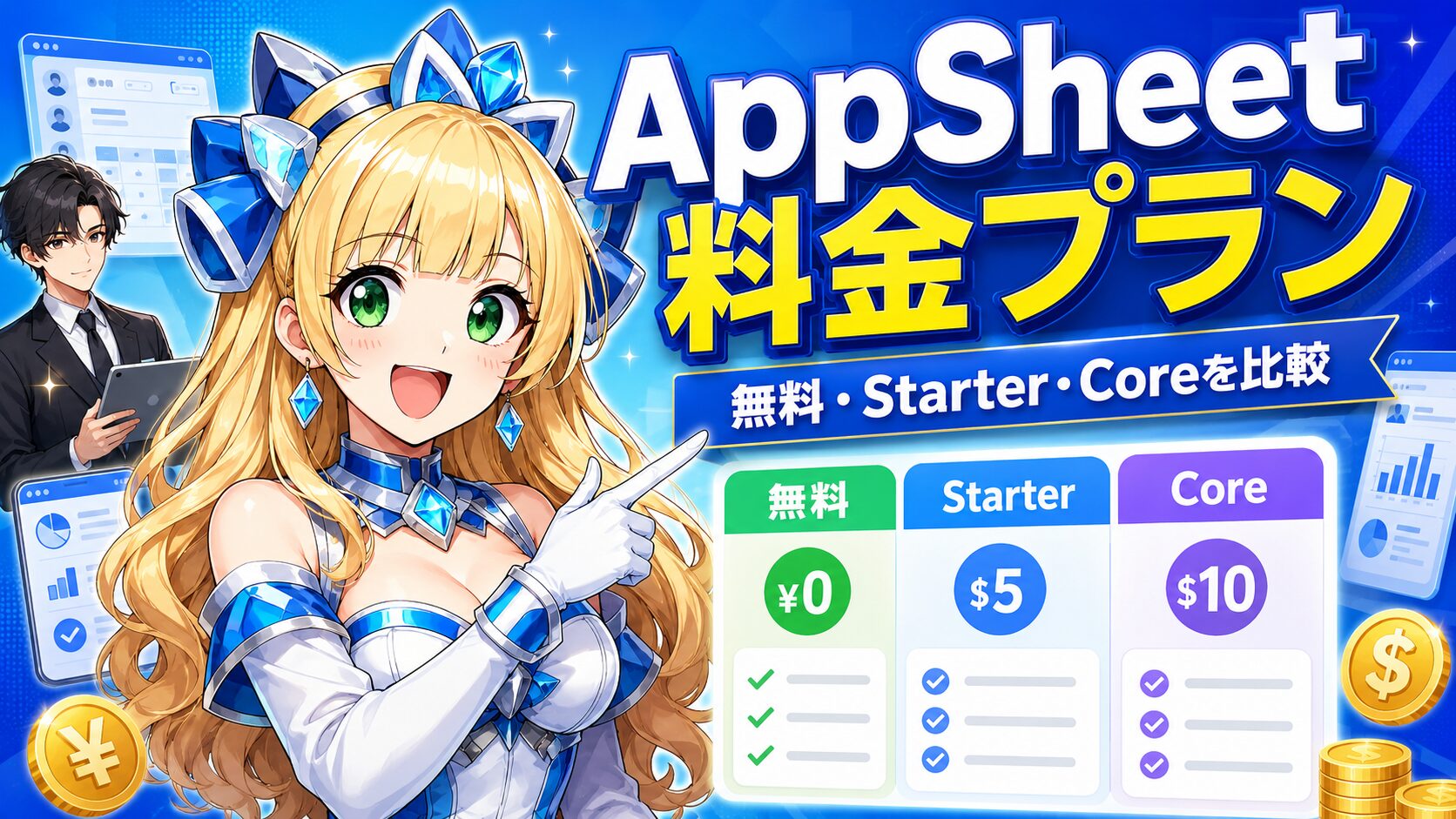
料金については、無料で試せる範囲や有料プランの条件が変更される可能性があります。実際に社内展開する前には、AppSheet公式の料金ページで最新のプラン、利用人数、機能制限を確認してください。
特に、個人で試す段階と、社内メンバーへ共有して本格運用する段階では、必要なライセンスが変わる場合があります。試作段階で動いたからといって、そのまま無料で全社利用できるとは限りません。
👑便利だからこそ、権限設定は丁寧に確認したいですわ。顧客情報や売上情報を扱う場合は特に慎重になさいませ。
AppSheetを実務で使うときの成功ポイント
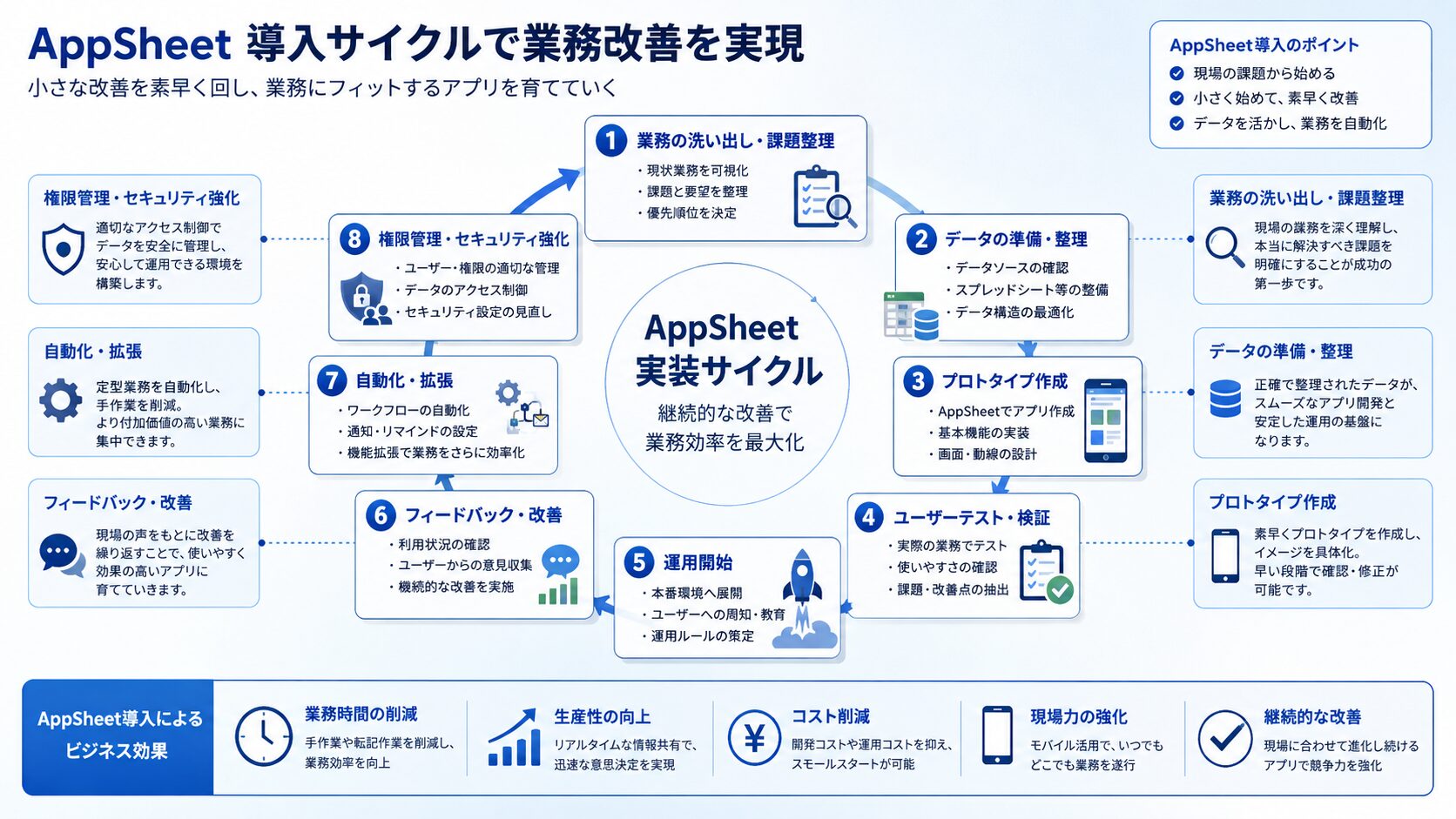
AppSheetを実務で成功させるには、いきなり大規模な業務システムを作ろうとしないことが大切です。最初は、1部署、1業務、1つの入力作業に絞って始めると導入しやすくなります。
成功しやすい進め方
- 手作業が多い業務を1つ選ぶ
- 現在の作業手順を書き出す
- 必要な入力項目を整理する
- Googleスプレッドシートで元データを作る
- AppSheetで試作アプリを作る
- 担当者に実際に触ってもらう
- 入力しづらい項目を修正する
- 小さく運用を開始する
- 改善点を反映して広げる
実務では、作った人が便利だと思っても、現場担当者にとって入力しづらいことがあります。項目数が多い、選択肢がわかりづらい、スマホ画面で見にくい、通信環境が悪いなど、現場で初めて気づく問題も少なくありません。
そのため、最初の完成度は70点で十分です。小さく使い始め、現場の声をもとに改善する方が、結果的に使われるアプリになります。
実務でよくある改善例
| よくある課題 | 改善方法 |
|---|---|
| 入力ミスが多い | 自由入力を減らし、選択式にする |
| 入力に時間がかかる | 必須項目を最小限にする |
| 確認漏れがある | 通知やステータス管理を使う |
| 誰が更新したかわからない | 更新者と更新日時を記録する |
| データが探しにくい | カテゴリ、担当者、日付で絞り込めるようにする |
👑業務アプリは作って終わりではありませんわ。使いながら改善することで、ようやく現場に馴染んでいきますの。
AppSheetと他ツールの違い
AppSheetを検討するときは、Googleフォーム、Googleスプレッドシート、Excel、GAS、AppSheetの違いを理解しておくと判断しやすくなります。
| ツール | 得意なこと | 向いている場面 |
|---|---|---|
| Googleフォーム | 簡単な入力フォーム作成 | アンケート、申請、単発の回答収集 |
| Googleスプレッドシート | 表計算、共有、集計 | 一覧管理、関数集計、共同編集 |
| Excel | 表計算、分析、帳票作成 | 社内資料、ローカル管理、複雑な集計 |
| GAS | 自動処理、通知、連携 | メール送信、定期集計、Slack通知 |
| AppSheet | 業務アプリ化、スマホ入力、権限管理 | 在庫管理、日報、点検、顧客管理 |
単純に回答を集めるだけならGoogleフォームで十分です。表の集計が中心ならGoogleスプレッドシートが向いています。定期処理や自動通知を細かく作りたい場合はGASが便利です。
一方で、スマホから使いやすい画面を作り、一覧、詳細、入力、検索、権限管理まで整えたい場合はAppSheetが適しています。
おすすめAIツール
AppSheetを始めるときは、AIツールを併用すると設計や文章作成がスムーズになります。特に、列名の整理、入力項目の洗い出し、アプリ要件の整理、マニュアル作成はAIと相性がよい作業です。
| ツール | 活用方法 | おすすめの使い方 |
|---|---|---|
| ChatGPT | 要件整理、項目案作成、業務フロー整理 | 在庫管理アプリに必要な列を相談する |
| Gemini | Google Workspace周辺の作業補助 | スプレッドシートの整理案を考える |
| AppSheetのAI機能 | 自然文からアプリ作成を補助 | 作りたい業務アプリの概要を文章で伝える |
| Googleスプレッドシート | 元データ作成、関数、集計 | アプリ化前のデータを整える |
たとえばChatGPTに「中小企業の備品管理アプリをAppSheetで作りたいです。必要な列、画面、権限、注意点を整理してください」と依頼すると、設計のたたき台を作れます。
ただし、AIが出した内容をそのまま使うのではなく、自社の業務ルール、個人情報の扱い、承認フロー、利用人数に合わせて調整してください。
👑AIに丸投げするのではなく、たたき台作りに使うのが賢い使い方ですわ。最後は現場のルールに合わせて整えてくださいませ。
関連記事
- AppSheetとは?ノーコードで業務アプリを作れる仕組みを初心者向けに解説
- AppSheetで在庫管理アプリを作る方法
- AppSheetで勤怠管理アプリを作る方法
- Googleスプレッドシートの使い方を初心者向けに解説
- ChatGPTでGASを書く方法|業務自動化を始める手順
よくある質問
AppSheetは無料で使えますか?
試作や学習目的で使える範囲はありますが、社内メンバーへ共有して本格運用する場合は有料プランが必要になることがあります。料金や対象機能は変更される可能性があるため、導入前に公式の料金ページで最新情報をご確認ください。
プログラミング未経験でもAppSheetは使えますか?
はい、使えます。AppSheetはノーコードツールなので、コードを書かずに業務アプリを作成できます。ただし、表の作り方、データの整理、権限設定の考え方は理解しておくと安心でございます。
AppSheetとGoogleフォームはどちらを使うべきですか?
単純な回答収集だけならGoogleフォームが向いています。一覧表示、詳細画面、編集、検索、権限管理、スマホアプリ化まで行いたい場合はAppSheetが向いています。
ExcelのデータでもAppSheetを始められますか?
Excelデータも利用できます。ただし、初心者の方はGoogleスプレッドシートから始めると設定や共有がわかりやすいです。Excelを使う場合も、セル結合や複雑なレイアウトは避け、1行1データの形に整えてください。
AppSheetで作ったアプリはスマホで使えますか?
はい、スマホやタブレット、パソコンで利用できます。現場入力、写真登録、在庫確認、日報提出など、外出先や作業場所で使う業務と相性がよいです。
AppSheetを導入するときに一番注意すべきことは何ですか?
一番の注意点は、元データと権限設定でございます。表の設計が乱れていると使いにくいアプリになります。また、顧客情報や売上情報を扱う場合は、誰が閲覧、編集、削除できるのかを必ず確認してください。
AppSheetで本格的な業務システムは作れますか?
小規模から中規模の業務アプリには向いています。ただし、複雑な基幹システム、大量データ処理、高度な個別開発が必要な場合は、専門のシステム開発やデータベース設計が必要になることもあります。
まとめ
- AppSheetは、GoogleスプレッドシートやExcelなどのデータをもとに業務アプリを作れるノーコードツールです。
- 初心者は、在庫管理、日報、点検記録、タスク管理など、範囲の小さい業務から始めると成功しやすくなります。
- 導入前には、元データの整理、入力項目、権限設定、料金、運用ルールを確認することが重要です。
👑AppSheetは、日々の面倒な入力や転記を減らす頼もしい味方ですわ。まずは小さな業務をひとつ選んで、スマホで使える便利なアプリ作りに挑戦してくださいませ。