「VLOOKUPを使いたいけれど、検索値・範囲・列番号をどう指定すればよいのか分からない」という場面では、ChatGPTに表の構成と取得したい結果を伝える方法が役立ちます。関数を一から組み立てるのではなく、日本語で「F2の商品コードを商品台帳から探して商品名を表示したい」と説明すれば、目的に合ったVLOOKUPの式を作成できます。ただし、AIが作った数式は実際の列やセルとずれることがあります。ここでは、コピーできる完成例からChatGPTへの依頼方法、エラーの直し方、XLOOKUPとの使い分けまで、実務で確認しやすい順番で解説します。
まずは完成形|ChatGPTで作れるVLOOKUPの例
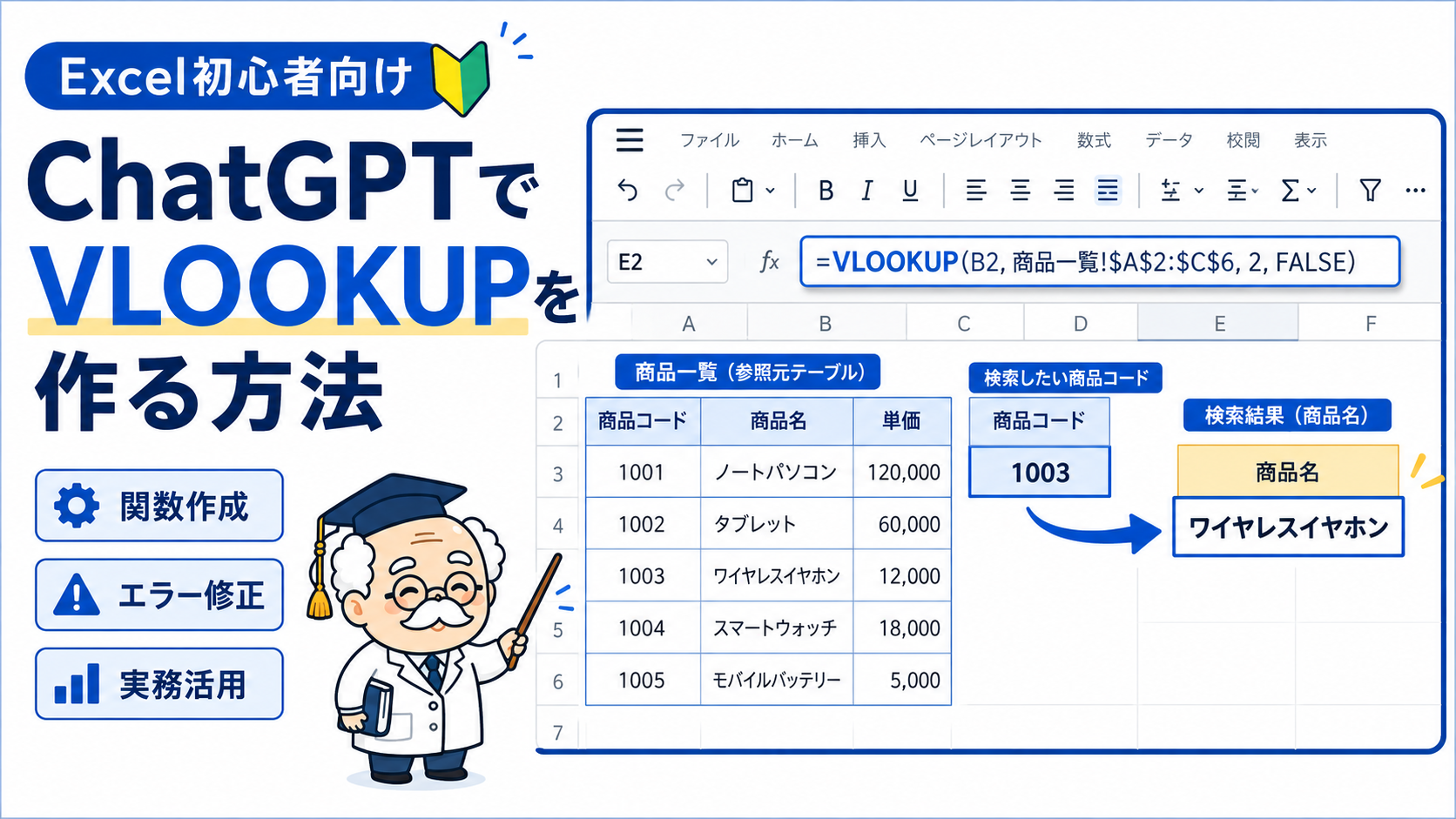
最初に、どのようなVLOOKUPを作れるのか完成例を確認します。商品コードを入力すると、商品台帳から商品名を自動表示するケースです。
「商品台帳」シートを次のように作成したとします。
| 行 | A列:商品コード | B列:商品名 | C列:分類 | D列:単価 |
|---|---|---|---|---|
| 2 | P001 | ノートPC | PC | 120000 |
| 3 | P002 | モニター | 周辺機器 | 30000 |
| 4 | P003 | マウス | 周辺機器 | 4000 |
| 5 | P004 | キーボード | 周辺機器 | 8000 |
| 6 | P005 | Webカメラ | 周辺機器 | 10000 |
別シートのF2セルに商品コードを入力し、G2セルに商品名を表示する場合は、次の式になります。
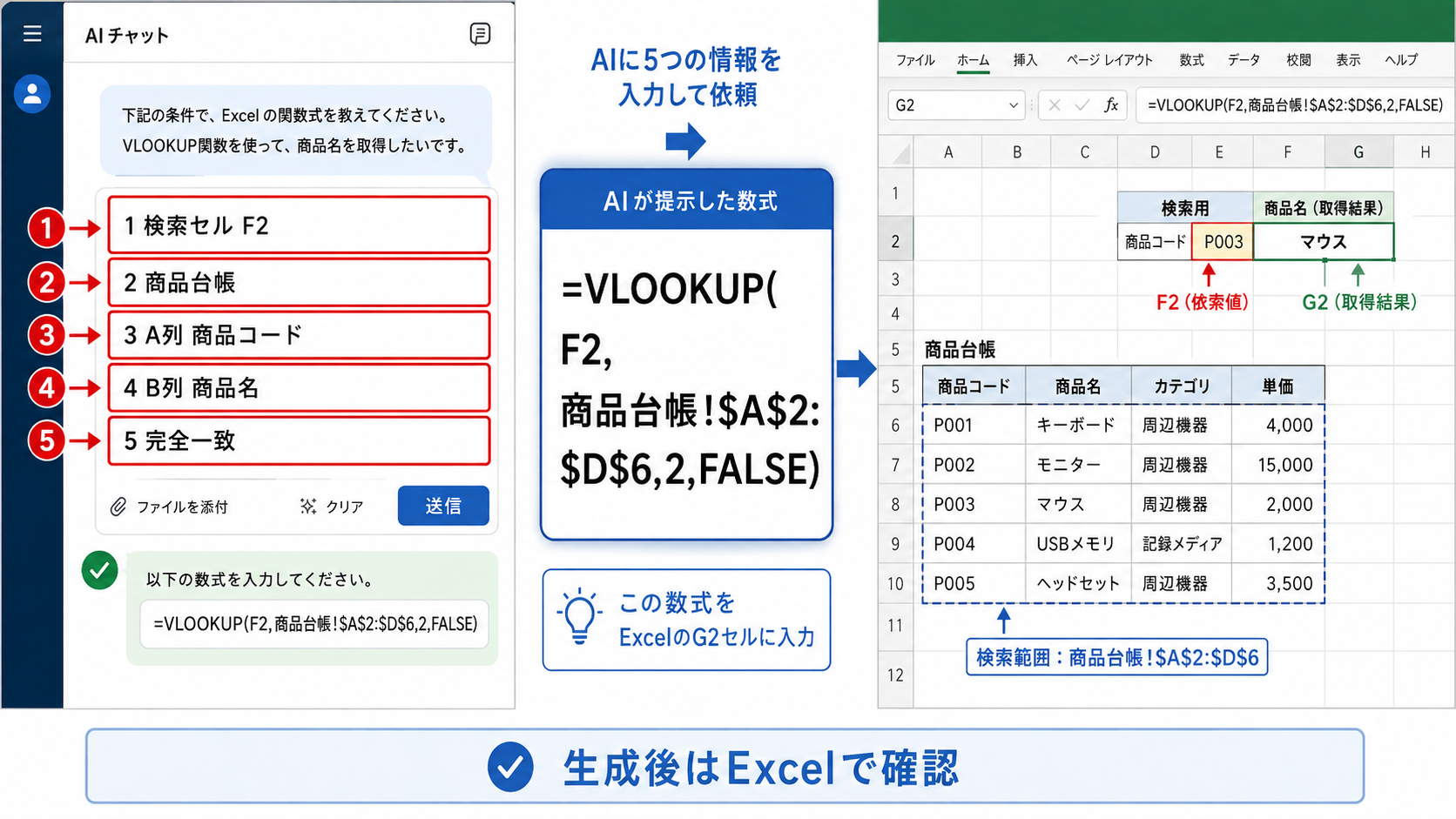
=VLOOKUP(F2,商品台帳!$A$2:$D$6,2,FALSE)F2に「P003」と入力すると、商品台帳のA列からP003を検索し、同じ行にある2列目の「マウス」を返す構成です。
単価を表示したい場合は、列番号を4に変更します。
=VLOOKUP(F2,商品台帳!$A$2:$D$6,4,FALSE)このような完成形をChatGPTに作ってもらうために重要なのは、VLOOKUPの構文を暗記することではありません。「入力セル」「検索する表」「取得したい列」を正確に伝えることです。
ChatGPTそのものの基本操作から確認したい場合は、ChatGPTとは?初心者向けにできることや使い方をわかりやすく解説も参考にしてください。
ChatGPTにVLOOKUPを作ってもらう手順
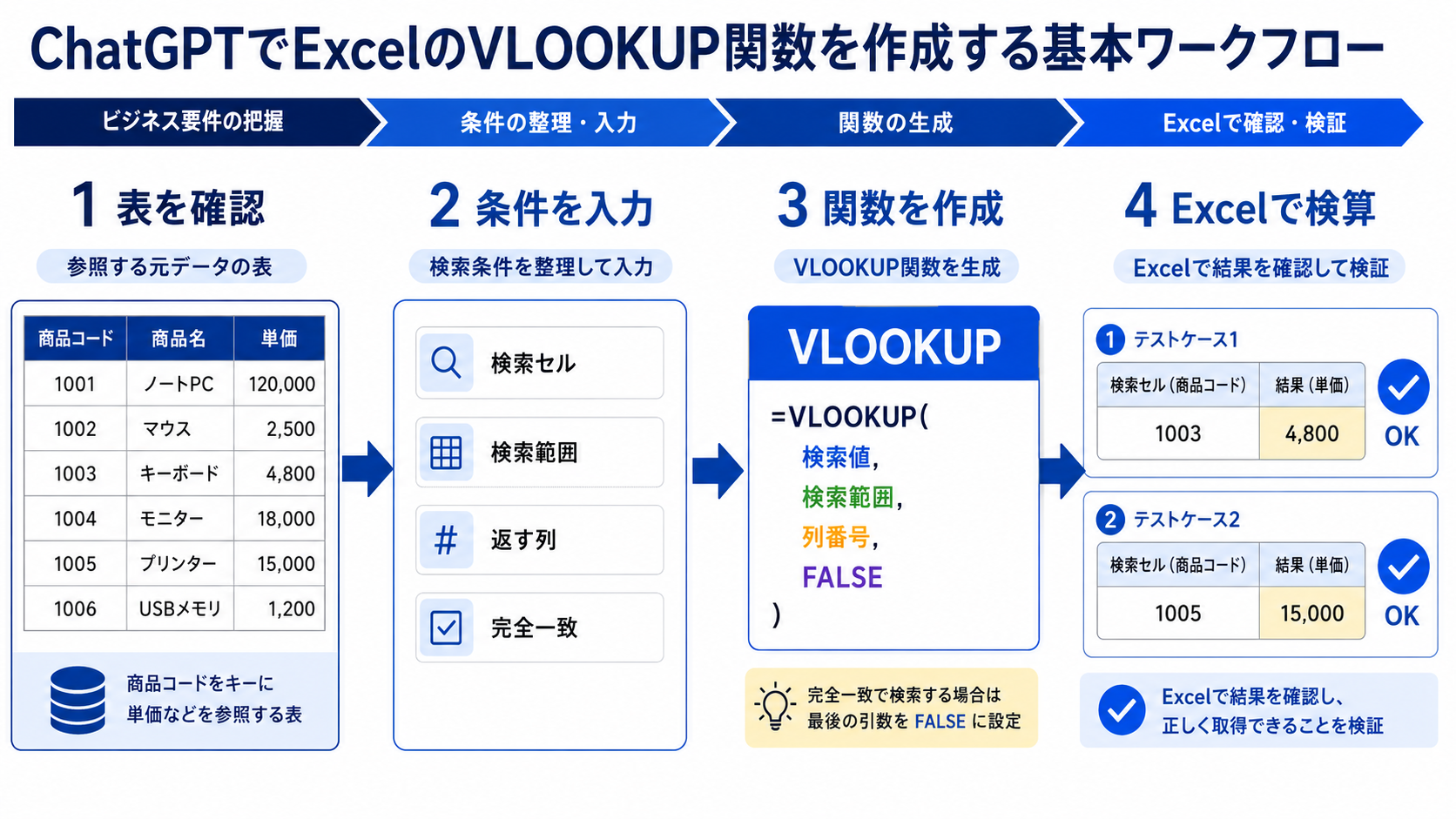
ChatGPTへ「VLOOKUPを作って」とだけ入力すると、実際のExcel表とは異なるセル参照を推測される可能性があります。次の順番で必要な情報を整理すると、修正回数を減らせます。
1.検索したい内容を一文で決める
最初に、Excelで何を自動表示したいのか整理します。
- 商品コードから商品名を表示する
- 商品コードから単価を表示する
- 社員番号から部署名を表示する
- 顧客IDから会社名を表示する
「何を探して、何を返すのか」が決まれば、必要なVLOOKUPの形もほぼ決まります。
2.セルと列の位置を確認する
次に、Excel上の位置を確認します。先ほどの商品台帳であれば、ChatGPTへ最低限伝えたい情報は次の4点です。
- 検索する商品コードはF2に入力する
- 商品台帳はA2:D6にある
- A列の商品コードから検索する
- B列の商品名を返したい
別シートを参照する場合は、「商品台帳」のようにシート名も伝えます。
3.ChatGPTへ具体的に依頼する
実務では、次のような文章で依頼できます。
ExcelでVLOOKUP関数を作ってください。F2セルに商品コードを入力します。「商品台帳」シートのA2:A6に商品コード、B2:B6に商品名、C2:C6に分類、D2:D6に単価があります。F2の商品コードをA列から完全一致で検索し、一致する商品名をG2に表示したいです。下方向へコピーしても参照範囲がずれない式にしてください。式の意味も初心者向けに説明してください。
この条件で想定される式は次の形です。
=VLOOKUP(F2,商品台帳!$A$2:$D$6,2,FALSE)「完全一致」「下へコピーする」「参照範囲を固定する」といった条件まで伝えておくと、実務で使いやすい式を提案してもらいやすくなります。
4.Excelへ貼り付けて結果を確認する
ChatGPTが数式を返したら、G2セルへ貼り付けます。ここで終わりではありません。
最低でも次のデータを入力して結果を確認します。
| F2の入力値 | 期待する結果 | 確認すること |
|---|---|---|
| P001 | ノートPC | 先頭データを正しく取得できるか |
| P003 | マウス | 途中のデータを正しく取得できるか |
| P005 | Webカメラ | 最後のデータを正しく取得できるか |
| P999 | #N/A | 存在しないコードの動きを確認する |
1件だけ正しく表示されたからといって、本番データすべてで正しいとは限りません。複数の値と「該当なし」のケースまで確認してから利用します。
VLOOKUPの4つの引数を理解しておく
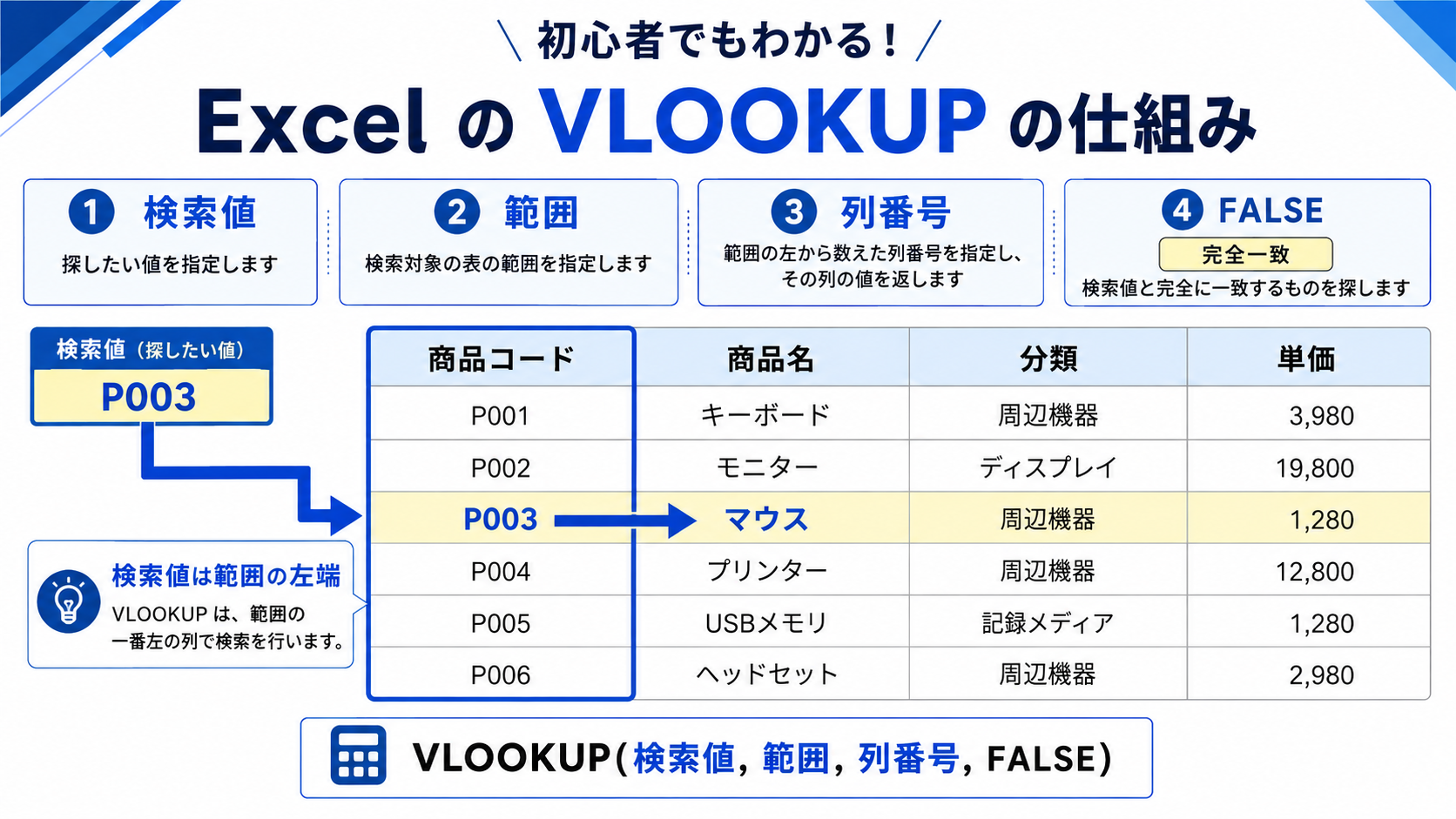
ChatGPTに式を作ってもらう場合でも、VLOOKUPの基本構造を理解しておくと、間違った式を見つけやすくなります。Microsoft公式サポートで案内されている基本構文は次の形です。
=VLOOKUP(検索値,範囲,列番号,検索方法)詳しい仕様はMicrosoftのVLOOKUP関数の公式サポートでも確認できます。
| 引数 | 今回の指定 | 意味 |
|---|---|---|
| 検索値 | F2 | 商品台帳から探す商品コード |
| 範囲 | 商品台帳!$A$2:$D$6 | 検索と取得に使用する表 |
| 列番号 | 2 | 範囲の左から2列目にある商品名を返す |
| 検索方法 | FALSE | 商品コードを完全一致で検索する |
検索値は範囲の一番左の列に必要
VLOOKUPでは、検索する値が指定範囲の一番左の列にある必要があります。
たとえばA列に商品コード、B列に商品名がある表なら問題ありません。一方、B列の商品コードを検索してA列の商品名を返すような「左方向への検索」は、通常のVLOOKUPでは行えません。
列番号はExcelの列番号ではない
列番号は、ワークシート全体のA列、B列、C列という番号ではなく、指定した範囲の左端を1として数えます。
たとえば範囲がB2:E100なら、B列が1、C列が2、D列が3、E列が4です。この考え方を間違えると、エラーにならなくても別の値が表示されることがあります。
商品コードや社員番号はFALSEが基本
商品コード、社員番号、顧客IDなど、同じ値だけを検索したい業務では、通常はFALSEによる完全一致を指定します。
第4引数を省略すると近似一致として扱われるため、意図しない値が返る原因になります。ChatGPTへ依頼するときも「完全一致で検索してください」と明記しておくと分かりやすくなります。
実務で使いやすいVLOOKUPの作成例
商品コードから商品名を表示する
商品管理表や見積書で商品コードから名称を自動表示する例です。
=VLOOKUP(F2,商品台帳!$A$2:$D$100,2,FALSE)F2の商品コードを商品台帳A列から探し、2列目の商品名を返します。
商品コードから単価を表示する
同じ商品台帳から単価を取得する場合は、返す列番号を4へ変更します。
=VLOOKUP(F2,商品台帳!$A$2:$D$100,4,FALSE)商品名用の式と組み合わせれば、商品コードを一度入力するだけで商品名と単価を自動表示できます。
社員番号から部署名を表示する
「社員マスタ」シートでA列が社員番号、B列が氏名、C列が部署名、D列が役職の場合、部署名を取得する式は次のようになります。
=VLOOKUP(A2,社員マスタ!$A$2:$D$500,3,FALSE)社員番号をキーとして、勤怠表や申請一覧へ部署名を表示するといった用途に使えます。
見つからない場合に「未登録」と表示する
存在しない商品コードを入力すると、通常は#N/Aが表示されます。利用者向けの表では、IFERRORと組み合わせて表示を分かりやすくする方法があります。
=IFERROR(VLOOKUP(F2,商品台帳!$A$2:$D$100,2,FALSE),"未登録")ただし、すべてのエラーを「未登録」に置き換えると、範囲指定の間違いなど別の問題まで隠してしまうことがあります。式を作成している途中はエラー内容を確認し、正常に動くことを確かめてからエラー表示を整える方法が安全です。
ChatGPTへの依頼は「5つの情報」をセットにする
VLOOKUPを作るときは、毎回文章を一から考える必要はありません。次の5項目を伝える形にすると再利用できます。
- 検索値を入力するセル
- 参照するシート名と範囲
- 検索値が入っている列
- 返したい値が入っている列
- 完全一致か近似一致か
たとえば次の形です。
ExcelのVLOOKUP関数を作ってください。検索値はE2です。「顧客マスタ」シートのA列に顧客ID、B列に会社名、C列に担当者名があります。E2の顧客IDを完全一致で検索し、会社名を表示してください。参照範囲は下へコピーしても動かないよう絶対参照にしてください。作成した式について、検索値、範囲、列番号、FALSEの意味も説明してください。
さらに「現在の式」「表示されているエラー」「期待する結果」を追加すると、エラー修正にも使えます。
VLOOKUPが動かないときはChatGPTに原因を切り分けてもらう
#N/Aが表示される
#N/Aは、検索値に一致するデータを見つけられない場合に代表的に表示されるエラーです。
次の項目を確認します。
- 検索するコードがマスタに存在するか
- 検索値の前後に不要な空白がないか
- 数字と文字列が混在していないか
- 検索対象が範囲の一番左の列にあるか
- FALSEが指定されているか
ChatGPTへ相談するときは、エラー名だけでなく現在の数式も渡します。
Excelで#N/Aが出ています。式は =VLOOKUP(F2,商品台帳!$A$2:$D$100,2,FALSE) です。F2にはP003が入っていて、商品台帳のA列にもP003があります。原因を確認する手順を、優先順位順に教えてください。
#REF!が表示される
VLOOKUPで指定した列番号が検索範囲の列数を超えている場合などに、#REF!が発生します。
たとえば範囲がA:Dなら4列しかありません。
=VLOOKUP(F2,A:D,5,FALSE)この式では範囲の5列目を取得しようとしているため、指定を見直す必要があります。
エラーは出ないのに違う値になる
特に注意したいのが、エラーにならず別の値が返ってくるケースです。
次のような式では第4引数が省略されています。
=VLOOKUP(F2,A:D,2)商品コードのように完全一致が必要な検索では、FALSEを明示します。
=VLOOKUP(F2,A:D,2,FALSE)下へコピーすると参照範囲がずれる
次の式をそのまま下へコピーすると、A2:D100がA3:D101のように移動します。
=VLOOKUP(F2,商品台帳!A2:D100,2,FALSE)商品台帳の範囲を固定したい場合は絶対参照にします。
=VLOOKUP(F2,商品台帳!$A$2:$D$100,2,FALSE)ChatGPTには「下方向へコピーするため、マスタ範囲を絶対参照にしてください」と伝えるだけでも修正を依頼できます。
2026年はChatGPT for Excelを使う方法もある
通常のChatGPTで数式を作り、Excelへコピーする方法に加えて、現在はExcel内のサイドバーで利用できる「ChatGPT for Excel」も提供されています。OpenAIの公式案内では、Excelブックの作成、更新、数式や参照の説明などを自然言語で依頼できる仕組みとして案内されています。
インストール方法や提供状況は、OpenAI公式のChatGPT for Excel and Google Sheetsで最新情報を確認できます。
VLOOKUPだけを1本作るのであれば、通常のChatGPTへ表構成を入力して式をコピーする方法でも十分です。一方、既存ブックの式を確認したり、複数のセルやシートを見ながら修正したりする作業では、Excel内から使える方式も選択肢になります。
どちらの方法を使う場合でも、AIが変更したセルや生成した数式をそのまま確定せず、保存・共有する前に人が確認します。
VLOOKUPとXLOOKUPはどちらを使うべきか
新しいExcel環境では、VLOOKUPだけでなくXLOOKUPも利用できます。MicrosoftもXLOOKUPをVLOOKUPの改良版として案内しており、完全一致が既定で、検索列より左側の値も取得しやすい点が特徴です。
| 比較項目 | VLOOKUP | XLOOKUP |
|---|---|---|
| 検索方向 | 基本的に左から右 | 左右どちらにも対応しやすい |
| 返す列 | 列番号を指定 | 戻り範囲を直接指定 |
| 完全一致 | FALSEを指定 | 既定で完全一致 |
| 古いExcelとの互換性 | 比較的高い | Excel 2016・2019では利用不可 |
| 列追加への対応 | 列番号の確認が必要 | 戻り範囲を直接指定できる |
既存の社内ファイルや古いExcelとの互換性を重視するならVLOOKUPを使う場面があります。一方、新しく検索表を作る場合はXLOOKUPも検討するとよいでしょう。
ChatGPTを使ってXLOOKUPを作る具体的な方法は、ChatGPTでXLOOKUPを作る方法|Excel関数をAIで簡単作成する手順と活用例で解説しています。
どちらを選ぶべきか迷う場合は、VLOOKUPとXLOOKUPの違いとは?どちらを覚えるべきか初心者向けに図解で解説も確認してください。
業務で使う前に確認したいポイント
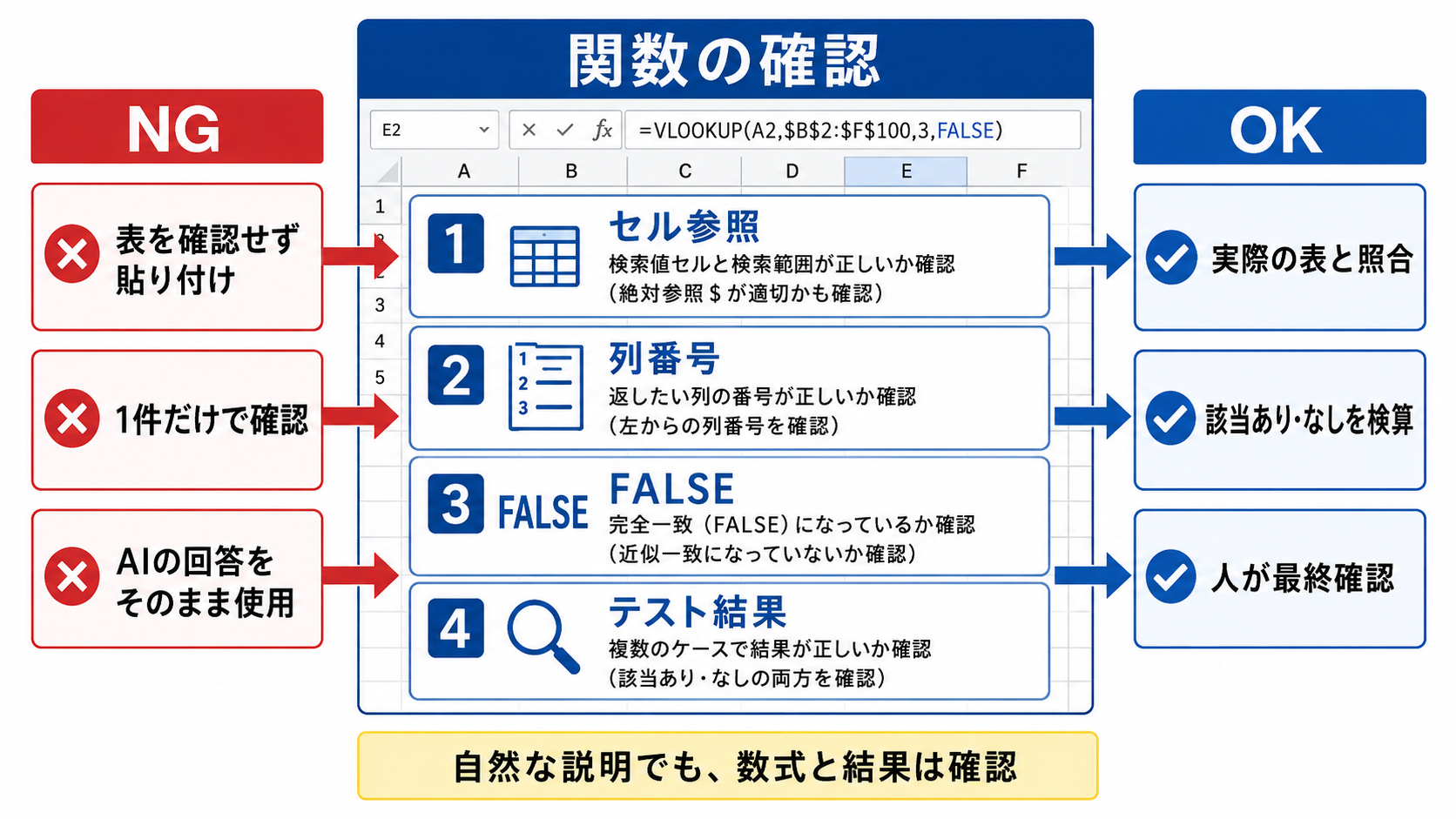
ChatGPTは関数作成を支援できますが、最終的に正しいかどうかを判断するのは利用者です。特に売上、請求、給与、在庫などのデータでは、数式が動くことと結果が正しいことを分けて確認します。
- 検索値のセルが実際のExcelと一致しているか
- 検索範囲の一番左に検索対象があるか
- 返す列番号が正しいか
- FALSEによる完全一致になっているか
- コピー後も参照範囲がずれていないか
- 存在するデータと存在しないデータの両方で検算したか
- AIへ個人情報や社外秘をそのまま入力していないか
実際の顧客名、社員情報、売上情報などを入力する必要がない場合は、「顧客A」「社員001」「商品P001」のようなテストデータへ置き換えて関数を作れます。業務利用では、自社の情報管理ルールも確認してください。
ChatGPTのデータ設定について確認したい場合は、OpenAI公式のデータコントロールに関するFAQを参照できます。
Excelの関数だけでなく、転記、集計、帳票作成なども見直したい場合は、Excel業務を自動化する方法|作業時間を大幅削減する実践テクニックを解説もあわせて確認してください。
よくある質問
ChatGPTにVLOOKUPを作ってもらうだけならExcelファイルのアップロードは必要ですか?
必須ではありません。検索値のセル、表の範囲、列構成、取得したい値を文章で伝えれば数式を作成できます。ファイルを共有しない方法なら、必要な情報だけを渡しやすいという利点もあります。
ChatGPTが作ったVLOOKUPはそのままコピーして使えますか?
数式自体はコピーできますが、使用前にセル参照、範囲、列番号、FALSEの指定を確認してください。少量のテストデータで期待した結果になることを確認してから本番の表へ適用します。
VLOOKUPで#N/Aが出たらChatGPTにどう質問すればよいですか?
現在の数式、#N/Aが出る検索値、参照表の列構成、期待する結果をまとめて伝えてください。「原因を優先順位順に確認してください」と付け加えると、確認作業を進めやすくなります。
VLOOKUPではなくXLOOKUPを使った方がよいですか?
新しいExcel環境で新規に表を作る場合はXLOOKUPも有力です。一方、Excel 2016や2019を含む環境との互換性が必要なファイルではVLOOKUPが適する場合があります。利用者や共有先のExcel環境を確認して選びます。
ChatGPTに実際のExcelファイルを読み込ませることもできますか?
対応しているChatGPT環境ではXLSやXLSXなどのスプレッドシートを扱える機能があります。また、ChatGPT for Excelを使ってExcel内から作業する方法もあります。ただし、機密情報を含むファイルを扱う場合は、利用プランだけでなく社内規程やデータの取り扱い条件を事前に確認してください。
関連記事
- ChatGPTでXLOOKUPを作る方法|Excel関数をAIで簡単作成する手順と活用例
- VLOOKUPとXLOOKUPの違いとは?どちらを覚えるべきか初心者向けに図解で解説
- ChatGPTでIF関数を作る方法|初心者でも簡単に条件分岐を自動化する活用術
- Excel業務を自動化する方法|作業時間を大幅削減する実践テクニックを解説
- ChatGPTとは?初心者向けにできることや使い方をわかりやすく解説
まとめ
- ChatGPTには検索値、表の範囲、返したい列、検索方法を具体的に伝える
- 商品コードや社員番号の検索ではFALSEによる完全一致を基本にする
- コピーする場合は参照範囲を絶対参照にする必要があるか確認する
- #N/Aや#REF!が出たら、現在の式と表構成をChatGPTへ渡して原因を切り分ける
- 生成された関数は、存在する値・存在しない値・境界となるデータを使って人が最終確認する
VLOOKUPの構文をすべて暗記していなくても、Excelの表構成を正確に説明できればChatGPTを関数作成の補助として利用できます。まずは個人情報を含まない小さなサンプル表で数式を作り、結果を自分で検算するところから始めてください。VLOOKUPの制約が業務に合わない場合は、XLOOKUPへの置き換えも検討すると、より管理しやすいExcel表を作れます。