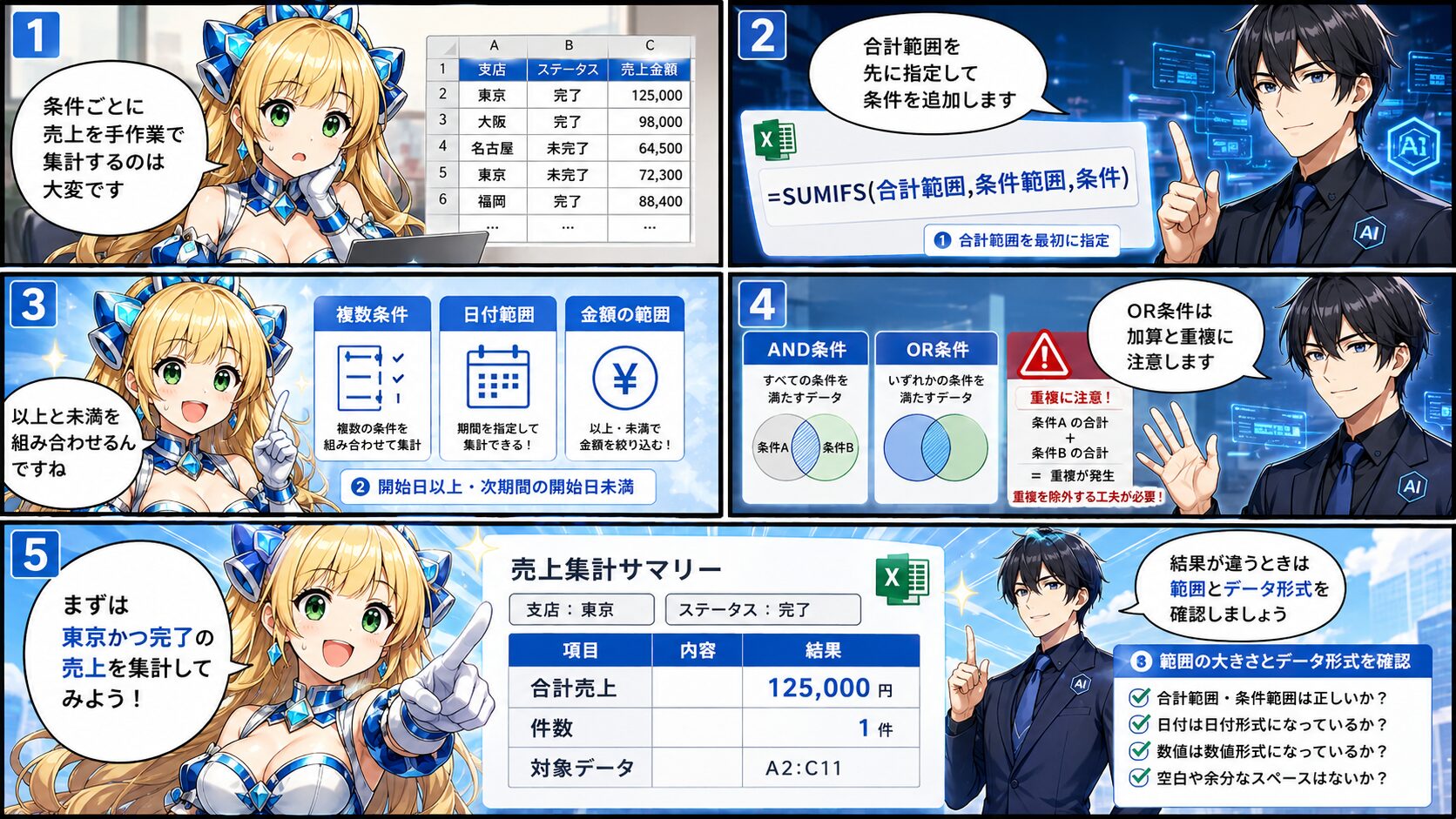
売上表から「東京支店で完了した案件の売上だけを合計したい」「4月分かつ10万円以上の取引だけ集計したい」と考えたとき、手作業やフィルターだけで毎回確認するのは効率的ではありません。ExcelのSUMIFS関数を使えば、複数の条件をすべて満たす行だけを対象に、売上金額や数量、作業時間を自動で合計できます。条件の順番や日付範囲、OR条件、空白セルの扱いでつまずきやすいため、コピーして使える完成式を中心に、実務での使い方と結果が合わない場合の確認方法を整理します。

支店と対応状況の両方を指定して、売上だけ合計したいのですが、SUMIFでは条件が足りません。

複数条件ならSUMIFSを使います。合計する範囲を最初に指定し、その後へ条件を追加していきます。

日付範囲や「東京または大阪」の集計方法も一緒に確認してみます。
最初に使えるSUMIFS関数の完成式
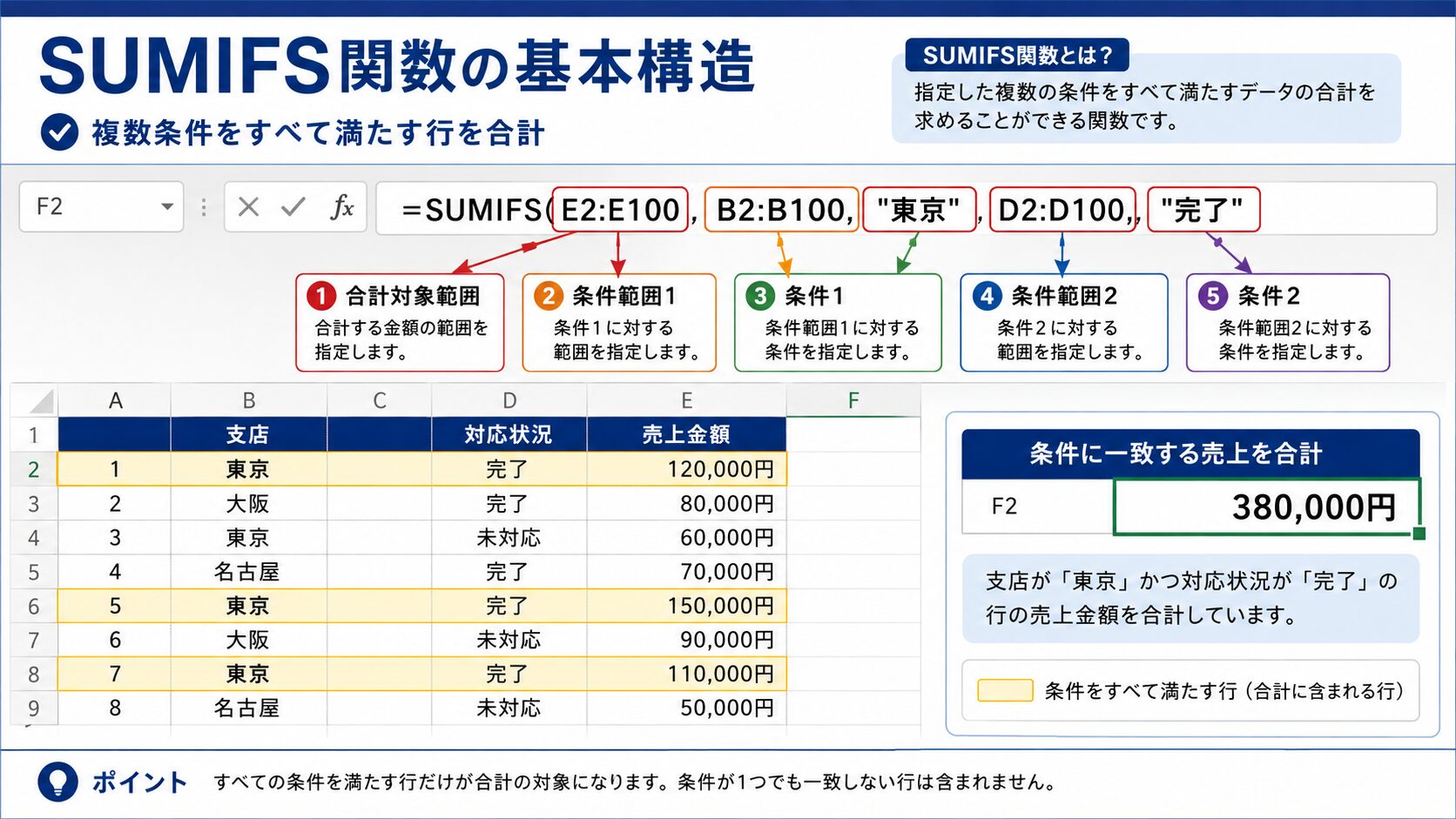
次の数式は、B列が「東京」であり、D列が「完了」になっている行の売上金額をE列から合計します。
=SUMIFS(E2:E100,B2:B100,”東京”,D2:D100,”完了”)
SUMIFS関数の基本形は次のとおりです。
=SUMIFS(合計対象範囲,条件範囲1,条件1,条件範囲2,条件2)
| 引数 | 役割 | 今回の指定例 |
|---|---|---|
| 合計対象範囲 | 数値を合計するセル範囲 | E2:E100 |
| 条件範囲1 | 最初の条件を確認する範囲 | B2:B100 |
| 条件1 | 最初の条件範囲に対する条件 | “東京” |
| 条件範囲2 | 2つ目の条件を確認する範囲 | D2:D100 |
| 条件2 | 2つ目の条件範囲に対する条件 | “完了” |
SUMIFSは、指定した条件をすべて満たす行を合計する関数です。つまり、基本的な動作はAND条件になります。
条件をさらに増やす場合は、数式の後ろへ条件範囲と条件を追加します。
=SUMIFS(E2:E100,B2:B100,”東京”,C2:C100,”田中”,D2:D100,”完了”)
この数式では、東京支店、担当者が田中さん、対応状況が完了という3条件をすべて満たす売上金額だけを合計します。

SUMIFSは、最初に合計する列を指定します。COUNTIFSとは引数の並び方が異なるため、数式を作るときは先頭を確認してみましょう。
サンプル表でSUMIFSの動きを確認する
ここからは、次のような案件管理表を例に数式を作成します。
| 列 | 項目名 | 入力例 |
|---|---|---|
| A列 | 受付日 | 2026/4/1 |
| B列 | 支店 | 東京 |
| C列 | 担当者 | 田中 |
| D列 | 対応状況 | 完了 |
| E列 | 売上金額 | 120000 |
| F列 | 備考 | 新規契約 |
データは2行目から100行目まで入力されているものとします。実際の表に合わせて、列や最終行を変更してください。
東京支店の売上金額を合計する
=SUMIFS(E2:E100,B2:B100,”東京”)
B列が東京になっている行のE列だけを合計します。条件が1つだけでもSUMIFSを使用できます。
東京支店で完了した案件の売上を合計する
=SUMIFS(E2:E100,B2:B100,”東京”,D2:D100,”完了”)
東京支店でも未対応や対応中の案件は合計されません。また、完了していても大阪支店の案件は対象外です。
条件をセルから参照する
H2に支店名、I2に対応状況を入力している場合は、次の数式を使用します。
=SUMIFS(E2:E100,B2:B100,H2,D2:D100,I2)
H2やI2の内容を変更するだけで集計条件を切り替えられます。プルダウンと組み合わせれば、支店や対応状況を選択して集計できる表になります。
数式をコピーできる形にする
担当者別や支店別の集計表へ数式をコピーする場合は、集計元の範囲を絶対参照で固定します。
=SUMIFS($E$2:$E$100,$B$2:$B$100,H2,$D$2:$D$100,I2)
ドル記号を付けた範囲は、数式を下や横へコピーしても移動しません。条件セルのH2やI2は、集計表の構成に合わせて固定方法を調整します。
数値の以上・以下・範囲を条件にする
売上金額、数量、作業時間などを基準に集計する場合は、比較演算子を使用します。
| 条件 | 比較演算子 | 検索条件の例 |
|---|---|---|
| 10万円以上 | >= | “>=100000” |
| 10万円以下 | <= | “<=100000” |
| 10万円より大きい | > | “>100000” |
| 10万円未満 | < | “<100000” |
| 10万円ではない | <> | “<>100000” |
10万円以上の取引金額を合計する
=SUMIFS(E2:E100,E2:E100,”>=100000″)
合計対象範囲と条件範囲の両方にE列を指定しています。E列の金額が10万円以上になっている行だけを合計します。
10万円以上20万円未満の取引を合計する
=SUMIFS(E2:E100,E2:E100,”>=100000″,E2:E100,”<200000″)
同じE列に対して下限と上限を指定しています。10万円は含まれますが、20万円は含まれません。
基準金額をセルから参照する
H2に下限金額、I2に上限金額を入力する場合は、比較演算子とセル参照をアンパサンドで連結します。
=SUMIFS(E2:E100,E2:E100,”>=”&H2,E2:E100,”<“&I2)
次のようにH2やI2まで二重引用符の中へ入れると、セル参照ではなく文字列として扱われます。
=SUMIFS(E2:E100,E2:E100,”>=H2″,E2:E100,”<I2″)
結果が0になる場合は、比較演算子とセル参照のつなぎ方を確認してください。
日付範囲を指定して月別・期間別に集計する
日付を条件にする場合も、数値と同じように比較演算子を使用します。月別集計では、対象月の初日以上かつ翌月1日未満にする方法が扱いやすくなります。
2026年4月の売上を合計する
=SUMIFS(E2:E100,A2:A100,”>=”&DATE(2026,4,1),A2:A100,”<“&DATE(2026,5,1))
A列が2026年4月1日以上で、2026年5月1日未満の行を対象にE列を合計します。
終了条件を「4月30日以下」にすると、セルに時刻が含まれている場合に4月30日のデータが除外されることがあります。翌月1日未満にすれば、4月30日23時台のデータも対象にできます。
開始日と終了日をセルから参照する
H2に開始日、I2に終了日を入力している場合は、次の数式を使用します。
=SUMIFS(E2:E100,A2:A100,”>=”&H2,A2:A100,”<“&I2+1)
終了日を含めたい場合は、I2の翌日未満にします。I2が2026年4月30日なら、2026年5月1日未満という条件になります。
指定した月をセルから切り替える
H2に対象月の初日を入力する場合は、EDATE関数を組み合わせます。
=SUMIFS(E2:E100,A2:A100,”>=”&H2,A2:A100,”<“&EDATE(H2,1))
H2が2026年4月1日なら4月分、2026年5月1日なら5月分の売上を合計します。
今月の売上を自動集計する
=SUMIFS(E2:E100,A2:A100,”>=”&EOMONTH(TODAY(),-1)+1,A2:A100,”<“&EOMONTH(TODAY(),0)+1)
TODAY関数で現在日付を取得し、今月1日以上かつ翌月1日未満の期間を作っています。月が変わると集計期間も自動で更新されます。
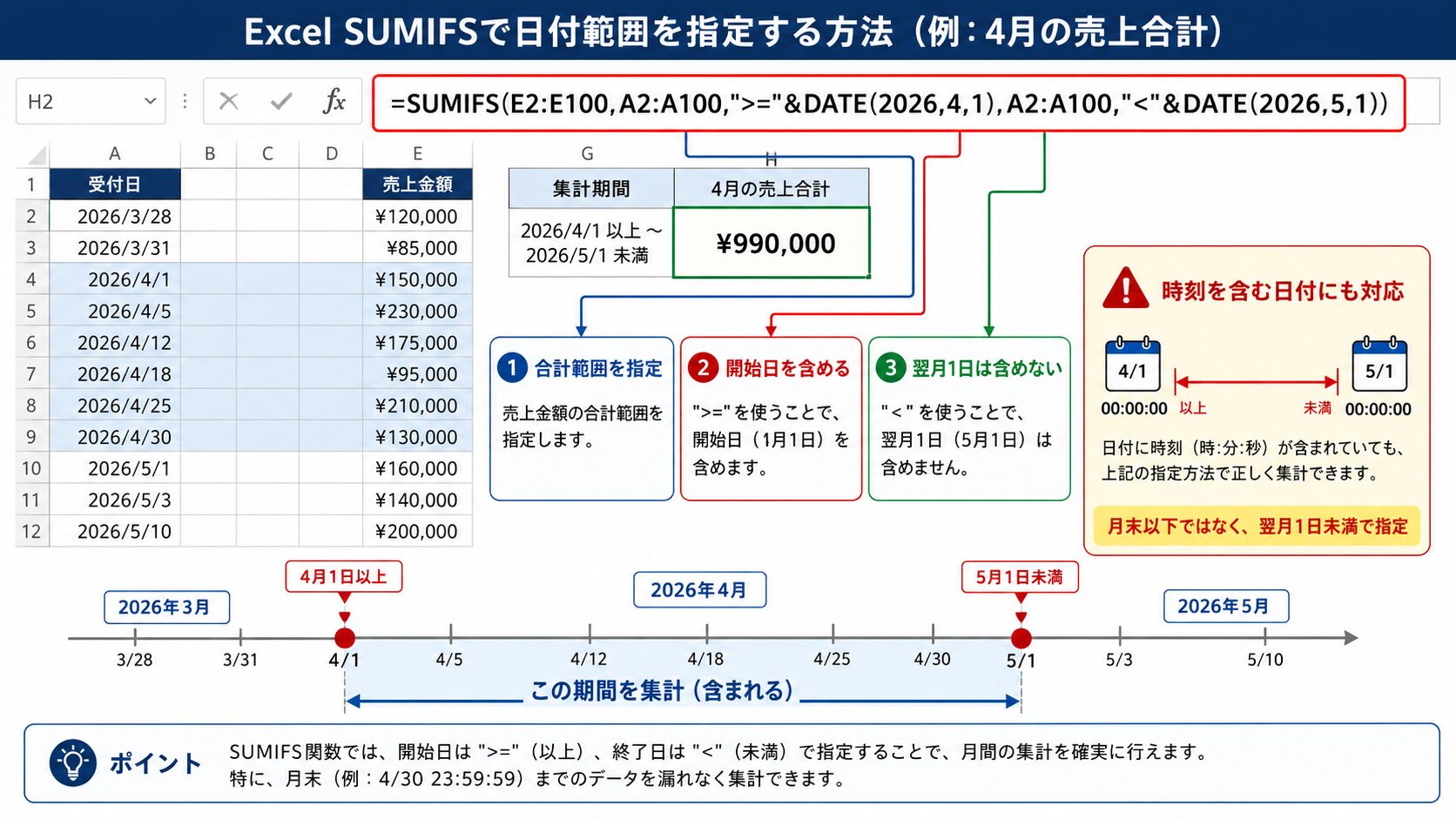
日時を含むデータでは、終了日以下よりも終了日の翌日未満で指定すると、最終日の売上を取りこぼしにくくなります。
OR条件で東京または大阪の売上を合計する
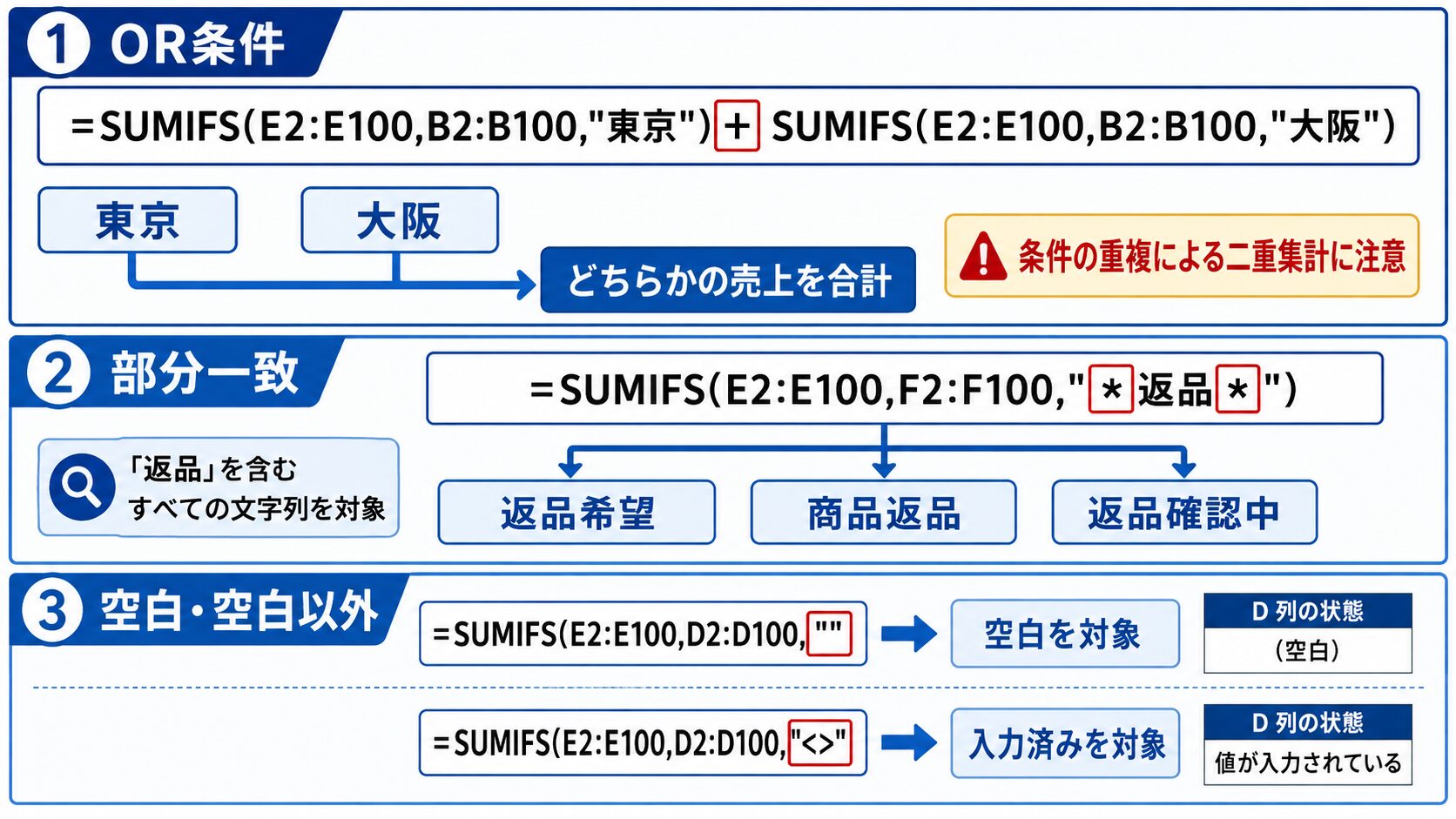
SUMIFSは基本的にAND条件です。「東京または大阪」のようなOR条件にする場合は、複数のSUMIFSを足し合わせます。
東京または大阪の売上を合計する
=SUMIFS(E2:E100,B2:B100,”東京”)+SUMIFS(E2:E100,B2:B100,”大阪”)
東京の売上と大阪の売上を別々に集計してから加算しています。
東京または大阪で、完了した案件だけ合計する
=SUMIFS(E2:E100,B2:B100,”東京”,D2:D100,”完了”)+SUMIFS(E2:E100,B2:B100,”大阪”,D2:D100,”完了”)
両方のSUMIFSへ「完了」の条件を入れる必要があります。片方だけに完了条件を付けると、支店によって異なる条件を集計してしまいます。
配列定数を使って候補をまとめる
対応しているExcel環境では、次のようにSUM関数と配列定数を組み合わせることもできます。
=SUM(SUMIFS(E2:E100,B2:B100,{“東京”,”大阪”},D2:D100,”完了”))
支店の候補を増やす場合は、配列定数へ追加します。
=SUM(SUMIFS(E2:E100,B2:B100,{“東京”,”大阪”,”名古屋”},D2:D100,”完了”))
条件の重複による二重集計に注意する
同じ行が複数のOR条件に一致する場合、SUMIFSを加算すると同じ金額を二重に合計する可能性があります。
たとえば「10万円以上」と「20万円以上」を別々に集計して加算すると、20万円以上の取引は両方に含まれます。
=SUMIFS(E2:E100,E2:E100,”>=100000″)+SUMIFS(E2:E100,E2:E100,”>=200000″)
条件が重ならないように分けるか、求めたい範囲を1つの条件へ整理してください。
文字列の一部・空白・除外条件で集計する
特定の文字を含む行を合計する
備考欄に「返品」を含む取引金額を合計する場合は、ワイルドカードを使用します。
=SUMIFS(E2:E100,F2:F100,”*返品*”)
「返品希望」「商品返品」「返品確認中」など、文字列の一部に返品が含まれる行が対象です。
特定の文字で始まる行を合計する
=SUMIFS(E2:E100,F2:F100,”要確認*”)
「要確認」で始まる備考を持つ行だけを合計します。
空白セルがある行を合計する
=SUMIFS(E2:E100,D2:D100,””)
D列が空白になっている行のE列を合計します。対応状況が未入力の案件金額を確認するときに使えます。
空白以外の行を合計する
=SUMIFS(E2:E100,D2:D100,”<>”)
D列に何らかの値が入力されている行だけを合計します。
キャンセル以外の売上を合計する
=SUMIFS(E2:E100,D2:D100,”<>キャンセル”)
対応状況がキャンセルではない行を対象にします。空白セルも対象になる場合があるため、空白を除外したいときは条件を追加します。
=SUMIFS(E2:E100,D2:D100,”<>キャンセル”,D2:D100,”<>”)
SUMIF・SUMIFS・COUNTIFSの使い分け
条件付き集計では、求めたい結果と条件数に合わせて関数を選びます。
| 関数 | 求める結果 | 使用例 |
|---|---|---|
| SUMIF | 1つの条件に一致する数値の合計 | 東京支店の売上合計 |
| SUMIFS | 複数条件に一致する数値の合計 | 東京支店かつ完了の売上合計 |
| COUNTIF | 1つの条件に一致する件数 | 東京支店の案件数 |
| COUNTIFS | 複数条件に一致する件数 | 東京支店かつ完了の案件数 |
件数を数えたい場合は、ExcelのCOUNTIF関数の使い方完全ガイドを確認してください。
複数条件の件数を数える場合は、ExcelのCOUNTIFS関数の使い方|複数条件・日付範囲・OR条件・エラー対処を完全解説が参考になります。
SUMIFSの結果が合わない原因と確認順
合計範囲と条件範囲の大きさが違う
SUMIFSで指定するすべての範囲は、同じ行数と列数にそろえる必要があります。
=SUMIFS(E2:E100,B2:B90,”東京”,D2:D100,”完了”)
この例では、E列とD列が2行目から100行目、B列だけが2行目から90行目になっています。
=SUMIFS(E2:E100,B2:B100,”東京”,D2:D100,”完了”)
開始行と終了行をすべてそろえてください。
合計対象の数値が文字列として保存されている
見た目が120000でも、文字列として保存されていると合計されない場合があります。
- セルの左上に緑色の三角形が表示されている
- 金額が左寄せで表示されている
- 先頭にアポストロフィが付いている
警告アイコンから数値へ変換するか、VALUE関数などを使用してください。
日付が文字列になっている
日付に見えるセルでも、Excelが日付として認識していなければ比較条件が正しく働きません。
表示形式を変更しても値が変化しない場合は、文字列の可能性があります。区切り位置機能やDATEVALUE関数などで日付へ変換してください。
文字列の前後にスペースがある
「東京」と「東京 」は別の文字列です。外部システムやCSVから取り込んだデータでは、先頭や末尾に空白が含まれることがあります。
セルを選択して数式バーを確認し、不要なスペースを削除してください。TRIM関数を使ってデータを整える方法もあります。
条件の表記が元データと一致していない
元データが「対応完了」になっているのに、条件を「完了」と指定すると完全一致しません。
=SUMIFS(E2:E100,D2:D100,”完了”)
「完了」を含む文字列を対象にする場合は、ワイルドカードを使用します。
=SUMIFS(E2:E100,D2:D100,”*完了*”)
比較演算子とセル参照のつなぎ方が違う
次の書き方では、H2がセル参照ではなく文字列として扱われます。
=SUMIFS(E2:E100,E2:E100,”>=H2″)
比較演算子とセル参照をアンパサンドでつなぎます。
=SUMIFS(E2:E100,E2:E100,”>=”&H2)
数式をコピーしたときに範囲が移動している
集計元の範囲を固定せずに数式をコピーすると、合計範囲や条件範囲がずれることがあります。
=SUMIFS($E$2:$E$100,$B$2:$B$100,H2,$D$2:$D$100,”完了”)
集計元には絶対参照を使用し、条件セルだけがコピー先に合わせて変化する形にします。
【画像④】
結果が合わない場合は、数式だけでなく元データの形式も確認してみましょう。文字列の数字や余分なスペースが原因になることがあります。
実務で使えるSUMIFSの集計例
担当者別の完了売上を集計する
H列に担当者名を並べ、I2へ次の数式を入力します。
=SUMIFS($E$2:$E$100,$C$2:$C$100,H2,$D$2:$D$100,”完了”)
I2を下方向へコピーすると、担当者ごとの完了売上を一覧で確認できます。
支店別かつ月別の売上表を作る
H列に支店名、1行目に対象月の初日を入力している場合は、次の数式を使用します。
=SUMIFS($E$2:$E$100,$B$2:$B$100,$H2,$A$2:$A$100,”>=”&I$1,$A$2:$A$100,”<“&EDATE(I$1,1))
数式を縦横へコピーすると、支店別、月別の売上集計表を作成できます。
今日までの未完了案件金額を合計する
=SUMIFS(E2:E100,A2:A100,”<=”&TODAY(),D2:D100,”<>完了”,D2:D100,”<>”)
受付日が今日以前で、対応状況が完了ではなく、空白でもない案件の金額を合計します。
指定金額以上の完了案件を集計する
=SUMIFS(E2:E100,E2:E100,”>=”&H2,D2:D100,”完了”)
H2に基準金額を入力すると、その金額以上かつ完了した案件だけを合計できます。
数式作成をAIに補助してもらう
列数や条件が多く、数式の組み立てが難しい場合は、表の列名、条件、求めたい結果を整理してAIへ相談する方法もあります。
ChatGPTでExcel関数を作る方法|初心者でも関数作成を自動化できる活用術では、依頼文の作り方や数式を確認するときの注意点を解説しています。
生成された数式はそのまま採用せず、合計範囲、条件範囲、行番号、条件内容が実際の表と一致しているか確認してください。
よくある質問
SUMIFSで条件を3つ以上指定できますか?
指定できます。条件範囲と条件の組み合わせを数式の後ろへ追加します。
=SUMIFS(E2:E100,B2:B100,”東京”,C2:C100,”田中”,D2:D100,”完了”)
SUMIFSでOR条件を指定できますか?
SUMIFSは基本的にAND条件です。OR条件は複数のSUMIFSを加算するか、SUM関数と配列定数を組み合わせます。
=SUMIFS(E2:E100,B2:B100,”東京”)+SUMIFS(E2:E100,B2:B100,”大阪”)
SUMIFSで空白以外を条件にする方法はありますか?
空白以外を表す条件は「<>」です。
=SUMIFS(E2:E100,D2:D100,”<>”)
SUMIFSで部分一致を条件にできますか?
アスタリスクを使用します。「返品」を含む備考の金額を合計する場合は次の数式です。
=SUMIFS(E2:E100,F2:F100,”*返品*”)
SUMIFSで大文字と小文字を区別できますか?
SUMIFSは英字の大文字と小文字を区別しません。厳密に区別する場合は、SUMPRODUCT関数とEXACT関数などを組み合わせる必要があります。
合計範囲に文字列や空白があっても使えますか?
使用できますが、文字列や空白は合計されません。数値に見える文字列も合計されない場合があるため、データ形式を確認してください。
関連記事
- ExcelのCOUNTIF関数の使い方完全ガイド|条件に一致するデータを簡単に集計する方法
- ExcelのCOUNTIFS関数の使い方|複数条件・日付範囲・OR条件・エラー対処を完全解説
- ChatGPTでExcel関数を作る方法|初心者でも関数作成を自動化できる活用術
- Excel業務を自動化する方法|作業時間を削減する実践テクニックを解説
まとめ
- SUMIFSは、複数の条件をすべて満たす行の数値を合計する関数
- 最初に合計対象範囲を指定し、その後へ条件範囲と条件を追加する
- 日付範囲は、開始日以上かつ翌日または翌月1日未満で指定すると扱いやすい
- OR条件は複数のSUMIFSを加算するが、重複条件による二重集計に注意する
- 結果が合わない場合は、範囲の大きさ、数値や日付の形式、スペース、セル参照を確認する
最初は「東京支店かつ完了」など、2つの文字列条件から試してみましょう。正しい合計が表示されたことを確認してから、日付や金額の条件を追加すると、数式の間違いを見つけやすくなります。