
ChatGPTで表を作るときは、「表を作って」と依頼するだけでも形にはできます。しかし、実務でそのまま使える表にするには、目的、列名、元データ、並び順、出力形式まで伝えることがポイントです。条件を具体化すれば、比較表、タスク管理表、商品一覧、スケジュール、売上集計などを整理する作業を効率化できます。ここでは、初心者でも再現できる基本手順から、見やすい表に仕上げるプロンプト、ExcelやGoogleスプレッドシートへ移す方法、既存ファイルを使った表作成、よくある失敗まで具体例で解説します。
確認時点は2026年8月12日です。ChatGPTの画面や利用できる機能は、プラン、モデル、アカウント設定、アップデートによって変わる場合があります。
最短で試す|ChatGPTに5つの条件を伝えて表を作る
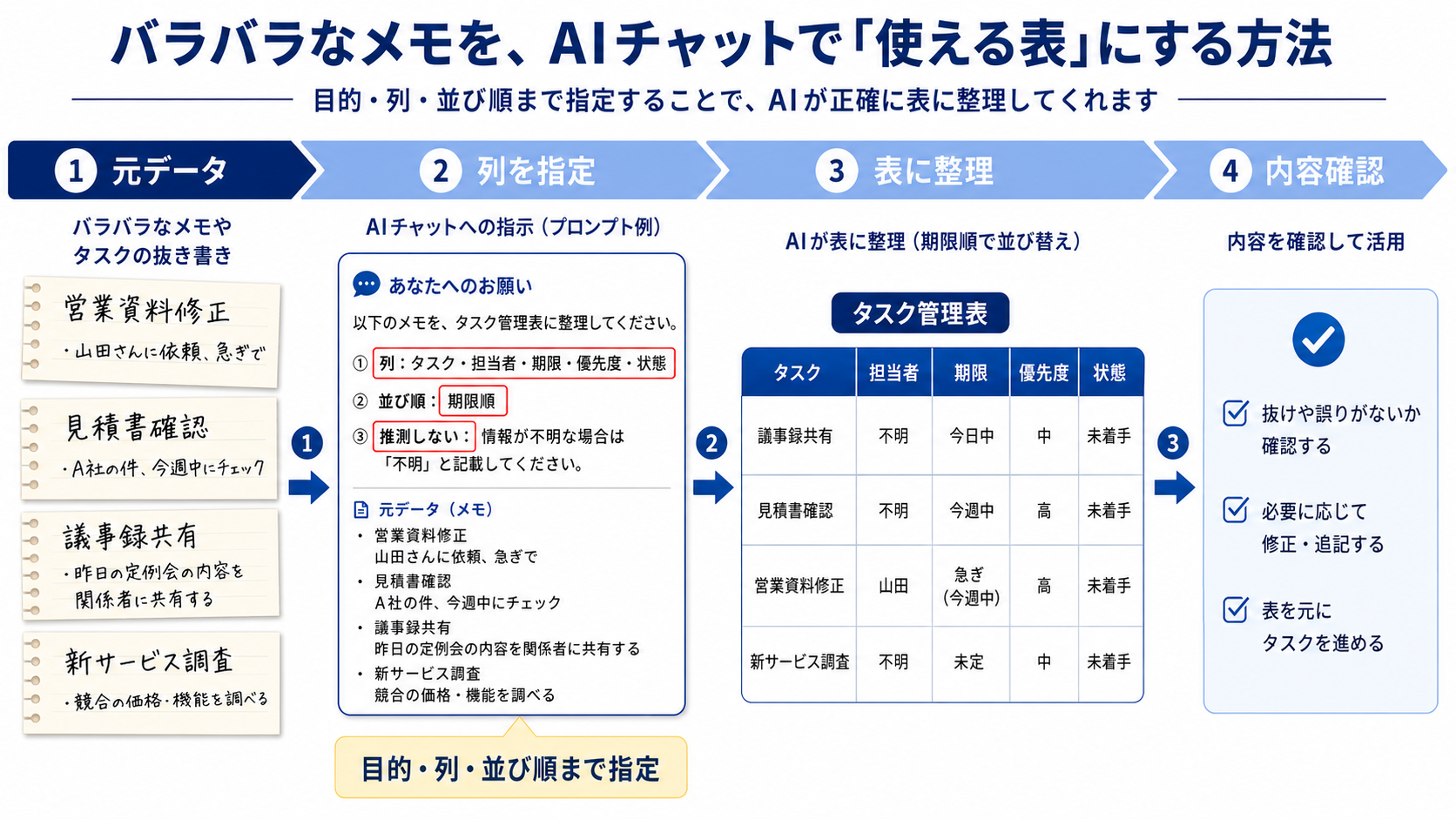
最初に、完成形を作る方法から確認します。たとえば、複数の仕事を整理してタスク管理表を作りたい場合は、元データを貼り付けて「どの列に分けるか」まで指定します。
次のようなメモがあるとします。
- 営業資料修正、田中、8月14日、優先度高、作業中
- 見積書確認、佐藤、8月13日、優先度中、未着手
- 議事録共有、鈴木、8月12日、優先度高、完了
- 顧客リスト更新、高橋、8月15日、優先度低、未着手
ChatGPTには、次のように入力します。
次の情報を業務用のタスク管理表に整理してください。

列は以下の5つにしてください。
・タスク
・担当者
・期限
・優先度
・状態

期限が早い順に並べてください。
元データにない情報は追加しないでください。
最後に表だけを表示してください。

元データ:
営業資料修正、田中、8月14日、優先度高、作業中
見積書確認、佐藤、8月13日、優先度中、未着手
議事録共有、鈴木、8月12日、優先度高、完了
顧客リスト更新、高橋、8月15日、優先度低、未着手
整理後のイメージは次のとおりです。
| タスク | 担当者 | 期限 | 優先度 | 状態 |
|---|---|---|---|---|
| 議事録共有 | 鈴木 | 8月12日 | 高 | 完了 |
| 見積書確認 | 佐藤 | 8月13日 | 中 | 未着手 |
| 営業資料修正 | 田中 | 8月14日 | 高 | 作業中 |
| 顧客リスト更新 | 高橋 | 8月15日 | 低 | 未着手 |
重要なのは、元データだけでなく「5列に分ける」「期限順」「情報を追加しない」というルールまで指定している点です。ChatGPTが判断する範囲を狭くすると、意図した表に近づけやすくなります。
ChatGPTへの基本的な指示方法から確認したい場合は、ChatGPTの使い方完全ガイド|初心者でもすぐに使いこなせる基本操作から活用術まで徹底解説もあわせて確認してください。
見やすい表を作るプロンプトの基本形
毎回ゼロから依頼文を考える必要はありません。表作成では、次の6項目をテンプレートとして用意しておくと使い回しやすくなります。
目的:
何のために使う表か

元データ:
表に整理したい情報

列:
表示したい項目

並び順:
日付順、金額順、優先度順など

表記ルール:
単位、日付形式、空欄の扱いなど

出力形式:
ChatGPT上の表、タブ区切り、CSV形式など
目的を最初に伝える
同じデータでも、用途によって適切な表は変わります。たとえば商品情報を整理する場合でも、「社内在庫確認用」と「顧客向け比較表」では必要な項目が異なります。
「商品情報を表にして」ではなく、「営業担当者が顧客へ3商品を説明するときに使う比較表を作ってください」と伝えると、必要な情報を整理しやすくなります。
列名を具体的に指定する
表の完成度を左右しやすいのが列名です。ChatGPTへ任せきりにせず、業務で必要な項目を先に決めておきます。
たとえば商品比較なら、次のように指定できます。
- 商品名
- 価格
- 主な特徴
- 向いている用途
- 注意点
列数が増えすぎると横長になり、スマートフォンや資料上で読みにくくなります。まず必要最小限の列で作り、足りない項目だけ追加する方法が扱いやすいでしょう。
元データにない内容を追加させない
社内資料や顧客向け資料を作る場合は、「元データにない情報を推測して追加しないでください」と明記しておくと確認しやすくなります。
AIが作った表は、見た目が整っているほど内容まで正しいように見えやすくなります。金額、日付、担当者名、商品仕様などは、元データと照合してから使用してください。
並び順を指定する
表は情報を並べるだけでなく、「何を先に見るか」まで設計すると使いやすくなります。
- タスク管理表:期限が早い順
- 売上表:売上金額が大きい順
- 問い合わせ一覧:受付日時が新しい順
- 商品比較表:価格が安い順
- スケジュール表:日時が早い順
並び順を指定しない場合、入力した順番のまま表になることもあります。実際に利用するときの確認順序までプロンプトへ入れておくと、あとから並べ替える手間を減らせます。
ChatGPTで表を作る基本手順
1.表にしたい元データを準備する
最初に、表へ整理したい情報を集めます。文章、箇条書き、会議メモ、商品情報などでも構いません。ただし、元データ自体に誤りや不足がある場合、ChatGPTだけで正しい情報へ直せるとは限りません。
数字や日付を扱う場合は、入力前に元資料を確認しておきます。
2.目的と列名を入力する
続いて「何の表を作るか」と「必要な列」を指定します。
次のメモを会議後の対応管理表にしてください。

列:
・対応内容
・担当者
・期限
・進捗

期限が早い順に並べてください。
元メモにない担当者や期限は推測せず「未確認」と表示してください。
「未確認」のような空欄ルールを決めておくと、情報がない箇所をChatGPTが補完してしまうことを防ぎやすくなります。
3.生成された表を元データと照合する
表が表示されたら、最初にデザインではなく内容を確認します。
- 行が抜けていないか
- 数値が変わっていないか
- 担当者が入れ替わっていないか
- 日付が正しいか
- 元データにない情報が追加されていないか
- 並び順が指定どおりか
項目数が多い場合は、「元データは20件あります。表も20行あるか確認してください」のように件数まで指定するとチェックしやすくなります。
4.追加指示で表を修正する
最初から理想的な表にならなくても、一から作り直す必要はありません。現在の表に対して追加条件を出します。
この表を次の条件で修正してください。

・期限が早い順に並べ替える
・優先度を「高・中・低」に統一する
・説明文を短くする
・内容や数値は変更しない
・修正後の表だけを表示するプロンプトの作り方をさらに増やしたい場合は、ChatGPTの質問例100選|仕事・副業・学習でそのまま使えるプロンプト集も参考になります。
見やすい表にするための6つのコツ
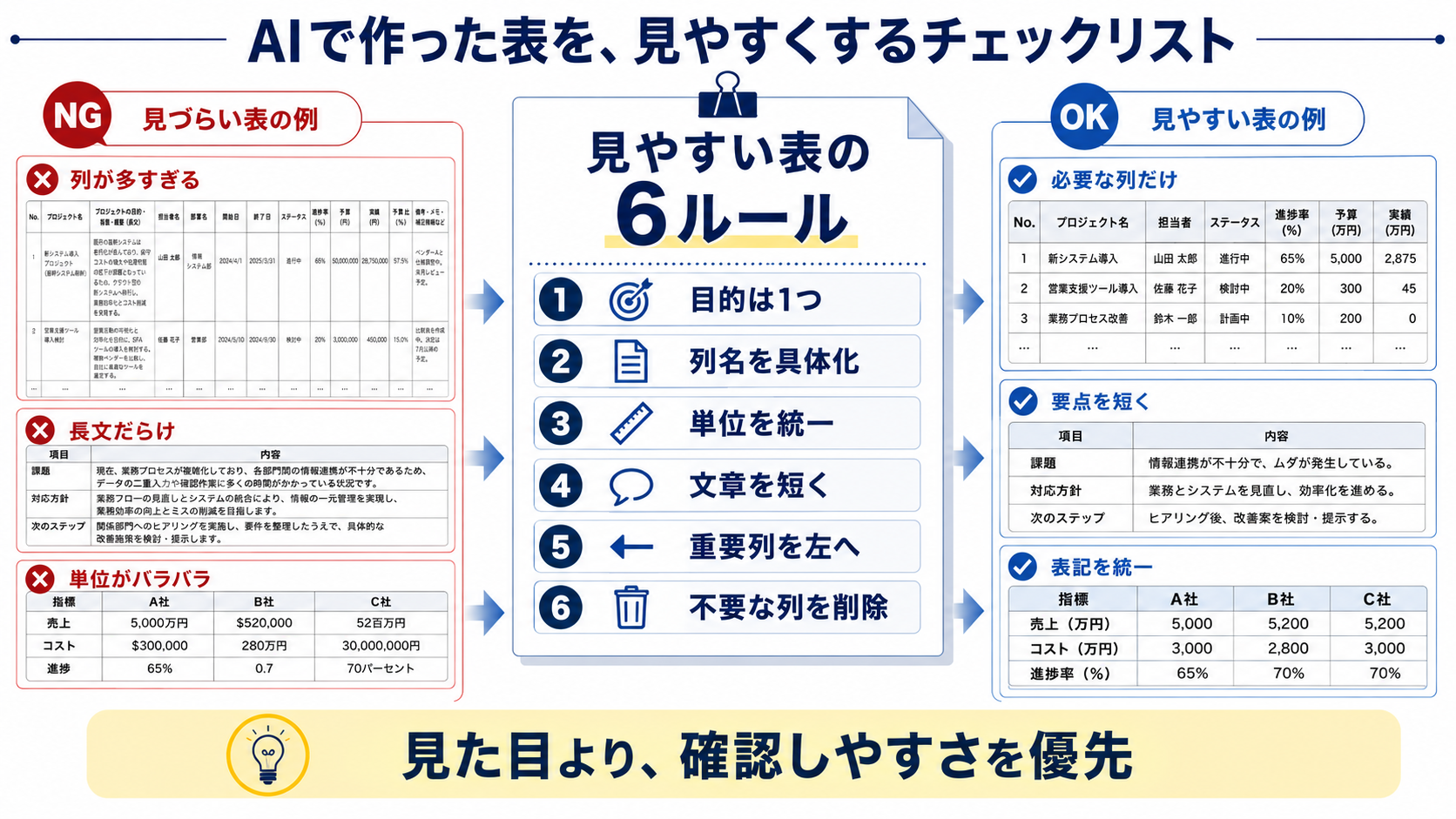
1.1つの表に1つの目的を持たせる
売上、在庫、スケジュール、顧客情報を1枚の表へ詰め込むと、何を見るための表なのか分かりにくくなります。「売上確認」「進捗確認」のように目的を分ける方が、必要な列を絞りやすくなります。
2.列名だけで内容が分かるようにする
「数値」「日付」「内容」のような抽象的な列名ではなく、「売上金額」「納品予定日」「対応内容」のように具体化します。
3.単位を統一する
金額、数量、時間などを扱う場合は、表記ルールを統一します。
| 項目 | 統一例 |
|---|---|
| 金額 | 円に統一する |
| 日付 | 2026/08/12など形式を統一する |
| 割合 | %表記に統一する |
| 進捗 | 未着手・作業中・完了に統一する |
4.セル内の文章を長くしすぎない
説明文をそのまま表へ入れると、1行の高さが大きくなり一覧性が下がります。「1セル40文字程度まで」「要点だけに短縮」など、必要に応じて文字量も指定できます。
5.重要な列を左側へ置く
タスク管理表なら「タスク」「担当者」、商品比較表なら「商品名」「価格」など、最初に確認したい情報を左側へ配置すると視線を移動しやすくなります。
6.不要な列を作らない
ChatGPTに任せると、補足説明や備考などが追加される場合があります。使わない列があれば、「列は指定した5項目だけにしてください」と制限します。
Excelへ貼り付けるならタブ区切りを指定する
ChatGPT上で見る表と、Excelへ貼り付けるためのデータでは適した出力形式が異なります。Excelへ移すことが目的なら、表を作ったあとにタブ区切り形式で出力するよう依頼すると扱いやすくなります。
この表をExcelへ貼り付けたいです。
1行目を見出しにして、各列をタブ区切りで出力してください。
説明文は付けず、貼り付け用データだけを表示してください。
生成された内容をコピーし、Excelの左上のセルから貼り付けます。貼り付け結果はExcel側で確認し、列が正しく分かれているか、数字や日付が意図しない形式に変換されていないかを確認してください。
表を作ったあとに集計や条件判定まで行いたい場合は、ChatGPTでExcel関数を作る方法|初心者でも簡単に関数作成を自動化できる活用術で、実際のセル配置を伝えて関数を作る方法も確認できます。
ExcelやCSVファイルをアップロードして表を整理する方法
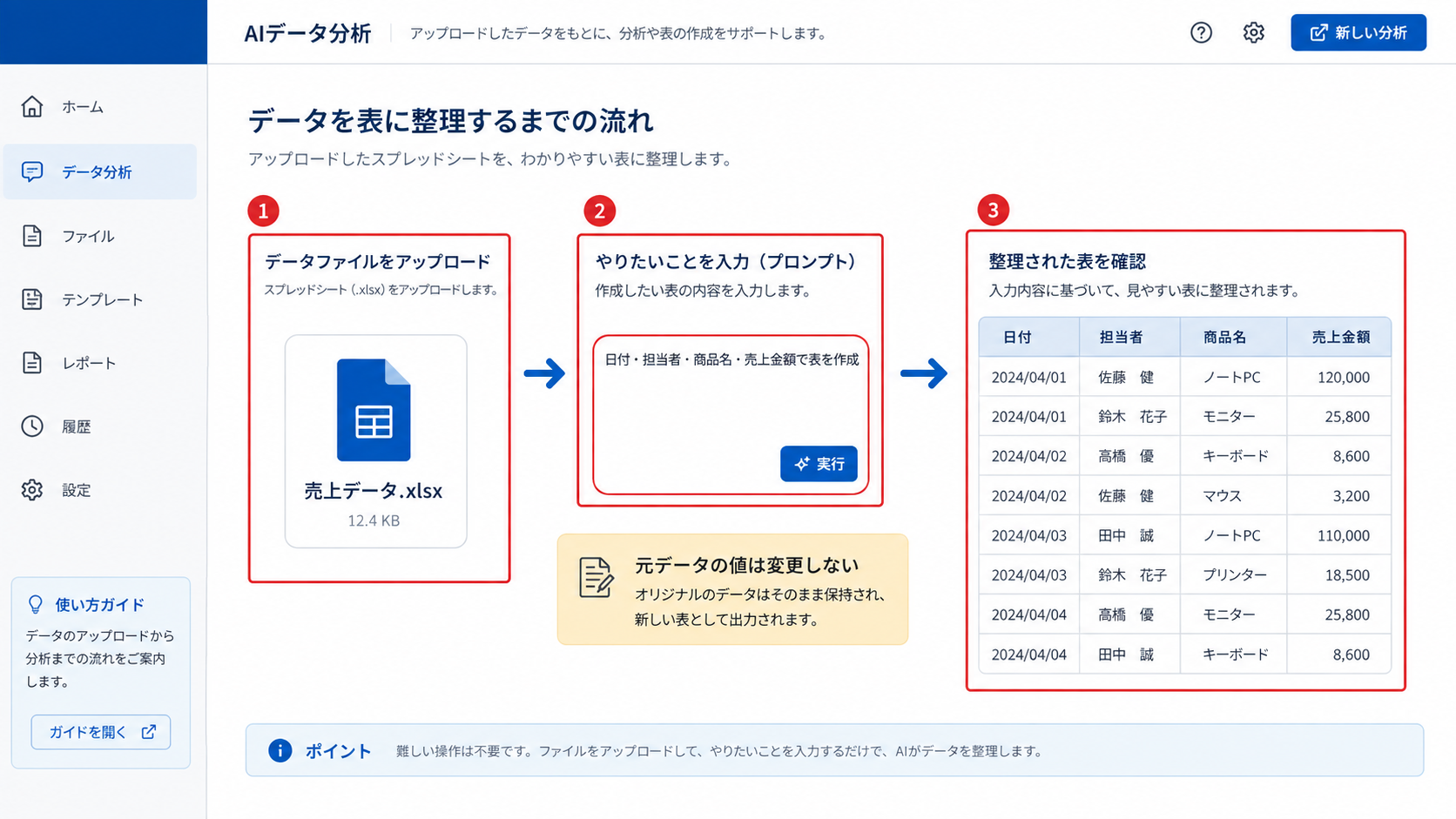
ゼロから表を作るだけでなく、すでにExcelやCSVでデータを持っている場合は、ファイルをChatGPTへ渡して整理する方法もあります。
OpenAIのChatGPTのデータ分析に関する公式ヘルプでは、スプレッドシートやCSVなどの構造化データをアップロードして、内容を確認したり、表やグラフを作成したりできると案内されています。利用できるファイル形式や機能は、プランやアカウントの状態によって変わる場合があります。
たとえば売上データをアップロードしたあと、次のように依頼できます。
この売上データを確認してください。

次の列だけを使って一覧表を作成してください。
・日付
・担当者
・商品名
・売上金額

売上金額が大きい順に並べてください。
元データの値は変更しないでください。
空欄がある場合は、その行を勝手に補完せず教えてください。
元データをアップロードする場合も、「整理して」だけで終わらせず、対象列、並び順、空欄の扱いまで指定する方が確認しやすくなります。
アップロード前に表の構造を整える
データ分析へ使う表は、できるだけ次のような状態に整えておきます。
- 1行目に分かりやすい列名を入れる
- 1行に1件のデータを入れる
- 表の途中へ不要な空白行を入れない
- 1つのシートへ無関係な表を大量に混在させない
- 画像ではなくセルに数値や文字を入力する
Googleスプレッドシートを中心に使っている場合は、Googleスプレッドシート×ChatGPT活用術|関数作成・データ整理・集計を効率化する実践ガイドも参考にしてください。
ChatGPTで作りやすい表の実務活用例
会議後のタスク管理表
議事録や会議メモから、「対応内容」「担当者」「期限」「進捗」に分ける使い方です。会議後に箇条書きを整理する作業を減らせます。
次の会議メモから、対応が必要な内容だけを抽出して表にしてください。

列:
・対応内容
・担当者
・期限
・確認事項

担当者や期限が書かれていないものは「未確認」としてください。
推測して補完しないでください。
商品・サービスの比較表
候補が複数ある場合は、同じ基準で比較する表を作れます。
| 比較項目 | 確認する内容 |
|---|---|
| 価格 | 初期費用や月額費用 |
| 主な機能 | 目的に必要な機能 |
| 向いている用途 | 個人利用、チーム利用など |
| 注意点 | 制限や確認事項 |
ただし、料金やサービス仕様のように変更される情報は、ChatGPTの回答だけで確定せず、提供元の公式サイトで確認してください。
アンケート回答の整理
自由記述の回答を、「要望」「不満」「質問」「その他」などへ分類して一覧表にする使い方もできます。
分類基準を先に指定すると、あとから集計しやすくなります。
在庫一覧の整理
商品名、商品コード、在庫数、発注基準、確認日などを整理し、在庫確認用の表を作れます。ただし、発注判断まで自動的に任せるのではなく、元データの在庫数や発注条件を確認したうえで利用します。
スケジュール整理
箇条書きの予定から、日付、時間、予定、担当者、場所などを抽出できます。複数の日付形式が混ざっている場合は、「日付はYYYY/MM/DDへ統一」のように表記条件を追加します。
うまく表が作れないときの原因と直し方
| 症状 | 主な原因 | 修正方法 |
|---|---|---|
| 必要な列がない | 列名を指定していない | 必要な列をすべて列挙する |
| 不要な情報が追加される | 補完ルールが曖昧 | 元データにない情報を追加しないと指定する |
| 表が横長になる | 列が多すぎる | 目的に必要な列だけへ絞る |
| 文章が長く読みにくい | セル内の文字数を指定していない | 要点のみ、短文などの条件を追加する |
| 順番が使いにくい | 並び順を指定していない | 期限順、金額順などを明記する |
| Excelへ貼ると崩れる | 出力形式が用途と合っていない | タブ区切りなどを指定する |
表が崩れたときは、最初から長いプロンプトを書き直すより、「列を5つに限定」「期限順に変更」のように、直したい条件を1つずつ追加すると原因を切り分けやすくなります。
ChatGPTへ表作成を任せるときに人が確認する項目
ChatGPTは表の構成や情報整理には役立ちますが、最終確認まで任せるものではありません。業務で利用する前に、少なくとも次の項目を確認します。
- 元データの行がすべて反映されているか
- 数値や金額が変わっていないか
- 日付が正しいか
- 担当者や商品名が入れ替わっていないか
- AIが推測した情報が混ざっていないか
- 単位や表記方法が統一されているか
- 並び順や抽出条件が正しいか
- 個人情報や社外秘を不必要に入力していないか
ChatGPTを仕事全体でどこまで任せるか整理したい場合は、ChatGPTで業務効率化する方法|仕事の生産性を大幅に向上させる実践テクニックもあわせて確認してください。
よくある質問
ChatGPTは無料でも表を作れますか?
利用できる範囲で、文章や入力したデータを表形式へ整理する使い方は可能です。ただし、利用できるモデル、ファイル機能、回数などの条件は変更される場合があるため、現在のプラン画面や公式案内を確認してください。
Excelの表をChatGPTで作れますか?
表の設計や貼り付け用データを作成できます。Excelへ移す場合は、列名と出力順を指定したうえで、タブ区切り形式にすると扱いやすくなります。貼り付け後はセル位置、数値、日付形式を確認してください。
Excelファイルをアップロードして整理できますか?
利用できるファイルアップロード機能がある環境では、ExcelやCSVなどのデータを読み取り、指定した列で表を作ったり、並べ替えや集計を依頼したりできます。利用可否や上限はアカウント環境によって異なる場合があります。
ChatGPTで作った表をそのまま仕事で使っても大丈夫ですか?
そのまま使用するのではなく、元資料と照合してください。特に金額、日付、商品仕様、担当者、契約条件など、業務上の判断に影響する項目は人による確認が必要です。
表が大きすぎて読みにくい場合はどうすればよいですか?
「列を5つ以内にする」「重要な項目だけ残す」「説明を20文字程度に短縮する」など、具体的な制限を追加します。1枚に詰め込まず、用途ごとに2つの表へ分割する方法もあります。
ChatGPTが勝手に情報を追加するのを防げますか?
プロンプトへ「元データにない内容は追加しない」「不明な項目は未確認と表示する」と明記してください。それでも重要な情報は元データとの照合が必要です。
関連記事
- ChatGPTの使い方完全ガイド|初心者でもすぐに使いこなせる基本操作から活用術まで徹底解説
- ChatGPTの質問例100選|仕事・副業・学習でそのまま使えるプロンプト集
- ChatGPTでExcel関数を作る方法|初心者でも簡単に関数作成を自動化できる活用術
- Googleスプレッドシート×ChatGPT活用術|関数作成・データ整理・集計を効率化する実践ガイド
- ChatGPTで業務効率化する方法|仕事の生産性を大幅に向上させる実践テクニック
まとめ
- ChatGPTで表を作るときは、目的、元データ、列名、並び順、表記ルール、出力形式を具体的に伝える
- 「元データにない情報を追加しない」と指定すると、業務用の表を確認しやすくなる
- Excelへ貼り付ける場合は、タブ区切りなど用途に合った形式を指定する
- ExcelやCSVなどの既存データを使って、並べ替えや表の再構成を依頼する方法もある
- 完成した表は、金額、日付、件数、担当者、元データとの一致を人が最終確認する
最初から複雑な表を作る必要はありません。まずは普段使っている箇条書きのタスクや商品情報を5列程度の表へ整理し、元データと結果を照合してみてください。意図した表が作れたら、そのプロンプトをテンプレートとして保存し、毎週の報告や会議後の整理など繰り返し発生する業務へ広げると活用しやすくなります。