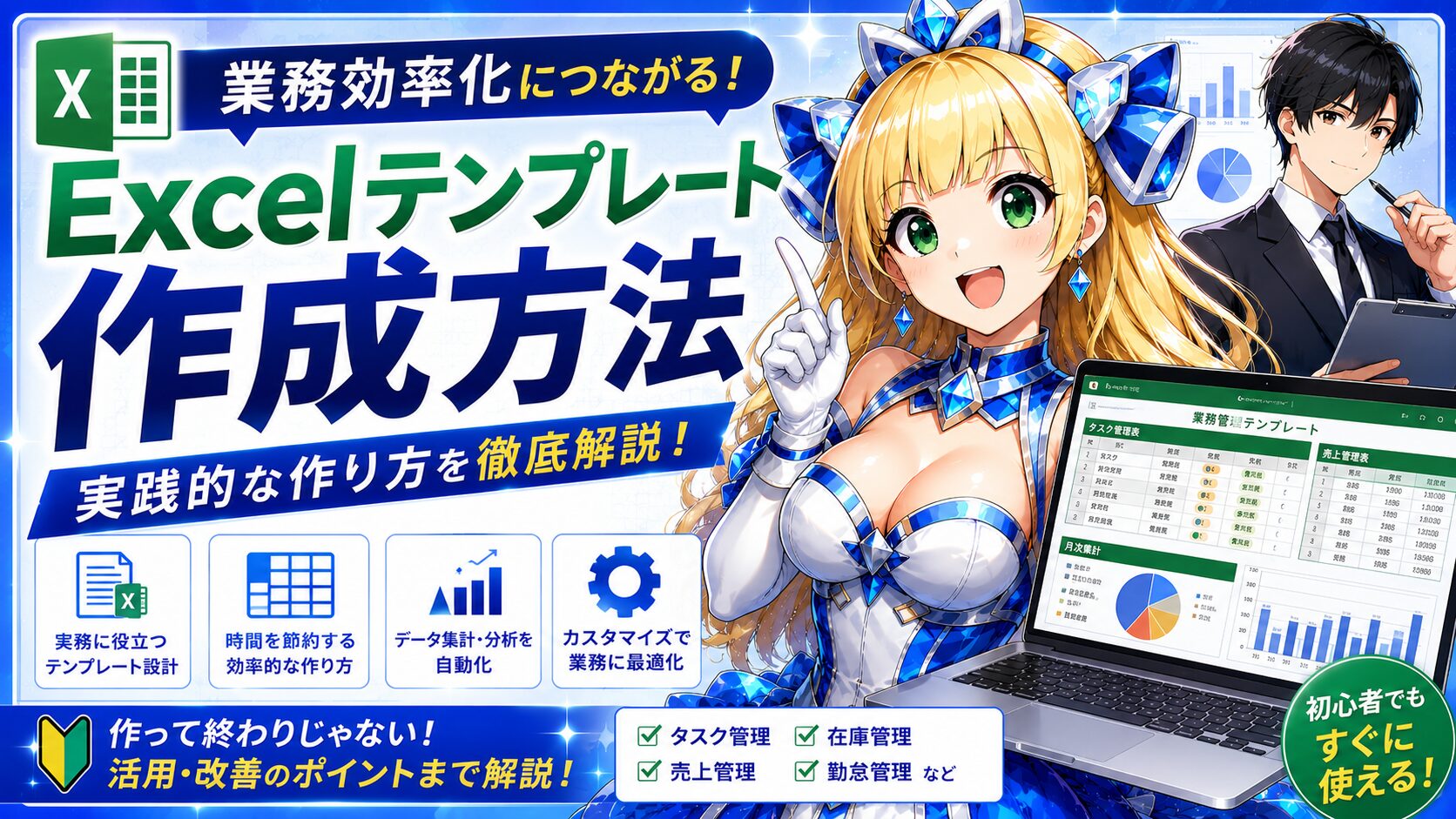
Excelテンプレートを作成すると、毎回同じ資料を作る手間を削減でき、入力ミスや作業漏れの防止にもつながります。見積書や請求書、勤怠管理表、売上管理表などをテンプレート化することで、業務効率を大幅に向上できます。
特に会社員や個人事業主、中小企業では、日常業務でExcelを活用する機会が多いため、テンプレート作成スキルは生産性向上に直結します。
ここでは初心者でも実践できるExcelテンプレートの作成方法から運用のポイントまで詳しく解説します。
Excelテンプレートとは
Excelテンプレートとは、繰り返し利用する帳票や管理表をひな形として保存したファイルのことです。
毎回ゼロから作成する必要がなくなり、入力だけで業務を進められるようになります。
| テンプレート例 | 用途 |
|---|---|
| 請求書 | 取引先への請求管理 |
| 見積書 | 見積金額の提示 |
| 勤怠管理表 | 出退勤管理 |
| 売上管理表 | 売上集計 |
| タスク管理表 | 業務進捗管理 |

Excelテンプレートを作成するメリット
作業時間を削減できる
毎回フォーマットを作成する必要がなくなります。
例えば請求書作成に30分かかっていた場合でも、テンプレートを利用すれば5分程度で完了することがあります。
入力ミスを防止できる
計算式や入力規則を事前設定することで、人的ミスを減らせます。
特に金額計算や集計作業では大きな効果があります。
業務品質を統一できる
担当者ごとに異なるフォーマットを使用する問題を解消できます。
社内で統一された帳票運用が可能になります。
教育コストを削減できる
新入社員や新人スタッフでもテンプレートを使えば同じ品質で業務を進められます。
Excelテンプレート作成前に決めるべきこと
テンプレート作成前に以下を整理しておくと失敗しません。
- 利用目的
- 入力項目
- 計算項目
- 出力形式
- 利用者
- 更新頻度
例えば売上管理表であれば、次のように設計します。
| 項目 | 内容 |
|---|---|
| 利用目的 | 月次売上集計 |
| 利用者 | 営業担当者 |
| 入力項目 | 日付・商品名・数量・金額 |
| 計算項目 | 売上合計 |
| 出力形式 | 月次レポート |
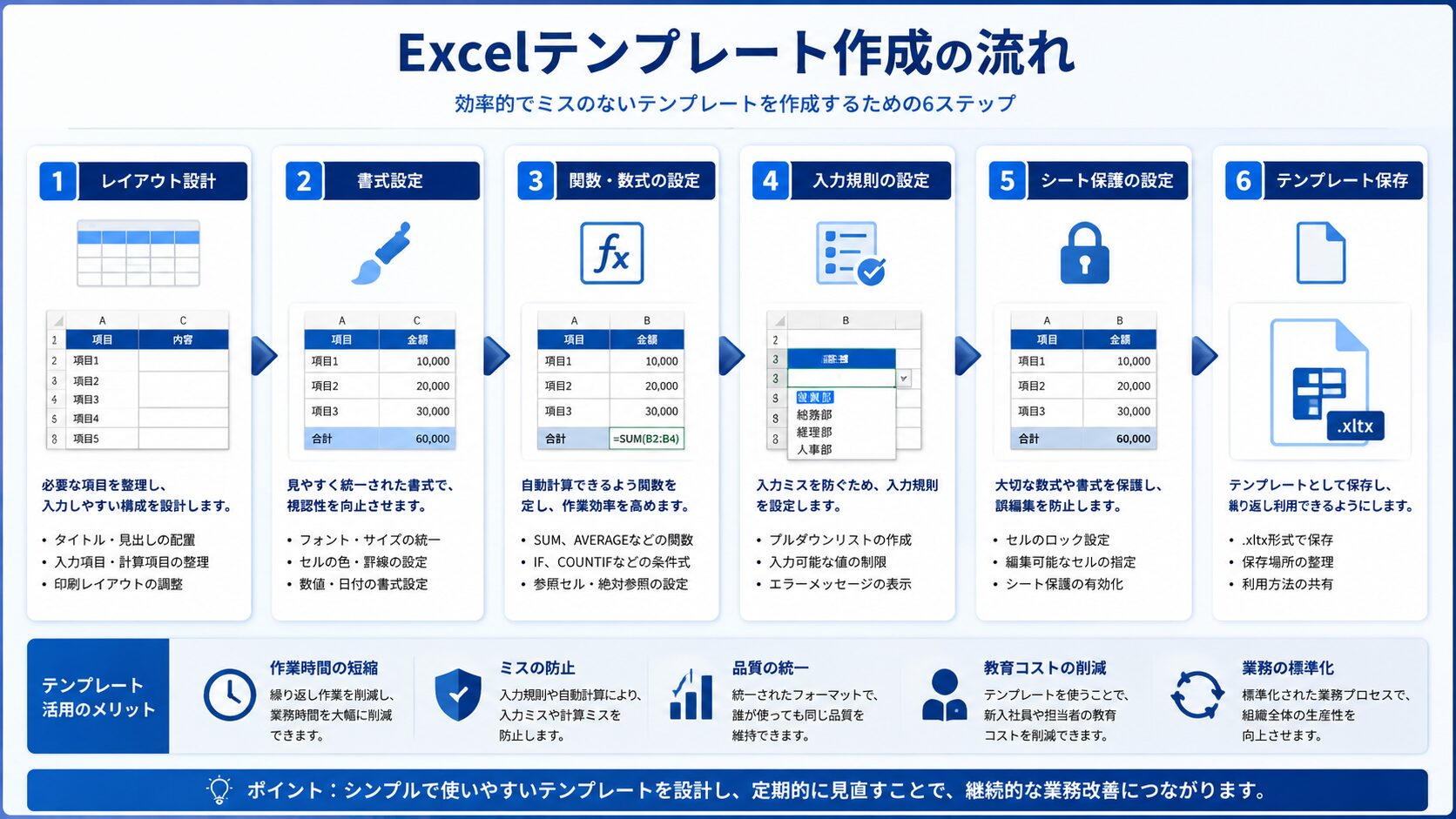
Excelテンプレート作成手順
1. レイアウトを作成する
まずは必要な項目を配置します。
- タイトルを入力
- 入力項目を配置
- 集計欄を作成
- 印刷範囲を調整
シンプルな構成を意識すると運用しやすくなります。
2. 書式を統一する
フォントや色を統一します。
- 見出しは太字
- 入力欄は白背景
- 計算欄は薄い青色
- 重要項目は強調表示
見やすさが向上し、入力ミスも減少します。
3. 関数を設定する
自動計算を実装します。
よく使う関数は次のとおりです。
| 関数 | 用途 |
|---|---|
| SUM | 合計計算 |
| AVERAGE | 平均計算 |
| IF | 条件分岐 |
| XLOOKUP | データ検索 |
| COUNTIF | 条件集計 |
4. 入力規則を設定する
誤入力防止のために入力規則を活用します。
例えば部署名や商品名をプルダウン化すると入力ミスを大幅に削減できます。
5. 保護設定を行う
関数や計算式を誤って削除されないように保護します。
- 入力セルのみ編集可能
- 数式セルをロック
- シート保護を有効化
実務で役立つExcelテンプレート事例
請求書テンプレート
フリーランスや個人事業主が最も活用しやすいテンプレートです。
取引先情報や金額を入力するだけで請求書を作成できます。
勤怠管理テンプレート
出勤時間と退勤時間を入力するだけで勤務時間を自動計算できます。
残業時間集計にも活用できます。
売上管理テンプレート
売上情報を入力するだけで月次や年次の集計が可能です。
グラフを連動させることで分析業務も効率化できます。
タスク管理テンプレート
担当者・期限・進捗状況を管理できます。
プロジェクト管理にも活用されています。
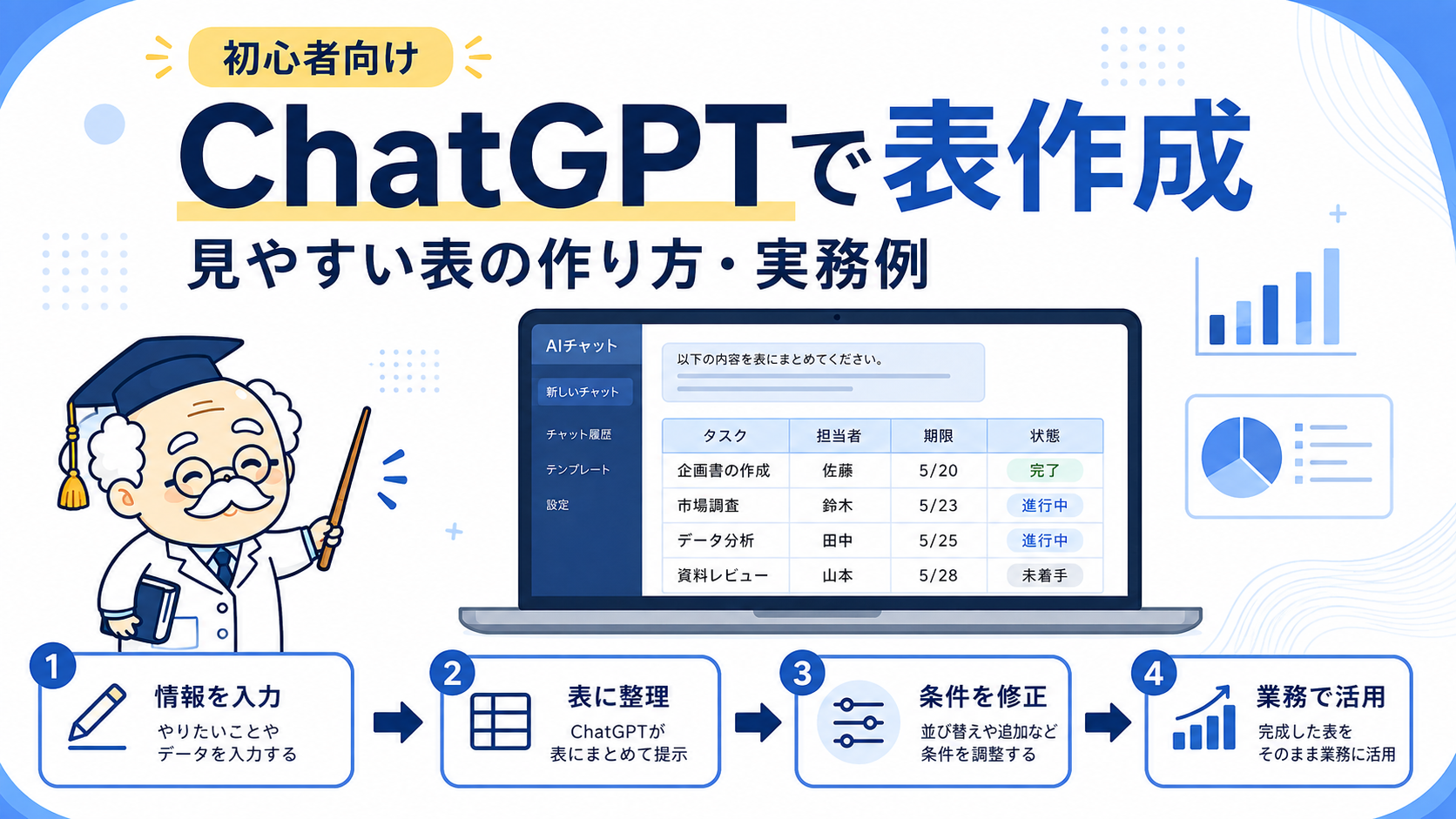
ChatGPTを活用してExcelテンプレートを作成する方法
近年はChatGPTを活用することでテンプレート作成を効率化できます。
例えば以下のような指示が有効です。
- 売上管理表を作成したい
- 勤怠管理表の関数を教えてほしい
- 請求書テンプレートの構成を提案してほしい
- XLOOKUPを使った商品管理表を作りたい
必要な関数やレイアウト案を短時間で作成できるため、初心者でも高品質なテンプレートを作れます。
Excelテンプレート作成時の注意点
項目を増やしすぎない
多機能化しすぎると入力が複雑になります。
必要最小限の項目に絞ることが重要です。
関数を複雑にしすぎない
複雑な数式はメンテナンス性を低下させます。
誰でも理解できる設計を意識しましょう。
定期的に改善する
業務内容は変化します。
実際の利用状況を確認しながら改善を続けることが重要です。
Excelテンプレート活用による業務効率化事例
実際の現場ではテンプレート活用により大幅な効率化が実現されています。
| 業務 | 導入前 | 導入後 |
|---|---|---|
| 請求書作成 | 30分 | 5分 |
| 売上集計 | 60分 | 10分 |
| 勤怠集計 | 90分 | 15分 |
| 進捗管理 | 40分 | 10分 |
テンプレート化によって年間数十時間から数百時間の削減につながるケースもあります。

よくある質問
Excelテンプレートは無料で作れますか?
Excelが利用できれば追加費用なしで作成できます。
テンプレートと通常ファイルの違いは何ですか?
テンプレートはひな形として利用し、繰り返し使うことを前提としています。
初心者でも作成できますか?
基本的なExcel操作ができれば十分作成可能です。
おすすめの関数はありますか?
SUM、IF、XLOOKUP、COUNTIFは多くの業務で活用できます。
テンプレートを共有できますか?
社内共有フォルダやクラウドストレージを利用して共有可能です。
ChatGPTでテンプレート作成支援はできますか?
可能です。レイアウト提案や関数作成、改善案の提示まで対応できます。
おすすめAIツール
- ChatGPT Plus:Excel関数作成やテンプレート設計の相談に活用できます。
- AIライティングツール:マニュアルや業務資料作成を効率化できます。
- ノーコードツール:業務アプリ作成やデータ管理を効率化できます。
- DX支援ツール:業務プロセスの可視化と改善に役立ちます。
- 自動化ツール:定型作業の削減やデータ連携に活用できます。
関連記事
- ChatGPTでExcel関数を作成する方法
- ChatGPTでVLOOKUP関数を作成する方法
- ChatGPTでXLOOKUP関数を作成する方法
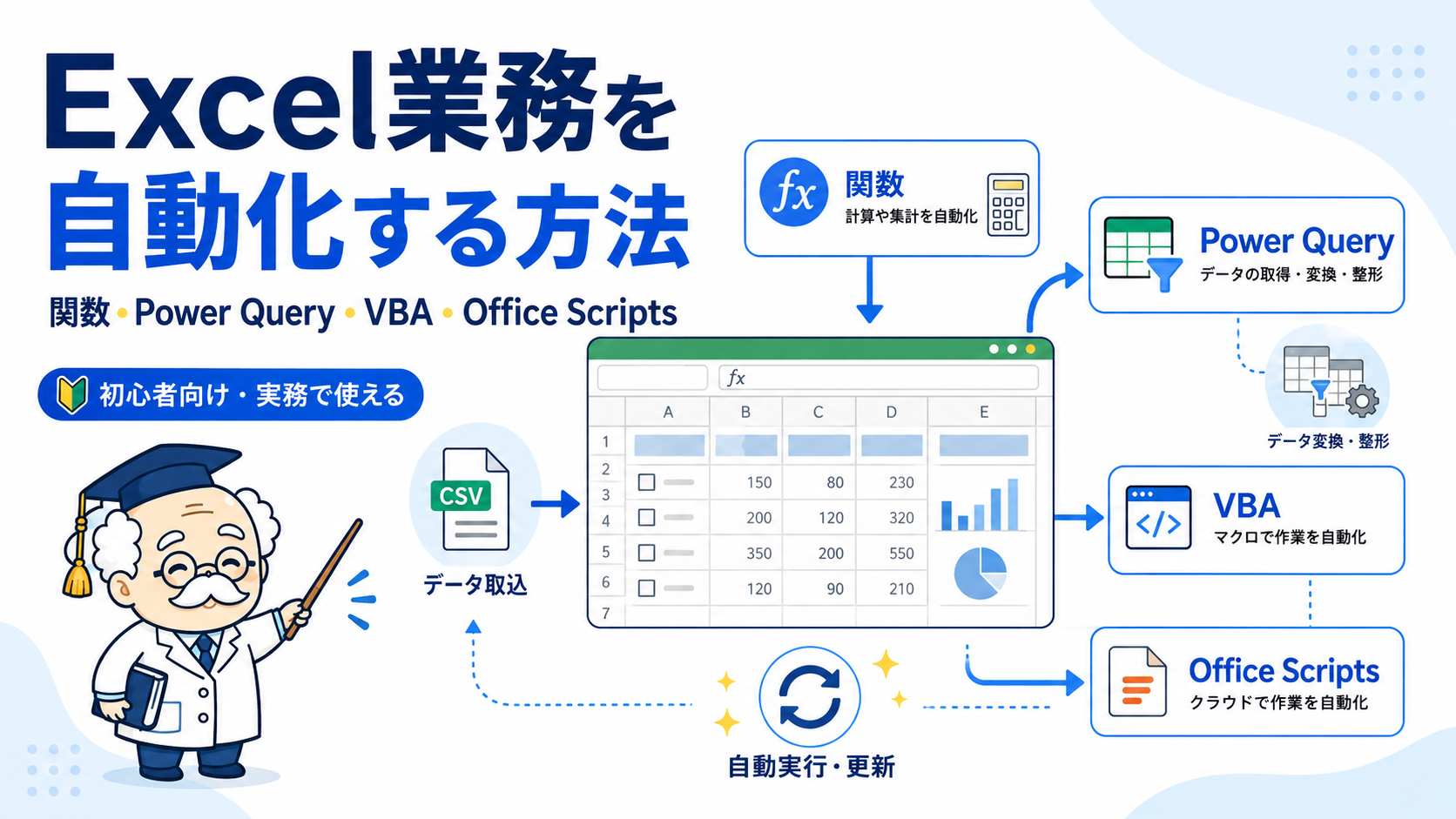
- Excel業務自動化の方法
- ChatGPT VBA活用術
まとめ
Excelテンプレートは業務効率化の基本となる仕組みです。請求書や売上管理表、勤怠管理表などをテンプレート化することで、作業時間短縮と品質向上を同時に実現できます。
まずは現在繰り返し作成している資料を洗い出し、テンプレート化できる業務から取り組んでみてください。さらにChatGPTを活用することで、初心者でも高品質なExcelテンプレートを効率よく作成できます。