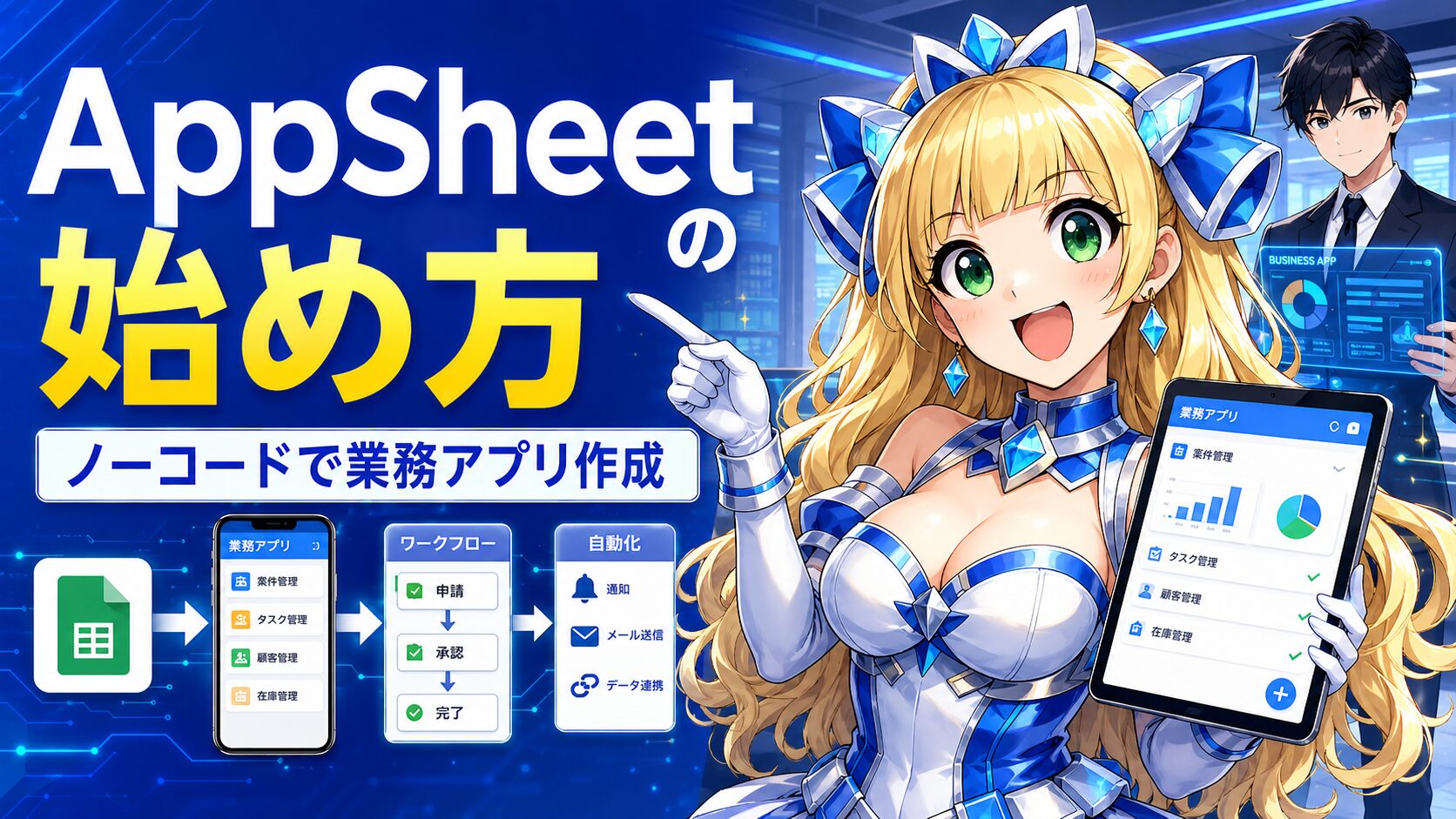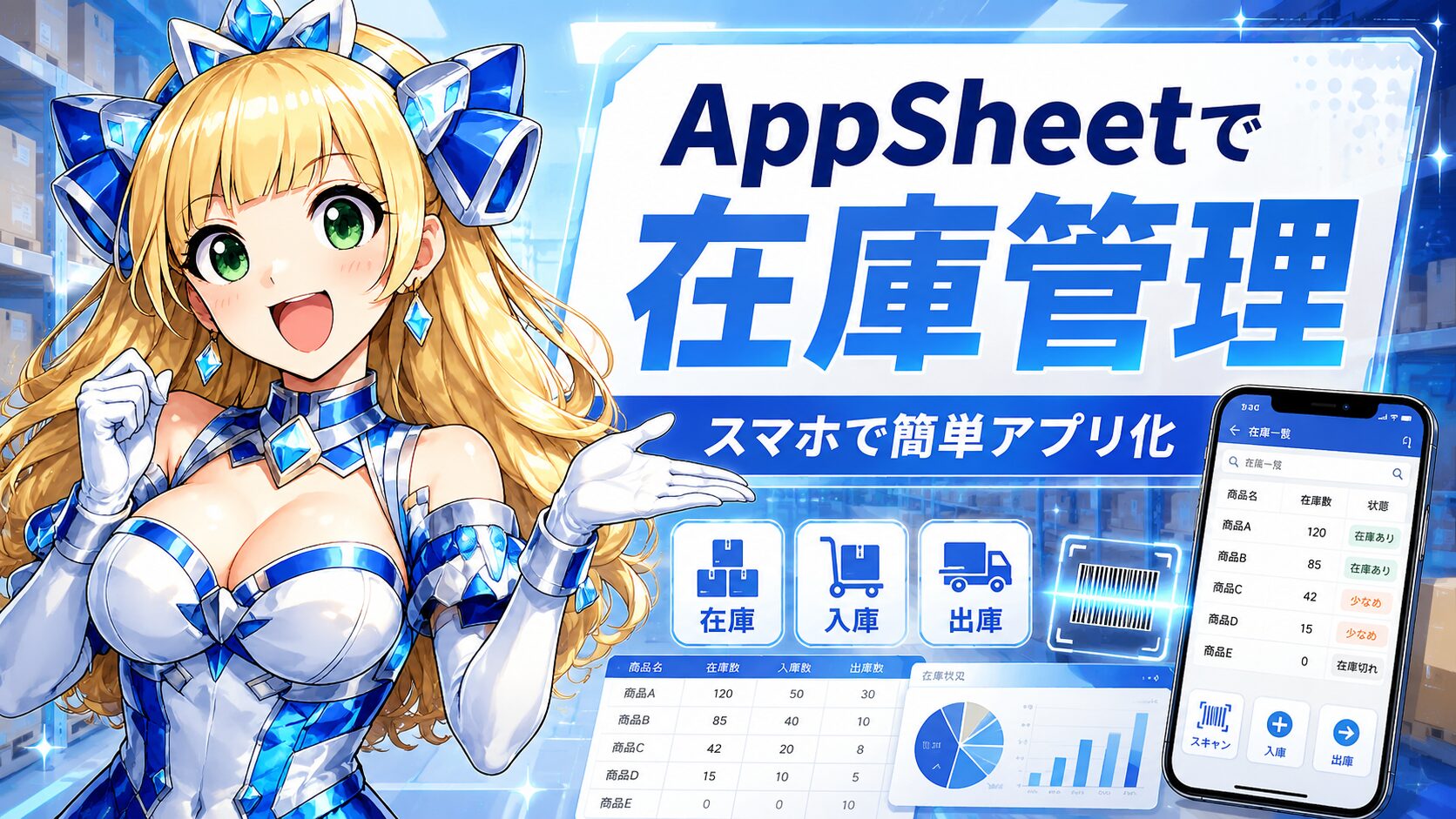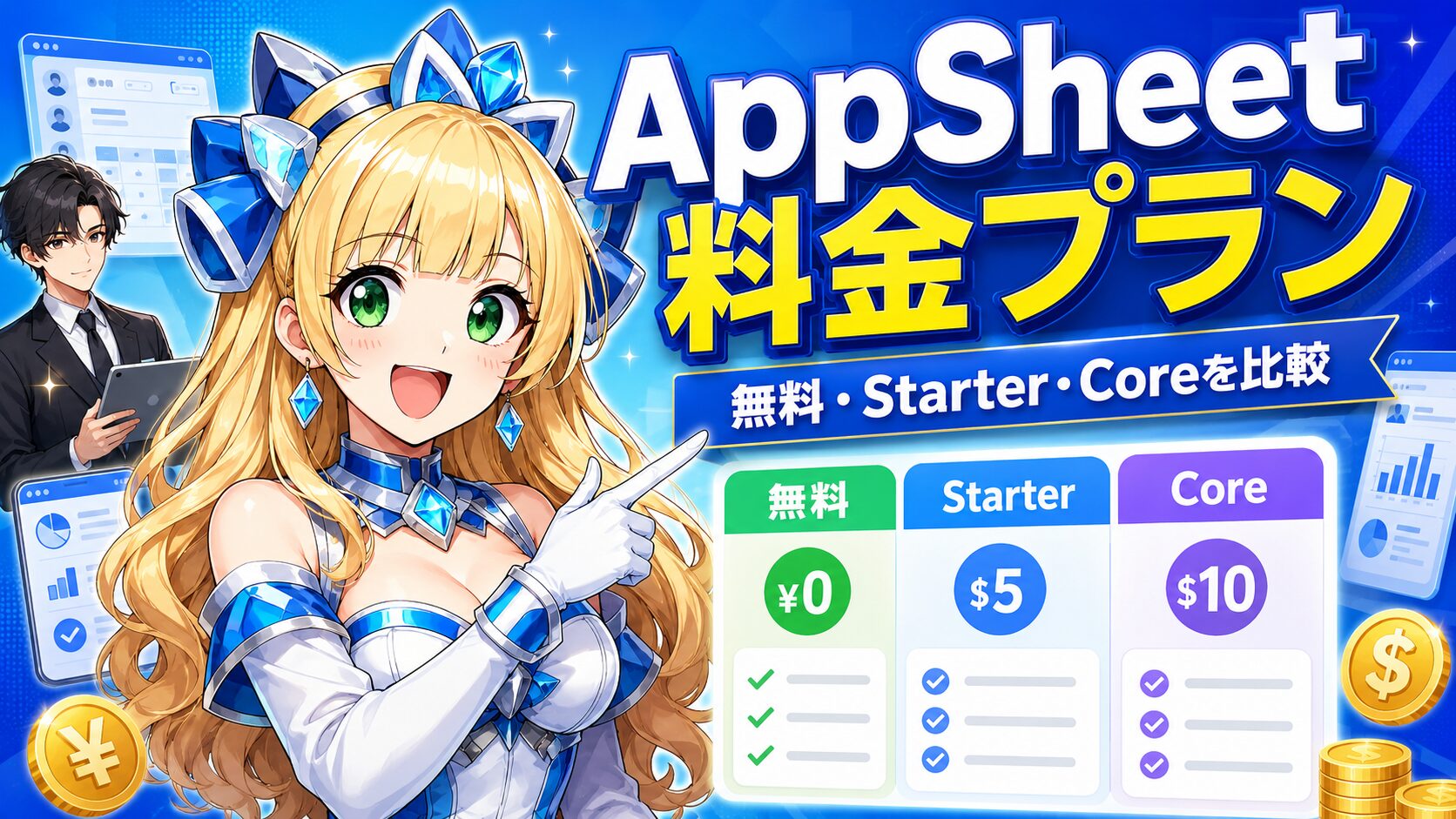
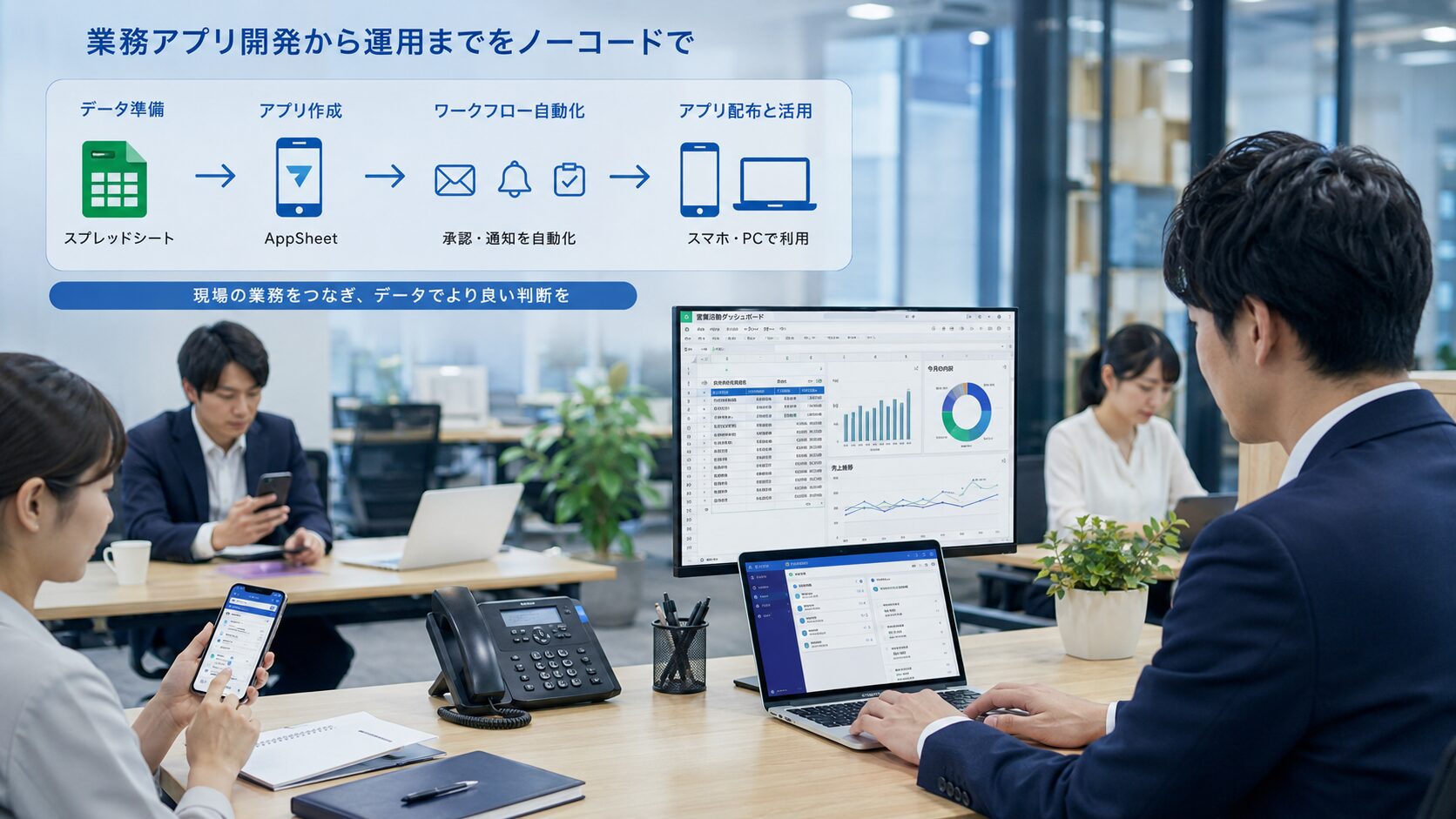
AppSheetの料金プランについて詳しく解説いたします。AppSheetは、GoogleスプレッドシートやExcelのデータから業務アプリを作れるノーコードツールです。便利な一方で、「無料でどこまで使えるのか」「StarterとCoreの違いは何か」「Google Workspaceを契約していれば追加料金は必要なのか」で迷いやすいサービスでもあります。
料金だけで判断すると、あとから必要な機能が足りなかったり、ユーザー数の数え方を誤って予算がずれたりすることがあります。導入前に、プランごとの違い、向いている業務、注意点を整理しておくことが大切でございます。

👑ごきげんよう。AppSheetで在庫管理アプリを作ってみたら、思ったより簡単で感動しましたの。でも、いざ社内メンバーに共有しようとしたら「この人数だと料金はいくらですの?」と急に不安になりましたわ。

🤖よくある場面でございます、お嬢様。AppSheetは作成やテスト段階では始めやすい一方、実際に部署や会社で使う段階では、ユーザー数、認証、データソース、管理機能によって適したプランが変わります。

👑無料で作れるからといって、業務利用まで全部無料とは限らないのですわね。ここを勘違いすると、導入後に慌てそうですわ。
🤖その通りでございます。料金表だけでなく、実務でどう使うかを基準に選べば、無駄なコストを抑えながら安全に運用できます。
AppSheet料金プランの全体像
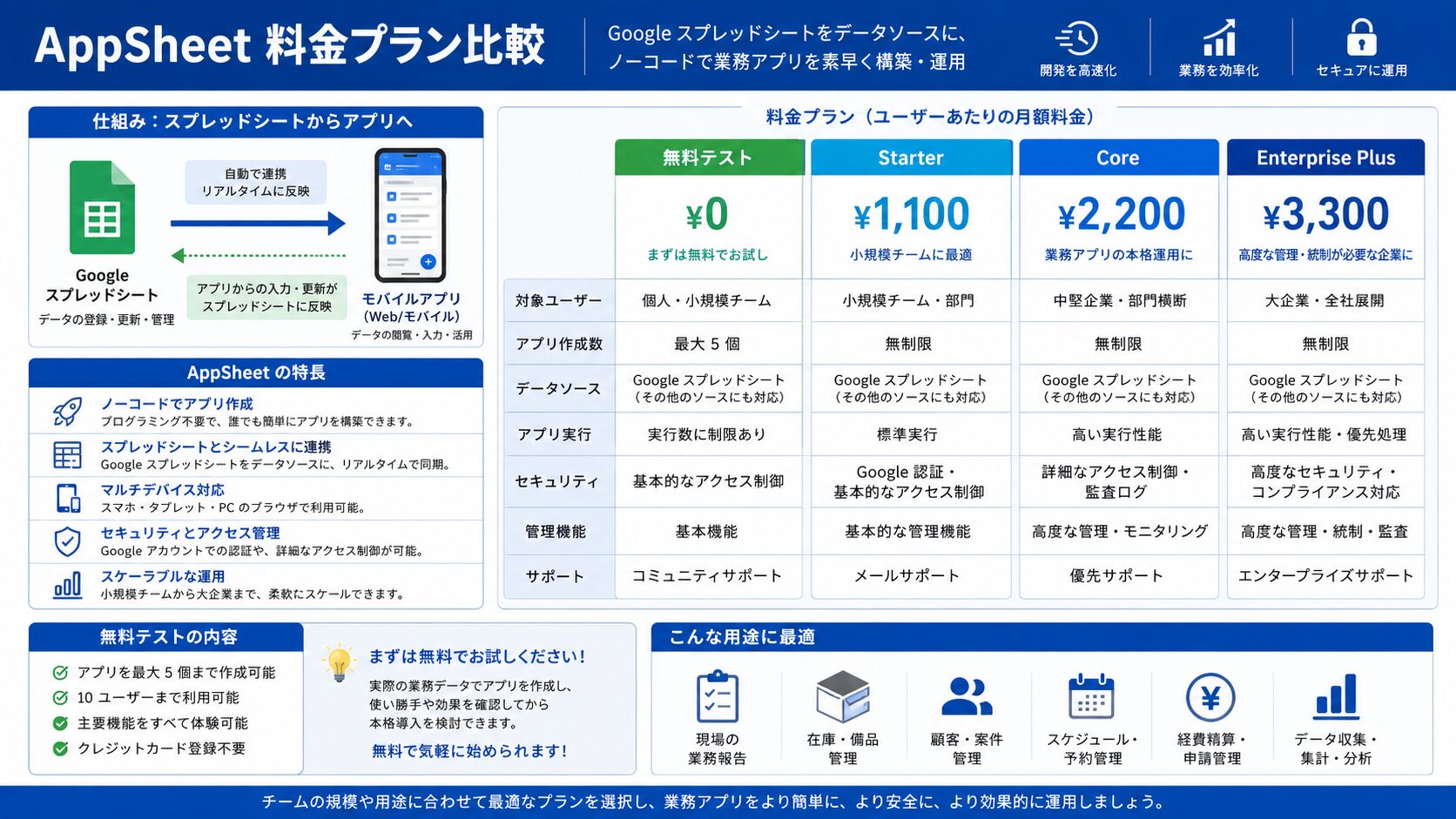
AppSheetの料金プランは、大きく分けると無料のテスト利用、有料のStarter、Core、Enterprise Plusに分かれます。料金はユーザー単位で発生するプランが中心です。公開アプリ向けにはPublisher Proという考え方もありますが、社内業務アプリを作る場合はStarter、Core、Enterprise Plusを理解しておけば十分です。
2026年6月時点で、公式の料金ページではStarterが1ユーザーあたり月額5米ドル、Coreが1ユーザーあたり月額10米ドル、Enterprise Plusが1ユーザーあたり月額20米ドルと案内されています。日本円での請求額は為替、契約経路、Google Workspace管理コンソール上の表示によって変わる可能性があります。
AppSheetは、Googleスプレッドシート、Googleフォーム、Googleドライブ、Excel、Dropbox、Box、Smartsheet、Airtableなどと連携できます。プランによって使えるデータソース、セキュリティ管理、ガバナンス、機械学習機能、サポート内容が異なります。
| プラン | 目安料金 | 主な用途 | 向いている人 |
|---|---|---|---|
| 無料テスト | 無料 | アプリ作成、検証、試作 | まず触ってみたい個人、社内検証担当者 |
| Starter | 月額5米ドル/ユーザー | 基本的な業務アプリ、簡単な自動化 | 小規模チーム、個人事業主、簡易アプリ利用者 |
| Core | 月額10米ドル/ユーザー | 実務向けアプリ、セキュリティ管理、自動化 | 会社員、中小企業、Google Workspace利用企業 |
| Enterprise Plus | 月額20米ドル/ユーザー | 高度な管理、外部DB連携、ガバナンス | 大企業、情報システム部門、厳格な管理が必要な組織 |
👑料金を見るとStarterが魅力的ですわ。でも業務利用では、セキュリティや管理機能まで含めて判断してくださいませ。
AppSheetは無料でどこまで使えるのか
AppSheetは、アプリを作成して試す段階では無料で始められます。少人数でプロトタイプを作り、画面の見え方、入力フォーム、一覧表示、自動通知、データ更新の動きを確認できます。Googleスプレッドシートをデータベースのように使い、在庫管理、タスク管理、問い合わせ管理、日報アプリなどを試作することも可能です。
ただし、無料利用は本番運用のためのプランではありません。社内メンバーに広く展開したり、継続的に業務で使ったりする場合は、有料プランの検討が必要になります。特に、複数人で使う、ログイン認証を使う、通知や自動化を使う、業務データを扱う場合は、早い段階で料金プランを確認しておくべきです。
無料利用で確認すべきこと
- スプレッドシートの列設計がアプリに合っているか
- スマホ画面で入力しやすいか
- 一覧、詳細、フォームの画面遷移が自然か
- 通知や自動処理が期待通りに動くか
- ユーザーごとの閲覧制限が必要か
- 実際の業務担当者が使い続けられるか
無料で試す段階では、いきなり完璧なアプリを作る必要はありません。むしろ、最初は最低限の機能で作り、現場の反応を見ながら改善するほうが成功しやすくなります。たとえば在庫管理なら、「商品名」「在庫数」「入出庫数」「担当者」「更新日」だけで始めても十分です。
👑無料期間は作り込みより検証が大切ですわ。現場の方が迷わず入力できるかを優先してくださいませ。
AppSheet Starterプランの特徴
Starterプランは、基本的なアプリ作成と自動化に対応した有料プランです。月額費用を抑えながら、AppSheetを実務に近い形で使いたい場合に候補になります。スプレッドシートやクラウドストレージをデータソースにした簡単なアプリなら、Starterでも十分に運用できるケースがあります。
たとえば、個人事業主が顧客対応履歴を管理する、少人数チームが備品管理を行う、フリーランスが案件進捗をスマホで確認する、といった用途に向いています。大規模な権限管理や高度なデータ連携が不要であれば、費用対効果は高いです。
Starterが向いている業務例
- 少人数のタスク管理アプリ
- 簡単な備品管理アプリ
- 個人用の案件管理アプリ
- イベント受付リストの管理
- 社内の簡易チェックリスト
一方で、Starterはあくまで基本機能中心です。会社全体で使う業務アプリ、顧客情報や人事情報などの重要データを扱うアプリ、複数部署で権限を分けるアプリには慎重な判断が必要です。最初はStarterで始めても、運用が広がるとCore以上が必要になることがあります。
| 判断項目 | Starterで十分なケース | Core以上を検討するケース |
|---|---|---|
| 利用人数 | 数名から小規模チーム | 部署全体、複数部門、外部メンバーあり |
| データの重要度 | 簡易な管理データ | 顧客情報、売上、人事、機密情報 |
| 管理機能 | 細かな制御が不要 | 権限、監査、組織管理が必要 |
| 連携範囲 | スプレッドシート中心 | データベース、API、SaaS連携が必要 |
👑小さく始めるならStarterは頼もしいですわ。ただし、会社の重要データを扱うなら安さだけで決めないでくださいませ。
AppSheet Coreプランの特徴
Coreプランは、多くの業務利用で最も現実的な選択肢になります。Starterよりも高度なアプリ機能や自動化機能、セキュリティ管理に対応しており、社内アプリとして継続運用しやすい構成です。Google Workspaceの対象エディションにはAppSheet Coreライセンスが含まれる場合があるため、すでにGoogle Workspaceを契約している企業は最初に確認すべきポイントです。
Coreが向いているのは、勤怠管理、在庫管理、営業案件管理、日報、申請承認、問い合わせ管理、点検記録など、日常業務に直接関わるアプリです。単なる個人用ツールではなく、複数人で入力、確認、承認、通知まで行う場合はCoreを基準に考えると失敗しにくくなります。
Coreで実現しやすい業務改善
- Googleスプレッドシートを使った在庫管理アプリ
- スマホ入力できる日報アプリ
- 営業案件の進捗管理アプリ
- 承認フロー付きの申請管理アプリ
- メール通知やプッシュ通知を使った自動連絡
- 担当者別、部署別のデータ管理
実務では、Coreを選ぶことで「アプリを作る」だけでなく「業務として使い続ける」段階に進みやすくなります。たとえば紙の点検表をAppSheet化する場合、現場担当者がスマホで入力し、責任者が一覧で確認し、異常値があれば通知する流れを作れます。これにより、紙の回収、Excelへの転記、確認漏れの削減につながります。
👑業務アプリとして本気で使うならCoreが基準ですわ。Google Workspace契約中なら、追加費用の有無を必ず確認してくださいませ。
Enterprise Plusプランが必要になるケース
Enterprise Plusは、より高度なデータ連携、管理、セキュリティ、ガバナンスが必要な組織向けのプランです。Googleスプレッドシートだけでなく、クラウドデータベース、API、SaaS、エンタープライズ向けデータサービスと連携したい場合に候補になります。
中小企業の一般的な業務改善ではCoreで足りることが多いですが、情報システム部門が管理する全社アプリ、複数拠点で使う業務基盤、外部データベースとつなぐアプリ、厳格なアクセス制御が必要なアプリではEnterprise Plusの価値が出ます。
Enterprise Plusを検討すべき業務例
- BigQueryやCloud SQLなどのデータベースと連携する
- Salesforceなどの外部SaaSと連携する
- APIを使って基幹システムと接続する
- 複数部署のアプリを一元管理する
- アプリ作成者や利用者の管理を厳格にしたい
- 組織全体の利用状況を監視したい
Enterprise Plusは、単に高機能なプランというより、組織統制のためのプランです。現場主導でアプリが増えていくと、便利な反面、誰がどのデータにアクセスできるのか、どのアプリが業務上重要なのかが見えにくくなります。全社展開を見据えるなら、管理機能まで含めて検討する必要があります。
👑Enterprise Plusは大規模運用向けですわ。現場アプリが増えてきた会社ほど、管理とルール作りが重要になりますの。
Google Workspace利用者はCoreライセンスを確認する
AppSheet料金で特に見落としやすいのが、Google Workspaceとの関係です。対象のGoogle Workspaceエディションでは、AppSheet Coreの利用資格ライセンスが含まれる場合があります。すでに会社でGoogle Workspaceを使っているなら、AppSheet Coreを単体契約する前に管理者へ確認することが大切です。
対象エディションには、Business Starter、Business Standard、Business Plus、Enterprise Starter、Enterprise Standard、Enterprise Plusなどが含まれます。ただし、組織の契約状況、ドメイン所有権の確認、管理者設定、国や販売経路によって扱いが変わる可能性があります。実際の利用可否はGoogle管理コンソールやAppSheetのアカウント画面で確認してください。
確認すべきポイント
- 会社でGoogle Workspaceを契約しているか確認する
- 契約エディションがAppSheet Core対象か確認する
- Google Workspace管理者にAppSheetの利用可否を確認する
- AppSheetアカウントのライセンス表示を確認する
- 外部ユーザーにも使わせる場合のライセンス条件を確認する
実務では、個人のGoogleアカウントでAppSheetを作り始め、あとから会社のGoogle Workspaceアカウントへ移行したくなるケースがあります。しかし、アカウントや所有者、データソースの管理が複雑になることがあります。社内利用を前提にするなら、最初から会社管理のアカウントで作るほうが安全です。
👑個人アカウントで作り始めると、後から権限整理が大変ですわ。社内利用なら最初に管理者へ相談してくださいませ。
AppSheetの料金はユーザー数で変わる
AppSheetの料金を考えるうえで重要なのは、作成者数だけでなく、アプリを使うユニークユーザー数です。アプリを作った人が1人でも、利用者が20人いれば、原則として20人分のライセンスを考える必要があります。
たとえば、在庫管理アプリを倉庫担当者10人、営業担当者5人、管理者2人が使う場合、合計17人の利用を想定します。別のアプリを同じ17人が使う場合は、同じライセンス範囲で複数アプリを使える考え方になります。一方、別アプリで新たに別部署の10人が加わるなら、その分のライセンスも考慮します。
| 利用パターン | 考え方 | 注意点 |
|---|---|---|
| 1つのアプリを10人で使う | 10ユーザー分を想定 | 作成者1人分だけではない |
| 3つのアプリを同じ10人で使う | 10ユーザー分を想定 | 同じユーザーなら重複しにくい |
| 別部署の5人が追加で使う | 合計15ユーザー分を想定 | ユニークユーザー数で見る |
| ログイン不要で公開する | 別条件を確認 | 公開アプリは通常の社内利用と考え方が異なる |
また、ユーザー認証を使わない場合、アクセス端末や利用状況によって想定外のカウントになることがあります。業務アプリでは、誰が入力したのか、誰が承認したのかを記録する意味でも、ユーザー認証を前提に設計するのが基本です。
👑料金計算は「作る人」ではなく「使う人」で考えるのがコツですわ。導入前に利用者一覧を作ってくださいませ。
プラン選びの実務チェックリスト
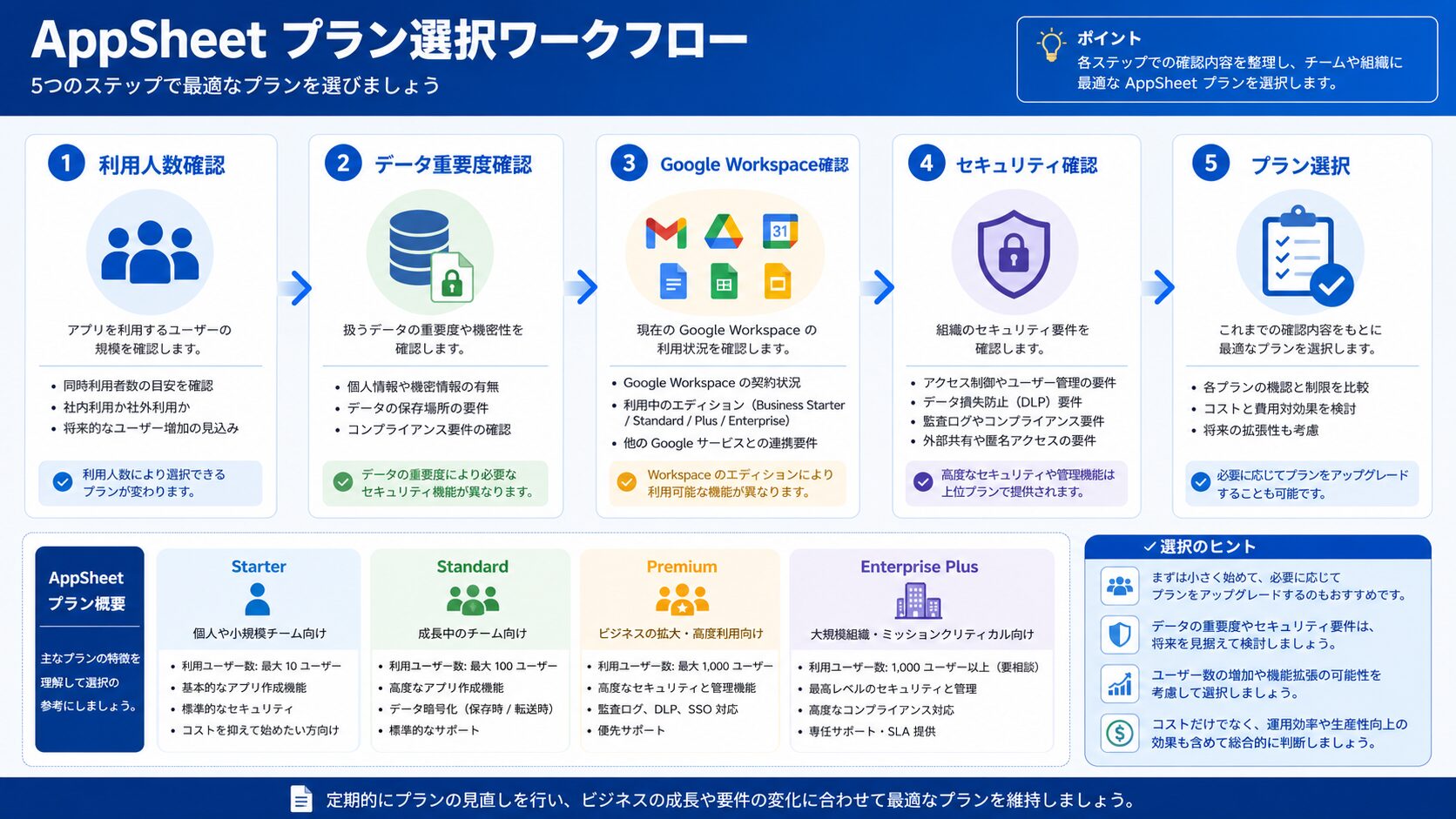
AppSheetのプランは、料金表だけを見て選ぶより、業務要件から逆算したほうが確実です。特に、どのデータを扱うのか、誰が使うのか、どこまで自動化するのか、管理者が必要かを整理すると、適したプランが見えやすくなります。
導入前に確認する項目
- 利用者は何人か
- 利用者は社内だけか、外部も含むか
- 扱うデータに個人情報や機密情報が含まれるか
- Googleスプレッドシートだけで足りるか
- データベースやAPI連携が必要か
- 通知、承認、レポート自動作成が必要か
- アプリの管理者を誰にするか
- 退職者や異動者の権限管理をどうするか
たとえば、10人程度のチームでGoogleスプレッドシートを使った日報アプリを作るならCoreが現実的です。個人用の案件管理や小規模な備品管理ならStarterでも始めやすいです。全社の申請ワークフローや外部データベース連携まで考えるならEnterprise Plusを検討する流れになります。
👑迷ったら、利用人数、データの重要度、連携範囲の3つを書き出してくださいませ。答えがかなり見えますわ。
AppSheet導入で失敗しやすい料金の注意点
AppSheetの料金で失敗しやすいのは、最初に小さく作ったアプリが現場で好評になり、利用者が一気に増えるケースです。便利なツールほど、社内で広まりやすくなります。導入前に「成功した場合の費用」を見積もっておくことが重要です。
よくある失敗例
- 無料で作れると思い込み、本番利用時の費用を見落とす
- 作成者だけ課金されると勘違いする
- 個人アカウントで作り、会社管理へ移行しづらくなる
- 外部ユーザーの扱いを確認せずに共有する
- Google WorkspaceにCoreが含まれる可能性を確認しない
- セキュリティ要件を後回しにする
特に中小企業では、最初に現場担当者が善意でアプリを作ることがあります。これは業務改善の第一歩として非常に良い動きです。しかし、顧客情報、売上情報、勤怠情報などを扱う場合は、管理者、権限、バックアップ、退職時の引き継ぎまで考える必要があります。
AppSheetはノーコードで始めやすい反面、業務システムとして使うなら設計が重要です。料金を抑えるだけでなく、長く安全に使える状態を作ることが、結果的に一番のコスト削減につながります。
おすすめAIツール
AppSheetの導入を効率化したい場合は、AIツールを併用すると設計や改善が進めやすくなります。特に、アプリの要件整理、スプレッドシートの列設計、入力項目の洗い出し、業務フローの文章化にはAIが役立ちます。
| ツール | おすすめ用途 | AppSheetとの相性 |
|---|---|---|
| ChatGPT | 要件整理、業務フロー作成、項目設計 | アプリ設計前の壁打ちに向いています |
| Gemini | Google Workspace内の情報整理 | Googleスプレッドシートやドキュメント利用者と相性が良いです |
| Googleスプレッドシート | データ管理、集計、アプリの元データ作成 | AppSheetのデータソースとして使いやすいです |
| Google Apps Script | 細かな自動処理、通知、データ加工 | AppSheetだけで足りない処理を補えます |
たとえば、ChatGPTに「在庫管理アプリに必要な項目を洗い出してください」と依頼すれば、商品ID、商品名、カテゴリ、在庫数、入庫数、出庫数、発注点、担当者、更新日時などの候補を整理できます。その一覧をGoogleスプレッドシートに反映し、AppSheetでアプリ化すれば、設計の抜け漏れを減らせます。
ただし、AIが提案した項目をそのまま使うのではなく、自社の業務に合わせて削ることが大切です。項目が多すぎると入力が面倒になり、現場で使われなくなります。AIは設計のたたき台として活用し、最終判断は実務担当者が行う流れが理想です。
関連記事
- AppSheetとは?できること・使い方・業務効率化の活用例を初心者向けに解説
- AppSheetの始め方|Googleスプレッドシートから業務アプリを作る手順
- AppSheetで在庫管理する方法|Googleスプレッドシート連携で入出庫・在庫数をアプリ化する手順
- AppSheetの始め方|Googleスプレッドシートからアプリを作る手順
- 小規模事業者向けAppSheet在庫管理の導入手順
よくある質問
AppSheetは無料で使えますか?
はい、アプリの作成やテストは無料で始められます。ただし、社内メンバーに共有して本番運用する場合は、有料プランが必要になることがあります。無料で試作し、業務利用前に利用人数と必要機能を確認する流れがおすすめでございます。
AppSheet StarterとCoreの違いは何ですか?
Starterは基本的なアプリ作成と自動化に向いたプランです。Coreは、より実務向けの機能、セキュリティ管理、サポートを重視する場合に選びやすいプランでございます。社内業務アプリとして継続運用するなら、Coreを基準に検討すると安心です。
Google Workspaceを契約していればAppSheetは無料ですか?
対象のGoogle Workspaceエディションでは、AppSheet Coreの利用資格が含まれる場合があります。ただし、契約内容、管理者設定、ドメイン確認の状態によって利用可否が変わることがあります。Google管理コンソールや管理者への確認が必要でございます。
AppSheetの料金はアプリ数で決まりますか?
一般的な社内利用では、アプリ数よりもユニークアプリユーザー数が重要です。1つのアプリでも利用者が増えれば費用が増える可能性があります。一方、同じユーザーが複数アプリを使う場合は、重複して数えない考え方になります。
個人事業主ならどのプランがおすすめですか?
個人用または少人数の簡易アプリならStarterから検討できます。顧客情報、請求管理、案件管理など重要なデータを扱う場合は、Coreも候補になります。最初は無料で試作し、使い続ける見込みがある段階で有料プランを選ぶと無駄が少ないです。
Enterprise Plusは中小企業にも必要ですか?
多くの中小企業では、まずCoreで十分なケースが多いです。Enterprise Plusは、外部データベース連携、API連携、複数部署の統制、厳格なセキュリティ管理が必要な場合に検討するプランでございます。全社展開や情報システム部門の管理が必要になった段階で判断するとよいです。
AppSheet導入前に何を準備すればよいですか?
利用者数、扱うデータ、必要な画面、入力項目、通知や承認の有無を整理してください。特にGoogleスプレッドシートをデータソースにする場合は、列名、入力ルール、権限管理を先に整えると、アプリ作成後の修正が少なくなります。
まとめ
- AppSheetは無料で試作できますが、社内運用では有料プランの確認が必要でございます。
- 小規模利用はStarter、実務利用はCore、大規模管理や高度な連携はEnterprise Plusが目安でございます。
- Google Workspace利用者は、AppSheet Coreが含まれる可能性があるため、単体契約前に確認することが重要でございます。
- 料金は作成者数ではなく、アプリを使うユニークユーザー数で考える必要がございます。
- 導入前に利用人数、データの重要度、連携範囲を整理すると、無駄なコストを避けやすくなります。
👑AppSheetは、紙やExcelだけで回していた業務をぐっと軽くしてくれる心強い味方ですわ。料金プランを正しく選べば、無理なく小さく始めて、業務改善を広げていけますの。焦らず、まずは一つの業務からアプリ化してみてくださいませ。