「Googleスプレッドシートで管理している表を、スマートフォンから入力できるアプリに変えたい」「AppSheetを開いてみたものの、設定項目が多くて止まってしまった」という方は少なくありません。AppSheetの始め方で大切なのは、最初から多機能なアプリを目指さず、スプレッドシートの表を整えて、小さな入力アプリを完成させることです。ここでは、GoogleスプレッドシートからAppSheetアプリを作る手順を、初心者向けに順番に解説します。列の設計、IDの設定、入力フォームの調整、動作確認、共有前の注意点まで扱うため、実際の業務で試せるところまで進められます。

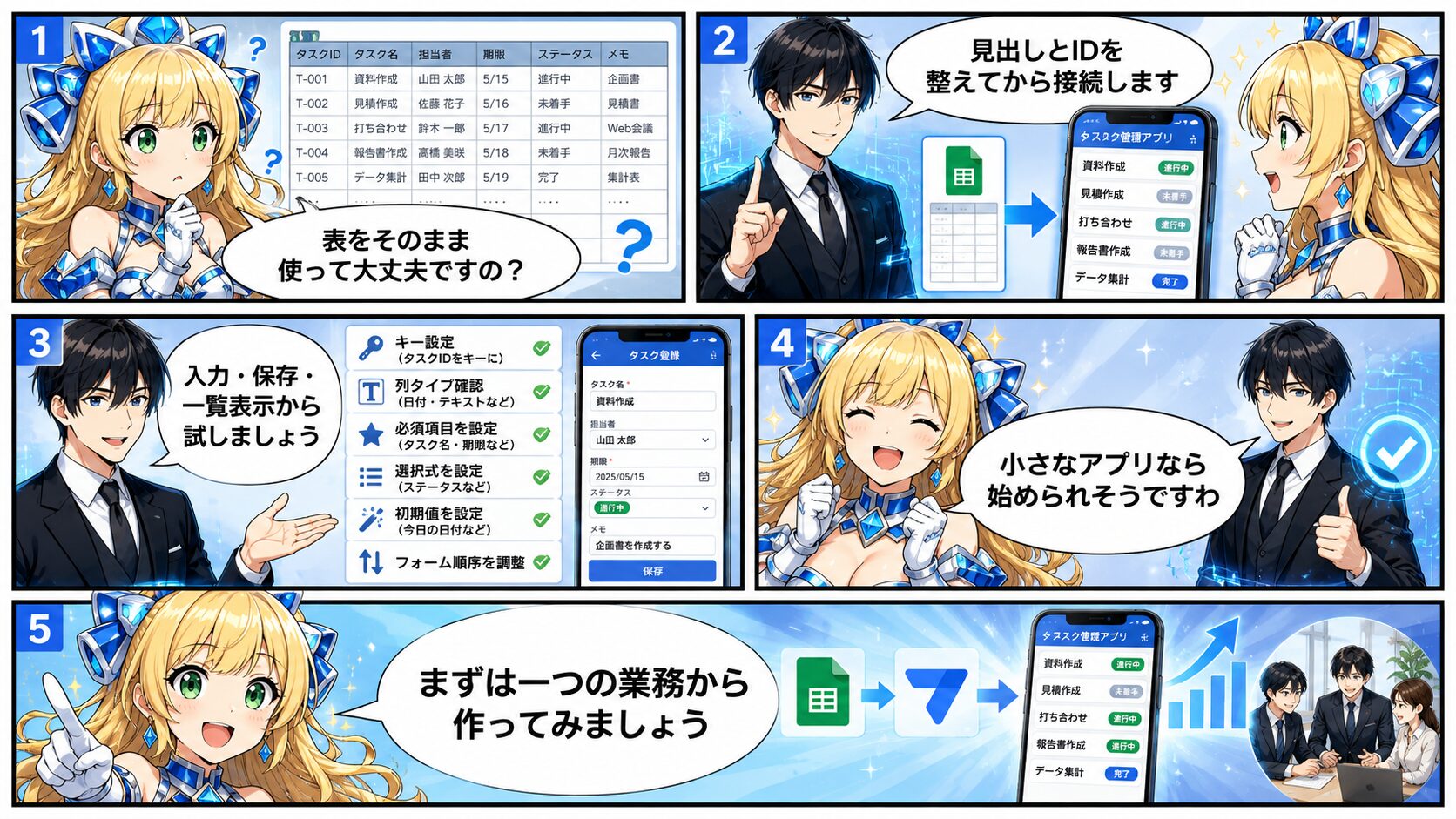
👑スプレッドシートの表が、そのままスマートフォン用のアプリになるなんて素敵ですわ。でも、難しい設定がたくさんありそうで少し不安ですの。

🤖最初は、入力と一覧表示だけの小さなアプリで十分です。元になる表を整えてから作成すれば、迷う項目を大きく減らせます。
👑では、いきなり完成形を目指すのではなく、まずは一つの業務をアプリにしてみればよいのですね。
🤖その通りです。今回はタスク管理表を例に、作成からテストまでを一つずつ進めてまいりましょう。
AppSheetとはGoogleスプレッドシートをアプリ化できるノーコードツール
AppSheetは、プログラミングコードを一から書かずに業務アプリを作成できるノーコード開発サービスです。Googleスプレッドシートなどに保存されたデータを読み込み、入力フォーム、一覧画面、詳細画面、グラフ、通知といった機能を組み合わせられます。
Googleの公式ヘルプでも、手持ちのデータ、テンプレート、アイデアなどからアプリを作成できることが案内されています。画面の名称や配置は更新によって変わる場合がありますが、基本的な流れは「データを用意する」「AppSheetに接続する」「画面と入力項目を整える」「テストする」です。
AppSheetで作りやすい業務アプリ
- 在庫管理や入出庫記録
- 営業日報や作業報告
- 顧客情報や問い合わせ履歴の管理
- 備品の貸出管理
- 点検記録やチェックリスト
- タスク管理や進捗確認
- 写真付きの現場報告
AppSheetが特に向いているのは、現在もGoogleスプレッドシートへ手入力している業務です。データの保存場所を大きく変えず、現場の入力画面だけをアプリ化できるため、比較的小さく試せます。
スプレッドシートとの役割の違い
| 項目 | Googleスプレッドシート | AppSheet |
|---|---|---|
| 主な役割 | データの保存、集計、分析 | 入力、閲覧、検索、業務処理 |
| 現場入力 | 行や列を直接編集する | 入力フォームから登録する |
| スマートフォン操作 | 列が多いと操作しにくい | 必要な項目だけを表示しやすい |
| 入力ルール | 利用者がセルを自由に変更しやすい | 必須項目や選択肢を設定できる |
| データ分析 | 関数やピボットテーブルが得意 | 一覧、グラフ、ダッシュボードを表示できる |

👑スプレッドシートを捨てるのではなく、データ保存と集計は表に任せて、入力しやすい画面をAppSheetで作るイメージですわ。
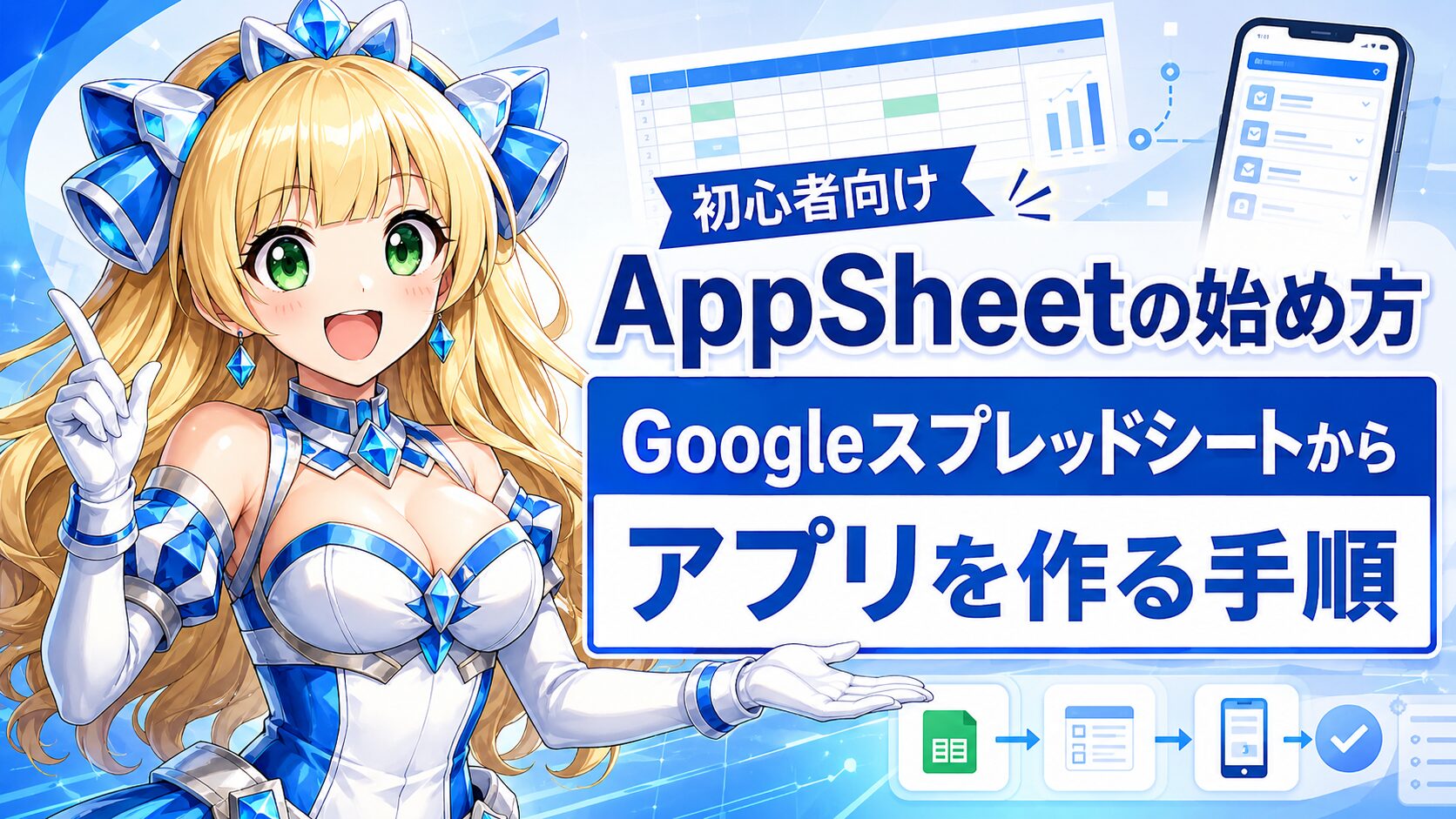
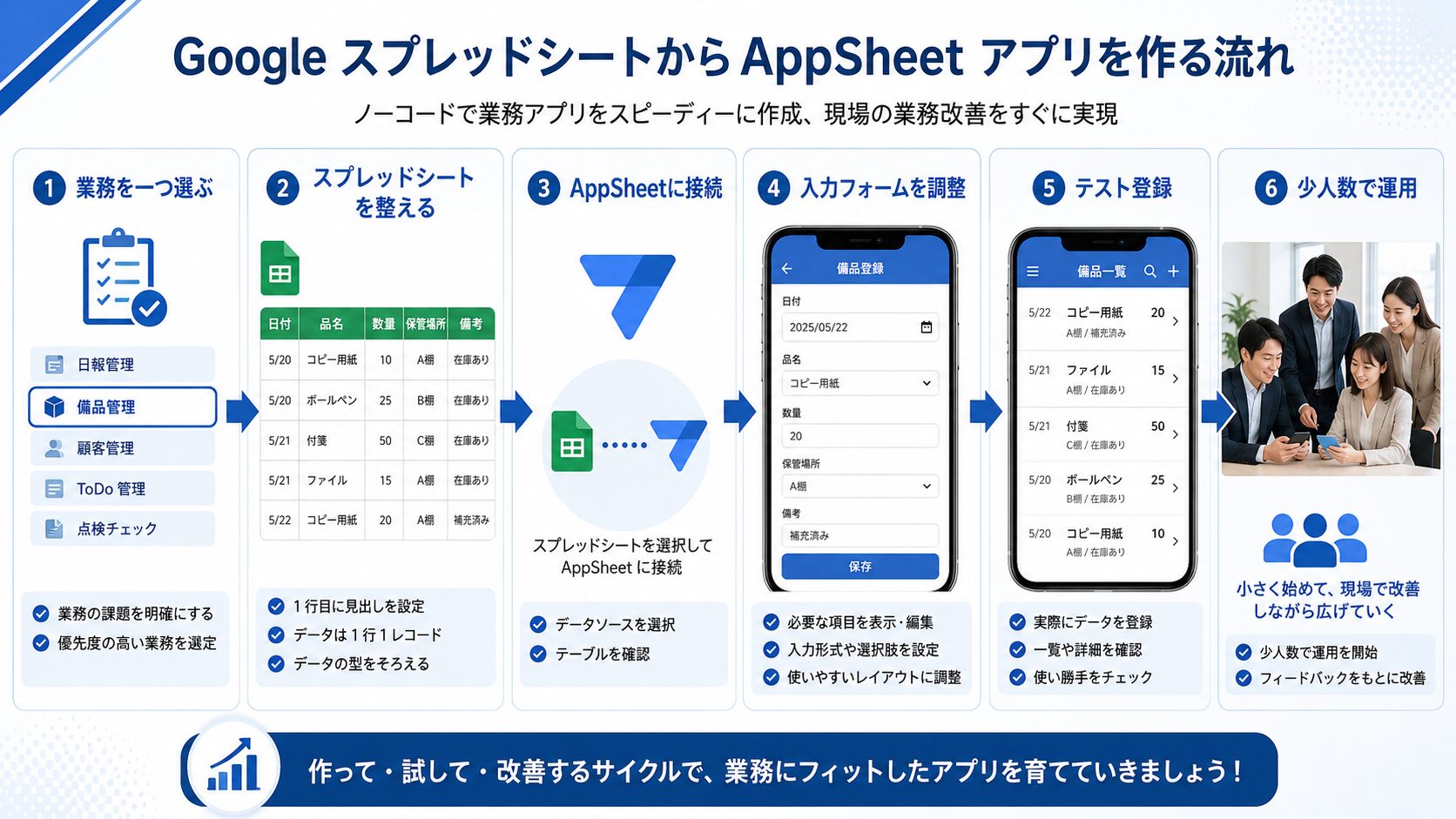
Googleスプレッドシートからアプリを作る全体の流れ
AppSheetの操作を始める前に、完成までの流れを確認しておきます。初心者の場合は、次の順番で進めると設定のやり直しを減らせます。
- アプリ化する業務を一つに絞る
- Googleスプレッドシートの列を整える
- AppSheetへログインする
- 元になるスプレッドシートを選択する
- 自動生成されたアプリを確認する
- 列の種類とIDを設定する
- 入力フォームと一覧画面を整える
- テストデータを登録する
- 共有範囲と権限を確認する
最初の目標は、入力、保存、一覧表示の三つが正常に動く状態です。通知、自動処理、複雑な計算、複数テーブルの連携は、基本動作を確認した後に追加した方が原因を切り分けやすくなります。
AppSheetを始める前にGoogleスプレッドシートを整える
AppSheetでつまずく原因の多くは、アプリ側の設定ではなく、元になるスプレッドシートの構造にあります。普段は見やすい表でも、タイトル行、結合セル、空白行、途中の小計行が含まれていると、AppSheetがデータ範囲を正しく判断できないことがあります。
AppSheet向けの表では、1行目に列名を置き、2行目以降には同じ種類のデータを並べるのが基本です。公式ヘルプでも、1行目を列見出しにして、それ以降をデータだけにすることや、不要な空白行と空白列を削除することが案内されています。
練習用のタスク管理表を作る
新しいGoogleスプレッドシートを作成し、シート名を「タスク管理」に変更します。1行目には、次の列名を入力してください。
| 列名 | 入力する内容 | AppSheetで想定する種類 |
|---|---|---|
| タスクID | 各タスクを区別する番号 | Text |
| タスク名 | 実施する作業 | NameまたはText |
| 担当者 | 作業を担当する人 | TextまたはEmail |
| 期限 | 完了予定日 | Date |
| ステータス | 未着手、進行中、完了 | Enum |
| メモ | 補足情報 | LongText |
動作確認用として、2行目と3行目にサンプルデータを入力しておきます。データが一件もない状態よりも、日付、文章、選択項目などの種類をAppSheetが判断しやすくなります。
AppSheet向けの表を作るルール
- 1行目には重複しない列名を設定する
- 一つの列には同じ種類のデータを入力する
- 表の途中に空白行や小計行を入れない
- セルを結合しない
- 見出しの上にタイトルや説明文を置かない
- 一つのシートには一種類のデータを保存する
- 各行を区別するID列を用意する
ID列が必要な理由
AppSheetでは、各行を一意に識別する列をキーとして使用します。キーの値は行ごとに異なり、登録後も変わらないことが求められます。同姓同名が存在する担当者名や、後から変更される商品名をキーにすると、更新や削除の対象を正しく特定できなくなるおそれがあります。
練習用の既存データには「T-001」「T-002」のような重複しない値を入力します。アプリから新しい行を追加するときは、AppSheetの初期値にUNIQUEID()を設定すると、自動で識別用の文字列を作成できます。
👑商品名やお名前は後から変わることがありますの。見た目には意味のないIDでも、アプリを安定して動かす大切な土台になりますわ。
AppSheetにログインしてスプレッドシートを読み込む
手順1:AppSheetへログインする
AppSheetの公式サイトを開き、Googleアカウントでログインします。会社や学校のGoogle Workspaceアカウントでは、組織の管理者設定によってAppSheetやGoogleドライブの利用が制限されている場合があります。ログインできないときは、個人アカウントへ切り替える前に社内の管理者へ確認してください。
手順2:自分のデータからアプリを作成する
アプリ作成メニューから、自分のデータを使用して新しいアプリを作成する項目を選びます。画面によっては「Create」「App」「Start with your own data」などの表記が使われます。
アプリ名には「タスク管理アプリ」など、用途が分かる名称を入力します。後から変更できますが、業務名や部署名を含めておくと、複数の試作アプリが増えたときに見分けやすくなります。
手順3:Googleスプレッドシートを選択する
データソースとしてGoogleスプレッドシートを選択し、先ほど作成したファイルを指定します。対象のシートを選ぶと、AppSheetが列名とサンプルデータを解析し、入力フォームや一覧画面を自動生成します。
一つのスプレッドシートに複数のシートがある場合は、それぞれを別のテーブルとして追加できます。ただし、最初の練習では一つのシートだけを使用した方が、テーブル同士の関係を考えずに基本操作を覚えられます。
手順4:自動生成されたアプリを確認する
読み込みが完了すると、画面の一方に設定メニュー、もう一方にアプリのプレビューが表示されます。最初に細かなデザインを変更する必要はありません。
- スプレッドシートのサンプルデータが表示されているか
- 追加ボタンから入力フォームを開けるか
- タスク名や期限などの列が認識されているか
- 保存後に一覧へデータが追加されるか
この段階で表示されない列がある場合は、スプレッドシートの列名、空白行、データ範囲を確認します。先に見た目を作り込むと、元データの修正後に設定をやり直すことになりやすいため、データの読み込みを優先してください。
列の種類とキーを設定する
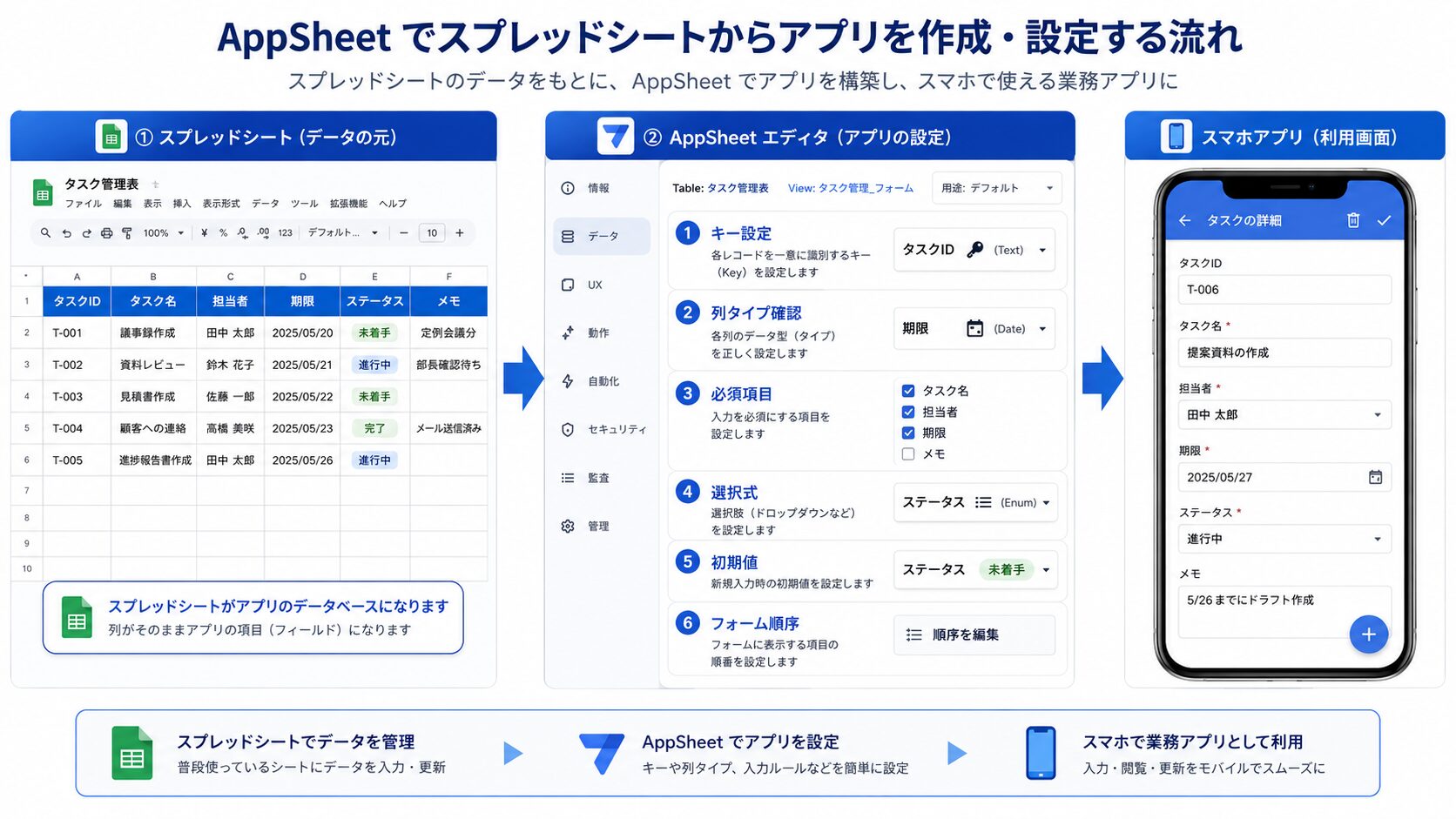
AppSheetは列名と入力済みデータから、日付、数値、文章、メールアドレスなどの種類を自動判定します。ただし、自動判定が常に業務の意図と一致するわけではありません。アプリ作成後は、データ設定画面で各列を確認します。
タスクIDをキーに設定する
- データ設定から「タスク管理」テーブルを開く
- タスクID列の種類をTextにする
- キーとして使用する設定を有効にする
- 初期値にUNIQUEID()を設定する
- 利用者が変更できないよう編集設定を無効にする
- 入力フォームに不要なら表示設定を無効にする
UNIQUEID()は新しく登録する行に対して使用します。すでにスプレッドシートに保存されている行には、事前に重複しないIDを入れておきます。連番をキーにすると、複数の利用者が同時に登録した場合やオフライン入力時に重複する可能性があるため、単純な行番号をそのまま使う運用は避けた方が安全です。
各列の種類を見直す
| 列名 | 設定例 | 確認するポイント |
|---|---|---|
| タスク名 | TextまたはName | 入力必須にするか |
| 担当者 | Text、Email、Enum | 自由入力か選択式か |
| 期限 | Date | 時刻まで必要か |
| ステータス | Enum | 選択肢を固定するか |
| メモ | LongText | 複数行の入力を許可するか |
ステータスは自由入力よりも、未着手、進行中、確認待ち、完了などの選択式にする方が集計しやすくなります。「完了」「完了済」「済み」のような表記揺れを防げるためです。
入力必須にする項目を絞る
すべての列を入力必須にすると、現場では登録に時間がかかり、仮の文字を入力して先へ進む利用者が増えます。タスク管理なら、タスク名と期限だけを必須にし、担当者やメモは運用を見ながら判断する方法があります。
👑入力項目は多いほど丁寧に見えますけれど、現場で続かなければ意味がありませんの。最初は本当に必要な項目だけにいたしましょう。
入力フォームと一覧画面を整える
入力フォームの順番を変更する
フォームには、利用者が判断しやすい順番で項目を並べます。タスク管理なら「タスク名」「担当者」「期限」「ステータス」「メモ」の順が分かりやすいでしょう。管理用のタスクIDは自動生成し、フォームには表示しません。
入力順はスプレッドシートの列順だけでなく、AppSheetの画面設定から調整できる場合があります。業務で使用する際は、利用者が実際に情報を確認する順番に合わせることがポイントです。
一覧画面に必要な情報だけを表示する
一覧画面にすべての列を表示すると、スマートフォンでは情報が詰まりすぎます。タスク名、期限、ステータスなど、一覧で判断したい項目を優先します。詳細なメモは、タスクを選択した後の詳細画面で確認する構成にします。
ステータスごとに見分けやすくする
書式設定を利用すると、期限切れのタスクや完了したタスクを見分けやすくできます。ただし、色だけで状態を表現すると、利用環境によって判断しにくい場合があります。ステータス名も画面に残し、色は補助として使う方が実務向きです。
初期値を設定して入力時間を減らす
毎回同じ内容を入力する項目には初期値を設定できます。例えば、登録日には現在の日付、登録者にはログイン中のメールアドレス、ステータスには「未着手」を設定する方法があります。
入力の自動化は作業時間を減らせますが、業務上の判断まで自動化しないよう注意してください。期限、承認結果、在庫数など、間違えると影響が大きい項目は利用者が確認できる状態を残します。
アプリからデータを登録して動作確認する
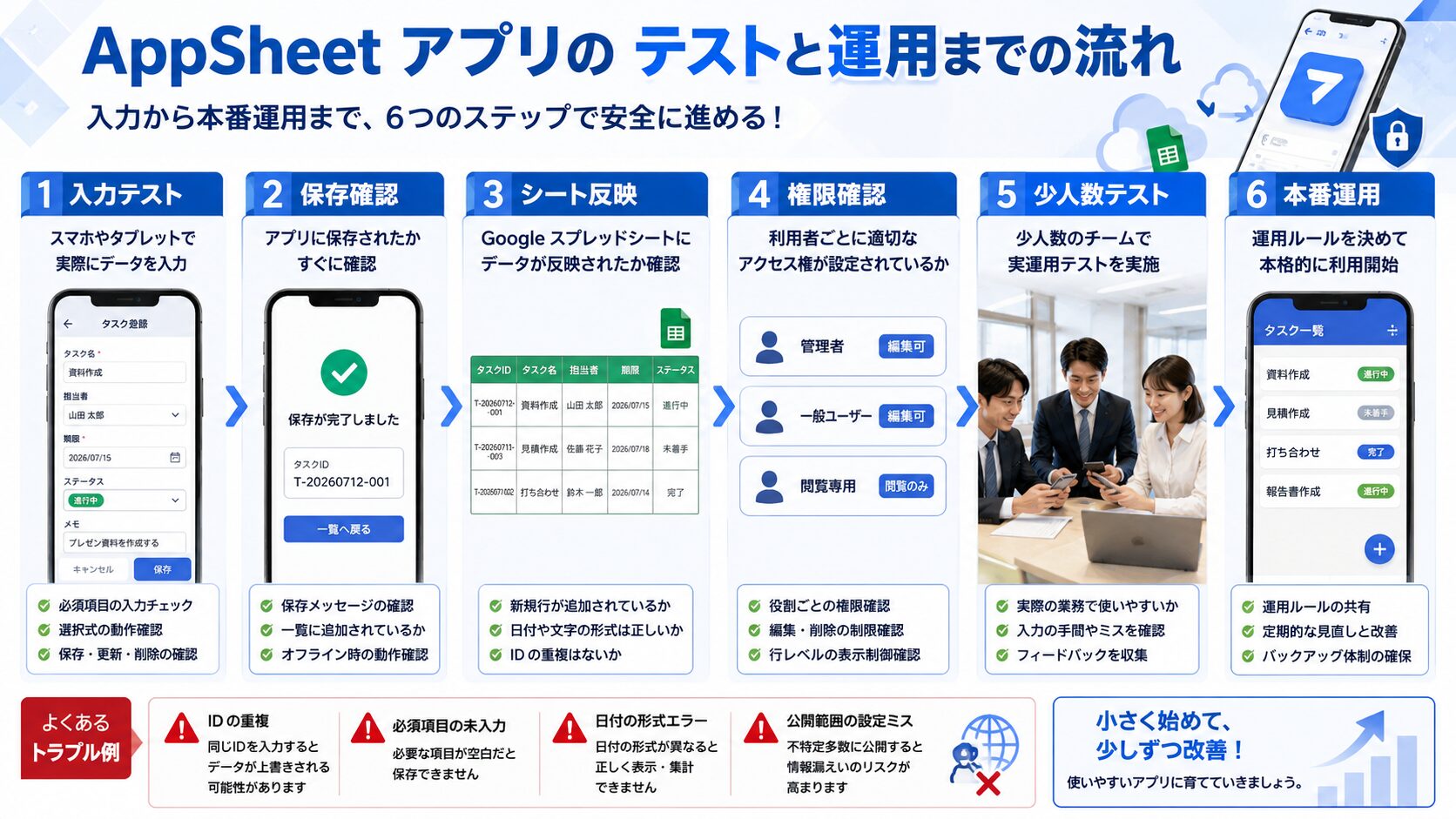
設定が終わったら、テスト用のデータを登録します。管理者のパソコンだけで確認せず、実際に利用するスマートフォンやタブレットでも操作してください。
最低限確認したいテスト項目
- 新しいタスクを登録できるか
- 必須項目を空欄にしたとき保存が止まるか
- ステータスを選択できるか
- 登録した内容が一覧へ表示されるか
- 既存のタスクを編集できるか
- 削除を許可している場合は正しく削除できるか
- Googleスプレッドシートにもデータが追加されるか
- 同期後も文字化けや日付のずれがないか
Googleスプレッドシート側も確認する
アプリから登録したデータは、接続したスプレッドシートへ保存されます。タスクIDが重複していないか、日付が想定した形式で記録されているか、列の位置がずれていないかを確認してください。
スプレッドシートへ新しい列を追加しただけでは、AppSheet側に自動反映されない場合があります。列の追加、削除、並べ替えを行ったときは、対象テーブルの構造を再生成する操作が必要です。再生成によって既存の画面や式に影響が出る可能性があるため、本番運用中は事前にテスト用アプリで確認します。
AppSheet初心者によくある失敗と改善方法
| よくある失敗 | 起こりやすい問題 | 改善方法 |
|---|---|---|
| ID列を作らない | 更新や削除の対象が不安定になる | 変更されない一意のID列を用意する |
| 見やすさ重視の複雑な表を使う | 列やデータ範囲を誤認識する | 見出し1行とデータ行だけの表に整える |
| 最初から多機能にする | エラーの原因を特定できない | 入力、保存、一覧表示から始める |
| 自由入力を増やしすぎる | 表記揺れが発生して集計しにくい | 状態や分類は選択式にする |
| 入力必須を増やしすぎる | 登録に時間がかかり利用されなくなる | 業務上欠かせない項目だけ必須にする |
| 管理者だけでテストする | 現場の端末で操作しにくい | 実際の利用者と端末で試す |
| 共有範囲を確認しない | 見せてはいけないデータが表示される | ログイン、利用者、表示範囲を確認する |
完成した表をそのままアプリ化しない
集計用の数式、グラフ、月別の小計、印刷用レイアウトが含まれたスプレッドシートは、人間には見やすくてもアプリのデータソースには向かないことがあります。
入力データを保存するシートと、集計やグラフを表示するシートを分けると管理しやすくなります。AppSheetが読み書きするシートには明細データを蓄積し、別のシートでQUERY関数やピボットテーブルを使って集計する設計が実務的です。
アプリ化する前に業務ルールを決める
AppSheetは既存業務を自動的に整理してくれるものではありません。「誰が登録するのか」「誰が修正できるのか」「完了後のデータを削除するのか」「入力ミスを誰が直すのか」といった運用ルールは、人間が決める必要があります。
曖昧な業務をそのままアプリ化すると、紙やスプレッドシートで起きていた混乱が、アプリ上へ移るだけになってしまいます。作成前に現在の作業を簡単な図や箇条書きにし、不要な手順を減らしてから設定してください。
👑アプリを作る前に、誰が何を入力するのかを決めておくと安心ですわ。画面作りよりも、業務の流れを整える方が先ですの。
社内で共有する前に確認すること
ログインを必須にする
顧客情報、社員情報、売上、在庫、社内報告などを扱う場合は、利用者のログインを必須にし、許可したユーザーだけがアクセスできる状態にします。内部業務のアプリを、不特定多数が利用できる公開設定にするのは避けてください。
AppSheetではログインの必須化や利用者の制限が可能です。ただし、画面上で非表示にする設定と、データ自体へのアクセスを制限する設定は同じではありません。機密情報を扱う場合は、セキュリティフィルターや元データ側の権限も含めて設計する必要があります。
少人数で試験運用する
完成直後に部署全体へ展開するのではなく、まずは二人から五人程度で試します。実際の業務で一週間ほど使用すると、入力しにくい項目、不要な画面、選択肢の不足、通信環境による問題などが見つかります。
試験運用では、利用者から「使いやすいですか」と聞くだけでなく、登録に何分かかったか、どこで迷ったか、従来の作業と二重入力になっていないかを確認してください。
料金と利用条件を確認する
AppSheetは試作や機能確認から始められますが、利用人数、共有方法、必要な機能、Google Workspaceの契約状況などによって適したプランが異なります。本番運用を始める前に、最新の料金と利用条件を公式サイトで確認してください。
AppSheetが向いている人と向いていないケース
AppSheetが向いている人
- Googleスプレッドシートで業務データを管理している
- スマートフォンから入力したい
- 紙、メール、チャットの報告を一か所に集めたい
- 入力ミスや表記揺れを減らしたい
- 小規模な業務改善から試したい
- プログラミングを使わず社内アプリを作りたい
別の方法も検討した方がよいケース
- 大規模な一般消費者向けサービスを開発したい
- 画面デザインを細部まで自由に作り込みたい
- 複雑なリアルタイム処理が必要
- 社内にデータ管理や権限設定を担当できる人がいない
- 業務手順が頻繁に変わり、運用ルールも決まっていない
- 高度な基幹システムとの連携が前提になっている
AppSheetは、すべてのシステム開発を置き換えるサービスではありません。表計算で管理できる規模の業務を、入力しやすく、間違いにくくする用途から始めると効果を確認しやすくなります。
よくある質問
AppSheetを使うにはプログラミング知識が必要ですか?
基本的なアプリは、画面上の設定だけで作成できます。ただし、条件分岐、表示制御、自動通知などを追加する場合は、AppSheet独自の式を学ぶ必要があります。最初は入力フォームと一覧表示だけで問題ありません。
Googleスプレッドシートにデータがなくても作れますか?
列見出しだけでも作成できますが、日付、数値、文章などのサンプルデータを数行入れておくと、列の種類が正しく判定されやすくなります。個人情報ではなく、架空のテストデータを使用してください。
既存のスプレッドシートをそのまま使えますか?
見出しが1行目にあり、2行目以降が明細データになっていれば利用しやすいです。結合セル、空白行、複数段の見出し、小計行が含まれている場合は、AppSheet用のシートを別に作る方が安全です。
AppSheetで登録したデータはどこに保存されますか?
Googleスプレッドシートをデータソースにした場合は、接続したシートへ追加されます。アプリだけでなく、スプレッドシート側でも登録結果を確認できます。
スプレッドシートに列を追加したのにアプリへ表示されません
AppSheet側で対象テーブルの構造を再生成してください。列の追加や削除によって既存の画面や式に影響する場合があるため、本番アプリでは事前にコピーやテスト環境で確認します。
スマートフォンにAppSheetアプリのインストールは必要ですか?
利用方法や端末によって、ブラウザから開く方法とAppSheetアプリを利用する方法があります。社内展開時は、利用者の端末や管理方針に合わせてアクセス方法を統一すると問い合わせを減らせます。
作成したアプリを誰でも使えるようにできますか?
共有設定は可能ですが、社内情報や個人情報を扱うアプリを一般公開するのは適切ではありません。ログインを必須にし、利用者と表示できるデータの範囲を確認してください。
無料のまま業務で使い続けられますか?
試作やテストから始めることはできますが、本番利用の条件は利用人数、機能、共有方法、契約状況によって変わります。運用開始前に、AppSheet公式サイトの最新情報を確認してください。
おすすめAIツール
AppSheetを作る前の表設計や業務整理には、ChatGPTなどの生成AIを補助的に利用できます。例えば「備品貸出アプリに必要な列を考えてください」「自由入力にせず選択式にした方がよい項目を整理してください」と依頼すると、設計のたたき台を短時間で作れます。
AppSheetの式やエラーメッセージの意味を整理する用途にも役立ちます。ただし、AIが出力した式や権限設定が、そのまま正しいとは限りません。顧客情報、社員情報、金額、承認結果などに関わる設定は、テストデータで動作を確認し、最終判断は担当者が行ってください。
関連記事
- AppSheetとは?できること・料金・始め方を初心者向けに解説
- AppSheetとGoogleスプレッドシート比較|違い・使い分け・連携方法を初心者向けに解説
- AppSheetで在庫管理する方法|Googleスプレッドシート連携で入出庫・在庫数をアプリ化する手順
- AppSheetで日報管理する方法|Googleスプレッドシート連携で入力・確認・集計を効率化
- AppSheetで顧客管理する方法|Googleスプレッドシート連携で営業・問い合わせ対応を効率化
まとめ
- AppSheetを作る前に、Googleスプレッドシートを見出し1行と明細データだけの構造に整える
- 各行を正しく識別するため、変更されないタスクIDなどのキー列を用意する
- 最初は入力、保存、一覧表示の三つに絞り、通知や自動処理は後から追加する
- 本番共有の前に、実際の端末、利用者、権限、保存先、料金条件を確認する
AppSheetの始め方で最も大切なのは、最初から完成度の高いシステムを作ろうとしないことです。まずは一つのGoogleスプレッドシートを整え、数件のテストデータを登録できるアプリを作ってください。小規模な試験運用で問題点を見つけ、入力項目や画面を少しずつ改善すれば、実際の業務で使い続けられるアプリへ育てられます。