
🤖AI執事
承知いたしました、お嬢様。
今回はGoogleスプレッドシートやExcelで活用できるFILTER関数について詳しく解説いたします。
FILTER関数は、大量のデータの中から条件に一致する情報だけを自動で抽出できる便利な関数です。売上管理、顧客管理、在庫管理など幅広い業務で活用されており、業務効率化には欠かせない機能のひとつでございます。
初心者の方でも実務で使えるように、基本的な使い方から応用例までわかりやすくご説明いたします。
FILTER関数とは
FILTER関数は、指定した条件に一致するデータのみを抽出して表示する関数です。
通常のフィルタ機能は手動で操作する必要がありますが、FILTER関数を使えば条件を設定するだけで自動的に結果が更新されます。
例えば次のような場面で活用できます。
- 東京支店の売上だけを表示する
- 特定担当者の案件だけを抽出する
- 在庫数が少ない商品だけを一覧表示する
- 未対応案件だけを表示する
- 特定月の売上データを抽出する

👑フィルタ機能を毎回クリックしている方は要注意ですわ。FILTER関数を使えば自動更新される一覧表が作れるので業務時間を大幅に削減できますの。

FILTER関数の基本構文
FILTER関数の基本構文はこちらです。
FILTER(範囲, 条件)
実際の例を見てみましょう。
| 商品名 | 在庫数 |
|---|---|
| 商品A | 50 |
| 商品B | 10 |
| 商品C | 80 |
在庫数が30以下の商品だけを表示したい場合は次のように入力します。
FILTER(A2:B4,B2:B4<=30)
結果として商品Bのみが表示されます。
条件に一致するデータだけが自動で抽出されるため、データ量が増えても管理しやすくなります。
FILTER関数の基本的な使い方
条件に一致する行を抽出する
最もよく使われるパターンです。
営業担当者ごとの売上管理表があるとします。
| 担当者 | 売上 |
|---|---|
| 田中 | 100,000円 |
| 佐藤 | 150,000円 |
| 田中 | 120,000円 |
田中さんのデータだけを表示したい場合は以下のように設定します。
FILTER(A2:B4,A2:A4=”田中”)
これだけで田中さんに関するデータだけが表示されます。
数値条件で抽出する
売上が100,000円以上のデータだけを抽出する場合です。
FILTER(A2:B100,B2:B100>=100000)
営業成績の分析や目標達成状況の確認に役立ちます。
日付条件で抽出する
特定の日付以降のデータだけを表示することも可能です。
FILTER(A2:D100,A2:A100>=DATE(2026,1,1))
月次レポートや年度集計で頻繁に利用されます。
👑営業管理や売上集計では担当者別・期間別の抽出が特に便利ですわ。手作業の集計を減らせばミス防止にもつながりますの。
複数条件でデータを抽出する方法
FILTER関数は複数条件にも対応しています。
例えば「東京支店かつ売上10万円以上」という条件で抽出したい場合です。
FILTER(A2:D100,B2:B100=”東京”,C2:C100>=100000)
条件をカンマで追加することでAND条件になります。
実務でよくある活用例
| 目的 | 条件 |
|---|---|
| 未対応案件抽出 | ステータス=未対応 |
| 高額案件抽出 | 売上100万円以上 |
| 特定担当者抽出 | 担当者名指定 |
| 期限切れ案件確認 | 期限日が本日以前 |
複数条件を組み合わせることで管理表がダッシュボード化できます。
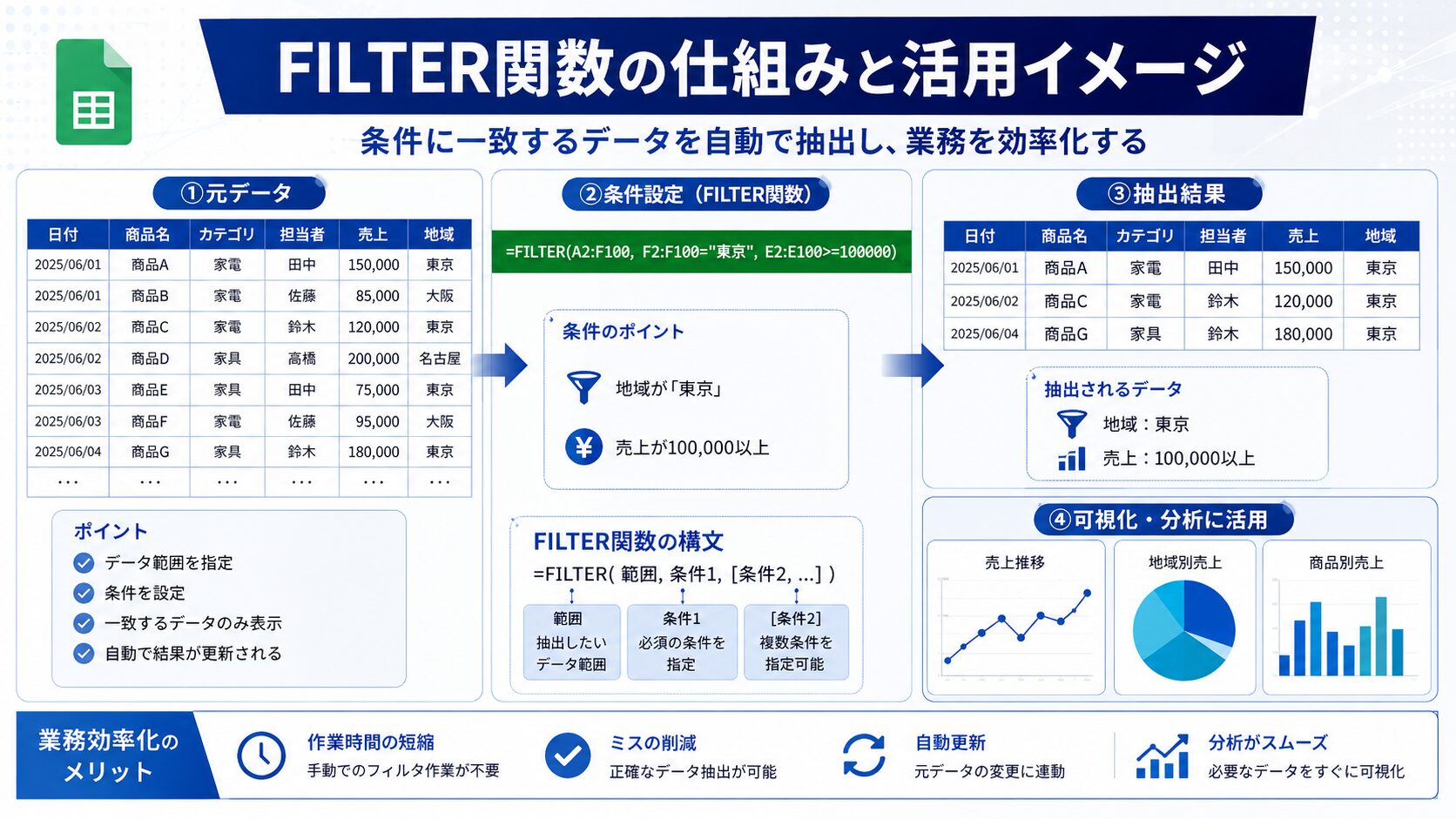
FILTER関数のメリット
- 条件に応じて自動更新される
- 手動フィルタ操作が不要
- リアルタイム集計ができる
- 管理表の見やすさが向上する
- ミスを減らせる
- ダッシュボード作成に活用できる
特に毎日更新する業務データとの相性が非常に優れています。
👑わたくしも業務改善の現場では一覧表作成にFILTER関数をよく使いますわ。見たい情報だけ表示できるので分析がとても楽になりますの。
FILTER関数のデメリットと注意点
条件に一致しないとエラーになる
該当データが存在しない場合はエラーが表示されます。
その場合はIFERROR関数と組み合わせるのがおすすめです。
IFERROR(FILTER(A2:B100,B2:B100=”東京”),”データなし”)
列数や行数が一致している必要がある
範囲と条件範囲のサイズが異なるとエラーになります。
データ範囲を指定する際は行数を統一しましょう。
抽出結果の表示場所に注意する
FILTER関数は複数行の結果を返します。
表示先にデータが入力されているとエラーになります。
実務で役立つFILTER関数活用例
営業案件管理
進行中案件だけを一覧表示できます。
FILTER(A2:F500,E2:E500=”進行中”)
在庫管理
在庫不足商品だけを抽出できます。
FILTER(A2:C500,C2:C500<10)
顧客管理
特定地域の顧客だけを表示できます。
FILTER(A2:D500,B2:B500=”大阪”)
売上分析
高額案件だけを抽出して分析できます。
FILTER(A2:F500,F2:F500>=500000)
これらの活用によって管理表を自動化し、確認作業を大幅に短縮できます。

FILTER関数とQUERY関数の違い
| 項目 | FILTER関数 | QUERY関数 |
|---|---|---|
| 難易度 | 低い | 高い |
| 学習コスト | 少ない | やや多い |
| 集計機能 | なし | あり |
| 初心者向け | ◎ | △ |
| 抽出用途 | ◎ | ◎ |
単純な抽出ならFILTER関数がおすすめです。
複雑な分析や集計を行う場合はQUERY関数が適しています。
👑初心者の方はFILTER関数から始めるのがおすすめですわ。慣れてきたらQUERY関数へ挑戦すると理解しやすいですの。
おすすめAIツール
- ChatGPT:関数作成やエラー解決をサポート
- Gemini:Googleスプレッドシートとの相性が良い
- Claude:長文の業務マニュアル作成に便利
- Notion AI:情報整理や議事録作成を効率化
- Microsoft Copilot:Excel業務の自動化支援に活用可能
よくある質問
FILTER関数はExcelでも使えますか?
🤖AI執事
はい。Microsoft 365版のExcelではFILTER関数が利用できます。ただし古いExcelでは利用できない場合があります。
FILTER関数とフィルタ機能の違いは何ですか?
🤖AI執事
フィルタ機能は手動操作が必要ですが、FILTER関数は条件に応じて自動的に結果が更新されます。
複数条件を設定できますか?
🤖AI執事
可能です。条件をカンマで区切ることで複数条件を設定できます。
エラーが表示される原因は何ですか?
🤖AI執事
範囲サイズの不一致や該当データが存在しない場合にエラーが発生することがあります。
QUERY関数とどちらがおすすめですか?
🤖AI執事
単純な抽出ならFILTER関数、複雑な集計や分析ならQUERY関数がおすすめです。
業務で最も活用される場面は何ですか?
🤖AI執事
営業管理、売上管理、在庫管理、顧客管理などの一覧表作成で非常によく利用されます。
関連記事
- Googleスプレッドシートの使い方完全ガイド
- QUERY関数の使い方と活用事例
- IMPORTRANGE関数の使い方
- ARRAYFORMULA関数の使い方
- Googleスプレッドシート業務効率化テクニック集
まとめ
🤖AI執事
- FILTER関数は条件に一致するデータを自動抽出できる
- 営業管理や在庫管理など実務で活躍する
- 初心者でも簡単に使えて業務効率化につながる
以上でございます。
👑FILTER関数は覚えるだけで日々の集計作業が大きく変わりますわ。ぜひ実際の業務データで試して、効率化を体感してくださいませ。