タスク管理ツールを導入したいものの、「種類が多くて違いがわからない」「現場スタッフが使い続けられるか不安」「料金だけで選んで失敗したくない」と悩む方は少なくありません。特に清掃現場では、作業場所、担当者、実施時間、チェック項目、写真報告をまとめて管理する必要があります。高機能なツールが最適とは限らず、スマートフォンで迷わず操作できることも大切です。タスク管理ツールおすすめ10選を料金・機能・使いやすさから比較し、一般的なオフィス業務だけでなく、ホテル、ビル、店舗などの清掃管理に活用する方法まで実務目線で解説します。

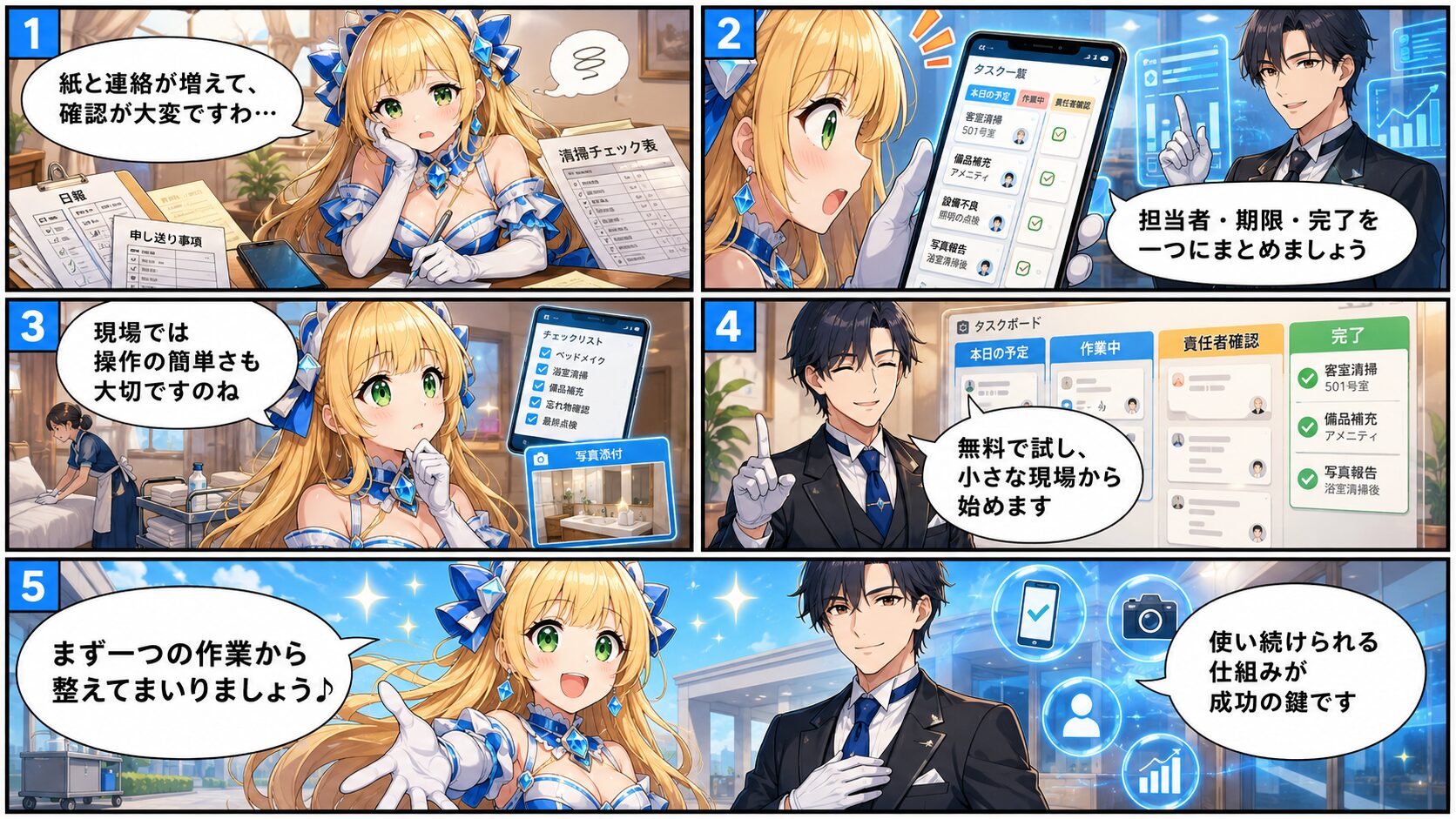
👑タスク管理ツールはたくさんございますけれど、機能が多いほど使いやすいとは限りませんのね。

🤖はい。実際に入力する人が迷わず使えることが、導入を成功させる最初の条件です。
👑清掃現場なら、作業完了だけでなく、写真や申し送りも一緒に残したいですわ。
🤖担当者、期限、チェックリスト、写真添付を無理なく管理できるツールから選びましょう。
タスク管理ツールとは
タスク管理ツールとは、誰が、何を、いつまでに行うのかをオンライン上で整理し、進捗を共有するためのサービスです。個人のToDo管理だけでなく、チーム内の担当割り振り、期限通知、コメント、ファイル共有、作業状況の集計にも利用できます。
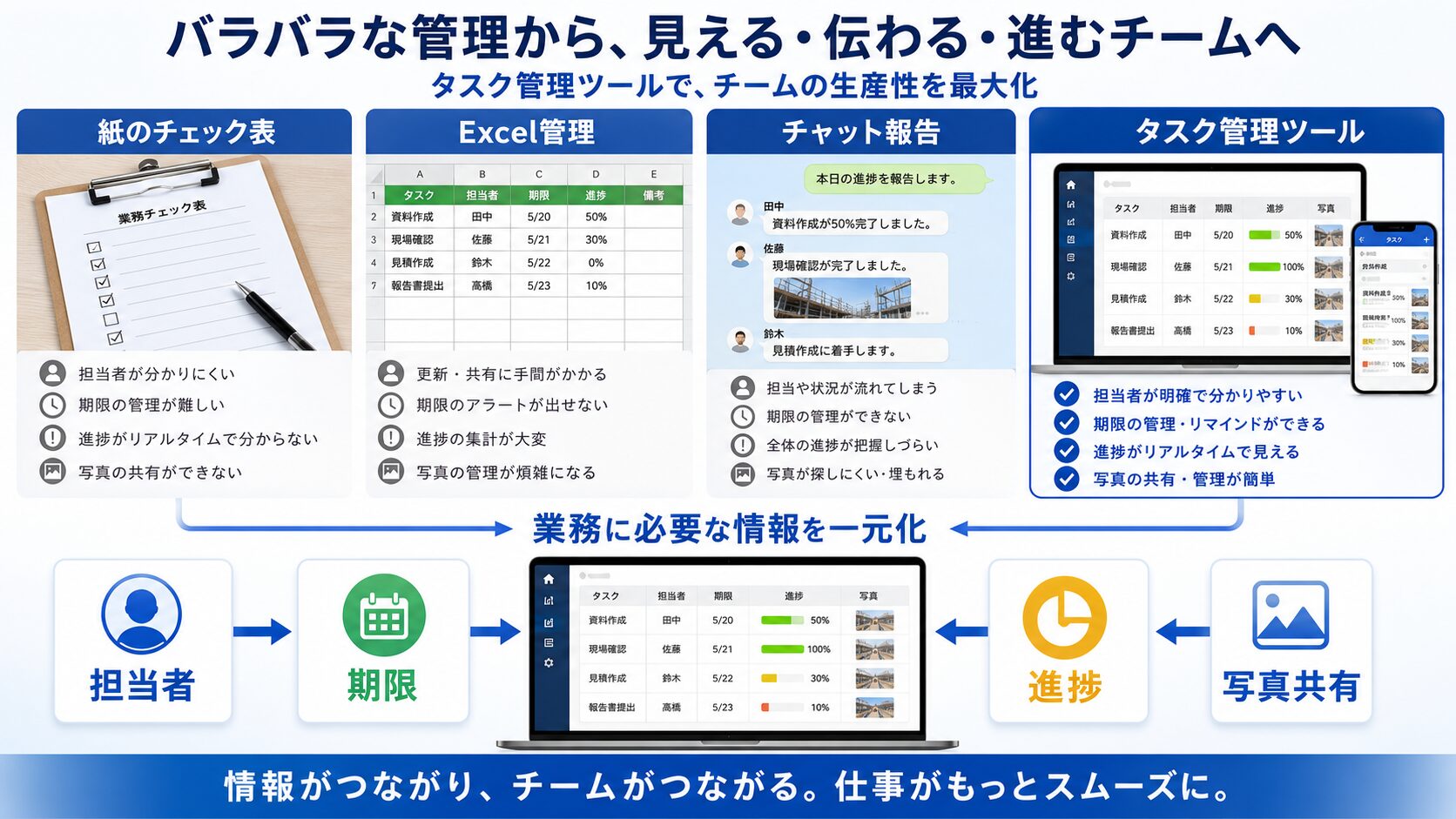
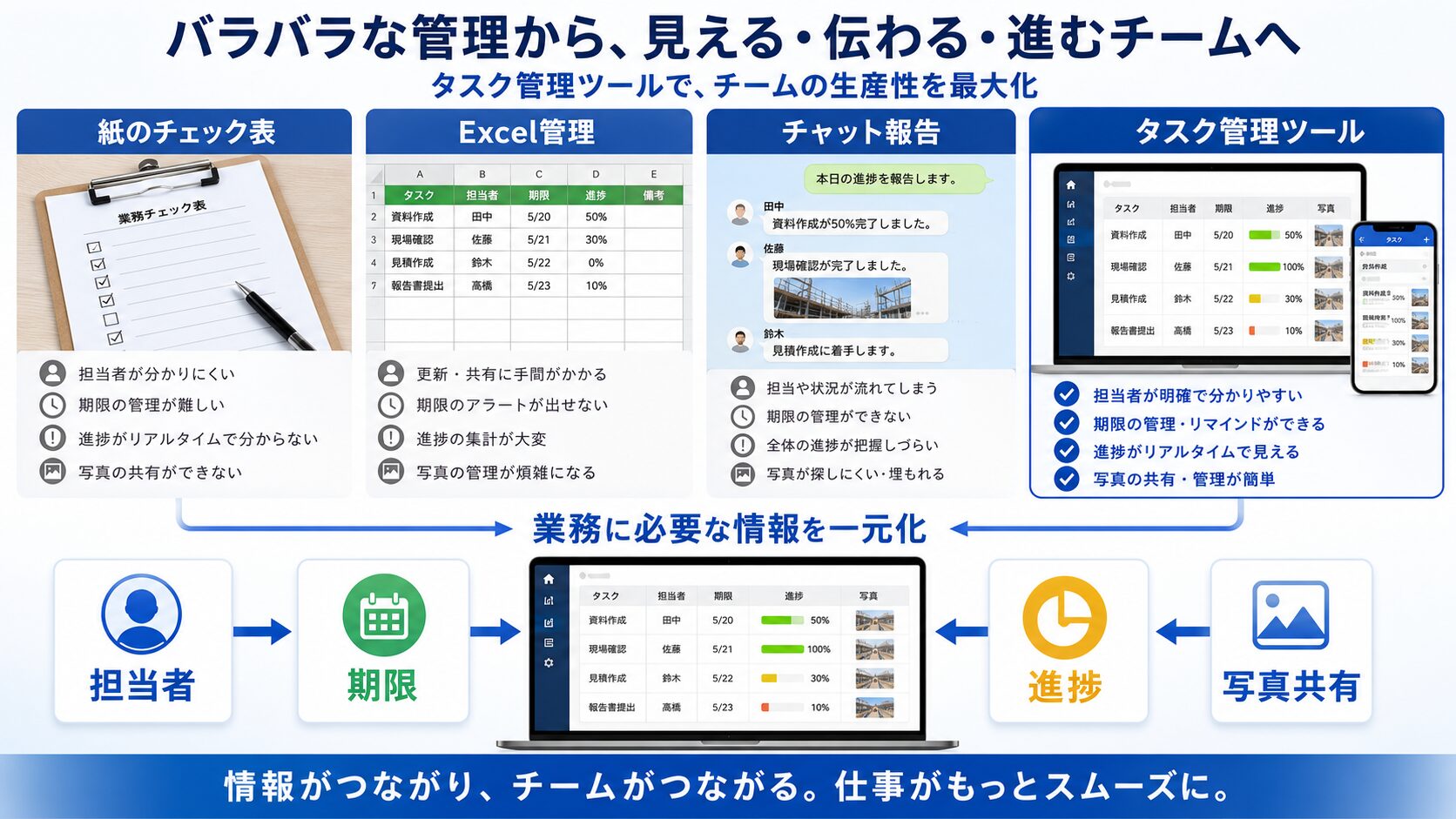
Excelや紙のチェック表でもタスクは管理できますが、更新した内容がほかの人へすぐに共有されない、最新版がわからなくなる、完了報告を別のチャットで送る必要があるといった問題が起こりやすくなります。
タスク管理ツールでは、タスクに担当者と期限を設定し、未着手、作業中、確認待ち、完了などの状態を一つの画面で確認できます。管理者が毎回スタッフへ電話をかけなくても、現在の状況を把握しやすくなる点が大きな特徴です。
タスク管理とプロジェクト管理の違い
タスク管理は、一つひとつの作業を整理する考え方です。一方、プロジェクト管理は、複数のタスクをまとめて、全体の納期、予算、人員、進行状況まで管理します。
| 管理方法 | 主な対象 | 具体例 |
|---|---|---|
| タスク管理 | 個別の作業 | 客室清掃、備品補充、報告書提出 |
| プロジェクト管理 | 複数作業のまとまり | 新店舗開業準備、清掃品質改善計画 |
清掃現場の日常業務では、まずタスク管理から始める方法が適しています。複雑なプロジェクト管理機能を最初から使うと、入力項目が増え、現場スタッフの負担になる場合があります。

👑導入直後は「担当者・期限・完了」の3項目だけでも十分ですわ。入力項目は、運用が定着してから少しずつ増やすと安心でございます。
タスク管理ツールを選ぶ7つのポイント
スマートフォンで操作しやすいか
現場作業が中心の職場では、パソコン向けの機能よりも、スマートフォンでタスクを確認しやすいことが優先されます。文字が小さすぎないか、完了操作が数回のタップで済むか、写真をその場で添付できるかを確認しましょう。
担当者と期限を設定できるか
タスク名だけでは、誰が対応するのか曖昧になります。担当者、実施日、期限、優先度を設定できるツールを選ぶと、作業漏れや二重対応を減らせます。
チェックリストを作成できるか
「客室清掃」という一つのタスクだけでは、確認内容が人によって変わります。ベッドメイク、浴室清掃、アメニティ補充、忘れ物確認などをチェックリストにすると、作業品質をそろえやすくなります。
写真やファイルを添付できるか
破損、汚れ、設備不良、忘れ物などは、文章だけで説明するより写真を添えたほうが伝わりやすくなります。ただし、客室番号や顧客情報が写り込む可能性もあるため、撮影ルールと閲覧権限を決めておく必要があります。
繰り返し業務を登録できるか
日常清掃、週次点検、月次メンテナンスなど、同じ作業を繰り返す職場では、定期タスクやテンプレートを利用できるツールが向いています。毎日同じタスクを手作業で作成する運用では、管理者の負担が増えてしまいます。
料金体系が人数に合っているか
料金には、1ユーザーごとに課金されるタイプと、契約スペース単位で課金されるタイプがあります。現場スタッフ全員へアカウントを付与すると、想定以上の費用になることがあるため注意が必要です。
管理者が集計しやすいか
管理者にとっては、未完了タスク、期限超過、現場別の進捗、担当者別の作業量を確認できることも欠かせません。ただし、詳細な分析機能が必要になるのは運用が定着してからです。最初は未完了タスクを一覧で確認できれば十分なケースもあります。
タスク管理ツールおすすめ10選の比較表
以下は、無料プランの有無、代表的な有料料金、主な特徴、清掃現場との相性を比較したものです。料金は2026年7月時点の代表的なプランをもとにしています。契約期間、通貨、税金、利用人数、追加機能によって変わるため、導入前に各公式サイトで最新情報を確認してください。
| ツール | 代表的な料金 | 主な特徴 | 清掃現場との相性 |
|---|---|---|---|
| Jooto | 無料、スターター年契約月額417円から | 日本語、カンバン、ガントチャート、AI要約 | 非常に高い |
| Trello | 無料、Standard年払い月額5米ドルから | カード型、チェックリスト、自動化 | 非常に高い |
| Asana | 無料、Starter年払い月額1,200円から | フォーム、自動化、複数の表示形式 | 高い |
| Backlog | 無料、スターター月額2,700円から | 定額制プラン、日本語、課題管理 | 高い |
| Notion | 無料、Plus月額10米ドルから | タスク、マニュアル、データベースを一元化 | 高い |
| ClickUp | 無料、Unlimited年払い月額7米ドルから | 多機能、フォーム、時間計測、自動化 | 高い |
| monday.com | 無料、Basic年払い月額9米ドルから | 柔軟なボード、テンプレート、AI機能 | 高い |
| Wrike | 無料、Team月額10米ドルから | ダッシュボード、ガントチャート、レポート | 中規模以上向け |
| Todoist | 無料、有料プランあり | シンプルなToDo、繰り返し期限、通知 | 少人数向け |
| Microsoft Planner | Microsoft 365に含まれるプランあり | Teamsとの連携、ボード、担当者管理 | Microsoft利用企業向け |
Jootoは無料プランに加え、スタータープランが年契約で1ユーザーあたり月額417円、月契約で500円と案内されています。Backlogはユーザー単位ではなくプラン単位の料金が中心で、スタータープランは月額2,700円です。
TrelloのStandardは年払いで1ユーザーあたり月額5米ドル、AsanaのStarterは年払いで1ユーザーあたり月額1,200円です。
海外サービスでは、Notion Plusが月額10米ドル、ClickUp Unlimitedが年払いで月額7米ドル、monday.com Basicが年払いで月額9米ドル、Wrike Teamが月額10米ドルと案内されています。為替や請求条件も含めて総額を比較しましょう。
タスク管理ツールおすすめ10選
1.Jooto
Jootoは、付箋を動かすような感覚で操作できる国産のタスク・プロジェクト管理ツールです。未着手、作業中、確認待ち、完了などの列を作り、タスクカードを移動させながら進捗を管理できます。
日本語の画面がわかりやすく、モバイルアプリ、ガントチャート、コメント、ファイル添付、自動化などを利用できます。現場名ごとにプロジェクトを作成し、清掃作業をカードとして登録する運用に向いています。
- 向いている人:日本語でわかりやすく管理したい小規模事業者
- 注意点:法人向けビジネスプランでは初期費用が発生する場合がある
- 清掃現場での使い方:現場別ボード、作業チェック、写真報告、申し送り
2.Trello
Trelloは、カードを列の間で移動させるカンバン方式の代表的なツールです。操作が視覚的で、初めてタスク管理ツールを使うスタッフにも説明しやすい特徴があります。
各カードに担当者、期限、チェックリスト、コメント、添付ファイルを設定できます。無料プランでも基本的な管理は可能ですが、ボード数や自動化回数などに制限があります。
- 向いている人:シンプルな画面で作業状況を共有したいチーム
- 注意点:ボードやカードを増やしすぎると探しにくくなる
- 清掃現場での使い方:当日予定、作業中、点検待ち、完了の4列で管理
3.Asana
Asanaは、タスク管理から複数チームのプロジェクト管理まで対応できるツールです。リスト、ボード、カレンダー、タイムラインなど、目的に応じて表示方法を切り替えられます。
フォームから依頼を受け付けたり、ルール機能で担当者の割り当てや状態変更を自動化したりできるため、現場からの修繕依頼や備品補充依頼も整理しやすくなります。
- 向いている人:複数の現場や部署を横断して管理したい企業
- 注意点:機能が多く、初期設定を複雑にすると定着しにくい
- 清掃現場での使い方:清掃依頼フォーム、期限超過通知、責任者確認
4.Backlog
Backlogは、日本企業が提供するプロジェクト・タスク管理ツールです。課題ごとに担当者、期限、優先度、状態を設定でき、コメントを使って作業の経緯を残せます。
ユーザーごとの課金ではなく、プランによっては利用人数が多くても料金が変わりにくいため、多数のスタッフへアカウントを付与したい企業では候補になります。
- 向いている人:利用人数が多い企業、日本語サポートを重視する企業
- 注意点:少人数では1人あたりの費用が高くなる場合がある
- 清掃現場での使い方:設備不良、修繕依頼、清掃品質の改善課題
5.Notion
Notionは、タスクだけでなく、マニュアル、日報、議事録、現場情報を一つのワークスペースで管理できるツールです。データベースを使うことで、同じタスクを表、ボード、カレンダーなどで表示できます。
清掃手順書とタスクを関連付けられるため、新人教育にも役立ちます。一方で、自由度が高いため、管理者ごとにページの作り方が変わると、情報が散らかりやすくなります。
- 向いている人:タスクと業務マニュアルをまとめたいチーム
- 注意点:最初から複雑なデータベースを作らない
- 清掃現場での使い方:現場台帳、手順書、点検表、申し送りの一元管理
6.ClickUp
ClickUpは、タスク、ドキュメント、チャット、フォーム、時間計測、ダッシュボードなどをまとめて利用できる多機能なツールです。無料プランでもタスク数に大きな制限がなく、小規模な試用を始めやすい特徴があります。
清掃時間の記録、現場ごとの工数比較、チェックフォームの作成まで一つのツールで行いたい場合に向いています。ただし、英語表記や多くの設定項目に戸惑うスタッフが出る可能性があります。
7.monday.com
monday.comは、業務に合わせて項目や状態を柔軟に設計できるワークマネジメントツールです。豊富なテンプレートがあり、作業状況、担当者、日付、数値、評価などを表形式で管理できます。
複数現場の作業量や品質指標をダッシュボードで確認したい企業に適しています。最低契約人数や請求単位によって総額が変わることがあるため、表示されている1ユーザー単価だけで判断しないようにしましょう。
8.Wrike
Wrikeは、タスク管理、ガントチャート、ダッシュボード、フォーム、レポートなどを備えた企業向けの業務管理ツールです。複数の部門や拠点を横断して、進捗と作業量を管理したい場合に適しています。
小規模な清掃チームには機能が多すぎる可能性がありますが、ホテルチェーン、ビル管理会社、複数エリアを担当する清掃会社では、管理者向けの集計機能を活かせます。
9.Todoist
Todoistは、個人や少人数チームのToDo管理に適したシンプルなツールです。期限、優先度、サブタスク、繰り返し期限、リマインダーなどを設定できます。
「毎週月曜日にフィルター清掃」「毎月末に消耗品棚卸し」といった定期作業を管理しやすい点が特徴です。複雑な工程管理や詳細な品質分析よりも、作業忘れを防ぐ用途に向いています。
10.Microsoft Planner
Microsoft Plannerは、Microsoft 365やTeamsを利用している企業が導入しやすいタスク管理ツールです。Teamsの画面からタスクを確認できるため、新しいサービスを別途覚える負担を抑えられます。
Microsoftアカウントをすでに全スタッフへ付与している企業では、追加コストを抑えられる可能性があります。一方、現場スタッフがMicrosoft 365を日常的に使っていない場合は、ログインやアカウント管理が負担になることがあります。
👑清掃現場だけで使うならJootoやTrello、マニュアルもまとめるならNotion、複数拠点を詳しく分析するならAsanaやWrikeが候補になりますわ。
清掃現場に適したタスク管理の作り方
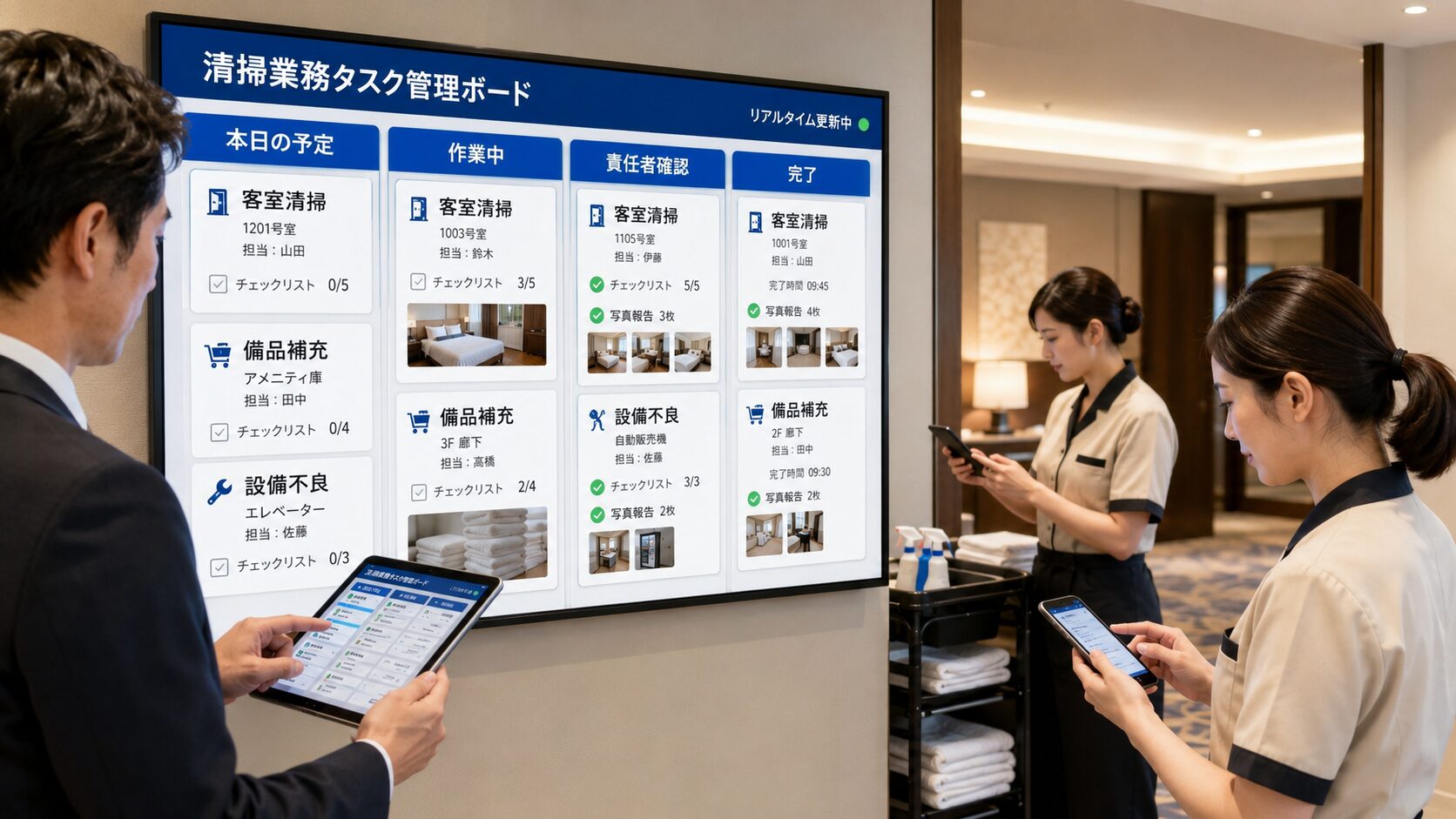
清掃現場では、一般的な「未着手・作業中・完了」だけでなく、点検や再清掃の流れも考えて状態を設計します。ただし、状態を増やしすぎると現場スタッフが迷うため、4段階程度から始める方法が現実的です。
基本となる4つの状態
- 本日の予定
- 作業中
- 責任者確認
- 完了
不備があったタスクを「作業中」へ戻すだけでは原因が残りません。再清掃が必要な場合は、コメント欄へ対象箇所と修正内容を記録し、必要に応じて写真を添付します。
タスクへ登録する項目
| 項目 | 入力例 | 目的 |
|---|---|---|
| 現場名 | ○○ホテル北館 | 作業場所を特定する |
| 作業場所 | 502号室 | 対象範囲を明確にする |
| 担当者 | 清掃スタッフA | 責任の所在を明確にする |
| 実施期限 | 7月16日14時 | 作業の遅れを防ぐ |
| チェック項目 | 浴室、寝具、備品、忘れ物 | 品質を標準化する |
| 申し送り | 照明の点灯不良あり | 次の担当者へ情報を残す |
| 写真 | 破損箇所、作業完了後 | 状況を視覚的に共有する |
清掃内容を細かく分けすぎない
清掃項目をすべて別タスクにすると、完了操作の回数が増えます。客室清掃を一つのタスクにし、その中へチェックリストを設けたほうが、現場スタッフの操作負担を抑えられます。
一方、エアコン清掃、床面洗浄、害虫点検など、実施日や担当者が異なる作業は、通常清掃とは別タスクに分けます。「担当者と期限が同じか」を基準に分けると整理しやすくなります。
現場ごとのテンプレートを作る
ホテル、オフィス、飲食店、病院では、確認項目が異なります。全現場で一つの共通テンプレートを使用すると、不要な項目が増え、入力漏れの原因になります。
- ホテル:客室番号、忘れ物、アメニティ、最終点検
- オフィス:フロア、会議室、ゴミ回収、備品補充
- 飲食店:厨房、床面、排水口、衛生確認
- 商業施設:トイレ、共用部、巡回時間、異常報告
導入でよくある失敗と改善方法
失敗1.管理者だけで設定を決める
実際に入力する現場スタッフの意見を聞かずに作ると、項目が多すぎる、スマートフォンで見にくい、作業中に入力する時間がないといった問題が起こります。
導入前に2〜3人のスタッフへ試してもらい、操作に迷った箇所を確認しましょう。マニュアルを増やすより、迷わない画面へ修正するほうが定着しやすくなります。
失敗2.紙やチャットを残したままにする
タスク管理ツールを導入しても、紙のチェック表、個人LINE、口頭報告を並行して使うと、どの情報が正しいのかわからなくなります。
緊急連絡は電話、通常の作業報告はタスク管理ツールなど、連絡手段ごとの役割を決めてください。すぐに紙を廃止できない場合は、移行期間を設定し、終了日を共有します。
失敗3.完了ボタンを押すだけになる
完了件数だけを評価すると、内容を確認せずに完了処理する運用になりがちです。品質確認が必要な業務では、作業者の完了後に責任者が確認する段階を設けます。
ただし、すべての作業を責任者が確認すると負担が増えます。新人の作業、重要エリア、クレームが発生した箇所など、確認対象を絞る方法も有効です。
失敗4.通知を増やしすぎる
タスクの作成、コメント、期限変更、完了のたびに通知が届くと、スタッフが通知を見なくなります。期限当日、担当変更、差し戻しなど、対応が必要な通知だけを残しましょう。
失敗5.最初から全拠点へ導入する
現場ごとに作業手順やスタッフ構成が異なるため、最初から全拠点へ展開すると修正が難しくなります。一つの現場で2〜4週間試し、入力率、作業漏れ、管理時間の変化を確認してから対象を広げます。
👑ツールを入れることが目的ではございませんの。電話確認や転記を減らし、現場の方が本来の作業へ集中できる状態を目指したいですわね。
タスク管理ツールを導入する手順
- 現在使用している紙、Excel、チャット、口頭報告を書き出す
- 管理したい業務を一つに絞る
- 候補となるツールを2〜3個選ぶ
- 無料プランや試用期間で実際のタスクを登録する
- 現場スタッフ2〜3人に操作してもらう
- 不要な入力項目と通知を削除する
- 一つの現場で2〜4週間運用する
- 作業漏れと管理時間の変化を確認する
- 運用ルールを簡単なマニュアルにまとめる
- ほかの現場へ段階的に展開する
無料プランで確認すべきこと
- スマートフォンでタスクを開くまでの操作回数
- 写真添付のしやすさ
- 担当者と期限の設定方法
- 繰り返しタスクの作成可否
- 閲覧権限と編集権限の違い
- 退職者や外部スタッフのアカウント削除方法
- データの出力やバックアップ方法
無料プランで操作性を確認せず、料金だけで年間契約をすると、現場へ定着しなかった場合に費用が無駄になります。有料機能が必要かどうかは、無料運用で困った点が明確になってから判断するとよいでしょう。
AIと自動化に任せられる作業
タスク管理では、すべてを人が入力する必要はありません。繰り返し作業の作成、期限通知、担当者への振り分け、週次レポートの作成などは、自動化しやすい部分です。
- 毎日決まった時間に清掃タスクを作成する
- 期限を過ぎたタスクを管理者へ通知する
- 完了したタスクを自動でアーカイブする
- 現場別の完了件数を週次で集計する
- コメントや日報をAIで要約する
一方、清掃品質の最終判断、事故や破損への対応、スタッフへの指導、顧客情報を含む報告の確認は、人間が行う必要があります。AIが作成した要約だけを見て判断せず、必要に応じて元の写真やコメントも確認してください。
よくある質問
無料のタスク管理ツールだけでも業務に使えますか
少人数で基本的な担当者・期限・進捗を管理するだけなら、無料プランでも始められます。ただし、利用人数、保存容量、ボード数、自動化回数、閲覧権限などに制限があるため、実際の運用人数で確認してください。
清掃スタッフ全員にアカウントが必要ですか
原則として、各スタッフが自分でタスクを更新するなら個別アカウントが必要です。共通アカウントは、誰が操作したのかわからなくなり、退職時のパスワード管理も難しくなるため避けたほうが安全です。
スマートフォンが苦手なスタッフでも使えますか
入力項目を減らし、完了操作と写真添付だけに絞れば使いやすくなります。最初からコメント、タグ、優先度、時間計測などをすべて使わせず、必要な機能だけを段階的に追加してください。
清掃写真は毎回添付したほうがよいですか
全作業へ写真添付を求めると負担が増えます。破損、強い汚れ、忘れ物、再清掃、クレーム対応など、記録が必要なケースに限定する方法が現実的です。
Excelでのタスク管理では不十分ですか
少人数で更新者が一人ならExcelでも管理できます。複数人がスマートフォンから更新する、写真を共有する、期限通知を行う、変更履歴を残す場合は、タスク管理ツールのほうが運用しやすくなります。
JootoとTrelloはどちらが清掃現場に向いていますか
日本語のサポートや国内企業向けの導入支援を重視するならJooto、シンプルなカード管理を低コストで試したいならTrelloが候補です。実際のスマートフォン操作をスタッフに試してもらって決める方法が確実です。
タスク管理ツールで勤怠管理もできますか
作業開始や終了を記録することはできますが、正式な出退勤、休憩、残業、有給休暇、給与計算まで管理するなら、勤怠管理システムを利用したほうが適しています。タスクの完了時刻を勤怠記録の代わりにしないよう注意してください。
おすすめAIツール
タスク管理ツールの導入準備には、ChatGPTなどの生成AIも利用できます。現在使用している紙の清掃チェック表をもとに、タスク名、チェック項目、申し送り欄を整理したり、現場別のテンプレート案を作成したりする用途が実務的です。
週次の完了タスクやコメントを貼り付け、作業の遅れ、頻繁に発生する設備不良、改善候補を要約する方法もあります。ただし、顧客名、客室利用者の情報、従業員の個人情報、社外秘の内容は安易に入力しないでください。
AIに運用ルールをすべて決めさせるのではなく、たたき台の作成や文章整理に利用し、現場責任者とスタッフが最終確認する使い方が適しています。
関連記事
まとめ
- タスク管理ツールは料金だけでなく、現場スタッフの操作性を優先して選ぶ
- 清掃現場では担当者、期限、チェックリスト、写真、申し送りをまとめて管理する
- 小規模ならJootoやTrello、複数拠点の詳細管理ならAsanaやWrikeなどが候補になる
- 一つの現場で試験運用し、不要な項目と通知を減らしてから全体へ展開する
タスク管理ツールの導入で最初に行うことは、高度な自動化ではありません。現在の作業を一つ選び、担当者、期限、完了状態を共有できる形に変えることです。候補を2〜3個に絞り、実際に入力するスタッフと無料プランを試しながら、自社の業務に合う仕組みを見つけてください。