🤖AI執事
承知いたしました、お嬢様。
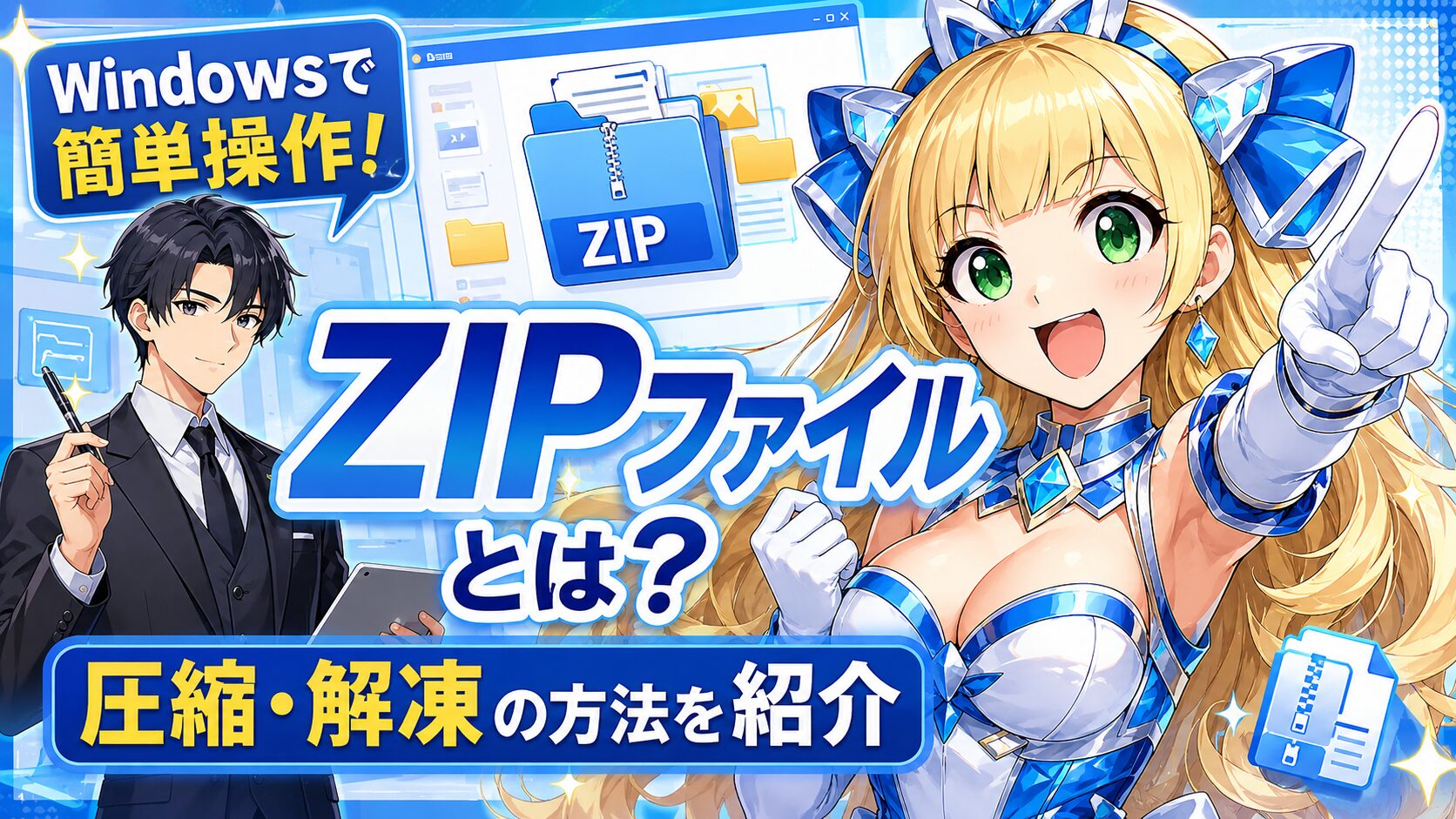
パソコンでファイルを送受信していると「ZIPファイル」という言葉を目にする機会が多くあります。しかし、圧縮や解凍の意味がわからず戸惑う方も少なくありません。
ZIPファイルは業務効率化にも役立つ便利な機能です。メール添付やファイル共有をスムーズに行うためにも、基本操作を理解しておきましょう。
今回はZIPファイルの仕組みからWindowsでの圧縮・解凍方法、実務での活用例まで詳しく解説いたします。
ZIPファイルとは?
ZIPファイルとは、複数のファイルやフォルダーを1つにまとめながら容量を圧縮できるファイル形式です。
ファイルサイズを小さくすることで保存容量を節約できるだけでなく、メール送信やファイル共有も効率的になります。
例えば次のような場面で利用されています。
- 見積書や請求書をまとめて送る
- 写真データを一括共有する
- プロジェクト資料をまとめる
- バックアップデータを保存する
- 大容量ファイルを管理する

👑業務で複数の資料を送る機会が多い方は、ZIPファイルを使うだけでメール管理がとても楽になりますわ。
ZIPファイルを利用するメリット
ZIPファイルには多くのメリットがあります。
ファイルサイズを小さくできる
テキストファイルやExcelファイルなどは圧縮によって容量を削減できる場合があります。
保存容量の節約や送信時間の短縮につながります。
複数ファイルを1つにまとめられる
10個のファイルを個別に送る代わりに、ZIPファイル1つで送信できます。
受信者も管理しやすくなります。
ファイル共有が効率化する
社内や取引先とのデータ共有がスムーズになります。
ファイルの添付漏れ防止にも効果的です。
バックアップ管理がしやすい
複数のフォルダーをまとめて保存できるため、バックアップ運用にも活用できます。
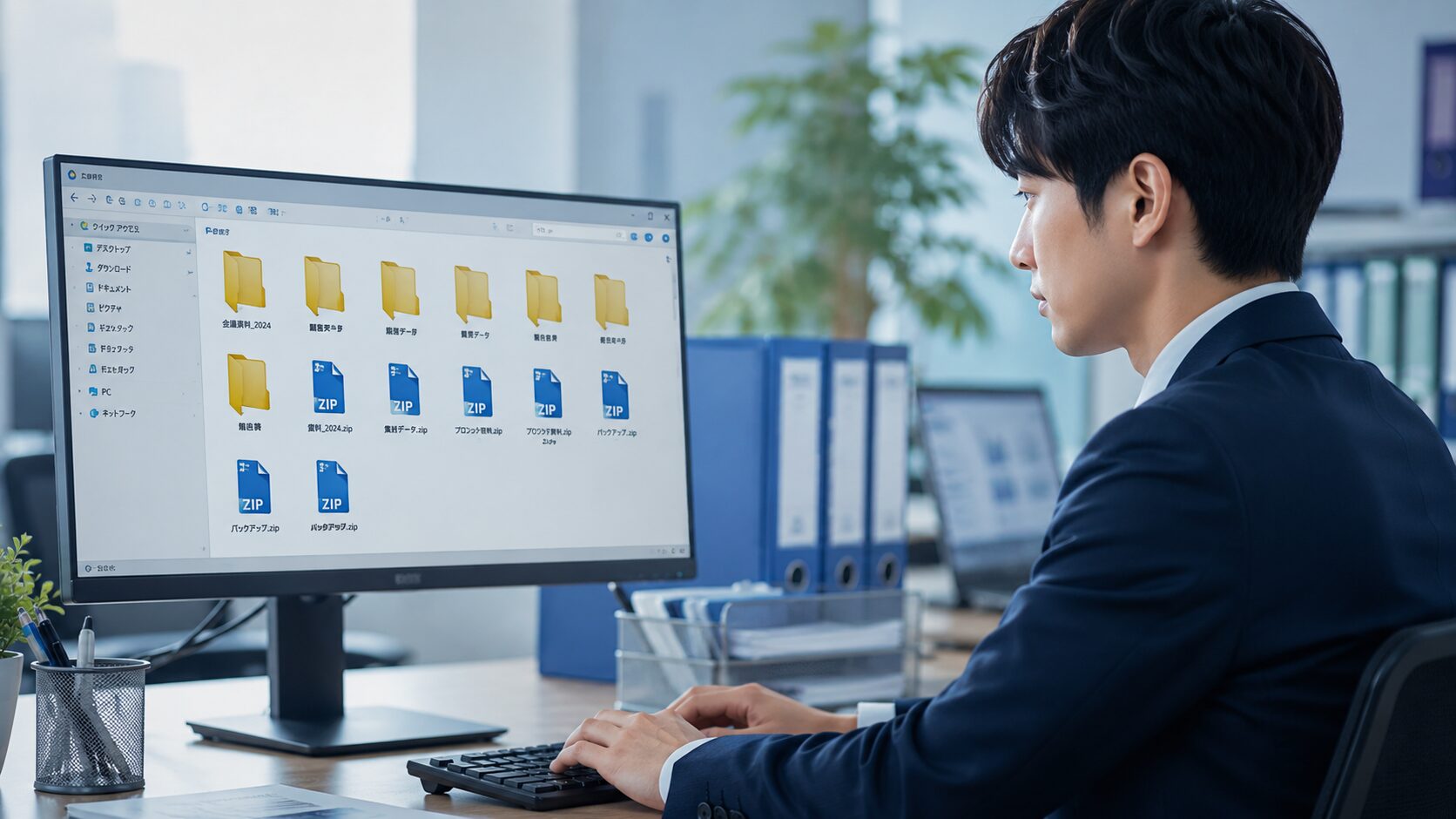
👑特に経理資料や契約書などはZIPでまとめて保管すると整理しやすくなりますの。
ZIPファイルのデメリット
便利なZIPファイルですが注意点もあります。
| デメリット | 内容 |
|---|---|
| 解凍が必要 | 利用前に展開作業が必要 |
| 圧縮効果に差がある | 画像や動画は容量があまり減らない |
| 破損リスク | ZIPファイルが壊れると全体に影響する |
| パスワード管理 | 設定時は管理が必要 |
特に動画やJPEG画像はすでに圧縮されているため、ZIP化しても大きく容量が減らないことがあります。
WindowsでZIPファイルを作成する方法
Windowsには標準でZIP圧縮機能が搭載されています。
ファイルをZIP化する手順
- 圧縮したいファイルまたはフォルダーを選択する
- 右クリックする
- 「送る」をクリックする
- 「圧縮(zip形式)フォルダー」を選択する
- ZIPファイルが作成される
数秒で圧縮が完了します。
ZIPファイル名を変更する
作成後は分かりやすい名前に変更しましょう。
例
- 2026年6月請求書.zip
- 営業資料一式.zip
- 写真データ.zip
後から探しやすくなります。
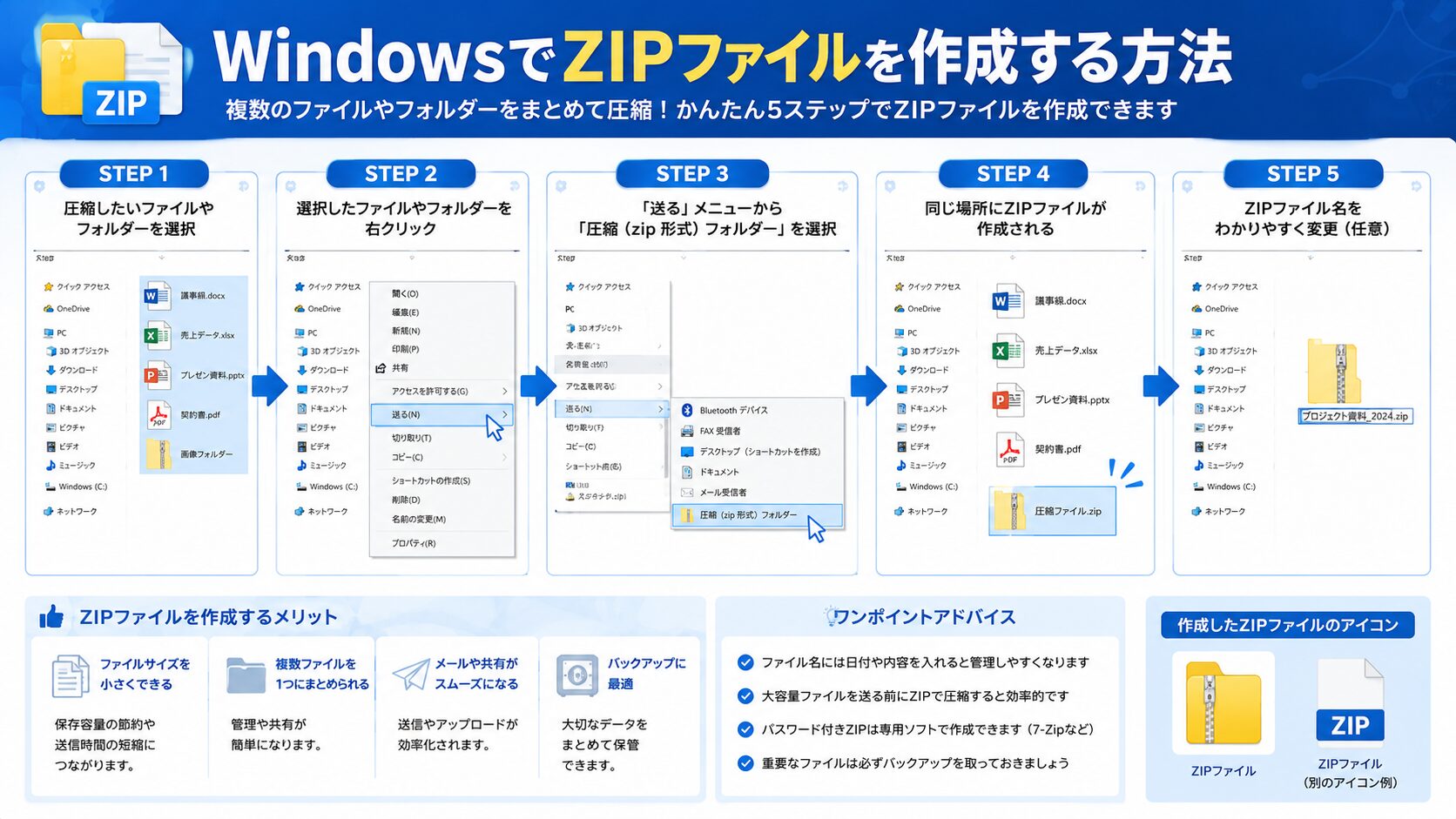
👑ファイル名には日付を入れておくと検索しやすくなり、管理効率が大きく向上しますわ。
WindowsでZIPファイルを解凍する方法
受け取ったZIPファイルは解凍して利用します。
ZIPファイルを展開する手順
- ZIPファイルを右クリックする
- 「すべて展開」を選択する
- 保存先を指定する
- 「展開」をクリックする
解凍後に通常のフォルダーとして利用できます。
中身を確認するだけの場合
ZIPファイルをダブルクリックすると内容を確認できます。
確認だけであれば解凍しなくても問題ありません。
ZIPファイルが開けないときの対処法
ZIPファイルが開けない場合は次の原因が考えられます。
ダウンロードが途中で失敗した
再度ダウンロードしてみましょう。
ファイルが破損している
送信者に再送を依頼してください。
パスワードが必要
ZIPファイルにパスワードが設定されている可能性があります。
送信者へ確認しましょう。
解凍ソフトの問題
Windows標準機能で開けない場合は専用ソフトの利用も有効です。
- 7-Zip
- Bandizip
- Lhaplus
実務で役立つZIPファイル活用例
ZIPファイルは業務効率化にも大きく貢献します。
取引先への資料送付
提案書、見積書、会社案内を1つにまとめて送信できます。
写真データ共有
イベント写真や商品画像を一括で送れます。
バックアップ保存
月次資料や会計データの保管に役立ちます。
プロジェクト管理
案件ごとに資料をまとめて保管できます。

👑フォルダー整理が苦手な方ほどZIPを活用するとデータ管理が格段に楽になりますの。
ZIPファイル利用時の注意点
- 重要データはバックアップを取る
- パスワードは安全に管理する
- 怪しいZIPファイルは開かない
- ウイルスチェックを実施する
- 解凍先を確認する
不審なメールの添付ファイルは開かないことが重要です。
よくある質問
ZIPファイルは無料で使えますか?
🤖AI執事
Windows標準機能で利用できますので無料で使用可能です。
ZIPファイルにパスワードを付けられますか?
🤖AI執事
Windows標準機能では難しいため、7-ZipやBandizipなどのソフトを利用します。
圧縮すると必ず容量は小さくなりますか?
🤖AI執事
ファイル形式によります。画像や動画は大きな効果が出ない場合があります。
スマホでもZIPファイルを開けますか?
🤖AI執事
iPhoneやAndroidでも解凍可能です。標準アプリまたは解凍アプリを利用します。
ZIPファイルは安全ですか?
🤖AI執事
信頼できる相手から受け取ったものであれば安全ですが、不審なファイルは開かないようにしてください。
おすすめの解凍ソフトはありますか?
🤖AI執事
7-ZipやBandizipは高機能で多くのユーザーに利用されています。
おすすめAIツール
ZIPファイル管理とあわせて業務効率化を進めるなら、AIツールの活用もおすすめです。
- ChatGPT:資料作成やメール作成を効率化
- Microsoft Copilot:Office作業を支援
- Google Gemini:情報整理や文章作成を支援
- Notion AI:議事録やタスク管理を効率化
関連記事
- Windowsショートカットキー一覧|作業効率を上げる便利技まとめ
- ChatGPTで業務効率化する方法を徹底解説
- Excelテンプレート作成方法を初心者向けに解説
- Googleドライブの使い方とファイル共有方法
- WordPressブログの始め方完全ガイド
まとめ
🤖AI執事
- ZIPファイルは複数のファイルをまとめて圧縮できる
- Windows標準機能で簡単に圧縮と解凍が可能
- 業務効率化やファイル共有に非常に役立つ
以上でございます。
👑ZIPファイルは日々の業務で頻繁に活用する基本スキルですわ。ぜひ実際に圧縮と解凍を試して、効率的なファイル管理を身につけてくださいませ。