
ChatGPTを使っていると、回答が始まるまで時間がかかる、文字の表示が途中で止まる、入力欄やスクロールまで重くなることがあります。原因はOpenAI側の障害だけではありません。長くなったチャット、ブラウザのキャッシュ、拡張機能、VPN、会社のネットワークなど、利用環境に問題が隠れている場合もあります。
復旧を急ぐときは、原因を一つずつ調べるより、効果の出やすい順番で切り分けることが大切です。ここでは、初心者でも試せる対処法から、会社のネットワークで発生した場合の確認項目、解決しないときに記録しておく情報まで整理します。
確認時点は2026年8月4日です。OpenAI公式ヘルプと公式ステータスページの案内を基にしています。画面表示や設定項目は変更される場合があります。
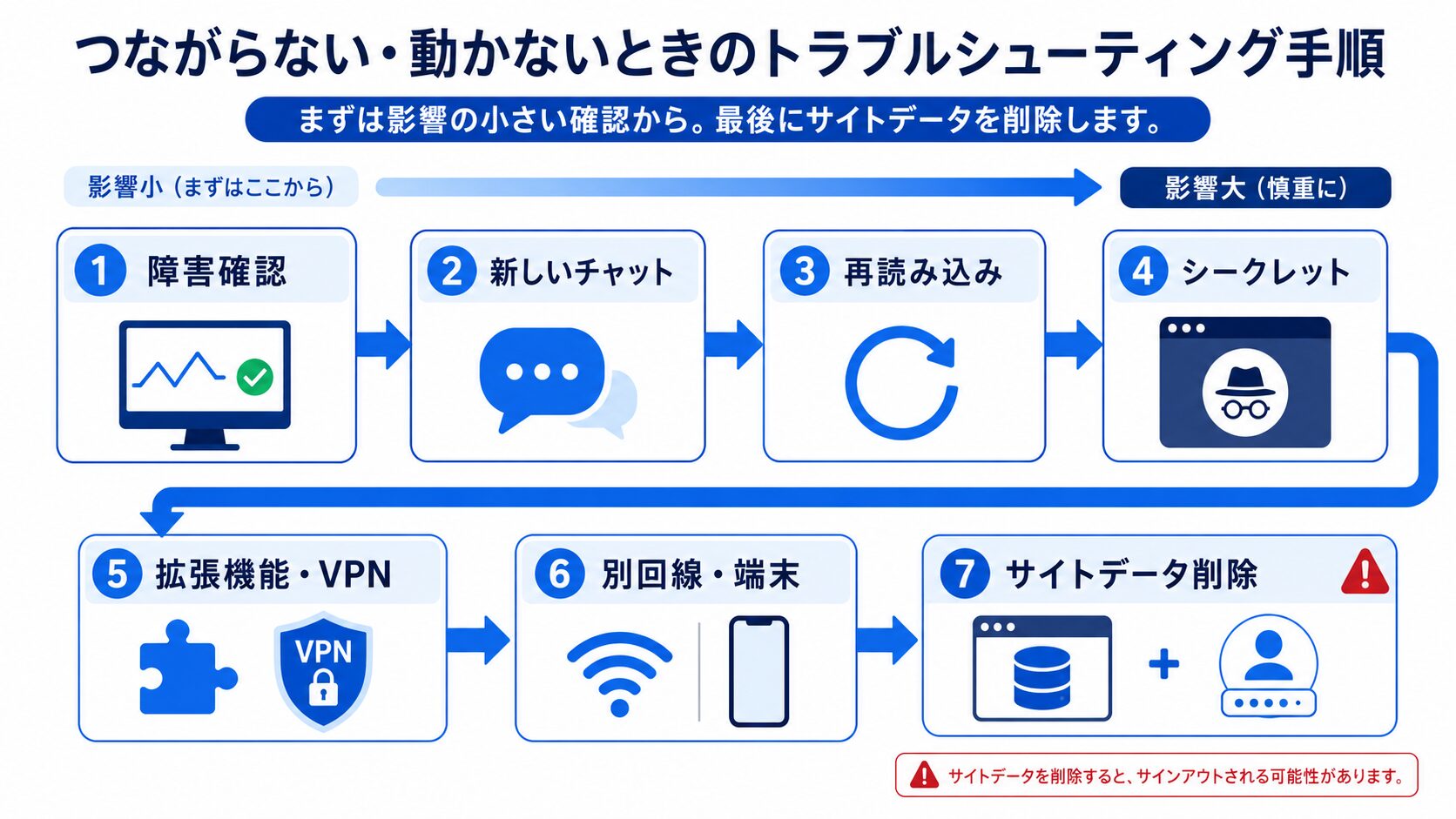
ChatGPTが重いときは7つの手順を順番に試す
最初からキャッシュ削除や再インストールを行う必要はありません。まずは影響の小さい方法から試し、どこに原因があるのかを切り分けます。
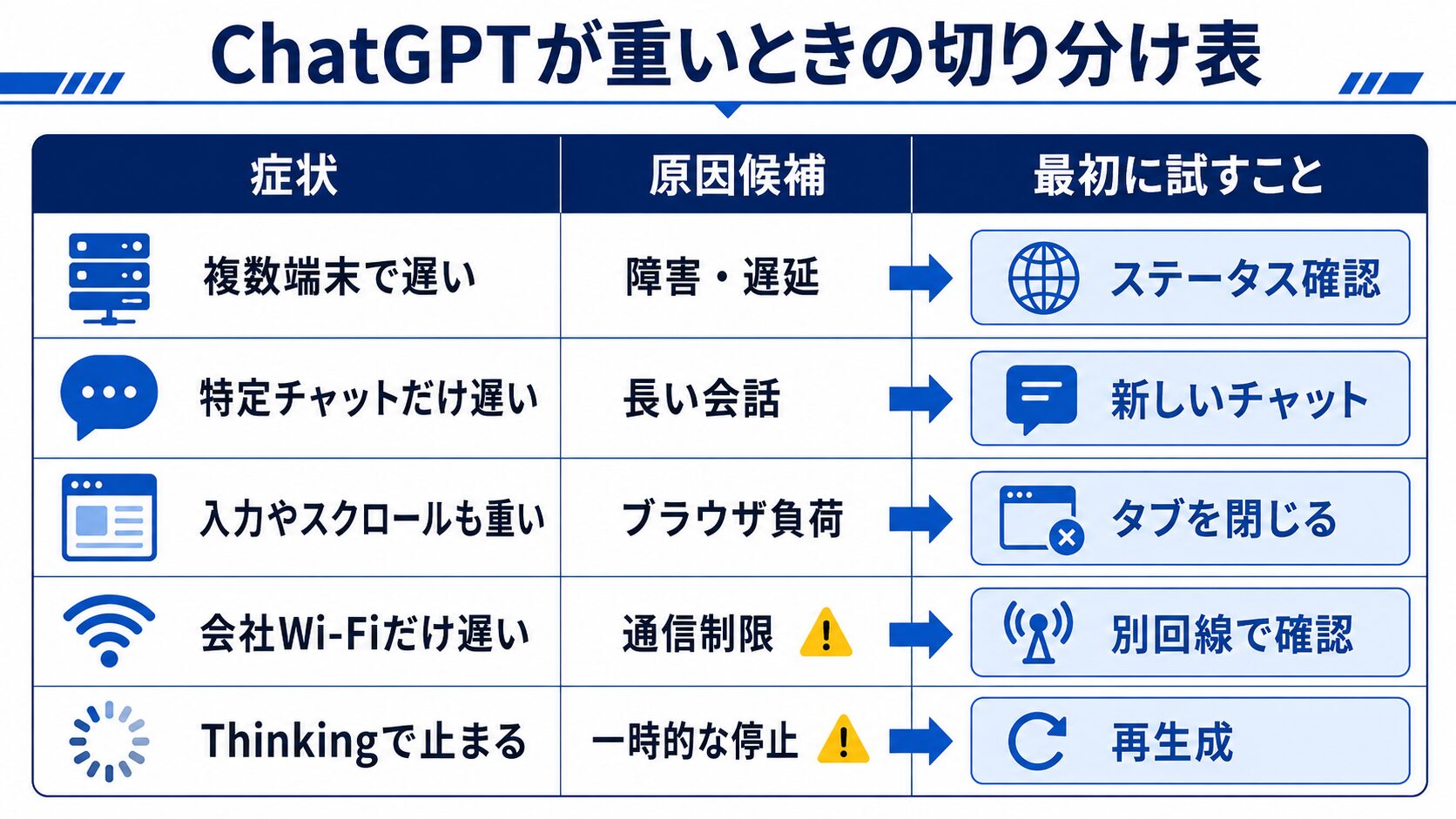
| 症状 | 考えられる原因 | 最初に試すこと |
|---|---|---|
| 複数の端末で同時に遅い | OpenAI側の障害や遅延 | 公式ステータスページを確認する |
| 特定のチャットだけ遅い | 会話が長くなっている | 新しいチャットで同じ質問を試す |
| 入力やスクロールも重い | ブラウザや端末の負荷 | 不要なタブを閉じて再読み込みする |
| シークレットウィンドウでは正常 | 拡張機能や保存データ | 拡張機能を停止する |
| 会社のWi-Fiだけ遅い | VPN、プロキシ、通信制限 | 別の回線で接続を試す |
| Thinking表示から進まない | 一時的な通信切断や処理停止 | 生成を停止して再実行する |
手順1:OpenAIの稼働状況を確認する
最初にOpenAI公式ステータスページを開き、ChatGPTに障害や遅延が報告されていないか確認します。
障害が発生している場合は、ブラウザの設定を変更しても改善しない可能性があります。複数の端末や回線で同時に遅い場合は、利用環境よりOpenAI側の問題を先に疑います。
2026年8月4日の確認時点では、公式ステータス履歴に8月の障害は掲載されていません。ただし、公開後に状況が変化する可能性があるため、重いと感じた時点の情報を確認してください。
手順2:新しいチャットで同じ質問を試す
長期間使い続けているチャットだけが遅い場合は、新しいチャットを作成し、短い質問を送信します。新しいチャットでは正常に回答されるなら、アカウントや端末全体ではなく、元の会話に原因がある可能性が高くなります。
元の会話で決まった内容を引き継ぎたいときは、必要事項を短くまとめて新しいチャットへ移してください。
次の内容を引き継いで作業を続けてください。

目的:
現在までに決まったこと:
残っている作業:
守る条件:
参考情報:基本操作や新しいチャットの使い分けが分からない場合は、ChatGPTの使い方完全ガイドも参考にしてください。
手順3:ページやアプリを再読み込みする
一時的に通信が止まっているだけなら、再読み込みで改善することがあります。Web版では通常の再読み込みを行い、変化がなければ強制再読み込みを試します。
- Windows:Ctrlキー、Shiftキー、Rキーを同時に押す
- Mac:Commandキー、Shiftキー、Rキーを同時に押す
- スマートフォンアプリ:アプリを完全に終了して開き直す
回答が生成途中で止まっている場合は、すぐに何度も送信せず、30秒から60秒ほど待ちます。進まない場合は生成を停止し、再生成するか、新しいチャットで質問を送り直します。
手順4:シークレットウィンドウで開く
ChromeやEdgeのシークレットウィンドウ、SafariのプライベートブラウズでChatGPTを開きます。シークレットウィンドウで正常に動く場合は、通常ウィンドウで使用している拡張機能、Cookie、サイトデータなどが影響している可能性があります。
いきなりCookieをすべて削除するより、最初にシークレットウィンドウで試すと、現在の設定を大きく変えずに原因を切り分けられます。
手順5:拡張機能とVPNを一時停止する
広告ブロック、翻訳、文章校正、セキュリティ、画面変更などのブラウザ拡張機能は、Webページの読み込みやスクリプトの動作へ影響することがあります。
拡張機能を一つずつ停止し、その都度ChatGPTを再読み込みしてください。VPN、プロキシ、セキュアDNSを使用している場合も、一時的に無効化して変化を確認します。
手順6:ブラウザ、回線、端末を変更する
別の環境で正常に動くか確認すると、原因を短時間で絞り込めます。
- ChromeからEdgeやSafariへ変更する
- パソコンからスマートフォンへ変更する
- 会社のWi-Fiからスマートフォンの回線へ変更する
- スマートフォンのテザリングで接続する
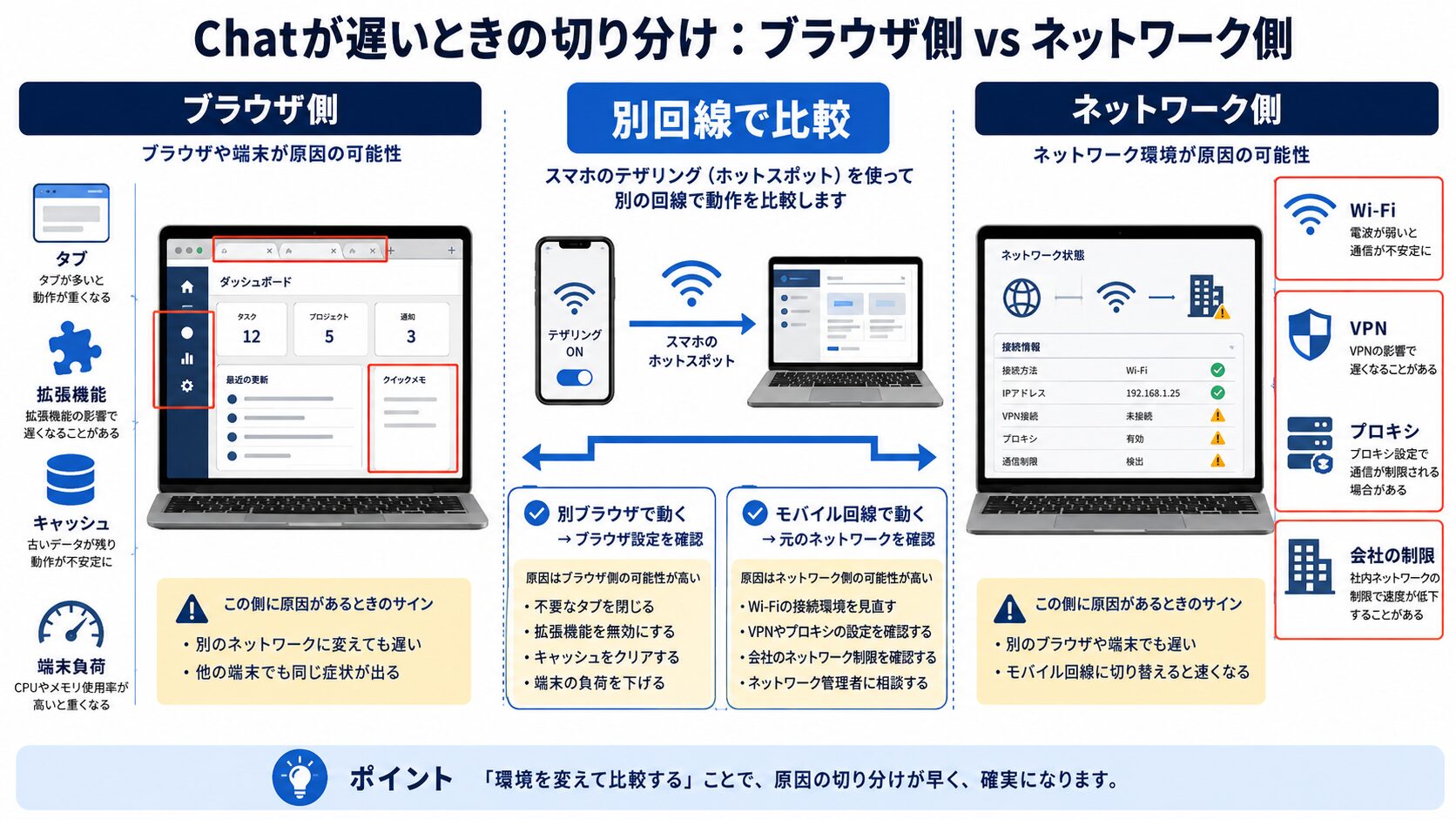
別のブラウザでは正常なら、元のブラウザに原因がある可能性があります。別の回線では正常なら、Wi-Fi、VPN、プロキシ、ファイアウォールなどのネットワーク設定を確認します。
手順7:サイトデータを削除して再ログインする
ここまでの方法で改善しない場合は、ブラウザに保存されたChatGPTのサイトデータやCookieを削除します。
- ChatGPTで作成途中の文章があれば、別の場所へコピーする
- ブラウザのプライバシー設定を開く
- chatgpt.comに関連するCookieとサイトデータを削除する
- ブラウザを終了して開き直す
- ChatGPTへ再度ログインする
Cookieを削除するとログアウトする場合があります。ログイン情報を確認してから実行してください。再ログイン自体ができない場合は、ChatGPTにログインできない原因と対処法を確認してください。
症状からChatGPTが重い原因を見分ける
「回答が遅い」と「画面全体が重い」では、確認すべき場所が異なります。症状を整理すると、不要な設定変更を減らせます。
回答が始まるまで時間がかかる
送信後に回答がなかなか始まらない場合は、OpenAI側の遅延、通信状態、長いチャット、処理量の多い依頼などが考えられます。
最初にステータスページを確認し、新しいチャットへ短い質問を送って比較してください。短い質問にはすぐ回答し、元の依頼だけが遅いなら、依頼内容や会話の長さが影響している可能性があります。
文字入力やスクロールまで遅い
入力欄への文字表示、チャット履歴のスクロール、サイドバーの操作まで遅い場合は、ブラウザや端末側の負荷を疑います。
- 不要なブラウザタブを閉じる
- 使用していないアプリを終了する
- ブラウザを再起動する
- 端末を再起動する
- ブラウザやChatGPTアプリを更新する
特に動画編集、オンライン会議、大量のタブ、表計算ソフトなどを同時に使用している場合は、一度終了して変化を確認します。
ThinkingやGeneratingのまま止まる
回答の生成表示から進まない場合は、一時的な通信切断や処理停止が考えられます。
- 30秒から60秒ほど待つ
- 生成を停止する
- 再生成する
- 新しいチャットへ質問を送る
- ページを強制再読み込みする
「Something went wrong」「Network error」などのメッセージが表示される場合は、ChatGPTエラー一覧と解決方法で、エラー文に合った対処法を確認してください。
特定のチャットだけが重い
他のチャットは正常なのに、一つの会話だけが遅い場合は、同じチャット内でのやり取りが増えている可能性があります。
新しいチャットへ目的、決定事項、必要な資料、守る条件だけを移し、作業を続けてください。元の会話を削除する必要はありません。過去の内容を確認するために残しておき、新しい会話を作業用として使い分けます。
会社のパソコンやWi-Fiだけで遅い
自宅やスマートフォン回線では正常なのに、会社のネットワークだけで遅い場合は、VPN、プロキシ、URLフィルタリング、セキュリティ製品、ファイアウォールなどが通信へ影響している可能性があります。
会社の機器やセキュリティ設定は、自分の判断で変更しないでください。スマートフォンの回線で比較した結果と発生時刻を記録し、社内のIT担当者へ相談します。
ブラウザが原因の場合の確認方法
不要なタブとアプリを閉じる
ブラウザで多数のページを開いていると、端末のメモリを消費します。ChatGPT以外のタブを閉じ、動画再生、オンライン会議、画像編集などの負荷が高いアプリも一度終了します。
タスクマネージャーやアクティビティモニタを使える場合は、メモリやCPUの使用率が高いアプリを確認してください。ただし、内容が分からないプロセスを強制終了する必要はありません。
拡張機能を一つずつ停止する
すべての拡張機能を同時に削除すると、どれが原因だったのか分からなくなります。次の順番で確認してください。
- シークレットウィンドウで動作を確認する
- 通常ウィンドウへ戻る
- 広告ブロックやセキュリティ系の拡張機能を停止する
- ChatGPTを再読み込みする
- 改善しなければ別の拡張機能を停止する
原因となる拡張機能が判明した場合は、ChatGPTを使用するときだけ停止するか、chatgpt.comを除外設定へ追加できるか確認します。
キャッシュとCookieを削除する
以前は正常だったのに突然重くなった場合は、古いキャッシュやサイトデータが影響していることがあります。
ChromeとEdgeでは、設定内の「プライバシーとセキュリティ」から閲覧データを削除できます。設定名はバージョンによって異なるため、chatgpt.comのサイトデータを個別に削除できる場合は、先に個別削除を試してください。
Cookieやサイトデータの削除は、チャットそのものを削除する操作ではありません。ただし、ログアウトしたり、入力途中で未送信の文章が消えたりする可能性があるため、必要な文章を保存してから行います。
ネットワークが原因の場合の確認方法
| 確認方法 | 結果 | 判断 |
|---|---|---|
| VPNを停止する | 速くなった | VPNの通信経路や設定が影響している |
| 別のWi-Fiへ接続する | 速くなった | 元のルーターや回線に原因がある |
| スマートフォン回線へ変更する | 速くなった | 会社や自宅のネットワーク設定を確認する |
| 別の端末で同じWi-Fiを使う | 別端末も遅い | 端末よりネットワーク側の可能性が高い |
| 別の端末では正常 | 元の端末だけ遅い | ブラウザ、アプリ、端末設定を確認する |
VPN、プロキシ、セキュアDNSを確認する
VPNやプロキシを通すと通信経路が変わり、接続が不安定になる場合があります。個人端末であれば、一時的に停止してChatGPTの動作を比較します。
会社から指定されたVPNやセキュリティ設定は、無断で停止しないでください。切り分けが必要な場合は、社内ルールに従ってIT担当者へ相談します。
会社のIT担当者が確認する項目
OpenAI公式のChatGPTエラー向けネットワーク推奨事項では、OpenAIやChatGPTが使用するドメイン、WebSocket通信、プロキシ、ファイアウォール、SSL検査などの確認方法が案内されています。
社内ネットワーク全体で問題が発生している場合は、次の項目をIT担当者へ伝えます。
- 自分の端末だけか、同じ社内ネットワークの利用者全体か
- 会社のWi-Fiとスマートフォン回線で結果が変わるか
- VPNの接続中だけ発生するか
- 回答の途中で通信が切れるか
- ファイルのアップロードだけ失敗するか
- 発生した日時と表示されたエラーメッセージ
ChatGPTの一部機能では、安全なWebSocket接続が使用されます。会社側でWebSocket通信、TCPポート443、関連ドメイン、TLS検査などが制限されていると、回答のストリーミングが止まったり、接続が途中で切れたりする可能性があります。
依頼内容を整理して回答時間を短くする
ChatGPT自体に不具合がなくても、大量の資料を一度に解析する依頼、長文の作成、Web検索、画像生成、複数の条件を含む作業などは、短い質問より完了まで時間がかかることがあります。
大きな作業を複数の段階に分ける
長い成果物を一度に作らせるのではなく、構成、本文、確認の順番に分けます。
次の順番で作業してください。

1. 最初に構成だけ作成する
2. 構成を基に本文を章ごとに作成する
3. 最後に重複と誤りを確認する
処理が途中で止まった場合も、どの段階まで完了したのか分かりやすくなります。
必要な資料だけを添付する
今回の作業に関係しないファイルや過去資料までまとめて添付すると、確認対象が増えます。必要なページ、表、文章だけに絞り、何を読み取ってほしいのかを明記してください。
出力条件を具体的にする
「詳しく説明して」だけでは、必要以上に長い回答になる場合があります。文字数、項目数、対象読者、出力形式を指定します。
初心者向けに説明してください。
結論を最初に書いてください。
対処法を5項目に絞ってください。
各項目は200文字以内にしてください。
有料プランに変更すればChatGPTは速くなるのか
有料プランへ変更しても、すべての遅延が解決するわけではありません。ブラウザの不具合、端末のメモリ不足、VPN、会社のネットワーク、OpenAI側の障害などが原因なら、プラン変更だけでは改善しない可能性があります。
まずは新しいチャット、シークレットウィンドウ、別回線で原因を切り分けてください。そのうえで、利用頻度や使用量、必要な機能を理由にプランを選びます。
プランごとの違いを確認したい場合は、ChatGPT無料版と有料版の違いを比較した記事を参考にしてください。料金や利用条件は変更される可能性があるため、契約前に公式情報も確認します。
解決しない場合は診断情報を記録する
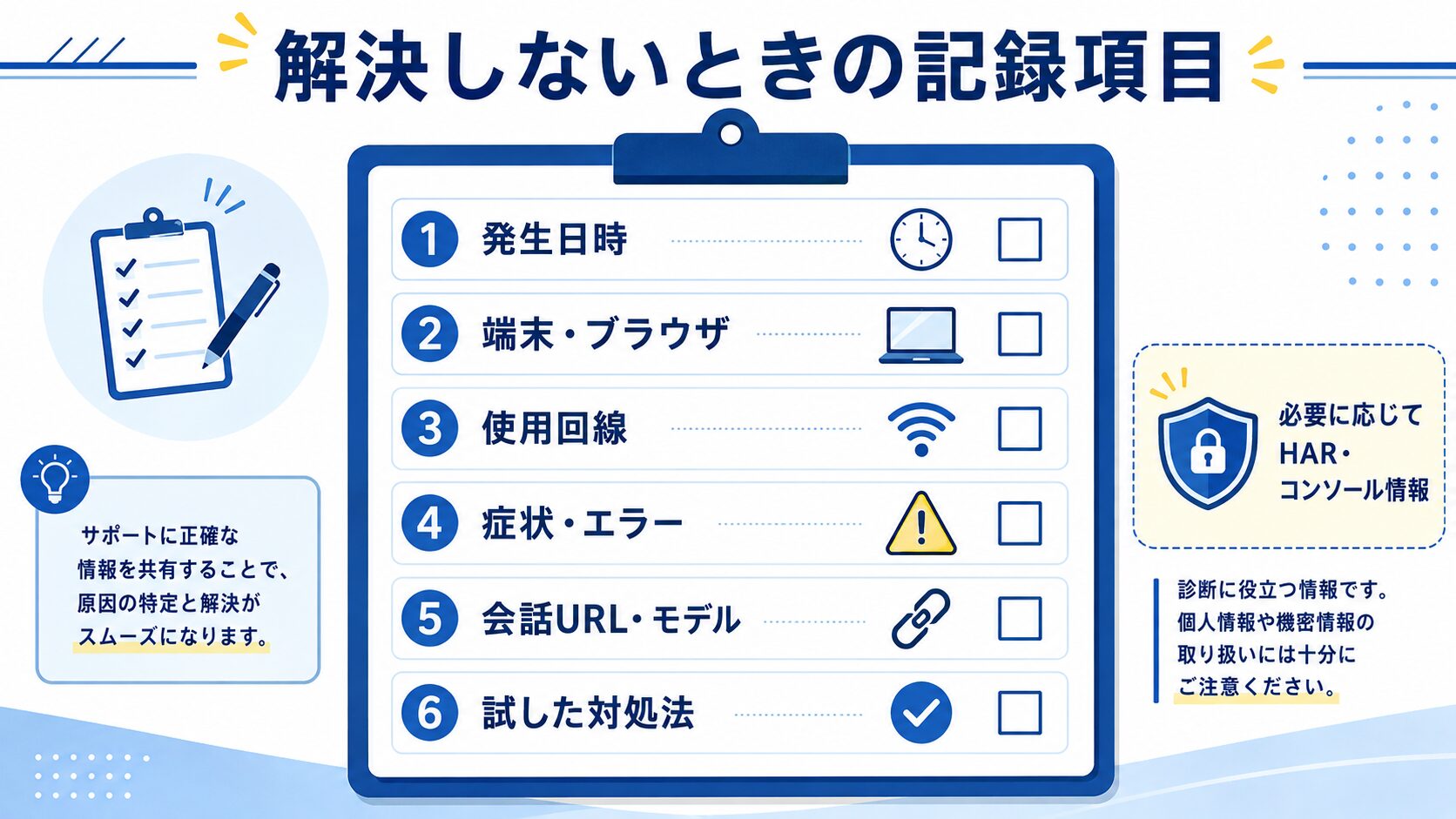
ブラウザ、回線、端末を変更しても同じ症状が続く場合は、OpenAIサポートへ相談するための情報を記録します。
| 記録する項目 | 記入例 |
|---|---|
| 発生日時 | 2026年8月4日 14時30分ごろ |
| 利用環境 | Windows、Chromeの最新版 |
| 利用した端末 | 会社のノートパソコン |
| 利用した回線 | 会社のWi-Fiとスマートフォン回線 |
| 発生した症状 | Thinking表示から5分以上進まない |
| 表示されたエラー | 画面に表示された文章をそのまま記録 |
| 発生した範囲 | 特定のチャットだけ、または全チャット |
| 試した対処法 | 再読み込み、別ブラウザ、VPN停止 |
| 会話情報 | 使用モデルと該当する会話のURL |
OpenAI公式ヘルプでは、問題が解決しない場合に、発生時刻、会話URL、リクエストID、ブラウザの開発者コンソール情報、HARファイルなどを記録してサポートへ連絡するよう案内しています。
HARファイルには通信内容が含まれる可能性があります。作成方法や共有範囲は、OpenAIヘルプセンターの案内とサポート担当者の指示を確認してください。
よくある質問
OpenAIのステータスが正常でも遅いのはなぜですか?
公式ステータスページはサービス全体の状況を示すため、自分のブラウザ、端末、回線、アカウント、特定のチャットだけで発生している問題は掲載されない場合があります。新しいチャット、シークレットウィンドウ、別回線の順番で比較してください。
一つのチャットだけ重い場合は削除する必要がありますか?
削除する必要はありません。元のチャットは記録として残し、必要な条件だけをまとめて新しいチャットへ移します。新しいチャットで正常に動くか確認してください。
キャッシュを削除するとチャット履歴も消えますか?
ブラウザのキャッシュやCookieの削除は、ChatGPT上のチャットを削除する操作とは異なります。ただし、ログアウトしたり、未送信の入力内容が消えたりする場合があります。作業中の文章は先に保存してください。
スマートフォンアプリだけが重い場合はどうすればよいですか?
アプリを完全に終了して再起動し、最新版へ更新します。改善しない場合は、ログアウトと再ログイン、別回線への変更、Webブラウザ版での比較を行います。再インストール前にはログイン方法を確認してください。
回答が止まったらどのくらい待てばよいですか?
まず30秒から60秒ほど待ちます。それでも進まない場合は生成を停止し、再生成するか、新しいチャットで質問を送り直します。何度も連続して送信すると状況を判断しにくくなるため、一つずつ試してください。
会社のネットワーク設定は自分で変更してもよいですか?
会社が管理しているVPN、プロキシ、ファイアウォール、セキュリティ製品は、自分の判断で変更しないでください。スマートフォン回線との比較結果、発生時刻、エラー内容を記録し、IT担当者へ相談します。
有料プランへ変更すれば必ず速くなりますか?
必ず改善するとは限りません。ブラウザ、端末、回線、VPN、障害が原因の場合は、プランを変更しても問題が残る可能性があります。原因の切り分けを先に行ってください。
関連記事
- ChatGPTエラー一覧と解決方法|よくある不具合の原因と対処法
- ChatGPTにログインできない原因とは?今すぐ試したい対処法
- ChatGPTの使い方完全ガイド|基本操作から活用術まで解説
- ChatGPTとは?初心者向けにできることや使い方を解説
- ChatGPT無料版と有料版の違いを徹底比較
まとめ
- 最初に公式ステータスページを確認し、サービス側の障害か切り分ける
- 特定の会話だけが遅い場合は、必要事項をまとめて新しいチャットへ移す
- シークレットウィンドウを使うと、拡張機能やサイトデータの影響を判断しやすい
- 会社のWi-Fiだけで遅い場合は、VPN、プロキシ、WebSocket、セキュリティ設定を確認する
- 解決しない場合は、発生時刻、利用環境、エラー内容、試した対処法を記録する
ChatGPTが重いときは、設定をまとめて変更するのではなく、ステータス確認、新しいチャット、再読み込み、シークレットウィンドウ、別回線の順番で試してください。どの操作で改善したかを確認することで、同じ問題が再発したときも短時間で対処できます。