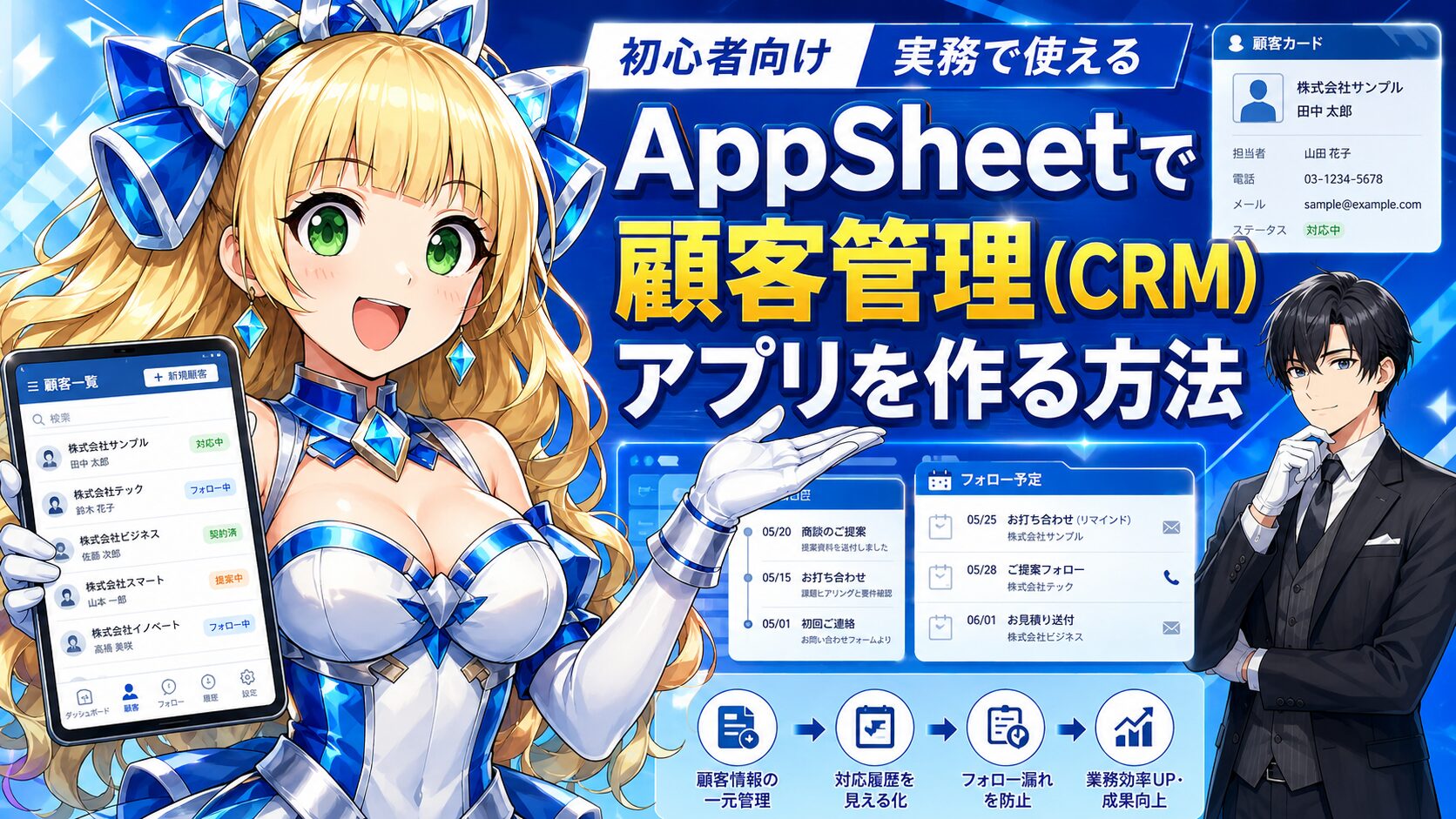
顧客情報をGoogleスプレッドシートで管理しているものの、「担当者ごとに記録方法が違う」「前回の対応内容を探すのに時間がかかる」「次回連絡の予定を忘れてしまう」と悩んでいませんか。AppSheetで顧客管理(CRM)アプリを作れば、スマートフォンやパソコンから顧客情報、商談状況、問い合わせ履歴を一つの画面で確認できます。ただし、現在の顧客台帳をそのままアプリ化するだけでは、入力項目が多すぎたり、権限設定が不足したりする場合があります。実務で使いやすいデータ設計から、アプリ作成、対応履歴の連携、通知、セキュリティ、試験運用まで順番に解説します。

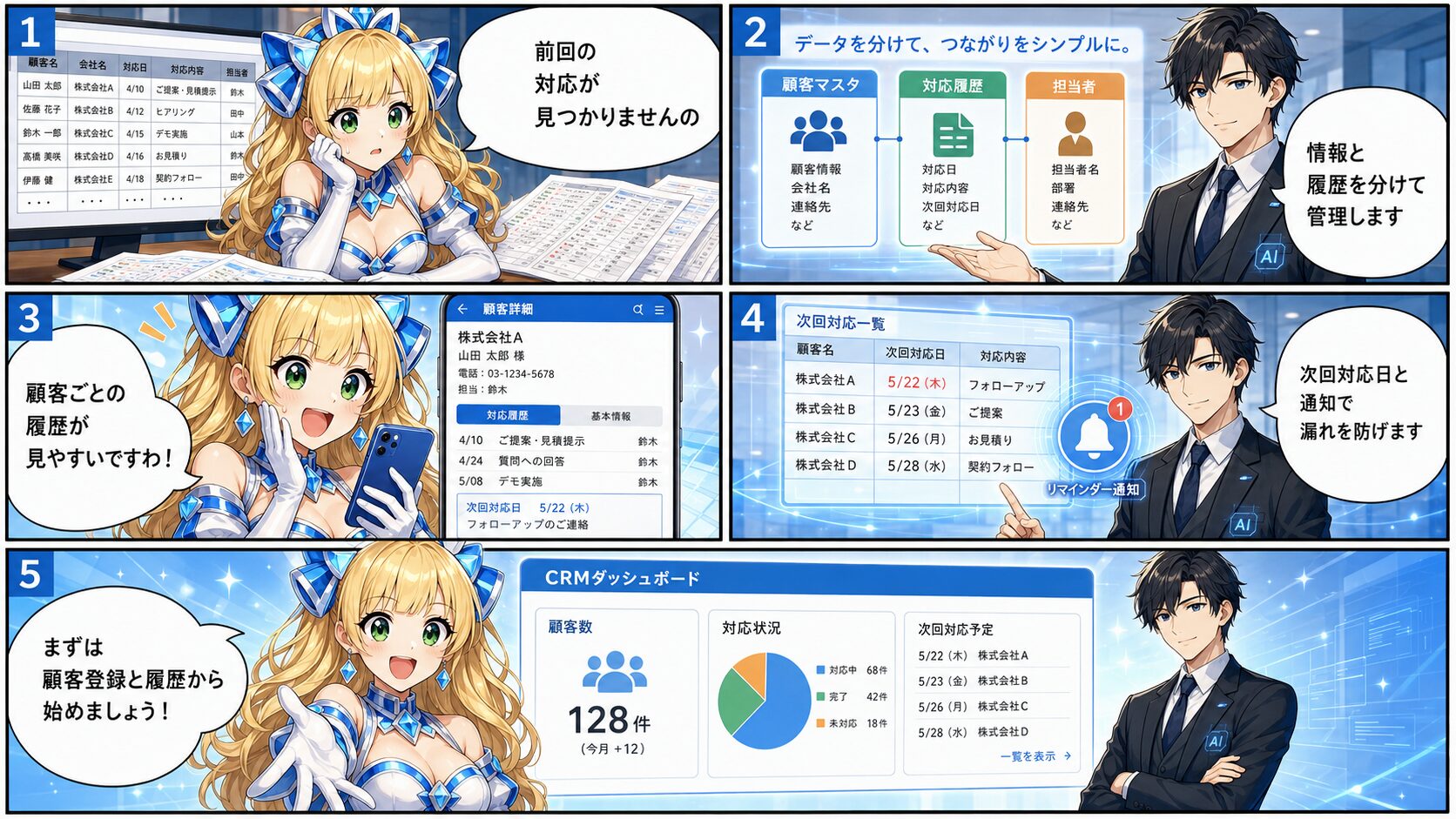
👑顧客情報は表にまとめていますけれど、前回いつ連絡したのか探すだけで時間がかかりますの。

🤖顧客台帳と対応履歴を分けてAppSheetで連携すれば、顧客ごとのやり取りを一つの画面から確認できます。
👑最初から高機能なCRMを作らなければいけないのでしょうか?
🤖いいえ。顧客登録、対応履歴、次回対応日の三つから始め、必要に応じて商談管理や通知を追加する方法が現実的です。
AppSheetで作る顧客管理(CRM)アプリとは
CRMは、顧客の基本情報だけでなく、問い合わせ、商談、訪問、電話、メールなどの接点を記録し、今後の対応につなげるための仕組みです。
AppSheetは、Googleスプレッドシートなどのデータを利用して、入力フォーム、一覧画面、詳細画面、検索、通知などを組み合わせられるノーコード開発サービスです。Google公式ヘルプでも、自分のデータやサンプルからアプリを作成できることが案内されています。画面名称や利用条件は更新される場合があるため、実際に導入する際は公式情報も確認してください。
顧客台帳だけではCRMにならない
会社名、担当者名、電話番号、メールアドレスを一覧にしただけでは、住所録としては使えても、営業や問い合わせ対応の改善にはつながりにくくなります。
実務で使えるCRMにするには、次の情報を関連付けて管理する必要があります。
- 顧客の基本情報
- 電話、メール、訪問、問い合わせなどの対応履歴
- 見込み、商談中、契約済みなどの進捗状況
- 次に連絡する日付と担当者
- 見積書や資料などの関連ファイル
Googleスプレッドシートだけで管理する場合との違い
| 比較項目 | Googleスプレッドシート | AppSheet CRM |
|---|---|---|
| 顧客登録 | セルへ直接入力する | 入力フォームから登録する |
| スマートフォン操作 | 列が多いと操作しにくい | 必要な項目だけを表示できる |
| 入力ルール | 表記揺れが発生しやすい | 選択肢や必須項目を設定できる |
| 対応履歴 | 別シートを手作業で検索する | 顧客詳細から関連履歴を表示できる |
| 次回対応 | 担当者が各自で確認する | 期限一覧や通知を作成できる |
| 閲覧制限 | ファイル単位の共有が中心 | 利用者ごとの表示制御を設定できる |
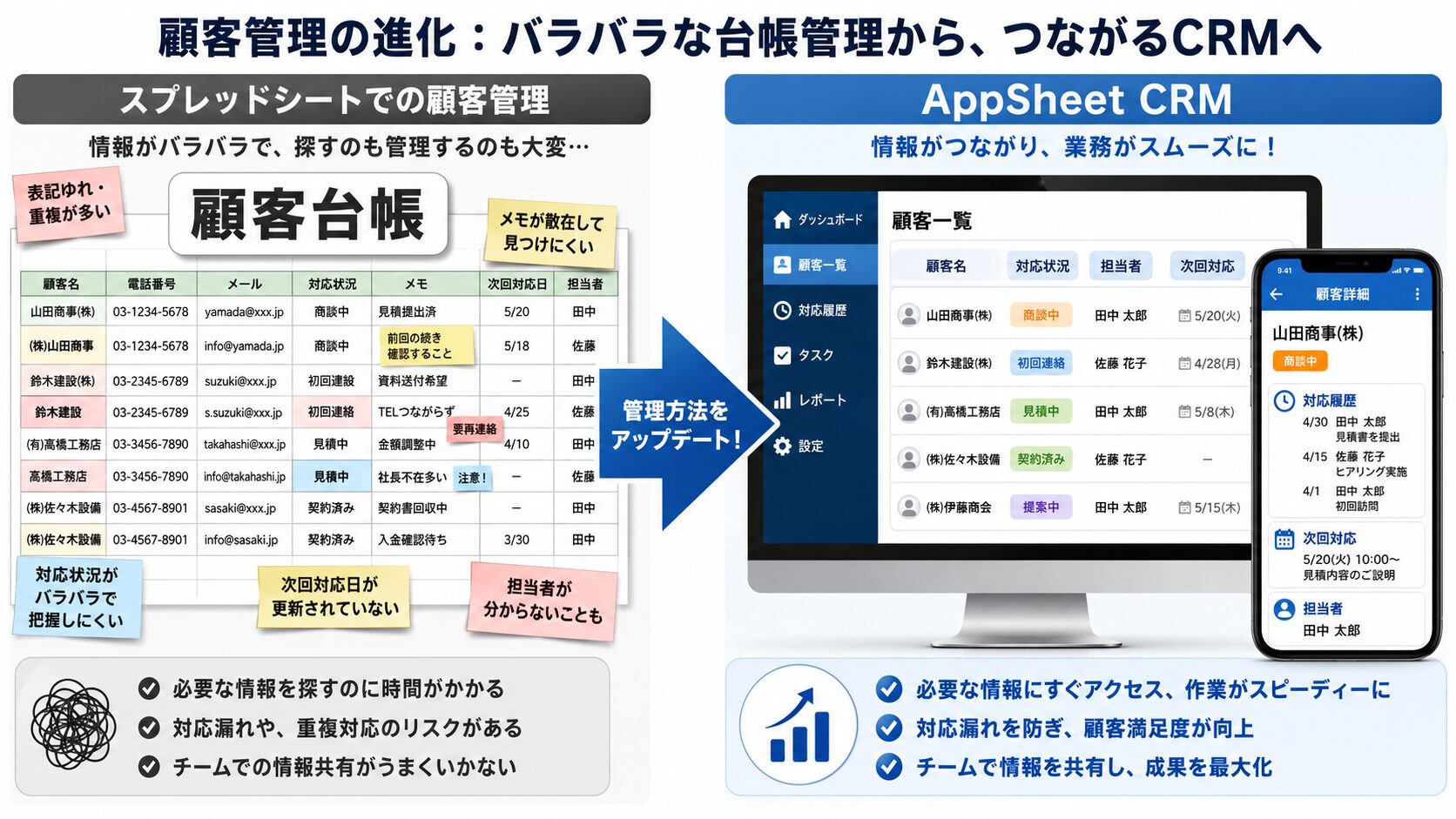

👑顧客情報をアプリに入れることが目的ではありませんの。次に誰が何をするのか分かる状態を作ることが、CRM導入の第一歩ですわ。
AppSheet CRMを作る前に管理範囲を決める
アプリ作成を始める前に、現在の顧客対応を整理します。最初から営業、問い合わせ、請求、契約更新、メール配信まで一つのアプリへ詰め込むと、入力項目が増え、現場で使われなくなる可能性があります。
最初に解決する悩みを一つに絞る
最初のCRMでは、次のような具体的な悩みから一つか二つを選びます。
- 顧客情報が担当者の個人ファイルに分散している
- 過去の問い合わせ内容を確認できない
- 営業担当者が次回連絡日を忘れる
- 担当者が休むと対応状況が分からない
- 見込み顧客と既存顧客を区別できていない
- 商談がどの段階で止まっているか把握できない
小規模な試作では、「顧客を登録する」「対応履歴を残す」「次回対応日を確認する」の三つに絞ると、短期間で動作確認できます。
現在の業務フローを書き出す
- 問い合わせや紹介から顧客情報を受け取る
- 顧客台帳へ会社名や連絡先を入力する
- 担当者を決める
- 電話、メール、訪問などの対応を行う
- 対応内容と次回予定を記録する
- 商談結果や契約状況を更新する
この流れのうち、AppSheetに任せる部分と人間が判断する部分を分けます。情報の登録、期限一覧、定型通知は自動化しやすい一方、顧客への提案内容、重要案件の優先順位、クレーム対応などは人間の確認が欠かせません。
CRM用Googleスプレッドシートを設計する
AppSheet CRMを安定して運用するには、一つの表にすべての情報を詰め込まず、役割ごとにシートを分けます。基本構成は「顧客マスタ」「対応履歴」「担当者マスタ」の三つです。
商談金額や受注確度まで管理したい場合は、運用が安定してから「案件管理」を追加します。
顧客マスタに作成する列
| 列名 | AppSheetの種類 | 役割 |
|---|---|---|
| 顧客ID | Text | 顧客を識別するキー |
| 顧客名 | NameまたはText | 個人名や担当者名 |
| 会社名 | Text | 法人名や屋号 |
| 電話番号 | Phone | 電話発信に使用する |
| メールアドレス | メール送信に使用する | |
| 顧客区分 | Enum | 見込み、既存、休眠などを選ぶ |
| 担当者メール | EmailまたはRef | 社内担当者を指定する |
| ステータス | Enum | 未対応、対応中、商談中、契約済みなど |
| 次回対応日 | Date | 次の連絡予定日 |
| 備考 | LongText | 顧客全体に関する補足 |
顧客IDはキーに設定し、初期値にUNIQUEID()を設定します。会社名や電話番号をキーにすると、名称変更や重複登録が発生したときに行を正しく識別できなくなる可能性があります。
対応履歴に作成する列
| 列名 | AppSheetの種類 | 役割 |
|---|---|---|
| 履歴ID | Text | 対応履歴を識別するキー |
| 顧客ID | Ref | 顧客マスタと関連付ける |
| 対応日時 | DateTime | 対応した日時を記録する |
| 対応種別 | Enum | 電話、メール、訪問、問い合わせなど |
| 対応内容 | LongText | 会話内容や確認事項を記録する |
| 対応者メール | 対応した社員を記録する | |
| 結果 | Enum | 継続、見積提出、保留、完了など |
| 次回対応日 | Date | 次の対応期限を記録する |
| 添付資料 | FileまたはImage | 見積書や現場写真を保存する |
履歴IDの初期値にはUNIQUEID()、対応日時にはNOW()、対応者メールにはUSEREMAIL()を設定すると、利用者の入力作業を減らせます。
担当者マスタに作成する列
- 担当者メール
- 担当者名
- 所属部署
- 役割
- 在籍状況
担当者メールをキーとして顧客マスタや対応履歴から参照すると、担当者の選択肢を統一できます。退職者や異動者は行を削除せず、在籍状況を無効にする運用にすると、過去履歴との関連を維持できます。
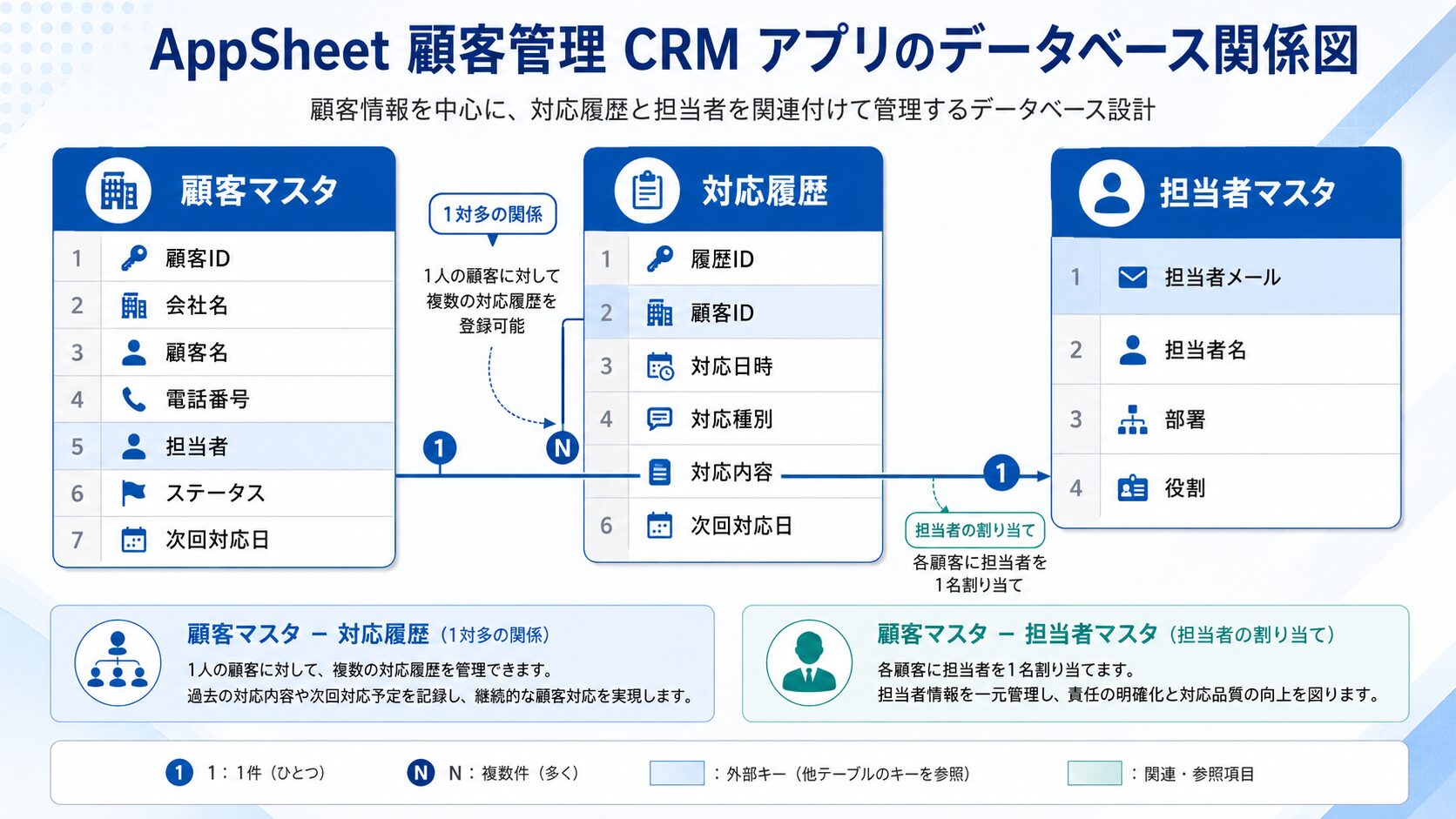
👑顧客マスタには現在の情報、対応履歴には過去の出来事を保存しますの。この二つを分けると、履歴を上書きせずに残せますわ。
AppSheetで顧客管理アプリを作る手順
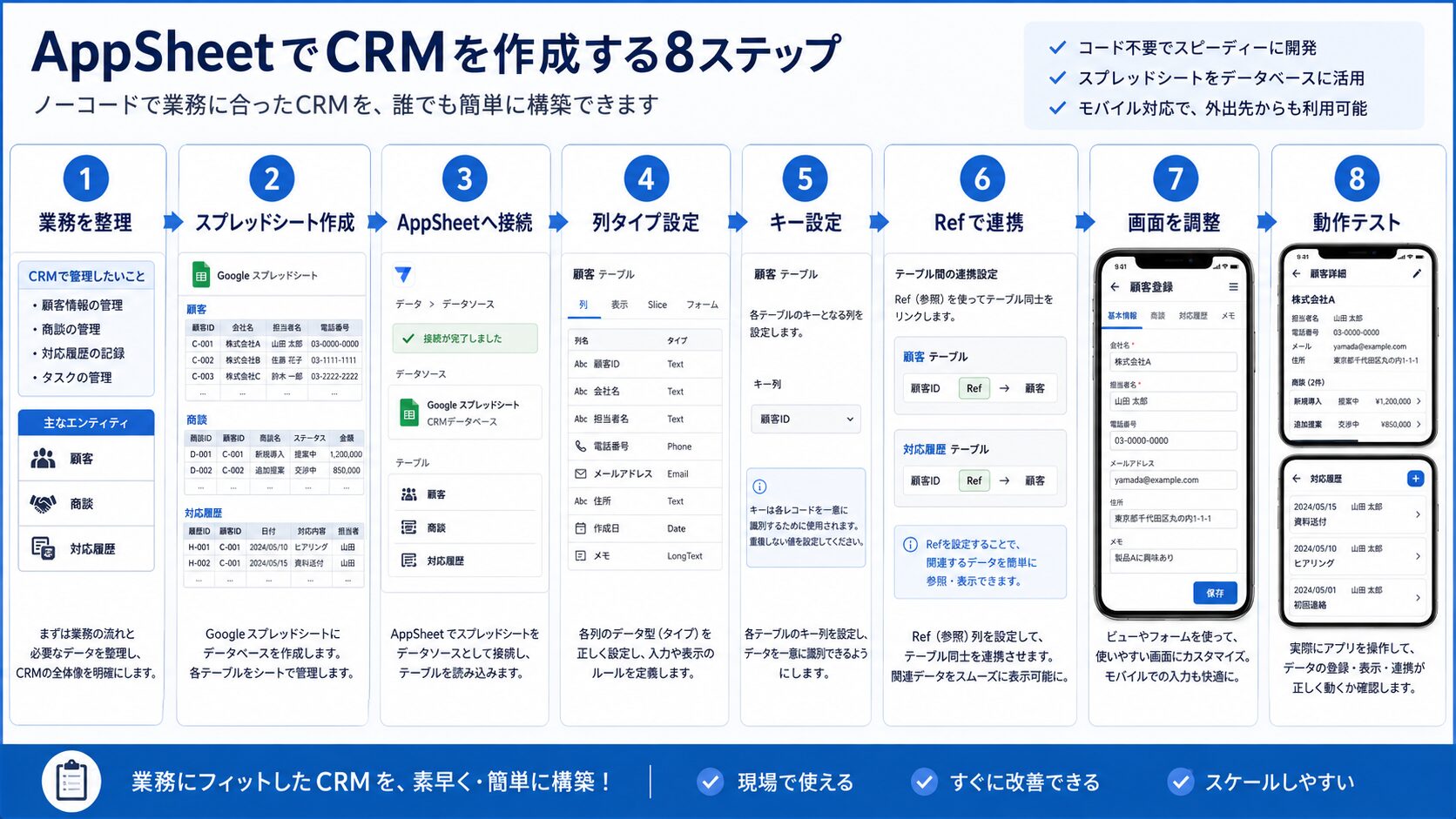
手順1:Googleスプレッドシートを整える
一行目に列名を入力し、二行目以降にデータを並べます。セル結合、途中の見出し、小計行、空白行は入れないようにします。
通常のフィルターをシートへ設定すると、AppSheetから更新する行が見えなくなる場合があります。Google公式ヘルプでは、通常のフィルターではなくフィルタ表示を使用する方法が案内されています。
手順2:AppSheetへスプレッドシートを読み込む
- AppSheetへGoogleアカウントでログインする
- 新しいアプリを作成するメニューを選ぶ
- 自分のデータを使用する項目を選ぶ
- CRM用Googleスプレッドシートを指定する
- 顧客マスタを最初のテーブルとして読み込む
- 対応履歴と担当者マスタを追加する
会社のGoogle Workspaceアカウントでは、管理者設定によってAppSheetやGoogleドライブの利用が制限されている場合があります。個人アカウントへ顧客情報を移す前に、社内ルールと管理者設定を確認してください。
手順3:列の種類とキーを見直す
AppSheetは列名や入力済みデータから種類を自動判定しますが、想定と異なる設定になることがあります。
- 顧客IDと履歴IDをTextにする
- 顧客IDと履歴IDをキーに設定する
- 電話番号をPhoneにする
- メールアドレスをEmailにする
- 次回対応日をDateにする
- 対応日時をDateTimeにする
- ステータスや対応種別をEnumにする
- 対応内容をLongTextにする
電話番号をNumberにすると、先頭の0が消えたり計算対象として扱われたりするため、PhoneまたはTextを使用します。
手順4:顧客マスタと対応履歴をRefで連携する
対応履歴テーブルの顧客ID列をRefに変更し、参照先を顧客マスタに設定します。これにより、一人の顧客に複数の対応履歴を関連付けられます。
設定後は、顧客の詳細画面に関連する対応履歴が自動表示されます。利用者は別のシートを検索せず、顧客画面から過去の電話、メール、訪問内容を確認できます。
手順5:入力フォームを整える
顧客登録フォームには、初回対応で必要な項目だけを表示します。入力項目が多すぎると、登録を後回しにしたり、仮の情報を入力したりする原因になります。
最初に入力必須とする項目は、次の程度に抑える方法があります。
- 顧客名または会社名
- 電話番号またはメールアドレス
- 担当者
- 顧客区分
- ステータス
住所、業種、従業員数、紹介元などは、実際に分析や対応で使用する場合に追加します。
手順6:一覧画面と詳細画面を作る
顧客一覧には、会社名、顧客名、担当者、ステータス、次回対応日を表示します。電話番号や長い備考をすべて表示すると、スマートフォンでは見づらくなるため、詳細画面へ分けます。
実務で作成したい画面は次のとおりです。
- 全顧客一覧
- 自分の担当顧客
- 本日対応する顧客
- 対応期限を過ぎた顧客
- 商談中の顧客
- 最近登録された顧客
- 顧客詳細と対応履歴
手順7:対応履歴を追加するボタンを作る
顧客詳細画面から、その顧客を指定した状態で対応履歴フォームを開くアクションを作成します。
顧客IDを自動で引き継げるようにすれば、利用者が顧客を選び直す必要がありません。似た会社名を選択して、別の顧客に履歴を登録するミスも減らせます。
手順8:テストデータを登録する
- 新しい顧客を登録できるか
- 顧客詳細から対応履歴を追加できるか
- 顧客と履歴が正しく関連付いているか
- 電話番号とメールアドレスが正しく表示されるか
- 次回対応日が一覧へ反映されるか
- スプレッドシートにもデータが保存されるか
- 編集と削除の権限が適切か
次回対応の漏れを防ぐ仕組みを作る
CRMを作成しても、担当者が毎日アプリを開かなければ、対応漏れはなくなりません。期限を確認しやすい画面と、必要最小限の通知を用意します。
本日対応する顧客の一覧を作る
次回対応日が今日以前で、ステータスが完了ではない顧客を抽出するスライスを作ります。担当者メールも条件に加えれば、利用者ごとに自分の対応対象だけを表示できます。
画面には、顧客名、会社名、次回対応日、ステータス、前回の対応概要を表示します。期限超過だけを色で示すのではなく、「期限超過」などの文字も表示すると判断しやすくなります。
Automationでリマインドを送る
次回対応日が近づいた顧客を担当者へメール通知するBotを作成できます。通知には、顧客名、次回対応日、現在のステータス、アプリの確認先などを含めます。
ただし、毎日すべての顧客を通知すると、担当者がメールを読まなくなる可能性があります。「当日分だけ」「期限超過だけ」「重要顧客だけ」など、通知条件を絞る方が実務向きです。
通知だけで完了扱いにしない
自動通知は確認を促す仕組みであり、対応が完了した証拠にはなりません。担当者が対応履歴を登録し、次回対応日やステータスを更新するまでを一つの業務ルールにします。
👑通知を増やしすぎると、本当に必要な連絡まで見落としてしまいますの。通知は少なく、条件を明確にするのが続けるコツですわ。
担当者ごとに表示する顧客を制限する
顧客情報には、氏名、電話番号、メールアドレス、相談内容などが含まれます。社内利用であっても、全利用者にすべての顧客情報を表示してよいとは限りません。
ログインを必須にする
誰がアプリを利用しているか判別するため、業務用CRMではログインを必須にします。利用者のメールアドレスを取得できれば、担当者ごとの表示や更新制限を設定しやすくなります。
Security Filterを設定する
担当者本人の顧客だけを読み込ませる場合は、顧客マスタの担当者メールとUSEREMAIL()を比較するSecurity Filterを設定します。
管理者だけは全顧客を閲覧し、一般担当者は自分の顧客だけを閲覧する場合は、担当者マスタの役割と組み合わせます。
Security Filterは、各行に対して条件式を評価し、条件が真の行だけをアプリへ含める仕組みです。単に画面を非表示にする設定とは役割が異なるため、顧客情報の制限ではSecurity Filterを含めて検討してください。
閲覧制限と編集制限を分ける
情報を見せてよい利用者と、変更してよい利用者は同じとは限りません。
- 営業担当者は自分の顧客を閲覧、編集できる
- 営業管理者は部署全体の顧客を閲覧できる
- 事務担当者は連絡先を確認できるが、商談状況は変更できない
- 退職者や異動者はアプリへアクセスできない
画面を非表示にしただけでは、データへのアクセス制限として不十分な場合があります。社外秘情報や個人情報を扱う場合は、社内のセキュリティ担当者や個人情報管理ルールも確認してください。
AppSheet CRMの実務でよくある失敗と改善方法
失敗1:既存の顧客台帳をそのまま読み込む
一つの行に「前回対応」「今回対応」「次回対応」を横並びで追加している表は、履歴が増えるたびに列も増えます。
改善するには、顧客の基本情報を顧客マスタへ保存し、対応のたびに対応履歴へ一行追加します。履歴を上書きしないため、過去の経緯を確認しやすくなります。
失敗2:会社名を顧客IDとして使用する
会社名は、表記変更、支店追加、同名企業などが発生します。キーには意味のある名前ではなく、変更されない一意のIDを使用します。
失敗3:入力項目を増やしすぎる
顧客分析に使う予定がない項目まで必須にすると、現場の入力負担が増えます。最初は対応に必要な項目だけに絞り、未入力が原因で困った項目を後から追加します。
失敗4:自由入力を多用する
ステータスを自由入力にすると、「商談中」「提案中」「提案済み」などの表記が混在します。集計したい項目はEnumやRefを使用し、選択肢を統一します。
失敗5:担当者の変更履歴を残していない
顧客マスタの担当者を変更すると、現在の担当者は分かっても、以前の担当者が分からなくなる場合があります。担当変更も対応履歴へ記録するか、別に担当変更履歴を作成します。
失敗6:スプレッドシートから直接変更しすぎる
管理者がスプレッドシートを直接編集すると、入力規則やAutomationの条件を通らない場合があります。通常の登録や更新はAppSheetから行い、シート直接編集はデータ修正などに限定します。
👑入力ミスを利用者の注意力だけで防ぐのは難しいですわ。選択式、初期値、自動入力を使って、間違えにくい仕組みにいたしましょう。
AppSheet CRMが向いている人と向いていないケース
AppSheet CRMが向いている人
- 現在Googleスプレッドシートで顧客管理している
- 営業担当者が外出先から入力したい
- 数人から数十人程度で小さく試したい
- 自社の業務に合わせて項目を調整したい
- 対応履歴や次回対応日を一元管理したい
- 専門の開発担当者がいない
別のCRMも検討した方がよいケース
- 数百人規模の営業組織で利用する
- 複雑な売上予測や営業分析が必要
- 大量のメール配信やマーケティング機能が必要
- 電話システムや会計システムとの高度な連携が必要
- 厳格な監査記録や承認ワークフローが必要
- 社内に運用担当者を置けない
AppSheetは業務に合わせて柔軟に作れる反面、項目変更、利用者管理、エラー確認などの運用は自社で行います。専用CRMの方が適している場合もあるため、必要な機能、利用人数、管理体制、費用を比較してください。
料金プランや利用条件は変更される可能性があります。本格運用前には、AppSheet公式サイトで最新情報を確認しましょう。
小さく試して定着させる進め方
最初の一週間は少人数で試す
- 実際に利用する担当者を二人から三人選ぶ
- テスト用顧客を十件程度登録する
- 電話やメールの履歴を毎日記録する
- 次回対応一覧を確認する
- 入力しにくい項目を記録する
- 不要な項目を削除する
- 問題を修正してから利用者を増やす
利用率ではなく業務結果を確認する
ログイン回数や登録件数だけでなく、導入前後で次の変化を確認します。
- 顧客情報を探す時間が減ったか
- 対応履歴の未入力が減ったか
- 次回連絡の漏れが減ったか
- 担当者不在時でも引き継げるか
- 重複した顧客登録が減ったか
- 会議用資料を作る時間が減ったか
AIに任せる部分と人間が確認する部分
| 作業 | AIや自動化に任せやすい部分 | 人間が確認する部分 |
|---|---|---|
| 対応記録 | 文章の要約、項目の整理 | 事実関係、個人情報、顧客の意図 |
| メール作成 | 下書き、表現の調整 | 宛先、金額、約束事項、送信判断 |
| 次回対応 | 期限通知、対象者抽出 | 優先順位、連絡方法、対応内容 |
| 営業分析 | 履歴の分類、傾向の要約 | 経営判断、案件評価、予算配分 |
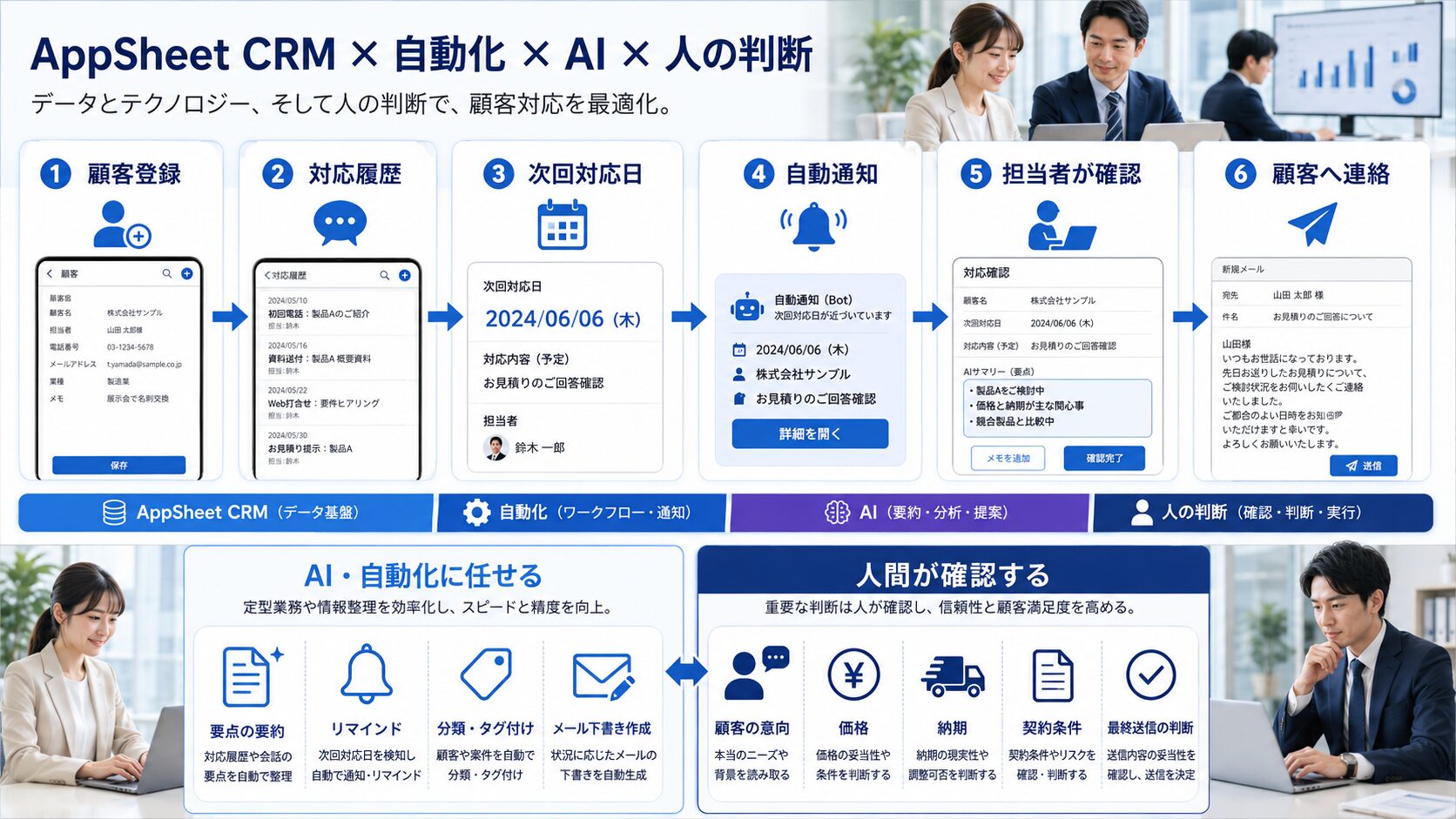
👑完成したアプリを配るだけでは定着しませんの。実際に使う方の声を聞きながら、入力項目と画面を少しずつ整えてくださいませ。
よくある質問
AppSheetで顧客管理アプリを無料で作れますか?
試作や学習目的であれば始めやすいですが、複数人で継続利用する場合は、利用人数や必要機能に応じたプラン確認が必要です。料金や条件は変更される可能性があるため、公式サイトで最新情報を確認してください。
Excelの顧客台帳からAppSheet CRMを作れますか?
利用できる場合があります。ただし、結合セル、小計行、複数の見出し、横方向に増える対応履歴がある場合は、顧客マスタと対応履歴に分けてから読み込む方が運用しやすくなります。
一人の顧客に複数の対応履歴を登録できますか?
登録できます。対応履歴の顧客IDをRefに設定し、顧客マスタを参照させます。顧客詳細画面から、その顧客に関連する履歴を一覧表示できます。
スマートフォンから電話やメールを送れますか?
電話番号をPhone、メールアドレスをEmailとして設定すると、端末の電話機能やメール作成画面につなげられます。実際の動作は端末や利用環境によって異なるため、使用する端末で確認してください。
担当者ごとに自分の顧客だけを表示できますか?
担当者メールとログイン中のメールアドレスを比較することで表示を分けられます。顧客情報へのアクセスを制限する場合は、画面表示だけでなくSecurity Filterやログイン設定も確認してください。
顧客へのメールを自動送信できますか?
Automationを利用して、登録やステータス変更をきっかけにメールを送る仕組みを作れます。ただし、顧客へ自動送信する前に、宛先、送信条件、重複送信、誤送信時の対応を十分にテストしてください。
顧客情報をChatGPTへ入力してもよいですか?
個人情報、契約内容、社外秘情報をそのまま入力するのは避けます。利用するAIサービスの規約と社内ルールを確認し、必要に応じて氏名や会社名を匿名化してください。
顧客データが増えても使い続けられますか?
利用できますが、データ件数、画像やファイルの容量、計算式、同期処理が増えると動作へ影響する場合があります。不要な列を減らし、Security Filterなどで読み込むデータを絞り、定期的に運用を見直してください。
おすすめAIツール
AppSheet CRMへ登録する対応記録を整える用途では、ChatGPTなどの生成AIを補助的に利用できます。電話メモや打ち合わせメモから、「顧客の要望」「確認事項」「次回対応」「担当者」を整理する下書きを作れば、記録時間を減らせます。
営業メールの下書き、商談内容の要約、選択肢の候補作成、顧客データの項目設計にも活用できます。ただし、AIが作成した内容には誤りが含まれる可能性があります。顧客名、金額、納期、契約条件、個人情報は人間が確認し、機密情報を入力する際は利用規約と社内ルールを守ってください。
関連記事
- AppSheetとは?できること・料金・始め方を初心者向けに解説
- AppSheetの始め方|Googleスプレッドシートからアプリを作る手順
- AppSheetとGoogleスプレッドシート比較|違い・使い分け・連携方法を解説
- AppSheetの自動メール送信設定|Automationの使い方を図解で解説
- AppSheet活用事例|現場業務を効率化できる使い方と導入アイデア
まとめ
🤖AI執事がAppSheetで顧客管理(CRM)アプリを作るポイントを整理いたします。
- 顧客マスタ、対応履歴、担当者マスタを分け、Refで関連付ける
- 顧客登録、履歴記録、次回対応日の三つから小さく作り始める
- 選択式、初期値、自動入力を利用し、現場の入力負担と表記揺れを減らす
- ログイン、Security Filter、編集権限を確認してから社内共有する
AppSheet CRMを成功させるポイントは、多機能なアプリを一度に完成させることではありません。顧客情報を探す時間や対応漏れなど、現在起きている問題を一つ選び、少人数で試しながら改善することです。まずは顧客マスタと対応履歴を作り、テスト用の顧客を数件登録するところから始めてみましょう。