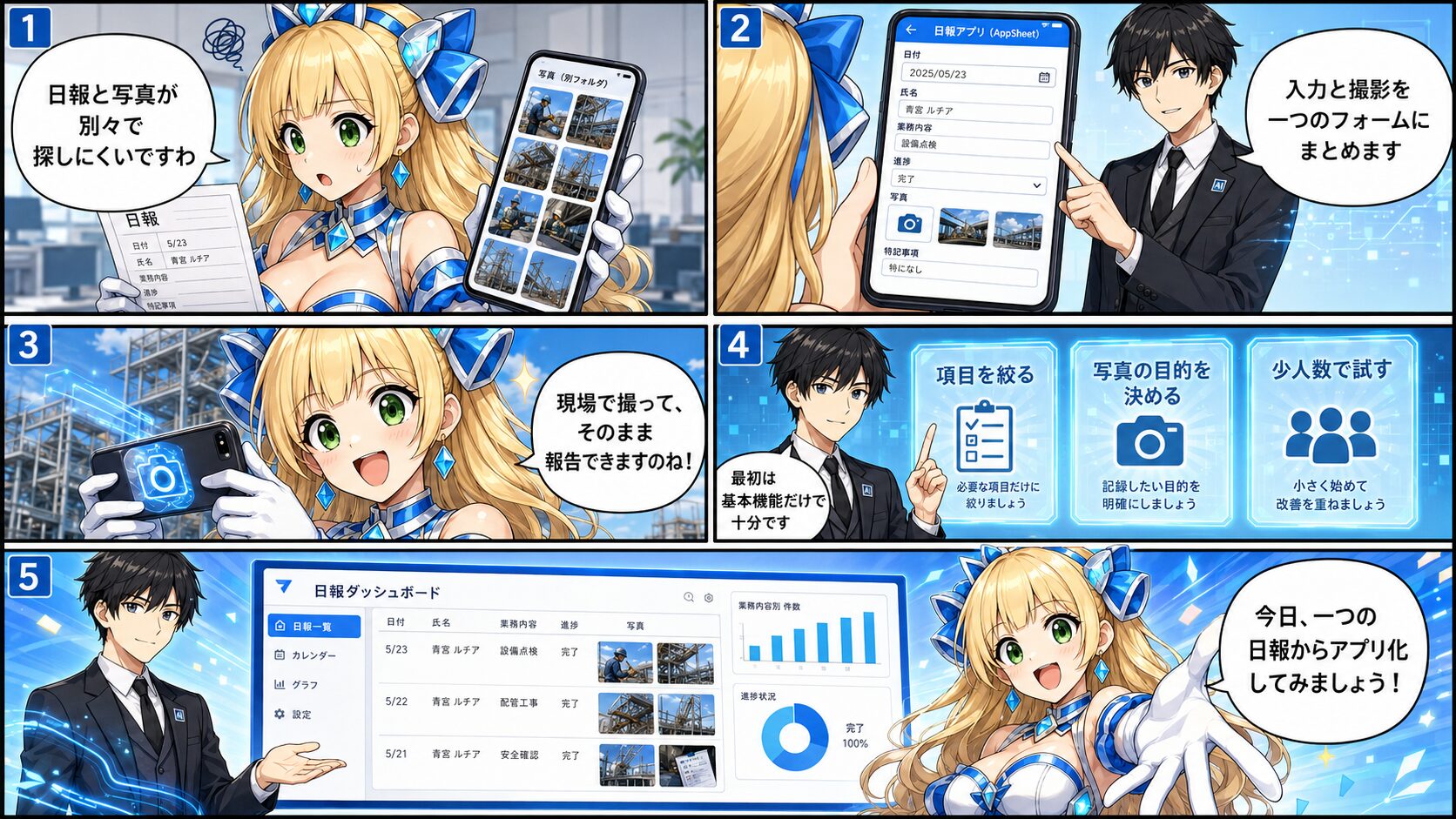
紙の日報を事務所へ持ち帰って入力し直したり、現場写真をチャットで別送したりしていませんか。報告内容と写真が別々に届く運用では、確認漏れや転記ミスが起こりやすく、過去の記録を探すだけでも時間がかかります。AppSheetで日報アプリを作れば、スマートフォンから作業内容や進捗を入力し、その場で写真を撮影して一緒に保存できます。プログラミング経験がない方でも始められますが、入力項目を増やしすぎたり、写真の保存ルールを決めずに運用したりすると定着しません。実務で使いやすい表の作り方から、写真付き報告、確認画面、失敗を防ぐ運用方法まで順番に解説します。

👑現場から日報は届くのですけれど、写真だけチャットに送られてくるので、どの日報の写真なのか分からなくなりますの。

🤖AppSheetの日報フォームに写真項目を用意すれば、作業内容と写真を同じ記録として保存できます。

👑スマートフォンで入力して、その場で撮影まで終えられるなら、事務所へ戻ってから報告書を作り直す必要もありませんわね。
🤖その通りです。最初は入力、写真添付、一覧確認の三つに絞り、現場で使われる小さな日報アプリを完成させましょう。
AppSheetの日報アプリでできること
AppSheetは、Googleスプレッドシートなどのデータをもとに、コードを一から書かずに業務アプリを作成できるノーコードサービスです。入力フォームでは文章、日付、写真、位置情報、署名などを扱えるため、営業日報だけでなく、工事、清掃、保守点検、店舗運営、配送などの現場報告にも利用できます。フォームはオンラインだけでなく、設定や利用環境に応じてオフライン入力にも対応しています。
- スマートフォンやパソコンから日報を入力する
- 作業日、担当者、現場名、案件名を記録する
- 作業内容、成果、問題点、明日の予定を入力する
- 作業前後や異常箇所の写真を添付する
- 提出済み、確認済み、差し戻しなどの状態を管理する
- 担当者別、現場別、期間別に日報を絞り込む
- Googleスプレッドシートで集計や分析を行う
- 未確認の日報や異常報告を管理者へ通知する
特に効果を感じやすいのは、現在の業務に「紙へ記入する」「写真を別送する」「表へ転記する」「メールで提出する」という複数の作業が混在している職場です。AppSheetは、これらを一つの入力画面へまとめる役割を果たします。
| 管理方法 | 入力方法 | 写真管理 | 主な課題 |
|---|---|---|---|
| 紙の日報 | 手書き | 印刷または別管理 | 転記と保管に手間がかかる |
| Excelの日報 | パソコン中心 | ファイルへ貼り付け | スマートフォンでは入力しにくい |
| チャット報告 | 文章と写真を送信 | 会話の中に埋もれやすい | 集計や検索がしにくい |
| AppSheetの日報 | フォーム入力 | 日報データと関連付けて保存 | 最初の表設計と運用ルールが必要 |
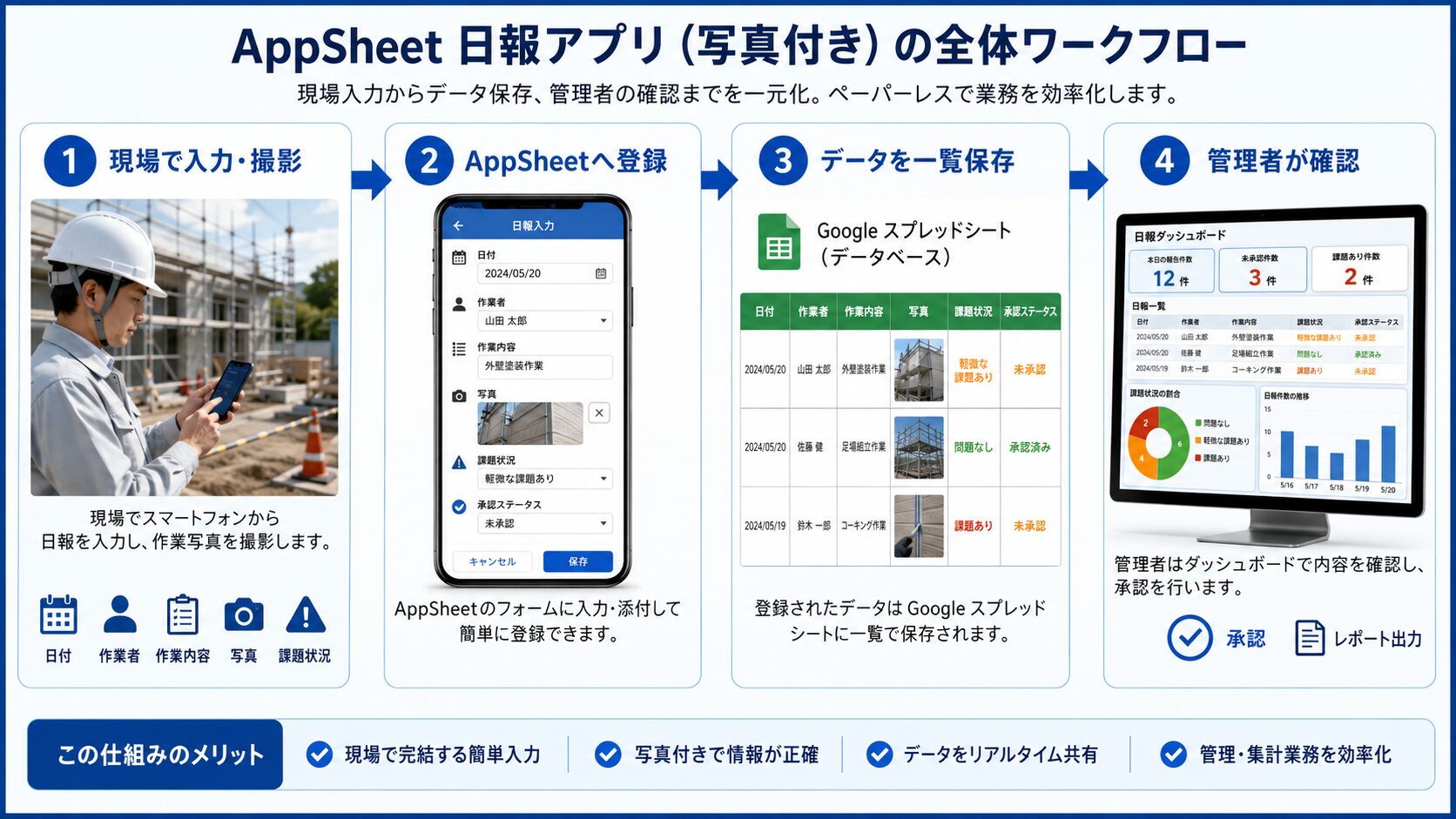
👑写真を添付できるだけで満足せず、「誰が、いつ、どの現場で、何を撮影した写真か」まで一緒に残すことが大切ですわ。
日報アプリを作る前に決めておくこと
AppSheetを開く前に、現在の日報業務を整理します。アプリ作成から始めてしまうと、思いついた項目を次々に追加し、入力に時間がかかる日報になりやすいためです。
日報の目的を一つに絞る
日報には、進捗確認、作業証明、引き継ぎ、問題の早期発見、売上集計など複数の目的があります。しかし、すべてを一つのフォームで実現しようとすると、現場の入力負担が増えます。
最初の試作では、「管理者が当日の作業内容と問題点を確認する」など、中心となる目的を一つ決めます。入力項目は、その目的に必要なものだけを選びます。
誰が入力し、誰が確認するか決める
- 日報を入力する担当者
- 提出期限
- 内容を確認する管理者
- 修正が必要な場合の連絡方法
- 写真が必要になる条件
- 日報を保管する期間
- 退職者や異動者のデータを扱う方法
アプリを作っても、確認者が日報を見なければ、現場は入力する意味を感じられません。入力と確認を一つの業務フローとして設計してください。
写真の撮影ルールを決める
「写真を添付してください」だけでは、撮影する人によって内容がばらつきます。実務では、写真の目的を項目名で伝える方法が有効です。
| 写真項目 | 撮影する内容 | 使用例 |
|---|---|---|
| 作業前写真 | 着手前の状態 | 清掃、工事、修繕 |
| 作業後写真 | 完了後の状態 | 完了確認、品質確認 |
| 異常箇所写真 | 破損、汚れ、故障箇所 | 設備点検、巡回報告 |
| 納品写真 | 納品物と設置場所 | 配送、備品設置 |
撮影対象に個人情報、車両番号、顧客資料、住宅内部などが含まれる場合は、社内ルールや撮影許可も確認します。
Googleスプレッドシートに日報テーブルを作る
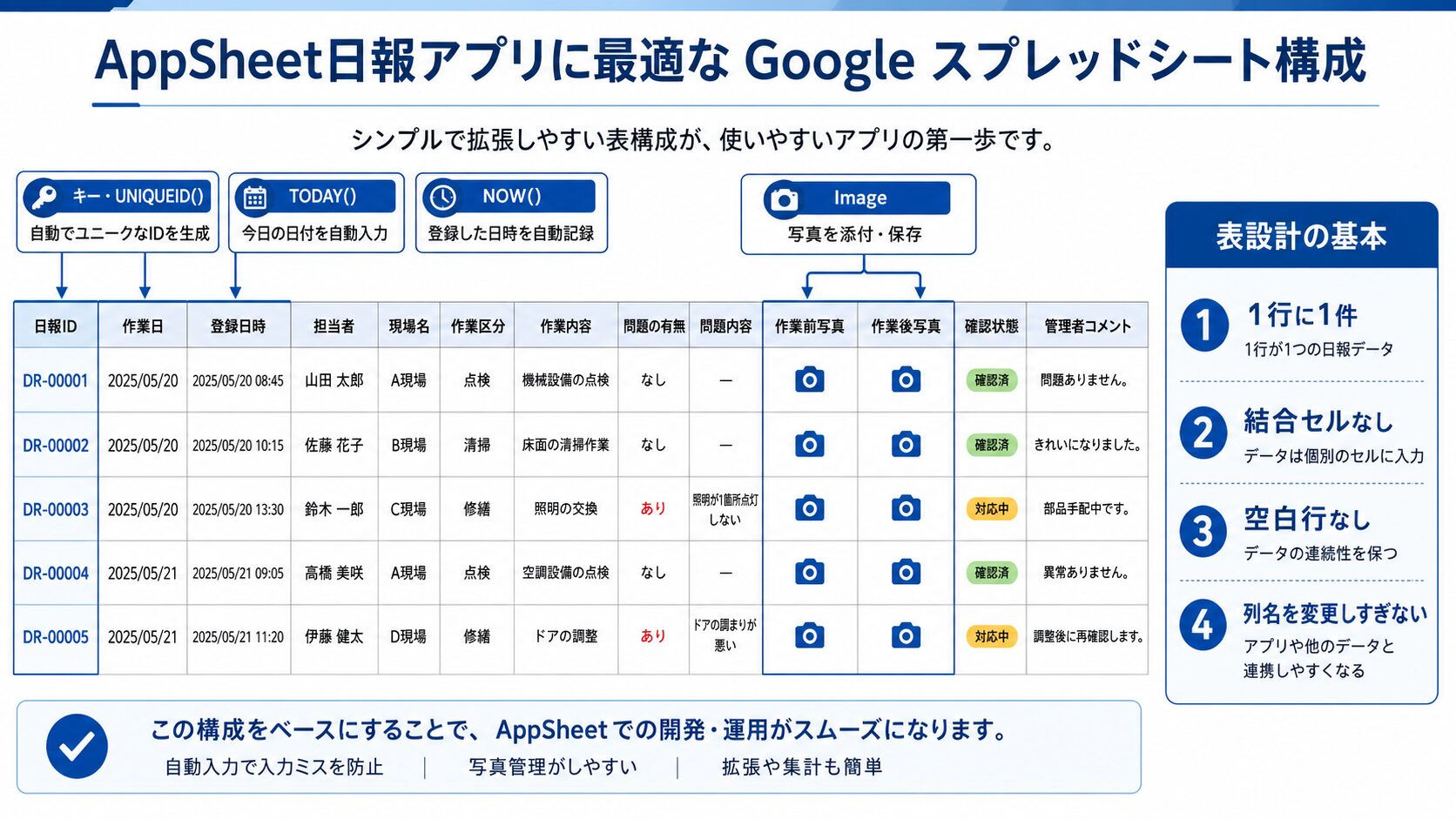
AppSheetの日報アプリは、元になるデータ表の設計で使いやすさが大きく変わります。初心者は、一つのGoogleスプレッドシートに「日報」シートを作成し、1行目へ列名を並べる構成から始めると分かりやすいです。
日報テーブルの列構成例
| 列名 | 入力内容 | AppSheetの種類 | 設定例 |
|---|---|---|---|
| 日報ID | 日報ごとの識別番号 | Text | キー、初期値はUNIQUEID() |
| 作業日 | 作業を行った日 | Date | 初期値はTODAY() |
| 登録日時 | 日報を登録した日時 | DateTime | 初期値はNOW() |
| 担当者 | 報告者名 | TextまたはEmail | 選択式またはUSEREMAIL() |
| 現場名 | 店舗、顧客、作業場所 | EnumまたはRef | 候補から選択 |
| 作業区分 | 清掃、点検、営業など | Enum | 選択肢を固定 |
| 作業内容 | 実施した業務 | LongText | 複数行入力 |
| 問題の有無 | 異常や課題の有無 | Yes/No | 初期値はFALSE |
| 問題内容 | 発生した問題の詳細 | LongText | 問題がある場合のみ表示 |
| 作業前写真 | 作業前の状態 | Image | 必要な業務のみ使用 |
| 作業後写真 | 作業後の状態 | Image | 完了確認に使用 |
| 確認状態 | 未確認、確認済み、差し戻し | Enum | 初期値は未確認 |
| 管理者コメント | 確認者からの連絡 | LongText | 管理者が入力 |
日報IDをキーに設定する理由
AppSheetでは、各行を正しく識別するためのキーが必要です。担当者名や作業日だけでは、同じ担当者が同じ日に複数の日報を登録したときに重複します。
日報ID列をTextにし、キーとして設定します。新しい日報の初期値にUNIQUEID()を設定すると、登録時に重複しにくい識別値を自動生成できます。日報IDは利用者が編集する必要がないため、フォームでは非表示にします。
表を作るときの注意点
- 1行目には列名だけを入力する
- セルを結合しない
- 表の途中に空白行や小計行を入れない
- 同じ列には同じ種類のデータを保存する
- 一つの行に一件の日報を保存する
- 列名を重複させない
- 運用開始後に列名を気軽に変更しない
人が読みやすい報告書のレイアウトと、アプリが扱いやすいデータ表の構造は異なります。印刷用の見栄えは後から整え、元データは一行一件の単純な表にしてください。
👑日報IDは画面に見せる必要はありませんけれど、アプリが各日報を見分けるためには欠かせない項目ですの。
AppSheetで日報アプリを作る手順
Googleスプレッドシートを準備したら、AppSheetへ接続してアプリを作成します。画面名やメニューの位置は更新によって変わる場合がありますが、基本の流れは同じです。
- AppSheetへGoogleアカウントでログインする
- 新しいアプリを作成するメニューを開く
- 自分のデータから作成する方法を選ぶ
- 作成したGoogleスプレッドシートを指定する
- 日報シートをテーブルとして追加する
- 自動生成された入力フォームと一覧を確認する
- 各列の種類、キー、初期値を修正する
- スマートフォンでテスト登録する
列の種類を確認する
AppSheetは、列名や入力済みデータから列の種類を推測します。ただし、作業日がDateではなくTextになったり、問題の有無がYes/NoではなくTextになったりすることがあります。
データ設定から日報テーブルを開き、日報ID、作業日、担当者、作業内容、写真、確認状態などの種類を一つずつ確認してください。
初期値で入力作業を減らす
- 日報IDはUNIQUEID()
- 作業日はTODAY()
- 登録日時はNOW()
- 担当者はUSEREMAIL()
- 問題の有無はFALSE
- 確認状態は未確認
毎回同じ値を入力する項目は、初期値を利用すると入力時間を減らせます。ただし、作業日と登録日が異なる業務では、作業日を自動入力したまま変更できるようにするなど、実際の運用に合わせた調整が必要です。
選択項目を固定する
現場名や作業区分、確認状態を自由入力にすると、「清掃」「清掃作業」「掃除」のような表記揺れが生まれます。EnumやRefを使って候補から選べるようにすると、入力ミスを減らし、後の集計もしやすくなります。
Valid_Ifには、入力できる値を条件で制限する仕組みがあります。リストを返す条件を設定すると、候補を選ぶ形式として利用できます。
入力フォームの順番を整える
フォームは、現場で情報を確認する順番に並べます。次のような流れにすると、スマートフォンでも迷いにくくなります。
- 作業日と担当者を確認する
- 現場名と作業区分を選ぶ
- 作業内容を入力する
- 作業前後の写真を撮影する
- 問題の有無を選ぶ
- 問題がある場合だけ詳細を入力する
- 内容を確認して保存する
管理者コメントや確認状態は、現場担当者の日報入力時には不要です。入力者用フォームに表示する項目を減らし、管理者が詳細画面から更新する構成にすると操作しやすくなります。
写真付き日報を設定する方法
写真を登録する列は、AppSheetの列設定でImageにします。Google公式ヘルプでは、画像用の列をスプレッドシートへ追加し、テーブルを再生成するとImageとして検出される方法が案内されています。アプリで撮影した画像の情報は、日報行に画像ファイルへのパスとして保存されます。
写真列をImageに設定する
- Googleスプレッドシートに作業前写真や作業後写真の列を作る
- AppSheetのデータ設定から日報テーブルを開く
- 新しい列が表示されない場合は列構成を再読み込みする
- 写真列の種類をImageにする
- 入力フォームへ写真項目を表示する
- スマートフォンで撮影と保存を試す
写真を必須にする範囲を絞る
すべての日報で複数枚の写真を必須にすると、入力者の負担が大きくなります。写真が証拠や品質確認として必要な作業だけに限定してください。
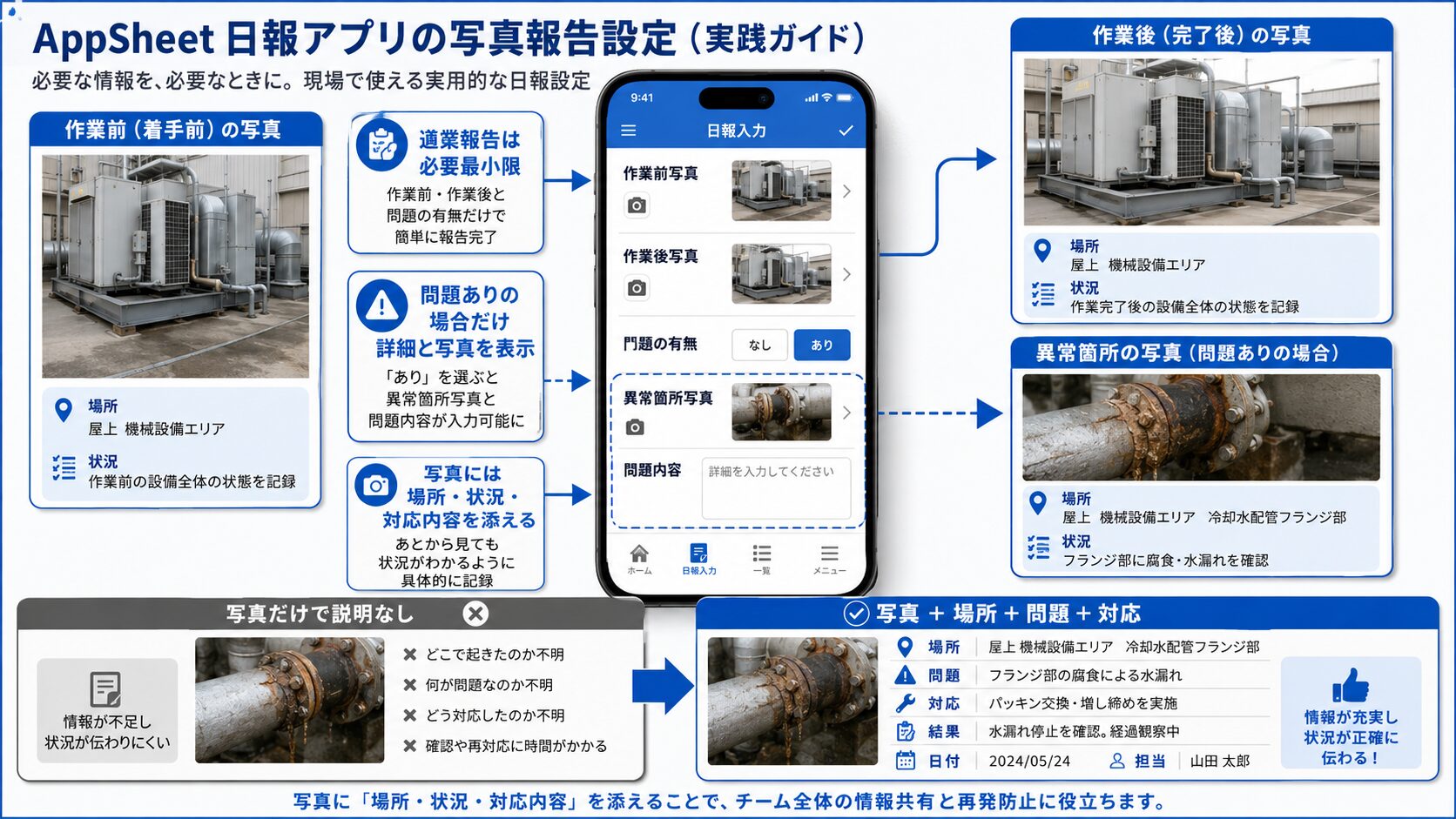
たとえば、作業区分が「清掃」または「修繕」の場合だけ作業後写真を必須にする、問題の有無が「はい」の場合だけ異常箇所写真を表示する、といった条件設定が考えられます。
AppSheetには、条件に応じて入力を必須にするRequired_Ifや、表示を切り替えるShow_Ifがあります。異常報告だけ写真と詳細を求めるフォームにすると、通常の日報は短く保ちながら、必要な情報は漏らさず記録できます。
写真だけでは状況が伝わらない
写真を添付しても、どこを見ればよいのか分からなければ確認者は判断できません。異常箇所を報告する場合は、次の情報も一緒に残します。
- 撮影した場所
- 発見した問題
- 影響の大きさ
- その場で行った対応
- 追加対応が必要か
- 管理者への依頼内容
「写真を残すこと」ではなく、「写真を見た管理者が次の判断をできること」を目的にしてください。
複数枚の写真が必要な場合
最初は、作業前写真、作業後写真、異常箇所写真のように、用途ごとに列を分ける方法が簡単です。ただし、現場ごとに写真枚数が大きく異なる場合、写真1、写真2、写真3と列を増やし続けると管理しにくくなります。
将来的に多数の写真を扱う場合は、「日報」テーブルと「日報写真」テーブルを分け、日報IDで関連付ける設計を検討します。一件の日報に複数の写真記録を追加できるため、写真枚数が固定されない業務に向いています。
👑通常報告まで写真を何枚も必須にすると、現場の負担が増えますわ。異常時や完了確認など、必要な場面に絞りましょう。
管理者が確認しやすい画面を作る
日報アプリは、入力画面だけでなく確認画面も整える必要があります。管理者が毎回すべての日報を開かなければ状況を把握できない設計では、確認作業を十分に減らせません。
一覧画面に表示する項目を絞る
- 作業日
- 担当者
- 現場名
- 作業区分
- 問題の有無
- 確認状態
詳しい作業内容や管理者コメントは、日報を選択した後の詳細画面で確認します。一覧画面へ長文や複数の写真を並べると、スマートフォンでは見にくくなるためです。
確認対象を分ける
管理者向けには、目的別の一覧を用意すると確認しやすくなります。
| 一覧 | 表示する日報 | 管理者の行動 |
|---|---|---|
| 今日の日報 | 作業日が今日の日報 | 当日の進捗確認 |
| 未確認日報 | 確認状態が未確認 | 内容を確認して状態を更新 |
| 問題あり | 問題の有無がはい | 写真と対応内容を確認 |
| 差し戻し中 | 確認状態が差し戻し | 修正状況を確認 |
色だけに頼らない
問題ありの日報を赤くするなど、書式設定は見落とし防止に役立ちます。ただし、色だけで状態を表すと、表示環境や利用者によって判断しにくくなります。「問題あり」「未確認」などの文字も残し、色は補助として使ってください。
日報アプリで起こりやすい失敗と改善方法
入力項目を増やしすぎる
管理者が知りたい情報をすべて入力項目にすると、日報の作成に時間がかかります。現場では、空欄、仮入力、毎日同じ文章のコピーが増え、正確な報告が集まらなくなります。
最初は、作業日、担当者、現場名、作業内容、問題の有無、必要な写真に絞ります。利用開始後に「判断に必要なのに足りない情報」が見つかったときだけ追加します。
長文の日報を求める
文章量が多いほど詳しい報告になるとは限りません。作業内容、問題、対応、次の行動を項目として分ける方が、短い文章でも状況が伝わります。
自由記述だけに頼らず、作業区分や問題の有無を選択式にして、補足が必要な部分だけ文章を入力する構成が実務向きです。
写真を撮ることが目的になる
毎日同じ場所を何となく撮影するだけでは、確認や改善に使えません。写真の目的、撮影方向、必要枚数、異常時の撮影箇所を簡単な手順書にまとめます。
スプレッドシートを直接編集する
AppSheetと連携する表の列名を変更したり、列を削除したりすると、アプリ側の設定へ影響する場合があります。運用開始後に表を変更するときは、バックアップを作り、テスト用アプリで動作を確認してから反映してください。
確認者が日報を見ない
提出しても反応がない状態が続くと、日報は形式的な作業になります。管理者は確認状態を更新し、問題報告にはコメントや対応結果を返します。
日報によって修理が早まった、引き継ぎ漏れを防げたなど、報告が改善につながった事例を共有すると、現場も入力する意味を感じやすくなります。
👑日報は従業員を監視するためではなく、問題を早く見つけ、困っている人を支援するための仕組みにしたいですわね。
通知や自動化は基本動作の確認後に追加する
入力、保存、写真表示、一覧確認が正常に動いたら、必要に応じてAutomationを追加します。最初から複雑な通知を設定すると、不具合が起きたときに原因を切り分けにくくなります。
自動化しやすい処理
- 日報が登録されたら管理者へ通知する
- 問題ありの日報だけ担当部署へ連絡する
- 確認状態が差し戻しになったら報告者へ通知する
- 一定時刻までに未提出の担当者を一覧化する
- 週ごとの日報件数や問題件数を集計する
すべての日報をメール通知すると、件数が多い職場では通知が埋もれます。通常の日報は管理画面でまとめて確認し、問題ありや期限超過など、対応が必要な記録だけ通知する方が効果的です。
AIに任せやすい部分
- 長い日報の要約
- 週報や月報の下書き
- 頻出する問題の分類
- 改善案のたたき台作成
- 日報入力例や操作説明文の作成
人間が確認すべき部分
- 写真から判断する安全性や品質
- 事故や故障への対応
- 顧客への連絡内容
- 従業員への評価や指導
- 個人情報や機密情報の取り扱い
AIによる要約は確認時間の短縮に役立ちますが、現場の状況や写真の意味を完全に判断できるとは限りません。重大な問題や人事評価に関わる判断は、元の日報と写真を人間が確認してください。
AppSheetの日報アプリが向いている人と向いていないケース
向いている人や職場
- 紙の日報を後から表へ転記している
- 現場写真をメールやチャットで別送している
- 外出先や店舗からスマートフォンで報告したい
- 複数拠点の日報を一か所へ集めたい
- 日報の提出状況や確認状態を管理したい
- Googleスプレッドシートで集計や分析を行いたい
- まずは小規模な業務からアプリ化したい
別の方法も検討した方がよいケース
- 日報の提出者が一人だけで、現在の方法に負担がない
- 複雑な帳票レイアウトや厳密な印刷形式が中心になる
- 大量の動画や高解像度画像を長期間保存したい
- 社内規定によりクラウドへの写真保存が認められていない
- 人事評価や勤怠計算など、専門システムとの厳密な連携が必要
- アプリを管理する担当者を決められない
AppSheetは幅広い業務に対応できますが、すべての報告業務に最適とは限りません。写真容量、利用人数、権限管理、保存期間、必要な機能、費用を確認し、必要に応じて専用の日報システムや設備管理システムとも比較してください。料金や利用条件は変更される可能性があるため、本格導入前に公式サイトで最新情報を確認する必要があります。
現場に定着させるための進め方
日報アプリは、完成度よりも継続して使えることが大切です。最初から全社員へ展開せず、一つの部署や現場で試験運用します。
- 一つの業務と一つの現場に対象を絞る
- 入力項目を10項目前後に抑えて試作する
- 管理者と現場担当者でテスト入力する
- スマートフォンで撮影と保存を確認する
- 一週間程度、実際の日報として使用する
- 入力に迷った項目や不要な項目を聞き取る
- フォームの順番と選択肢を修正する
- 基本運用が安定してから通知や集計を追加する
「入力者が楽になる改善」と「管理者が確認しやすくなる改善」を同時に進めてください。管理者だけが得をする仕組みでは、現場に定着しにくくなります。
👑最初から全社共通の完璧な日報を目指さず、一つの現場で試しながら育てる方が、使いやすいアプリになりますわ。
よくある質問
AppSheetで日報アプリを作るのにプログラミング知識は必要ですか?
基本的な日報入力、一覧表示、写真添付であれば、プログラミングコードを一から書かずに作成できます。ただし、条件表示、権限管理、自動通知などを追加する場合は、AppSheet独自の式を少しずつ覚える必要があります。
スマートフォンで撮影した写真をそのまま添付できますか?
写真列をImageに設定すると、入力フォームからカメラを起動して撮影したり、端末に保存されている画像を選択したりできます。端末の権限設定や利用環境によって操作が異なるため、実際に使用するスマートフォンで確認してください。
一つの日報に複数枚の写真を登録できますか?
作業前写真、作業後写真、異常箇所写真のように複数のImage列を用意すれば登録できます。写真枚数が固定されない場合は、日報テーブルとは別に日報写真テーブルを作る方法が管理しやすくなります。
写真を必須にできますか?
写真列を必須項目に設定できます。条件によって必須にしたい場合は、作業区分や問題の有無に応じてRequired_Ifを設定します。すべての報告で必須にすると入力負担が増えるため、必要な業務に限定してください。
登録した写真はGoogleスプレッドシートのセル内に保存されますか?
スプレッドシートには、一般的に画像そのものではなく、保存された画像を参照するためのパスが記録されます。画像ファイルの保存場所や共有権限を変更すると表示へ影響する場合があるため、連携フォルダを管理者以外が移動、削除しない運用が必要です。
日報を担当者本人にだけ表示できますか?
ログインユーザーのメールアドレスを利用し、自分が登録した日報だけを表示する構成を作れます。ただし、画面上の絞り込みだけでは十分なアクセス制御にならない場合があります。個人情報や機密情報を扱う場合は、セキュリティフィルターや共有設定を含めて確認してください。
日報の未提出者を自動で確認できますか?
担当者マスタと日報データを分けて管理すると、対象日に日報が登録されていない担当者を抽出しやすくなります。最初は提出済み日報の一覧確認から始め、基本運用が安定した後に未提出確認や通知を追加すると設定しやすいです。
無料のまま社内で使い続けられますか?
試作や学習では始めやすいものの、複数人での業務利用、必要な機能、組織の契約状況によって確認すべきプランが異なります。利用者数と必要機能を整理し、公開や社内展開の前に公式サイトで最新の料金と利用条件を確認してください。
おすすめAIツール
AppSheetで収集した日報は、ChatGPTやGeminiなどの生成AIを使って整理できます。毎日の報告をそのままAIへ渡すのではなく、個人情報や顧客情報を除いたうえで、週次報告の下書き、頻出する問題の分類、改善案の整理に利用すると効果的です。
| AIツール | 日報業務での活用例 | 注意点 |
|---|---|---|
| ChatGPT | 日報文の要約、週報の下書き、改善案の整理 | 機密情報を入力する前に社内ルールを確認する |
| Gemini | Google Workspaceを使った文章整理や表の分析補助 | 利用できる機能は契約環境によって異なる |
| Claude | 長文の日報や複数日の報告内容を整理する | 元データと要約結果を人間が照合する |
| Microsoft Copilot | Excel、Word、Teamsを使った報告資料の作成補助 | Microsoft 365中心の職場に向いている |
AIは文章の整理や傾向分析には役立ちますが、写真から安全性や作業品質を最終判断する役割には向きません。異常報告、事故、顧客対応、人事評価に関わる内容は、管理者が元の日報を確認してください。
関連記事
- AppSheetで日報管理する方法|Googleスプレッドシート連携で入力・確認・集計を効率化
- AppSheetの始め方|Googleスプレッドシートからアプリを作る手順
- AppSheetの自動メール送信設定|Automationの使い方を図解で解説
- AppSheet活用事例|現場業務を効率化できる使い方と導入アイデアを初心者向けに解説
- AppSheetとGoogleスプレッドシート比較|違い・使い分け・連携方法を初心者向けに解説
まとめ
- AppSheetを使うと、日報の入力、写真添付、保存、確認を一つのアプリにまとめられます。
- 日報ID、作業日、担当者、作業内容、問題の有無、写真、確認状態を基本項目として設計します。
- 写真は用途と撮影ルールを決め、異常時や完了確認など、本当に必要な場面に絞ることが大切です。
- 最初は一つの現場で試験運用し、入力と確認が定着してから通知やAIによる要約を追加します。
AppSheetの日報アプリを作るときは、多機能な完成形を最初から目指す必要はありません。Googleスプレッドシートに日報テーブルを作り、入力フォーム、写真添付、管理者の一覧確認までを小さく完成させてください。実際のスマートフォンで試し、不要な項目を減らしながら改善することで、報告者にも確認者にも負担の少ない日報アプリへ育てられます。