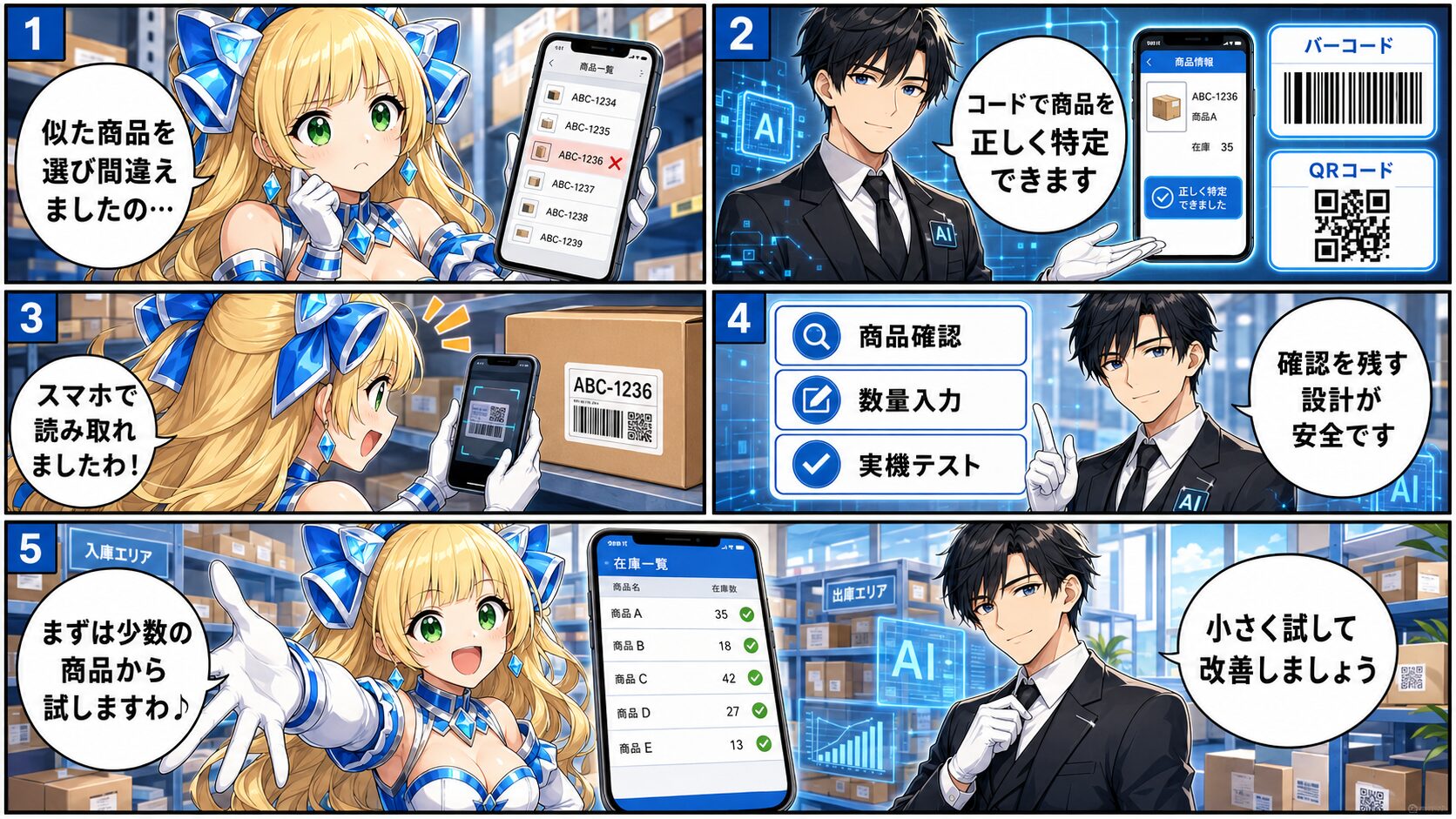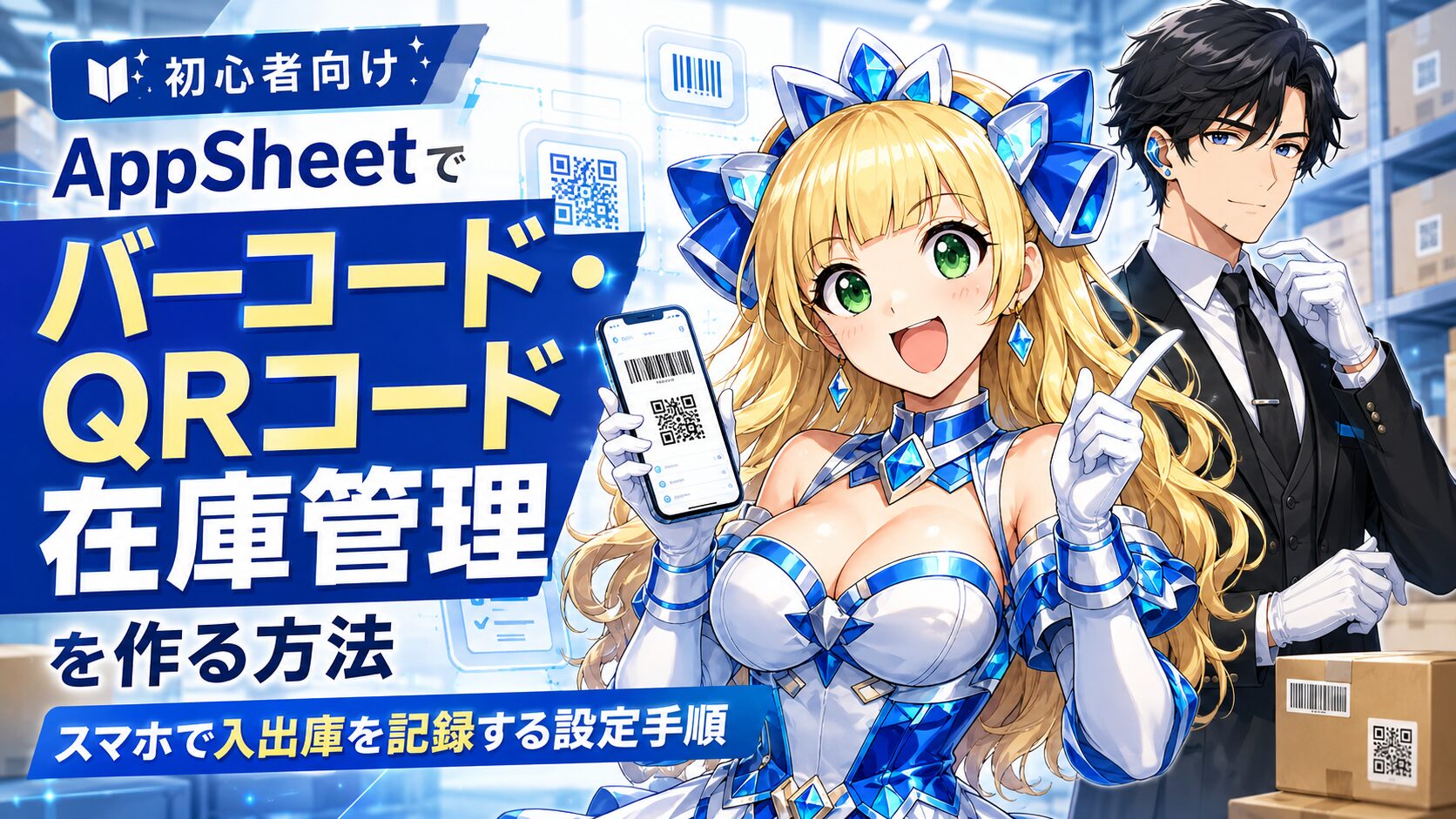
在庫表への入力はできても、商品名の選択を間違えたり、似た商品を別の商品として登録したりすると、在庫数は少しずつ合わなくなります。AppSheetでバーコード・QRコード在庫管理を作れば、スマートフォンで商品を読み取り、入庫・出庫の対象をすばやく特定できます。ただし、スキャン機能を有効にするだけでは十分ではありません。商品コードの重複防止、読み取り後の数量確認、スマートフォンでの実機テストまで設計する必要があります。既存の在庫管理テンプレートを使いながら、初心者でも試せる設定手順と、実務で失敗しやすいポイントを順番に解説します。

👑似た名前の商品を選び間違えて、別の在庫を減らしてしまいましたの……。

🤖バーコードで商品を特定すれば、商品名を探して選ぶ作業と入力ミスを減らせます。
👑スマートフォンのカメラだけでも始められますの?
🤖はい。ただし、対応プランや実機での確認が必要です。小さな商品数から順番に設定してまいりましょう。
商品マスタ、入出庫履歴、現在庫の基本構造から確認したい方は、先にAppSheetで在庫管理する方法の総合ガイドをご覧ください。
AppSheetのバーコード・QRコード在庫管理でできること
AppSheetでは、スマートフォンやタブレットのカメラ、または外部のバーコードリーダーを使って、バーコードやQRコードの内容を読み取れます。読み取った値は、AppSheetの入力欄へ文字列として保存されます。公式ヘルプでは、QRコードのほか、Code 128、EAN-8、EAN-13、UPC-A、Data Matrixなど複数の形式が案内されています。
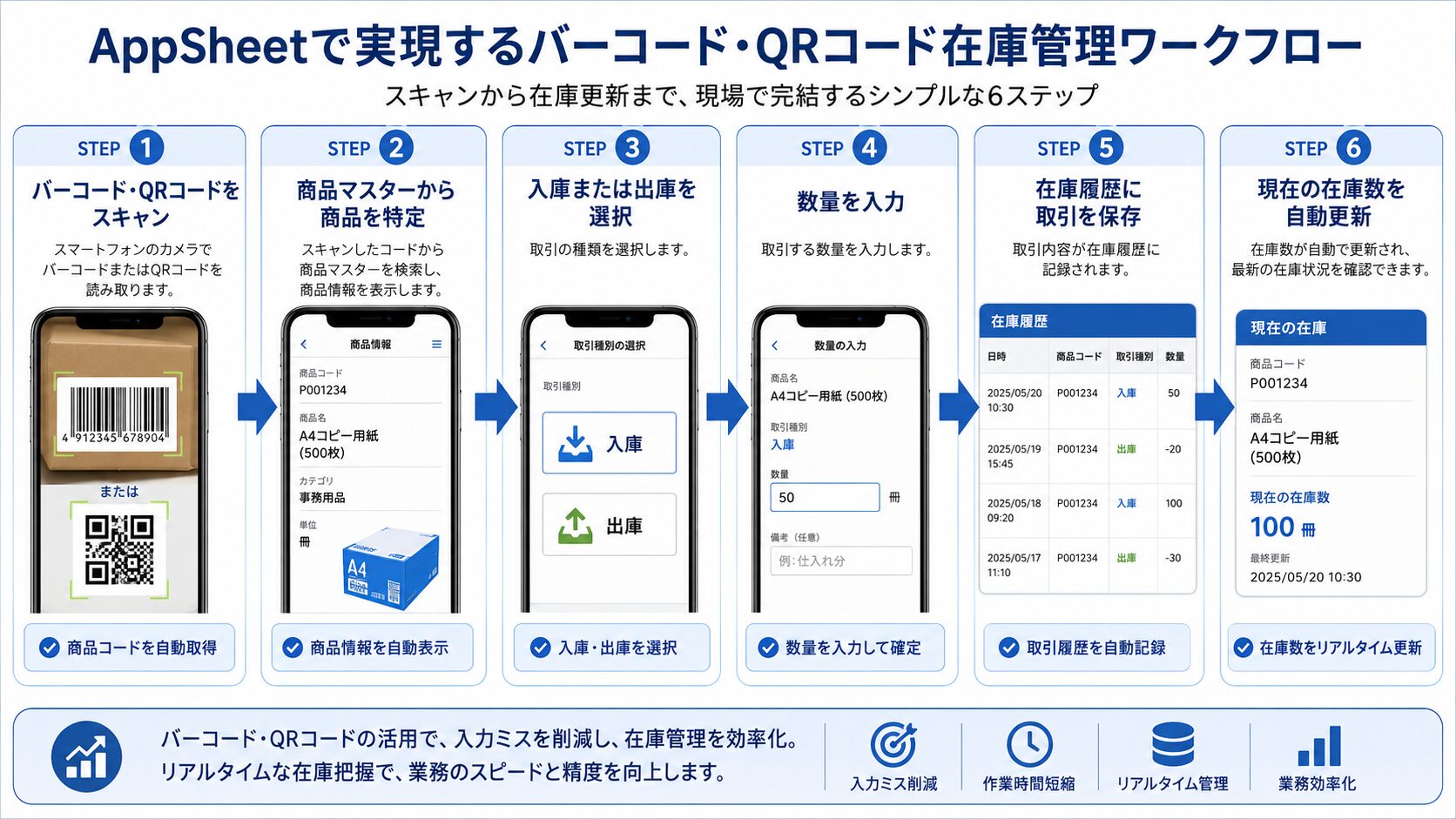
在庫管理での基本的な流れは、次のとおりです。
- 商品に付いているバーコードまたは独自に作成したQRコードを読み取る
- 商品マスタから一致する商品を特定する
- 入庫または出庫を選ぶ
- 数量と必要な備考を入力する
- 入出庫履歴として保存する
- 履歴をもとに現在庫を計算する
バーコードが付いていない社内備品でも、商品IDを記録したQRコードを作成して棚や収納箱へ貼れば、同じ仕組みを利用できます。
バーコードとQRコードの使い分け
| 種類 | 向いているケース | 注意点 |
|---|---|---|
| 既存バーコード | 市販品、資材、消耗品、販売商品 | 同じ商品でも包装単位によってコードが異なることがある |
| 独自バーコード | 社内商品、部品、保管箱 | 印刷品質とコードの重複管理が必要 |
| QRコード | 備品、設備、棚、管理番号を持つ物品 | 読み取る文字列を短く統一する |
在庫管理では、バーコードやQRコードそのものを在庫数として扱うのではありません。コードは商品を特定するために使用し、数量の増減は入出庫履歴へ記録します。

👑コードを読み取っただけで出庫を確定させず、最後に商品名と数量を確認する画面を残しておくと安心ですわ。
作成前に確認しておきたい条件
AppSheetのバーコードスキャンは、パソコンの編集画面だけでは正しく動作確認できません。スキャンできるのは、基本的にAppSheetアプリを実行しているスマートフォンやタブレットです。ブラウザではスキャンボタンが表示されず、エディタ内のプレビューでは実際のコードを読み取れません。
準備するもの
- AppSheetで作成した在庫管理アプリ
- 商品マスタと入出庫履歴を含むスプレッドシート
- AppSheetアプリを利用できるスマートフォンまたはタブレット
- テスト用のバーコードまたはQRコード
- 商品ごとに重複しない管理コード
まだ在庫管理用の表を作っていない場合は、次の無料テンプレートをコピーして使用できます。
テンプレートをコピーした後は、商品マスタへ「バーコード」列を追加します。すでにテンプレートからAppSheetアプリを作成している場合も、スプレッドシート側へ列を追加した後にAppSheetで列情報を再取得すれば対応できます。
商品コードの設計を先に決める
市販品のバーコードをそのまま使う場合は、読み取った数字を商品マスタへ保存します。独自のQRコードを使う場合は、商品IDと同じ値をQRコードへ記録すると管理しやすくなります。
| 管理対象 | コードの例 | 管理方法 |
|---|---|---|
| 市販のコピー用紙 | 4901234567890 | 商品の既存バーコードを使用 |
| 社内備品 | P001 | 商品IDをQRコード化 |
| 保管棚 | SHELF-A01 | 棚専用のQRコードを作成 |
同じコードを複数の商品へ登録すると、読み取り後にどの商品を選ぶべきか判定できません。バーコード列は商品名とは別に管理し、重複がないか定期的に確認してください。
手順1:商品マスタにバーコード列を追加する
Googleスプレッドシートの「商品マスタ」シートを開き、「商品名」の右側など、確認しやすい位置へ「バーコード」列を追加します。
| 列名 | 入力例 | 役割 |
|---|---|---|
| 商品ID | P001 | AppSheet内部で商品を識別するKey |
| 商品名 | コピー用紙 A4 | 利用者に表示する名称 |
| バーコード | 4901234567890 | スキャンした値と照合するコード |
| カテゴリ | 事務用品 | 商品を分類する |
| 単位 | 冊 | 入出庫の管理単位 |
| 発注点 | 5 | 補充を検討する基準数 |
| 保管場所 | 倉庫A-01 | 商品を保管している場所 |
| 有効 | TRUE | 現在使用している商品かを判定する |
バーコードは数値ではなく文字列として扱う
バーコードには先頭が0のコードもあります。スプレッドシートやAppSheetで数値として扱うと、先頭の0が消えたり、長い番号の表示が変わったりする可能性があります。そのため、バーコード列は文字列として管理します。
バーコードを登録するときは、スマートフォンから商品マスタへ新規商品を追加し、その場でコードを読み取る方法が確実です。既存の商品一覧へまとめて登録する場合は、読み取り結果と商品名の組み合わせを別の担当者が確認すると登録ミスを減らせます。
👑商品コードは見た目が似ておりますの。一括登録した後は、数件だけでも現物と照合しておきましょう。
手順2:AppSheetでバーコード列を設定する
スプレッドシートへ列を追加したら、AppSheetエディタを開きます。商品マスタの列一覧に「バーコード」が表示されていない場合は、列情報を再取得してください。
AppSheetを初めて作成する段階で止まっている方は、AppSheetの始め方|Googleスプレッドシートからアプリを作る手順を確認しながら、スプレッドシートを読み込んでください。
商品マスタの基本設定
| 列 | Type | 主な設定 |
|---|---|---|
| 商品ID | Text | KeyをON、Initial valueにUNIQUEID() |
| 商品名 | Text | LabelをON |
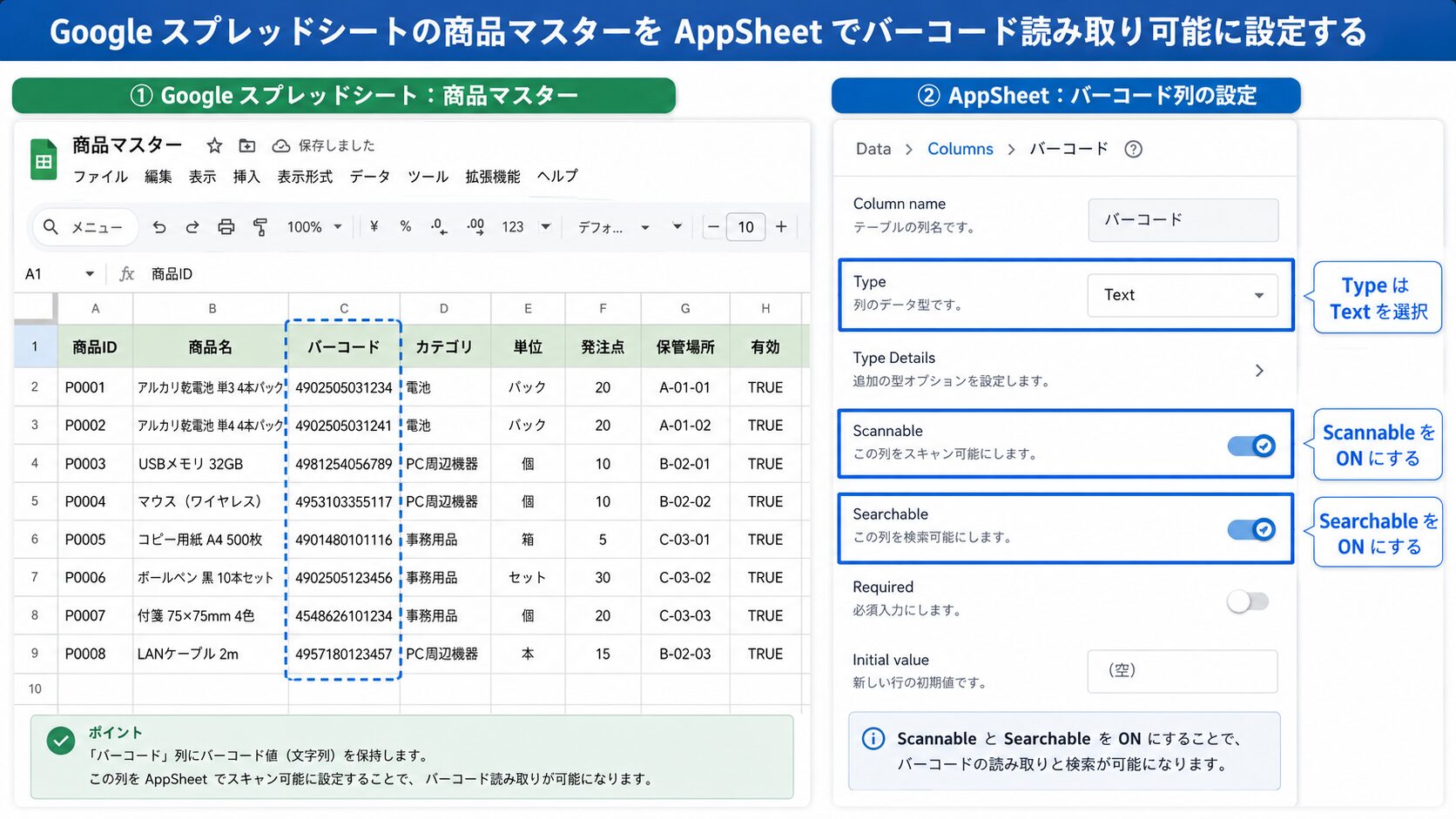
| バーコード | Text | ScannableとSearchableをON |
| カテゴリ | Enum | 候補から選択 |
| 単位 | Enum | 個、本、箱などから選択 |
| 発注点 | Number | 0以上の整数 |
| 有効 | Yes/No | Initial valueにTRUE |
Scannableを有効にする
- AppSheetエディタで対象アプリを開く
- Dataから商品マスタを選ぶ
- バーコード列の編集画面を開く
- TypeをTextにする
- ScannableをONにする
- 商品検索でもスキャンする場合はSearchableをONにする
- 設定を保存してアプリを同期する
AppSheet公式では、列一覧のScan設定、または列の詳細画面にあるScannableを有効にする手順が案内されています。Searchableも有効にすると、アプリ上部の検索欄からコードをスキャンして対象商品を探せます。
商品登録用と検索用を混同しない
商品マスタのフォームでスキャンすると、読み取ったコードを商品データとして登録できます。一方、商品一覧の検索欄でスキャンすると、登録済みの商品を探せます。
| 操作場所 | 目的 | 結果 |
|---|---|---|
| 商品マスタの入力フォーム | 商品コードを登録する | バーコード列へ値が保存される |
| 商品一覧の検索欄 | 登録済み商品を探す | 一致する商品が絞り込まれる |
| 入出庫フォーム | 取引対象の商品を指定する | 入出庫履歴へ商品が記録される |
手順3:スキャン後に入庫・出庫フォームを開く
初心者が安定して運用しやすいのは、商品一覧でコードをスキャンし、表示された商品を確認してから「入庫する」「出庫する」ボタンを押す方法です。
基本の操作フロー
- スマートフォンで商品一覧を開く
- 検索欄のスキャンアイコンを押す
- 商品のバーコードまたはQRコードを読み取る
- 表示された商品名と保管場所を確認する
- 商品詳細画面の「入庫する」または「出庫する」を押す
- 数量を入力して保存する
この流れでは、スキャン直後に在庫を増減させません。商品名を目で確認する段階があるため、ラベルの貼り間違いや誤読が発生しても、その場で気づきやすくなります。
商品詳細に入庫ボタンを作る
商品マスタにアクションを作成し、入出庫履歴のフォームへ商品IDと入出庫区分を渡します。入庫用アクションのTargetには、次の式を設定します。
LINKTOFORM(“入出庫履歴_Form”, “商品ID”, [商品ID], “入出庫区分”, “入庫”)
出庫用アクションは、最後の「入庫」を「出庫」に変更します。
LINKTOFORM(“入出庫履歴_Form”, “商品ID”, [商品ID], “入出庫区分”, “出庫”)
フォーム名は、実際に作成されている入出庫フォームの名前と一致させてください。商品詳細から開くことで、利用者がもう一度商品を選び直す必要がなくなります。
フォーム内で直接スキャンする方法
1日に何度も連続して入出庫する現場では、入出庫履歴に「読取コード」列を追加し、フォーム内で直接スキャンする方法もあります。
| 列 | Type | 設定 |
|---|---|---|
| 読取コード | Text | ScannableをON |
| 商品ID | Ref | 参照先を商品マスタ |
| 入出庫区分 | Enum | 入庫・出庫 |
| 数量 | Number | 1以上に制限 |
商品IDを読取コードから自動取得する場合は、商品ID列のApp formulaとして次の式を使用できます。
ANY(SELECT(商品マスタ[商品ID], [バーコード] = [_THISROW].[読取コード]))
一致する商品がない場合は商品IDが空欄になります。実務では「登録されていないコードです」と分かるようにエラー表示や確認画面を用意してください。
直接スキャン方式は操作回数を減らせますが、商品コードの重複や未登録コードがあると処理が止まりやすくなります。最初は商品一覧から検索する方式で試し、マスタが安定してから導入する方が安全です。
👑最初から最短操作を目指すより、商品名を確認できる流れで試す方が、安心して現場へ広げられますわ。
手順4:QRコードを在庫管理に使用する
既存のバーコードがない備品や部品には、商品IDを記録したQRコードを作成します。QRコードにはURLではなく、商品マスタに登録した商品IDや管理コードを入れるだけでも在庫管理に使用できます。
QRコードへ入れる値
商品IDが「P001」であれば、QRコードの中身も「P001」にします。AppSheetで読み取った値と商品マスタのバーコード列が一致すれば、対象商品を検索できます。
- 短い一行の文字列にする
- 前後に空白を入れない
- 大文字と小文字のルールを統一する
- 商品IDを後から変更しない
- 同じQRコードを複数の商品へ使わない
公式ヘルプでは、複数行のQRコードを読み取った場合、改行が削除される制限も案内されています。在庫管理用のコードは複雑な文章にせず、短い管理番号だけにするとトラブルを避けやすくなります。
ラベルへ印刷する情報
QRコードだけを貼ると、カメラが使えないときに商品を判別できません。ラベルには、次の情報も併記します。
- 商品ID
- 商品名
- 保管場所
- 管理単位
コードが汚れたり破損したりした場合に備えて、人が読める文字を残しておくことが実務上の対策になります。
手順5:スマートフォンで動作確認する
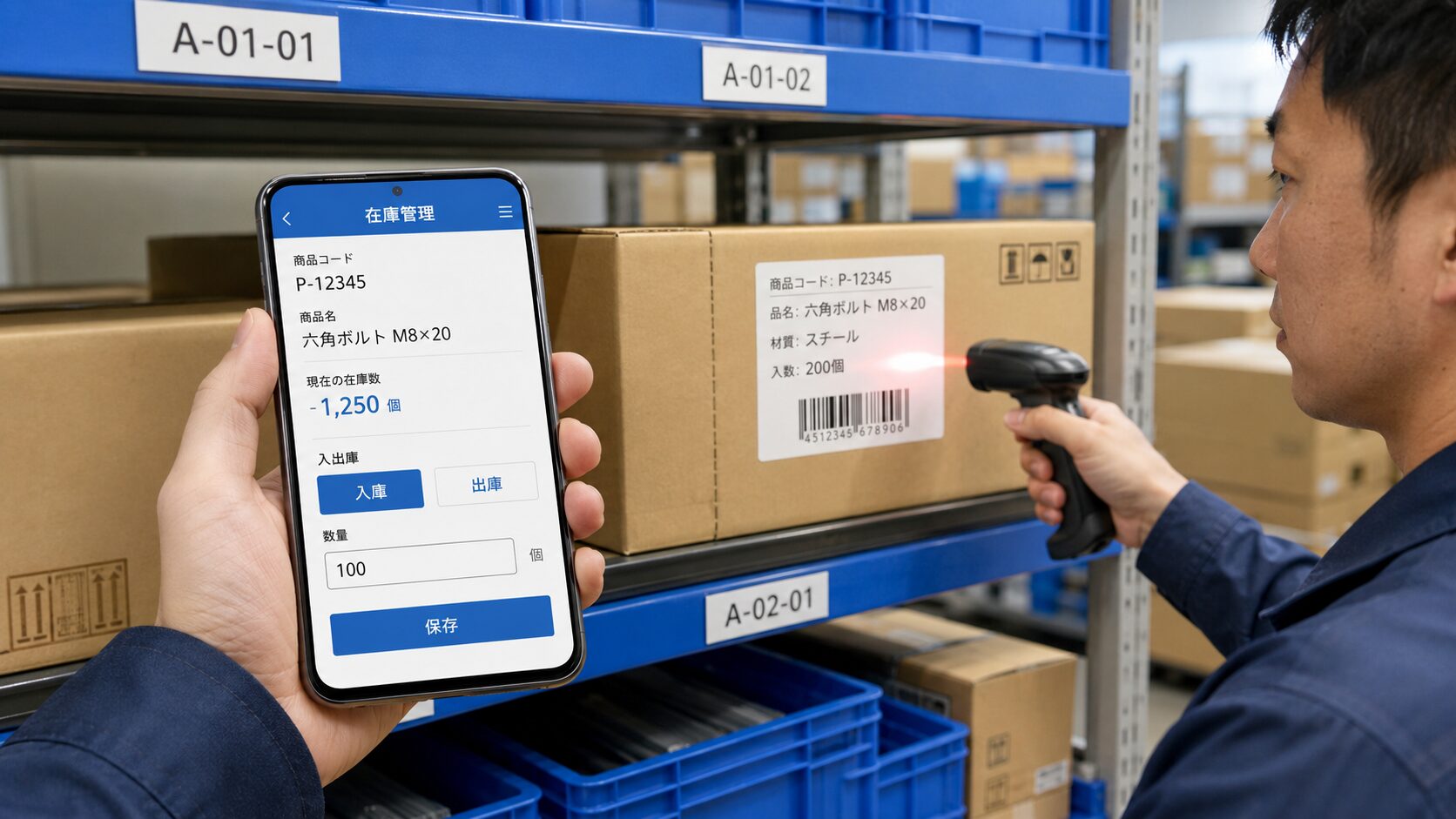
バーコードやQRコードの設定は、パソコンのAppSheetエディタだけでは完了しません。スマートフォンへAppSheetアプリを入れ、実際の保管場所や照明環境でテストします。
- スマートフォンでAppSheetアプリを開く
- 作成した在庫管理アプリを同期する
- カメラの使用を許可する
- 商品一覧または入力フォームのスキャンアイコンを押す
- コードを読み取る
- 正しい商品が表示されるか確認する
- 入庫を1件登録する
- 出庫を1件登録する
- 現在庫へ反映されるか確認する
AppSheetのブラウザ版やエディタ内プレビューでは、実際のスキャンテストができません。公式ヘルプでも、モバイル端末上でテストするよう案内されています。
現場で確認する項目
| 確認項目 | チェック内容 |
|---|---|
| 読み取り距離 | 片手で無理なく読み取れるか |
| 照明 | 倉庫内の明るさでも認識するか |
| ラベル位置 | 商品を移動させずにカメラを向けられるか |
| 商品確認 | 読み取り後に商品名が大きく表示されるか |
| 数量入力 | 初期値や入力単位に誤解がないか |
| 同期 | 保存後に別端末でも履歴を確認できるか |
机の上では読み取れても、倉庫の暗さ、光の反射、ラベルの曲がり、スマートフォンケースの影響で認識しにくい場合があります。実際に使用する場所で試してください。
バーコード在庫管理で起こりやすい失敗
同じ商品に複数のバーコードがある
単品、箱、ケースで別々のバーコードが付いている商品があります。一つの商品として管理するのか、包装単位ごとに別商品として管理するのかを決めてください。
箱を1つ出庫したのに、単品1個として記録すると在庫差異が発生します。「箱」「個」などの管理単位を商品マスタに固定し、途中で変えない運用が必要です。
コードを読んだだけで数量を確定する
1回のスキャンを1個として扱う設計は、同じ商品を何度も読み取る現場では有効です。しかし、箱単位の入庫や複数個の出庫では操作回数が増えます。
初心者向けの構成では、コードで商品を特定した後に数量を入力する方が幅広い業務へ対応できます。
商品マスタへ重複コードを登録する
同じコードが複数行にあると、検索結果に複数の商品が表示されたり、自動取得の式が意図しない商品を返したりします。新商品を登録する担当者を決め、定期的に重複を確認してください。
在庫数を直接修正する
帳簿在庫と実在庫が合わない場合でも、現在庫の数字だけを書き換えると原因が追えません。「棚卸調整」などの区分で増減履歴を残すと、誰がいつ修正したかを確認できます。
通信状態を考えずに運用する
通信が不安定な倉庫では、端末側に未同期のデータが残ることがあります。保存した直後に別端末の数字が変わらない場合は、二重登録せず同期状況を確認してください。
👑読み取り速度だけでなく、間違えたときに戻せる仕組みも整えておくと、現場の方が安心して使えますわ。
バーコード在庫管理が向いているケース
| 向いているケース | 向いていない可能性があるケース |
|---|---|
| 似た商品名が多く、選択ミスが起きている | 管理商品が数件しかなく、入力頻度も低い |
| 倉庫や現場でスマートフォン入力したい | スマートフォンの持ち込みが禁止されている |
| 商品や備品に管理コードを付けられる | ラベルを貼れない物品が多い |
| 入出庫履歴を担当者別に残したい | 基幹システムとの即時連携が必須 |
| 小規模から試験運用したい | 大量処理を専用ハンディ端末で高速実行したい |
バーコードを使うこと自体が目的ではありません。商品を探す時間や選択ミスが大きな負担になっている場合に導入すると効果を確認しやすくなります。
料金プランと導入前の注意点
AppSheet公式ヘルプでは、バーコードスキャンはCoreおよびEnterprise系プランでサポートされると案内されています。試作段階では最大10人のテストユーザーで機能を試せますが、実務へ展開するときは利用者数と必要な機能に合うプランを確認してください。
公式料金ページでは、Coreは1ユーザーあたり月額10米ドル、Enterprise Plusは1ユーザーあたり月額20米ドルと掲載されています。一部の有料Google WorkspaceプランにはCoreが含まれる場合があります。料金やプラン内容は変更される可能性があるため、導入前に公式サイトと管理者契約を確認してください。
プランごとの違いは、AppSheet料金プラン比較で詳しく整理しています。
よくある質問
AppSheetではどのバーコードを読み取れますか?
QRコード、Code 128、Code 39、EAN-8、EAN-13、UPC-A、Data Matrixなど、複数の形式に対応しています。ただし、使用する端末や読み取り環境によって認識しやすさが異なるため、現物でテストしてください。
パソコンのカメラでもスキャンできますか?
AppSheetの標準的なバーコードスキャンは、スマートフォンやタブレットなどのモバイル端末で使用します。ブラウザやAppSheetエディタ内のプレビューでは、実際のスキャンはできません。
バーコードがない備品も管理できますか?
はい。商品IDや備品番号を記録したQRコードを作成し、備品や保管場所へ貼ることで管理できます。QRコードの値と商品マスタのコードを一致させてください。
商品IDとバーコードは同じでもよいですか?
独自に作成するQRコードでは、商品IDと同じ値にすると管理しやすくなります。市販品のバーコードを使う場合は、商品IDとバーコードを別の列で管理する方が柔軟です。
バーコードを読み取ると在庫数は自動で減りますか?
スキャン機能だけでは在庫は減りません。読み取った商品を入出庫履歴へ登録し、その履歴を使って現在庫を計算する仕組みを作ります。
読み取れないときはどうすればよいですか?
カメラの許可、照明、読み取り距離、ラベルの汚れ、コード形式を確認します。AppSheetアプリが最新かも確認し、同じコードを別のスマートフォンでも試してください。
最初から全商品にラベルを貼るべきですか?
最初は入出庫回数が多い10〜20商品程度に絞る方が安全です。運用上の問題を修正してから、対象商品や倉庫を広げてください。
おすすめAIツール
AppSheetの式を作るときは、ChatGPTやGeminiなどの生成AIへ、テーブル名、列名、実現したい動きを伝えると式の下書きを作れます。たとえば「読取コードと一致する商品マスタの商品IDを取得したい」と説明すれば、SELECT関数やANY関数を使った式を整理しやすくなります。
ただし、生成された式が自分のテーブル構造に合うとは限りません。列名の全角・半角、Refの参照先、空欄時の処理を人が確認し、必ずテストデータで動作を確かめてください。実在する顧客名、社員情報、在庫原価などの機密情報は、生成AIへそのまま入力しないようにします。
関連記事
- AppSheetで在庫管理する方法|Googleスプレッドシート連携で入出庫・在庫数をアプリ化する手順
- AppSheetの始め方|Googleスプレッドシートからアプリを作る手順
- AppSheet在庫管理の仕組みを図解|商品マスタ・入出庫履歴・現在庫の関係
- 小規模事業者向けAppSheet在庫管理の導入手順|7日間の試験運用ロードマップ
- AppSheetの自動メール送信設定|Automationの使い方を図解で解説
まとめ
- バーコードやQRコードは商品を特定するために使い、在庫の増減は入出庫履歴へ保存する
- 商品マスタのバーコード列はTextにし、ScannableとSearchableを設定する
- 最初は商品検索後に商品名を確認し、入庫・出庫フォームを開く構成が安全
- 実務導入前にスマートフォン、現場の照明、通信状態、コードの重複を確認する
まずはテンプレートの商品マスタへバーコード列を追加し、少数の商品で読み取りから入出庫登録までを試してください。操作時間だけでなく、誤登録の件数や訂正のしやすさも確認すると、現場に合った在庫管理へ改善できます。