AppSheetで在庫管理を始めたいけれど、「どんな表を作ればいいのか」「入庫・出庫・現在庫をどうつなげればよいのか」「図解で全体像を見ないとイメージできない」と感じていませんか。在庫管理は、商品数が少ないうちはGoogleスプレッドシートでも対応できますが、現場入力、スマホ操作、担当者別の履歴、在庫不足の確認まで必要になると、表だけでは管理が崩れやすくなります。AppSheetを使えば、スプレッドシートを土台にして、入出庫記録・在庫数確認・棚卸し・通知までをアプリ化できます。ただし、最初のデータ設計を間違えると、後から修正が大変になります。ここでは、初心者でも全体像をつかめるように、AppSheet在庫管理の仕組みを図解イメージで整理しながら、実務で使える作り方と注意点を解説します。

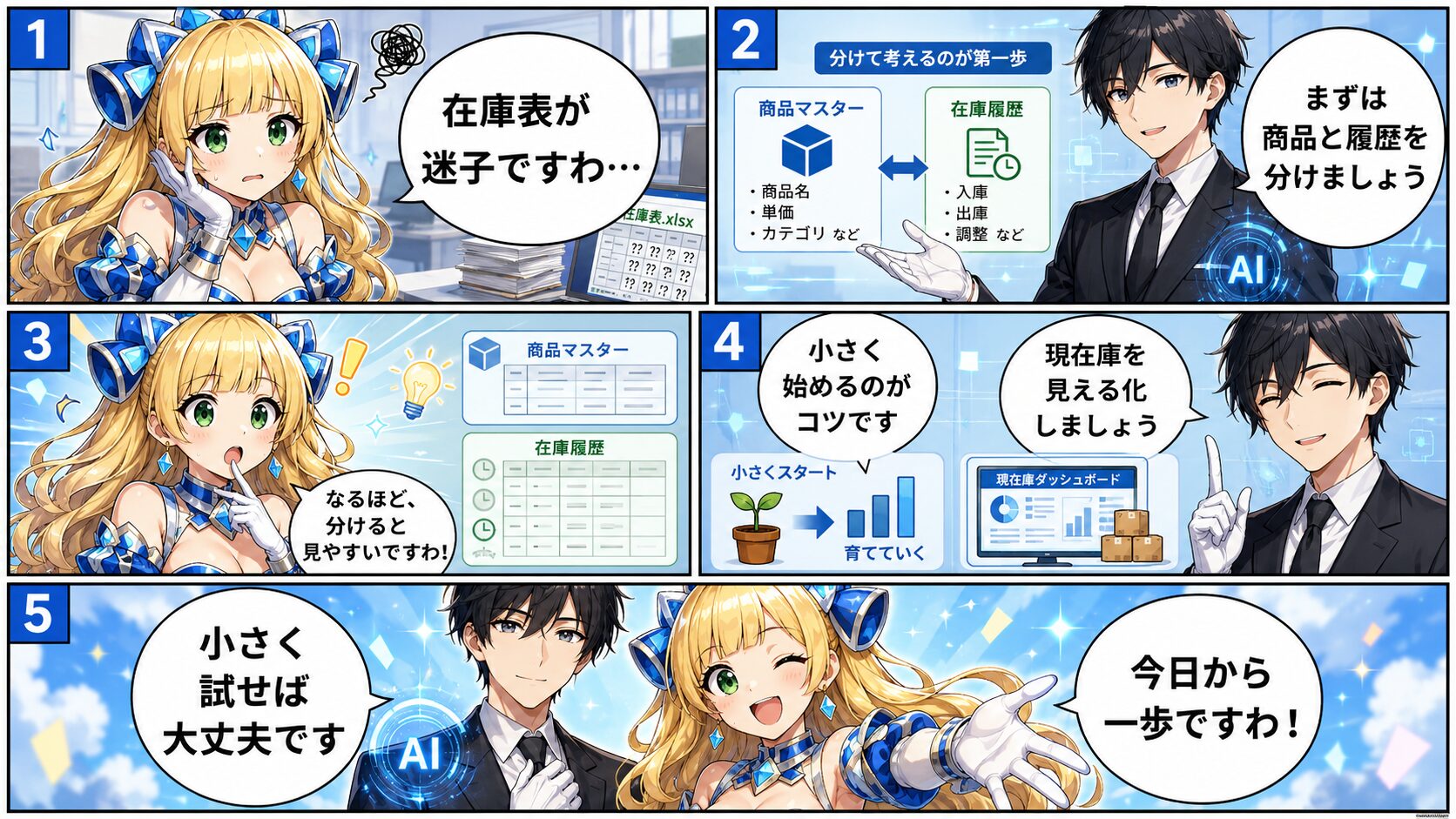
👑在庫表を作ったのに、誰がいつ数を変えたのかわからなくなりますわ……。

🤖在庫管理では、商品一覧と入出庫履歴を分けて考えることが大切でございます。
👑ひとつの表に全部入れれば楽だと思っていましたわ。
🤖最初は楽に見えますが、運用が始まると集計ミスや入力漏れの原因になりやすいのでございます。
AppSheet在庫管理のメリット、作成手順、バーコード、料金、失敗例まで全体を確認したい方は、AppSheetで在庫管理する方法の総合ガイドをご覧ください。
AppSheet在庫管理の全体像を図解で理解する
AppSheetで在庫管理を作るときは、「商品を登録する場所」「入庫・出庫を記録する場所」「現在庫を確認する場所」を分けて設計します。いきなりアプリ画面から作り始めるより、先に業務の流れを整理した方が失敗しにくくなります。
Google公式ヘルプでも、AppSheetはノーコードアプリケーション開発プラットフォームとして説明されており、業務担当者がアプリを作成・カスタマイズしやすい仕組みになっています。仕様や料金は変わる可能性があるため、実運用前には公式情報も確認してください。
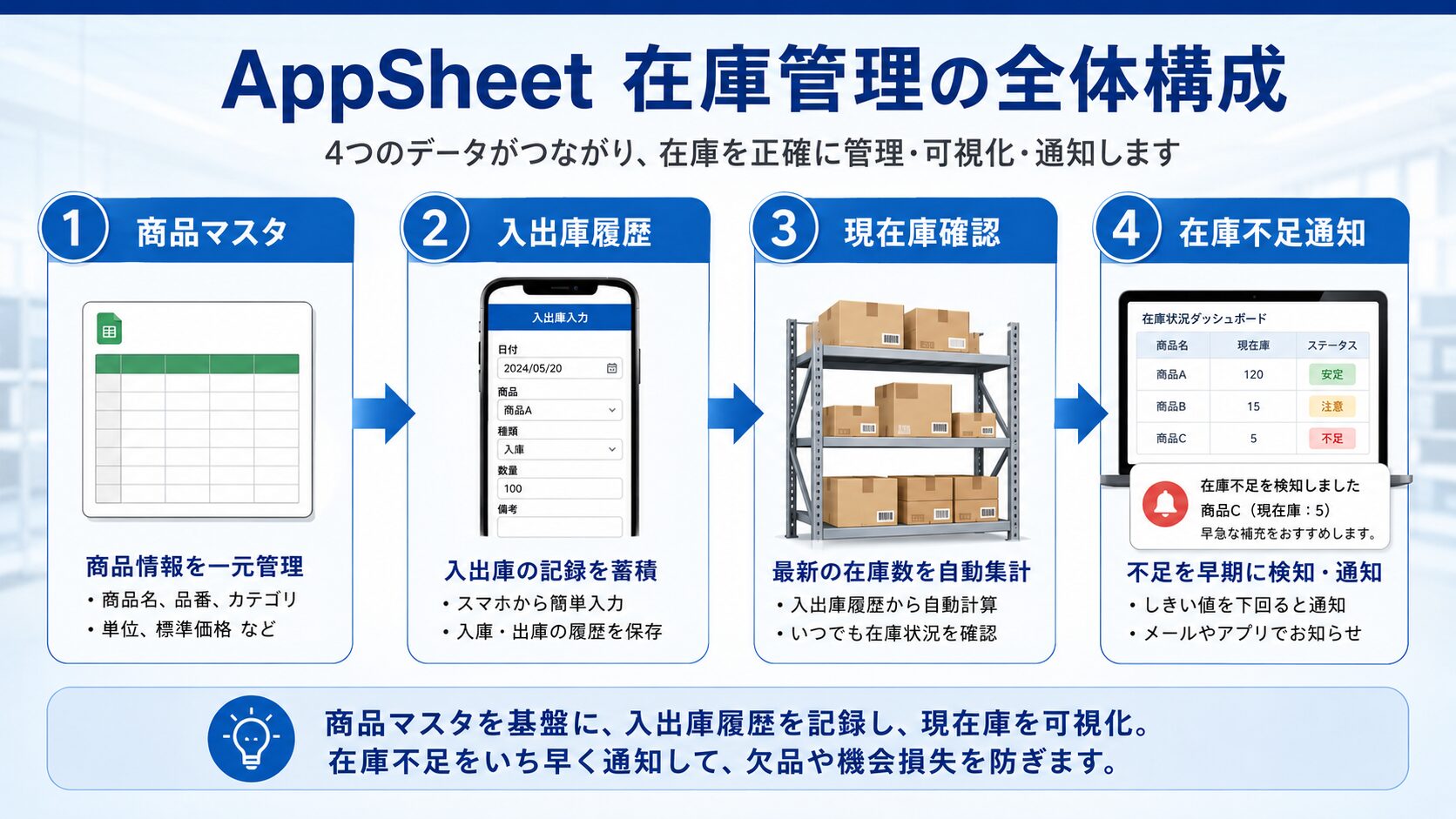
図解のポイント
商品マスタは、商品名・商品ID・カテゴリ・単位・最低在庫数などを管理する土台です。
入出庫履歴は、いつ、誰が、どの商品を、何個増減させたかを記録する場所です。
現在庫は、商品マスタと入出庫履歴をもとに計算して確認します。
現場担当者はスマホから入力し、管理者は一覧やダッシュボードで確認する流れにします。
在庫管理では、現在庫の数字だけでなく、なぜ増減したのかを残すことが実務上のポイントです。
AppSheet在庫管理の基本構造
| 構成要素 | 役割 | 実務での使いどころ |
|---|---|---|
| 商品マスタ | 商品情報を登録する | 商品名、JANコード、保管場所、単位、最低在庫数を管理する |
| 入出庫履歴 | 在庫の増減を記録する | 入荷、出荷、使用、廃棄、返品、棚卸し差異を残す |
| 現在庫ビュー | 今の在庫数を確認する | 発注判断、欠品確認、現場への共有に使う |
| 通知・自動化 | 条件に応じて知らせる | 最低在庫数を下回った商品を管理者へ通知する |
初心者がつまずきやすいのは、商品マスタに現在庫を直接入力し続けてしまうことです。現在庫だけを書き換える運用にすると、後から「なぜ在庫が減ったのか」「誰が入力したのか」「棚卸しの差異がどこで出たのか」が追えなくなります。
実務では、現在庫を直接直すよりも、入庫・出庫・調整の履歴を積み上げて在庫数を確認する方が安全です。小規模な管理なら簡易的な方法でも始められますが、複数人で使うなら履歴管理型にしておくと後から拡張しやすくなります。

👑在庫数だけを見るのではなく、「どう増えて、どう減ったのか」まで残すと、後から原因を追いやすくなりますわ。
在庫管理アプリを作る前に整理する業務フロー
AppSheetで在庫管理を作る前に、現在の業務フローを紙に書き出すことをおすすめします。アプリ作成というと画面デザインに目が向きがちですが、実際に大切なのは、どのタイミングで誰が入力するかです。
たとえば、倉庫担当者が入荷時に入力するのか、営業担当者が持ち出し時に入力するのか、管理者だけが修正できるのかによって、必要な画面や権限が変わります。ここを曖昧にしたまま作ると、入力されないアプリになってしまいます。
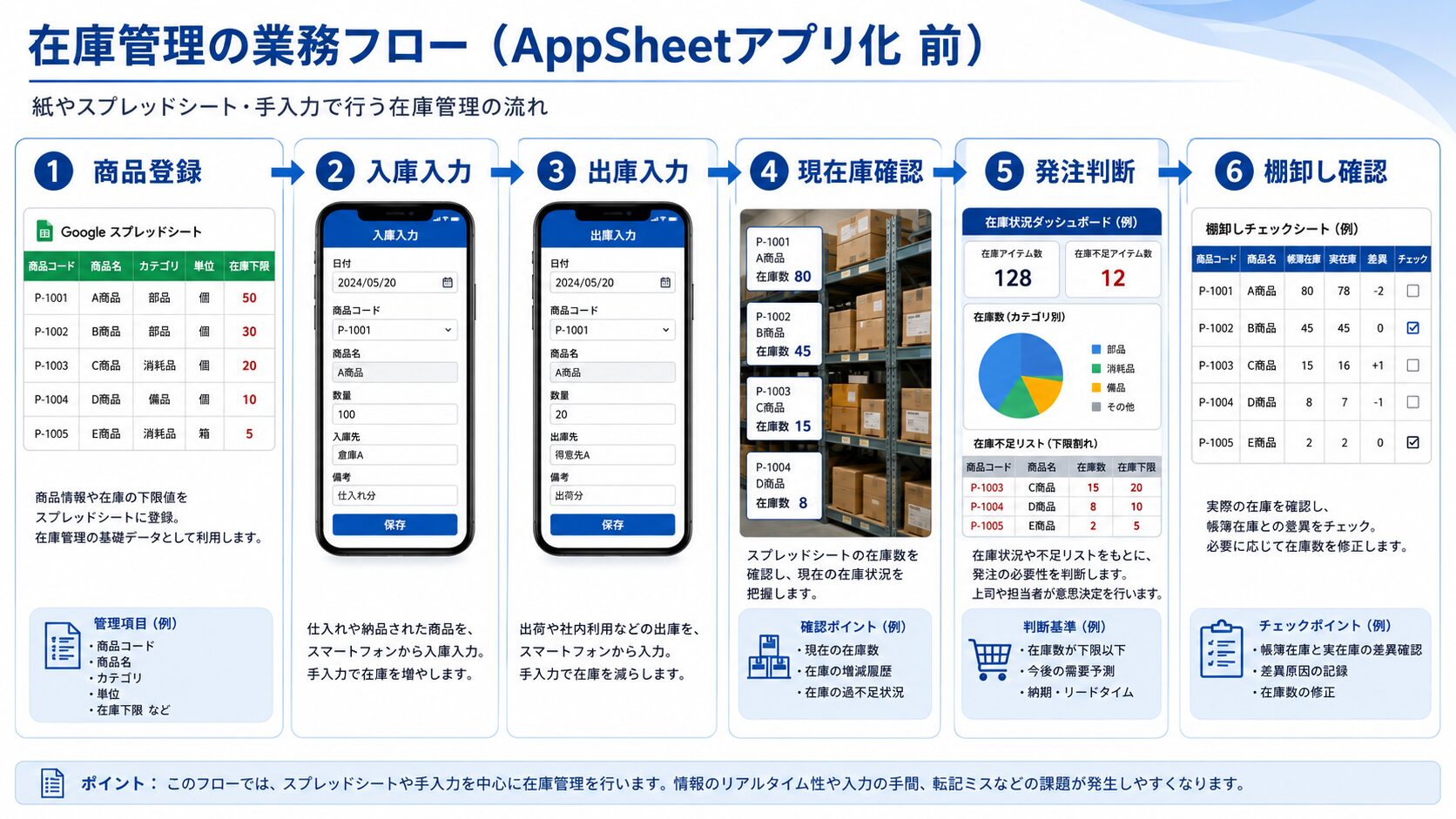
在庫管理の代表的な流れ
- 商品マスタに商品情報を登録する
- 商品が入荷したら入庫履歴を入力する
- 商品を使用・販売・出荷したら出庫履歴を入力する
- 現在庫画面で数量を確認する
- 最低在庫数を下回った商品を確認する
- 必要に応じて発注や補充を行う
- 棚卸し時に実在庫との差異を確認する
この流れを図にすると、「入力」「蓄積」「確認」「判断」の4段階に分けられます。AppSheetは入力画面を作るだけでなく、入力されたデータをもとに一覧表示、検索、フィルタ、通知、承認のような仕組みまで作れる点が特徴です。
導入前に確認しておきたいこと
- 管理したい商品数はどれくらいか
- 在庫を入力する担当者は何人いるか
- スマホ入力が必要か、PC入力だけでよいか
- バーコードやQRコードを使うか
- 倉庫や拠点が複数あるか
- 最低在庫数を下回ったときに通知が必要か
- 棚卸しの履歴まで残すか
- Googleスプレッドシートを誰が管理するか
最初から完璧なアプリを作ろうとすると、項目が増えすぎて運用が重くなります。まずは「商品登録」「入庫」「出庫」「現在庫確認」の4つに絞り、小さく始める方が現場に定着しやすいです。
Googleスプレッドシートの設計例
AppSheet在庫管理の土台になるのは、Googleスプレッドシートの表設計です。AppSheetは表の列名をもとにアプリ画面を生成するため、最初の列設計がとても大切です。
初心者の場合、まずは「商品マスタ」「入出庫履歴」「担当者マスタ」の3つのシートから始めるとわかりやすくなります。複雑な在庫管理システムに近づけるより、入力しやすく、確認しやすい構成を優先しましょう。
商品マスタの例
| 列名 | 内容 | 入力例 |
|---|---|---|
| 商品ID | 商品を識別するための番号 | P001 |
| 商品名 | 管理する商品の名称 | コピー用紙A4 |
| カテゴリ | 商品分類 | 事務用品 |
| 保管場所 | 商品を置いている場所 | 倉庫A |
| 単位 | 数量の単位 | 箱 |
| 最低在庫数 | 補充判断の基準 | 10 |
| 商品画像 | 商品を識別しやすくする写真 | 画像ファイル |
入出庫履歴の例
| 列名 | 内容 | 入力例 |
|---|---|---|
| 履歴ID | 入出庫記録の識別番号 | H001 |
| 日時 | 入力した日時 | 2026/07/08 10:00 |
| 商品ID | 対象の商品 | P001 |
| 区分 | 入庫、出庫、調整など | 出庫 |
| 数量 | 増減した数 | 3 |
| 担当者 | 入力した人 | 佐藤 |
| 理由 | 使用目的やメモ | 営業資料印刷用 |
ここでのポイントは、商品マスタにすべての履歴を書き込まないことです。商品マスタはあくまで「商品そのものの情報」、入出庫履歴は「在庫が動いた記録」と分けます。この分離ができていると、後から月別集計、担当者別集計、商品別履歴の確認がしやすくなります。
👑商品マスタは名簿、入出庫履歴は日記のようなものですわ。役割を分けるだけで、管理がかなり見やすくなりますの。
AppSheetで画面を作る手順
表の準備ができたら、AppSheetでアプリを作成します。細かな画面デザインよりも、現場担当者が迷わず入力できる流れを意識してください。
AppSheetでは、スプレッドシートのデータをもとにアプリの初期画面が生成されます。その後、列の種類、入力フォーム、一覧画面、詳細画面、検索設定などを調整していきます。
基本手順
- Googleスプレッドシートで商品マスタと入出庫履歴を作成する
- AppSheetで新しいアプリを作成する
- 作成したスプレッドシートをデータソースとして選ぶ
- 商品マスタと入出庫履歴をテーブルとして読み込む
- 商品ID、商品名、数量、区分などの列タイプを確認する
- 入出庫入力用のフォーム画面を整える
- 商品一覧画面と現在庫確認画面を作る
- スマホで入力テストを行う
- 入力漏れや見づらい項目を修正する
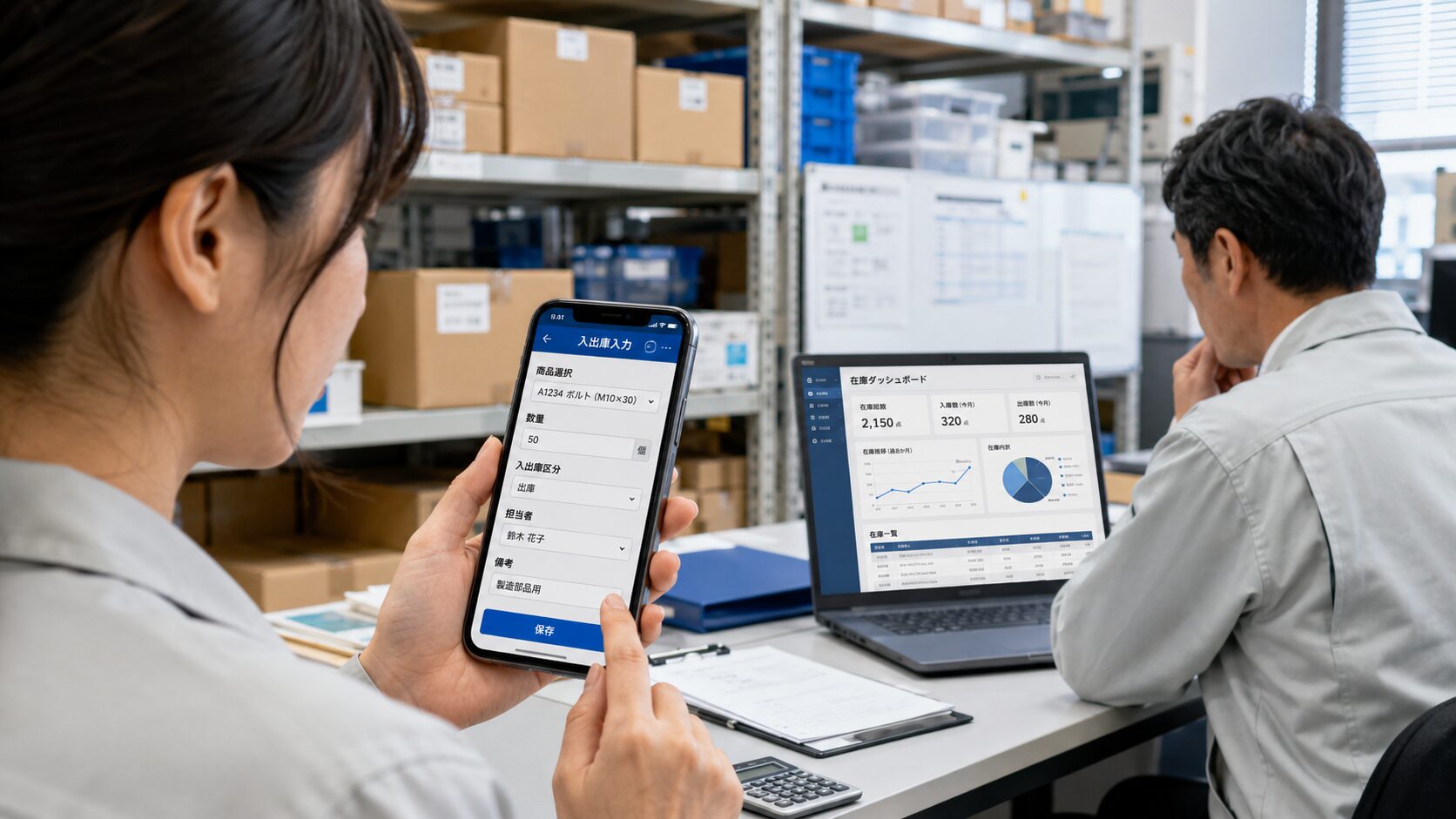
初心者が最初につまずきやすいのは、列タイプの設定です。たとえば数量が文字列として扱われていると、計算がうまくいきません。商品IDが単なる文字列のままだと、商品マスタとの関連付けがわかりにくくなる場合があります。
商品IDは商品マスタを参照する形にし、入出庫履歴から商品名やカテゴリを確認できるようにすると、入力ミスを減らせます。担当者や区分も選択式にしておくと、表記ゆれを防ぎやすくなります。
入力画面で意識したい項目
- 商品は手入力ではなく選択式にする
- 入庫、出庫、調整などの区分を固定する
- 数量は数値入力にする
- 日時は自動入力にすると入力負担を減らせる
- 担当者はログイン情報や選択式で管理する
- 理由やメモ欄は短く入力できるようにする
- 画像が必要な商品は写真登録欄を用意する
現在庫を計算する考え方
在庫管理で最も大切なのは、現在庫をどう計算するかです。シンプルに考えると、現在庫は「入庫数の合計から出庫数の合計を引いた数」です。
たとえば、コピー用紙A4が100箱入庫し、その後30箱出庫された場合、現在庫は70箱です。ここに返品、廃棄、棚卸し差異などを入れる場合は、区分ごとの扱いを決めておく必要があります。
AppSheetの式では、SUM関数のようにリスト内の数値を合計する関数が用意されています。関数や式の仕様は更新される可能性があるため、実装時は公式ヘルプの最新情報も確認してください。
現在庫計算の考え方
| 区分 | 在庫への影響 | 例 |
|---|---|---|
| 入庫 | 在庫を増やす | 仕入れ、返品受け入れ、補充 |
| 出庫 | 在庫を減らす | 販売、使用、持ち出し、出荷 |
| 調整増 | 在庫を増やす | 棚卸しで実在庫が多かった場合 |
| 調整減 | 在庫を減らす | 破損、紛失、棚卸し差異 |
初心者向けの計算イメージ
現在庫 = 入庫合計 − 出庫合計 + 調整増 − 調整減
商品ごとに入出庫履歴を集計する
区分ごとに増える処理と減る処理を分ける
現在庫を手入力で上書きしない
棚卸し差異は履歴として残す
実務では、「入庫」「出庫」だけでなく、「返品」「廃棄」「サンプル使用」「棚卸し調整」などが発生します。最初から区分を増やしすぎると入力が面倒になりますが、最低限、出庫理由をメモとして残せるようにしておくと後で原因を追いやすくなります。
👑現在庫を直接直すと、一瞬は楽ですわ。でも履歴が残らないので、後から原因を探す時間が増えてしまいますの。
バーコード・QRコードを使った在庫管理
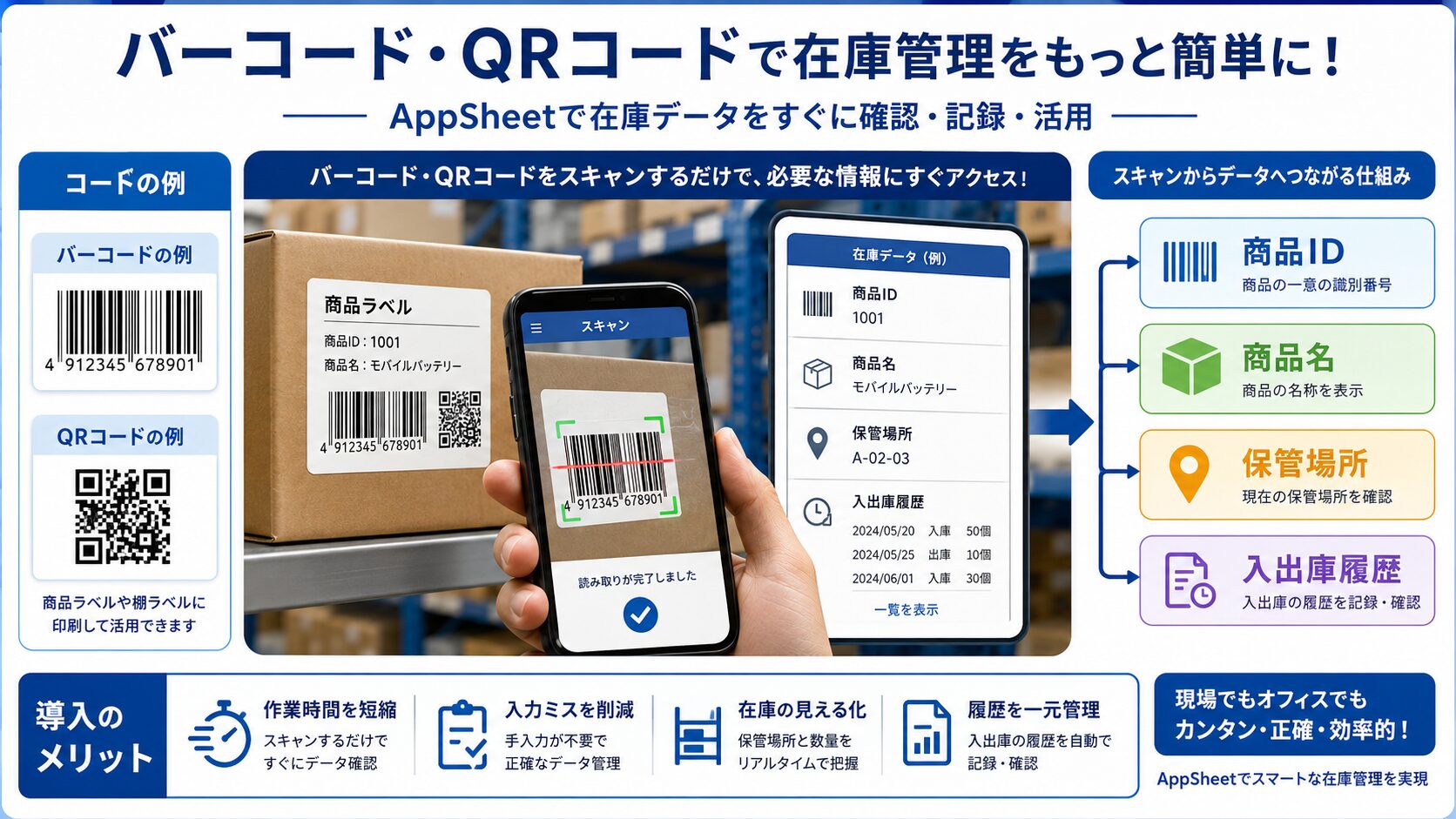
商品数が多い場合や、現場で素早く入力したい場合は、バーコードやQRコードの活用も検討できます。AppSheetでは、列の設定でバーコードやQRコードのスキャン入力を使える場合があります。
Google公式ヘルプでは、Inventory Managementのサンプルテンプレートが在庫アイテム管理用であり、バーコードスキャナを使って新しい商品アイテムIDを生成できると説明されています。また、モバイル端末のカメラや外部バーコードスキャナを使う設定も案内されています。
バーコード管理が向いているケース
- 商品数が多く、手入力では探しにくい
- 似た商品名が多く、選択ミスが起こりやすい
- 現場でスマホを使って素早く入出庫したい
- 商品ラベルや棚番号を読み取って管理したい
- 誰でも同じ手順で入力できるようにしたい
注意点
- 既存の商品にバーコードがない場合は、ラベル作成の運用が必要になる
- カメラの読み取り精度は端末や環境に左右される
- 暗い倉庫や反射しやすい袋では読み取りにくい場合がある
- 商品IDとバーコードの対応表を正しく管理する必要がある
- バーコードだけに頼らず、商品名や画像でも確認できる画面にする
バーコード管理は見た目にわかりやすく、現場の入力スピードも上げやすい方法です。ただし、ラベル管理が雑になると、かえって混乱します。まずは商品数が多いカテゴリだけに絞って試すと、導入負担を抑えられます。
在庫不足の通知と自動化
在庫管理アプリを作るなら、在庫不足の見逃しを減らす仕組みも入れておきたいところです。たとえば、現在庫が最低在庫数を下回った商品を一覧で表示したり、管理者に通知したりする方法があります。
AppSheetのAutomationでは、Botが「何かが起きたときに処理を実行する」仕組みとして説明されています。通知や自動処理は便利ですが、送信条件を雑に設定すると通知が多すぎて見られなくなるため、条件設計が大切です。
通知の例
| 条件 | 通知先 | 実務での使い方 |
|---|---|---|
| 現在庫が最低在庫数を下回った | 管理者 | 発注候補として確認する |
| 出庫数が大きい | 責任者 | 大量持ち出しや異常値を確認する |
| 棚卸し差異が発生した | 担当者と管理者 | 差異理由を確認する |
| 商品マスタが追加された | 管理者 | 登録内容の確認を行う |
通知を使うときの失敗例
- 毎回通知が届き、誰も見なくなる
- 担当者全員に通知してしまい、責任者が曖昧になる
- 在庫不足の基準が商品ごとに設定されていない
- 通知内容に商品名や数量がなく、確認に手間がかかる
- テストせずに本番運用を始めて誤通知が増える
通知は「たくさん送る」より「見るべき人に、見るべき内容だけ送る」方が効果的です。最初は在庫不足一覧を作るだけでも十分です。現場で使われるようになってから、通知を段階的に追加すると失敗しにくくなります。
👑通知は多すぎると読まれませんわ。大切な通知だけに絞ることも、立派な業務効率化ですの。
実務で使える在庫管理画面の作り方
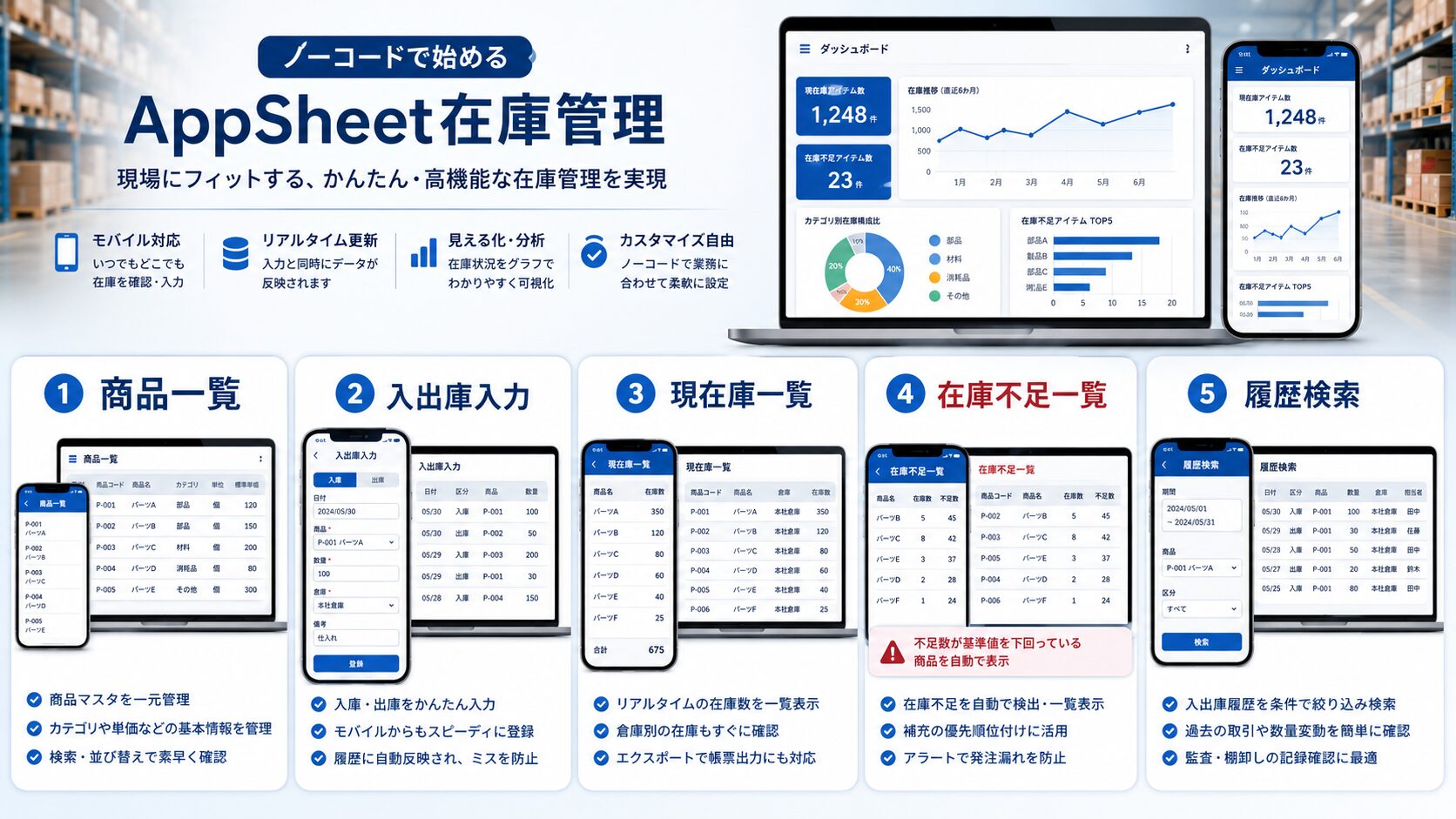
AppSheet在庫管理では、入力画面だけでなく、確認画面の作り方も大切です。管理者が見たい情報と、現場担当者が入力したい情報は違います。すべてを同じ画面に詰め込むと、誰にとっても使いづらいアプリになります。
画面設計の例
| 画面名 | 見る人 | 役割 |
|---|---|---|
| 商品一覧 | 全員 | 商品名、カテゴリ、保管場所を確認する |
| 入出庫入力 | 現場担当者 | 入庫、出庫、数量、理由を入力する |
| 現在庫一覧 | 管理者 | 商品ごとの在庫数を確認する |
| 在庫不足一覧 | 管理者 | 発注が必要な商品を確認する |
| 履歴検索 | 管理者 | 商品別、担当者別、日付別に履歴を確認する |
現場が使いやすい画面にするコツ
- 入力項目を必要最小限にする
- 商品名、画像、保管場所を見やすく表示する
- 数量入力の単位を明確にする
- よく使う画面を下部メニューや目立つ場所に置く
- 管理者向け画面と現場向け画面を分ける
- 検索しやすいように商品名やカテゴリを整える
- 不要な列は画面に出さない
在庫管理アプリでよくある失敗は、「管理者が見たい項目」をすべて現場入力画面に出してしまうことです。入力項目が多いほど、現場では後回しにされやすくなります。必須項目と任意項目を分け、最短で登録できる画面を作りましょう。
AppSheet在庫管理が向いている人・向いていない人
AppSheetは在庫管理に役立つ選択肢ですが、すべての業務に合うわけではありません。導入前に、自社の規模や運用ルールに合っているかを確認する必要があります。
向いている人・職場
- ExcelやGoogleスプレッドシートの在庫表を使っている
- スマホから入出庫を入力したい
- 商品数が増えて手入力管理がつらくなっている
- 現場と事務所で在庫情報を共有したい
- 紙の棚卸し表を減らしたい
- 小規模に業務アプリ化を試したい
- 専用システムを入れる前に業務整理をしたい
向いていない可能性があるケース
- 大規模な基幹システムとの厳密な連携が必要
- ロット管理、賞味期限管理、原価計算などが非常に複雑
- 通信できない環境で常時利用する必要がある
- 専門的な在庫会計や監査要件が厳しい
- 入力ルールを現場で統一できない
- アプリ管理者を置けない
特に、製造業や医療、食品、法令対応が必要な業務では、在庫管理の要件が複雑になる場合があります。AppSheetで始められる範囲と、専用システムが必要な範囲を切り分けることが大切です。
導入後に失敗しないための運用ルール
在庫管理アプリは、作って終わりではありません。むしろ、運用開始後のルール作りが成果を左右します。どれだけ画面が整っていても、入力タイミングや修正権限が曖昧だと、在庫数はすぐにズレてしまいます。
決めておきたい運用ルール
- 入庫は誰が入力するか
- 出庫はどのタイミングで入力するか
- 入力漏れがあった場合は誰が修正するか
- 商品マスタの追加は誰が承認するか
- 棚卸しは月次か週次か
- 在庫差異が出た場合の記録方法
- 通知を受けた後の対応手順
- 退職者や異動者の権限をどう管理するか
改善例
| よくある悩み | 改善方法 | 期待できる効果 |
|---|---|---|
| 入力漏れが多い | 出庫時にスマホ入力するルールにする | 後からまとめて入力する負担を減らせる |
| 商品名の表記ゆれがある | 商品マスタから選択式にする | 集計ミスを減らせる |
| 在庫不足に気づかない | 最低在庫数と不足一覧を作る | 発注判断が早くなる |
| 誰が変更したかわからない | 担当者と日時を記録する | 原因確認がしやすくなる |
| 棚卸し差異が残らない | 調整履歴として登録する | 差異の傾向を把握できる |
人間が確認すべき部分は、在庫差異の理由、異常な出庫、商品マスタの追加、棚卸し結果です。一方で、集計、一覧化、不足判定、通知、入力日時の記録などはAppSheetやスプレッドシートに任せやすい部分です。自動化に任せる部分と、人が判断する部分を分けることで、現実的な業務改善になります。
👑アプリ化の目的は、現場を縛ることではありませんわ。迷わず入力できて、管理者が早く気づける形にすることですの。
よくある質問
AppSheetで在庫管理は無料で始められますか?
試作や学習目的であれば、小さく始めやすいです。ただし、複数人で本格運用する場合や必要な機能によっては、有料プランの確認が必要になる場合があります。料金や条件は変わる可能性があるため、導入前に公式サイトで最新情報を確認してください。
Excelの在庫表をそのままAppSheetにできますか?
使える場合もありますが、そのままアプリ化すると使いにくくなることがあります。特に、商品情報と入出庫履歴が同じ表に混在している場合は、商品マスタと履歴テーブルに分けてからAppSheet化する方が運用しやすくなります。
バーコードなしでも在庫管理アプリは作れますか?
作れます。商品名や商品IDを選択式にするだけでも、入力ミスはかなり減らせます。商品数が多い場合や現場入力のスピードを上げたい場合に、バーコードやQRコードの利用を検討するとよいです。
現在庫は手入力で管理してもよいですか?
小規模であれば一時的に可能ですが、複数人で運用するなら履歴から計算する方法が安心です。現在庫を直接書き換えると、なぜ増減したのかが残らず、棚卸しやトラブル時の確認に時間がかかります。
AppSheet在庫管理で一番失敗しやすい点は何ですか?
最初から項目を増やしすぎることです。入力欄が多いと現場で使われにくくなります。まずは商品登録、入庫、出庫、現在庫確認に絞り、運用しながら通知や棚卸し機能を追加する方が定着しやすいです。
在庫不足の通知は最初から設定した方がよいですか?
最初は在庫不足一覧を作るだけでも十分です。通知は便利ですが、条件が甘いと通知が多くなり、見落としの原因になります。運用が安定してから、管理者だけに必要な通知を送る形にするとよいです。
小さな会社や個人事業主でも使えますか?
使いやすい場面は多いです。特に、紙やスプレッドシートで在庫を管理していて、入力漏れや確認作業に時間がかかっている場合は相性がよいです。ただし、管理者を決めずに始めると表やアプリが乱れやすいため、運用担当者は決めておきましょう。
おすすめAIツール
AppSheetで在庫管理を作るときは、アプリそのものだけでなく、設計前の整理や説明資料作りにも時間がかかります。そこで、ChatGPTのようなAIツールを使って、商品マスタの列項目案、入出庫フロー、運用ルール、マニュアル文案を作ると、準備作業を短縮しやすくなります。
たとえば、「在庫管理アプリに必要な列を洗い出して」「入庫と出庫の運用ルールを初心者向けに整理して」「現場担当者向けの入力マニュアルを作って」と依頼すれば、たたき台を作れます。ただし、AIが作った内容をそのまま採用するのではなく、自社の商品、保管場所、担当者、棚卸し方法に合わせて人間が確認する必要があります。
AIツールは、在庫数の最終判断や棚卸し差異の責任判断を任せるものではありません。文章作成、表設計の下書き、作業手順の整理、説明資料の作成など、準備作業を助ける選択肢として使うと、無理なく業務効率化につなげやすくなります。
関連記事
- AppSheetで在庫管理する方法|Googleスプレッドシート連携で入出庫・在庫数をアプリ化する手順
- AppSheetの始め方|初心者でも業務アプリを作れる基本手順をわかりやすく解説
- AppSheetとは?できること・料金・始め方を初心者向けに解説
- AppSheetとGoogleスプレッドシート比較|違い・使い分け・連携方法を初心者向けに解説
- AppSheetで日報管理する方法|Googleスプレッドシート連携で入力・確認・集計を効率化
まとめ
- AppSheet在庫管理は、商品マスタ、入出庫履歴、現在庫確認を分けて設計すると運用しやすくなります。
- 現在庫を直接手入力するより、入庫・出庫・調整の履歴を残して集計する方が、原因確認に強くなります。
- バーコード、通知、自動化は便利ですが、最初から詰め込みすぎず、小さく試してから拡張する方が定着しやすいです。
- アプリ化で任せる部分と、人間が確認すべき部分を分けることで、現場に合った在庫管理へ改善できます。
AppSheetで在庫管理を始めるなら、最初の一歩はアプリ作成ではなく、業務フローと表設計の整理です。商品情報、入出庫履歴、現在庫確認の関係を図解で理解してから作れば、入力しやすく、後から改善しやすい在庫管理アプリになります。まずは商品数を絞った小さな管理から試し、現場の声を聞きながら育てていきましょう。