
🤖AI執事
承知いたしました、お嬢様。
今回はGoogleスプレッドシートの使い方について詳しく解説いたします。
Googleスプレッドシートは無料で利用できる表計算ソフトです。Excelと似た操作ができるだけでなく、複数人での同時編集や自動保存など便利な機能も豊富に備わっています。
業務効率化やデータ管理、売上集計、タスク管理など幅広い用途で活用できるため、会社員や個人事業主にとって非常に便利なツールです。
これから始める方でも迷わないように、基本操作から実務活用までわかりやすくご説明いたします。
Googleスプレッドシートとは
GoogleスプレッドシートはGoogleが提供するクラウド型の表計算ソフトです。
インターネット環境があればパソコン・スマートフォン・タブレットから利用できます。
| 項目 | Googleスプレッドシート | Excel |
|---|---|---|
| 料金 | 無料 | 有料 |
| 保存先 | Googleドライブ | ローカルまたはクラウド |
| 共同編集 | 非常に便利 | 環境による |
| 自動保存 | 標準搭載 | 環境による |
| 利用環境 | ブラウザ | アプリ中心 |
特にチームでの情報共有や業務管理に優れている点が大きな特徴です。

👑社内の管理表や進捗表を共有する場合はGoogleスプレッドシートが非常に便利ですわ。同時編集できるため確認作業の手間が減りますの。

Googleスプレッドシートの始め方
利用開始までの流れは非常に簡単です。
- Googleアカウントへログインする
- Googleドライブを開く
- 「新規」をクリックする
- 「Googleスプレッドシート」を選択する
- 新しいシートを作成する
これだけで利用を開始できます。
テンプレートを利用する方法
Googleスプレッドシートには便利なテンプレートも用意されています。
- 予算管理表
- プロジェクト管理表
- 請求書
- 売上管理表
- 勤怠管理表
ゼロから作成する必要がないため初心者にもおすすめです。
Googleスプレッドシートの基本操作
まずは日常的に使用する基本操作を覚えましょう。
セルへの入力
セルをクリックして文字や数字を入力します。
入力後にEnterキーを押すと確定されます。
行と列の追加
行番号または列番号を右クリックすると追加できます。
- 行を挿入
- 列を挿入
- 削除
- 非表示
セルの結合
複数のセルを選択して結合できます。
タイトル行の作成などに便利です。
書式設定
文字サイズや背景色なども自由に変更できます。
- 文字色
- 背景色
- 太字
- 中央揃え
- 罫線
👑見やすい表を作るだけでも業務効率は大きく向上しますわ。色を使いすぎず重要部分だけ強調するのがおすすめですの。
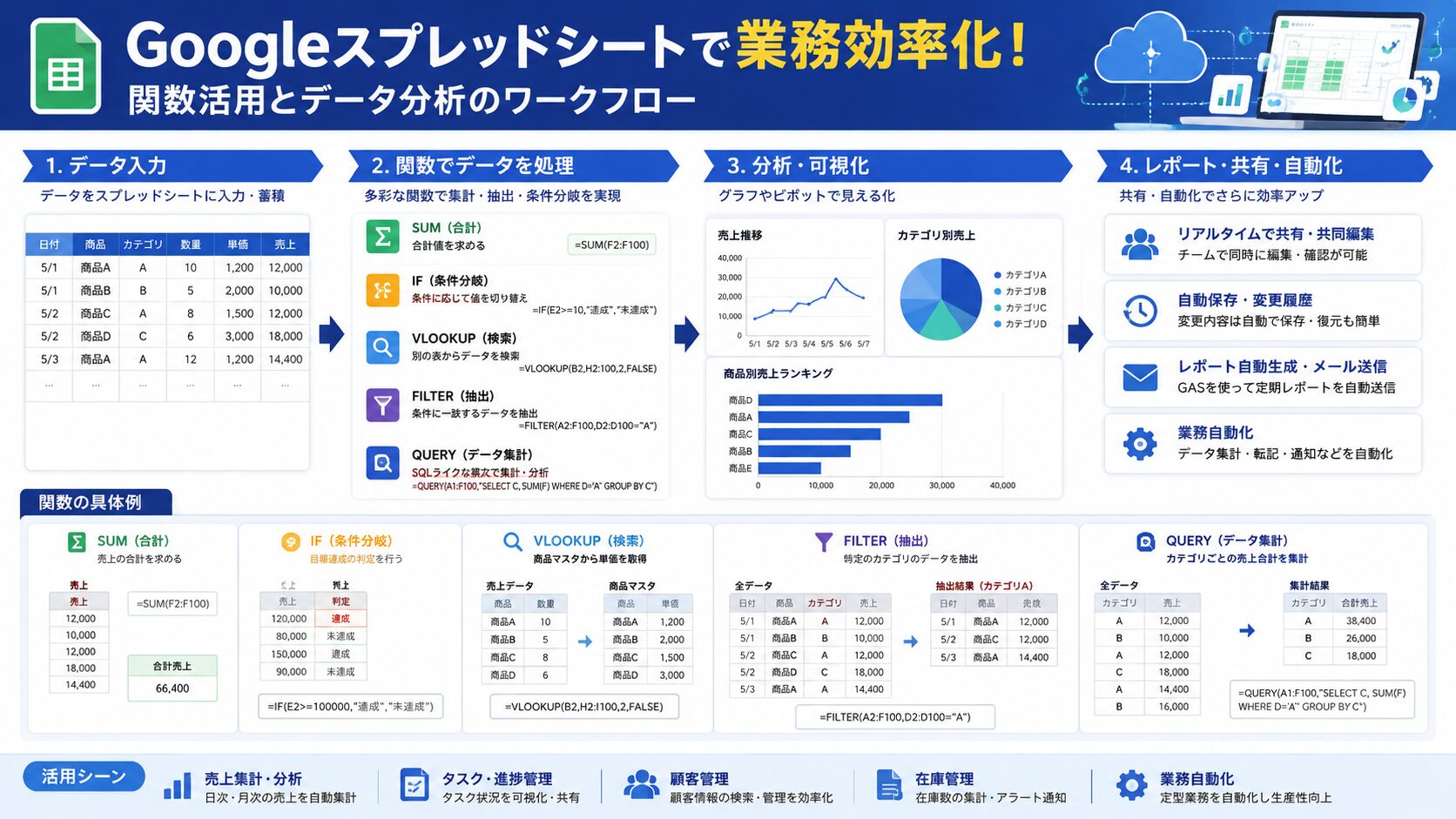
Googleスプレッドシートで使える便利な関数
関数を活用すると集計作業を大幅に効率化できます。
SUM関数
合計を計算します。
=SUM(A1:A10)
AVERAGE関数
平均値を計算します。
=AVERAGE(A1:A10)
COUNT関数
データ件数を数えます。
=COUNT(A1:A10)
IF関数
条件によって表示内容を変更します。
=IF(A1>100,”達成”,”未達成”)
VLOOKUP関数
別表からデータを取得できます。
顧客管理や商品管理でよく利用されます。
FILTER関数
条件に一致したデータのみ表示できます。
QUERY関数
大量データの抽出や分析に便利です。
👑業務効率化を目指すならSUM・IF・VLOOKUP・QUERYは優先的に覚えてくださいませ。実務で活躍する機会が非常に多いですわ。
Googleスプレッドシートの共有方法
Googleスプレッドシート最大の特徴が共同編集機能です。
共有手順
- 右上の共有ボタンをクリック
- メールアドレスを入力
- 権限を設定
- 送信する
設定できる権限
| 権限 | できること |
|---|---|
| 閲覧者 | 閲覧のみ |
| コメント可 | コメント追加 |
| 編集者 | 編集可能 |
共同編集時は誰が変更したか履歴も確認できます。
Googleスプレッドシートの実務活用例
実際の業務でよく利用される活用例をご紹介いたします。
売上管理
- 日別売上
- 月別集計
- 商品別分析
- 利益管理
勤怠管理
- 出勤時間
- 退勤時間
- 残業時間
- 有給管理
タスク管理
- 担当者管理
- 進捗確認
- 期限管理
- 優先順位管理
顧客管理
- 顧客情報管理
- 商談履歴管理
- 問い合わせ管理
- 営業進捗管理
👑中小企業では高価なシステムを導入しなくてもスプレッドシートだけで十分管理できるケースも多いですわ。
GoogleスプレッドシートとGASを組み合わせるメリット
さらに業務効率化を進めるならGASの活用がおすすめです。
GASとはGoogle Apps Scriptの略称です。
プログラミングによって作業を自動化できます。
自動化できる業務
- メール送信
- 売上集計
- 在庫管理
- 勤怠管理
- LINE通知
- Slack通知
- レポート作成
毎日行う単純作業を削減できるため生産性向上につながります。

Googleスプレッドシートのメリットとデメリット
メリット
- 無料で利用できる
- 自動保存される
- 共同編集が簡単
- どこからでもアクセス可能
- GASで自動化できる
デメリット
- インターネット環境が必要
- 非常に大規模なデータは苦手
- Excel専用機能が利用できない場合がある
Googleスプレッドシート利用時の注意点
- 共有権限を適切に設定する
- 重要データはバックアップを取る
- 編集権限を必要最小限にする
- 個人情報の管理を徹底する
- 不要なシートは整理する
👑共有設定のミスは情報漏えいにつながる可能性がありますわ。公開範囲の確認は必ず行ってくださいませ。
よくある質問
Googleスプレッドシートは無料ですか?
🤖AI執事
はい。Googleアカウントがあれば無料で利用できます。
Excelとの互換性はありますか?
🤖AI執事
あります。Excelファイルの読み込みや書き出しにも対応しております。
スマホでも利用できますか?
🤖AI執事
可能です。専用アプリを利用すれば外出先でも編集できます。
共同編集は何人まで可能ですか?
🤖AI執事
多数のユーザーが同時編集できます。チーム運用に適しております。
オフラインでも利用できますか?
🤖AI執事
設定を行えばオフライン編集にも対応可能です。
GASは無料ですか?
🤖AI執事
基本的には無料で利用できます。ただし利用制限がございます。
おすすめAIツール
- ChatGPT:文章作成やデータ分析の効率化
- Gemini:Googleサービスとの連携に強いAI
- Claude:長文要約や資料作成に便利
- Notion AI:議事録やタスク管理の効率化
- Canva AI:資料や画像制作を効率化
関連記事
- QUERY関数の使い方を徹底解説
- IMPORTRANGE関数の使い方と活用例
- FILTER関数でデータ抽出する方法
- GASの始め方と基本操作
- ChatGPTで業務効率化する方法
まとめ
🤖AI執事
- Googleスプレッドシートは無料で使える高機能な表計算ソフト
- 共同編集や自動保存に優れている
- 関数やGASを活用すると業務効率化が進む
以上でございます。