🤖AI執事
承知いたしました、お嬢様。
今回はGoogleスプレッドシートのIMPORTRANGE関数について詳しく解説いたします。
IMPORTRANGE関数は、別のスプレッドシートに保存されているデータを自動で取り込める便利な関数です。複数の部署で管理しているデータの集約や売上管理、在庫管理、勤怠管理など幅広い業務で活用されています。
初心者の方でも理解できるように、基本的な使い方から実務で役立つ応用例までわかりやすくご説明いたします。
IMPORTRANGE関数とは
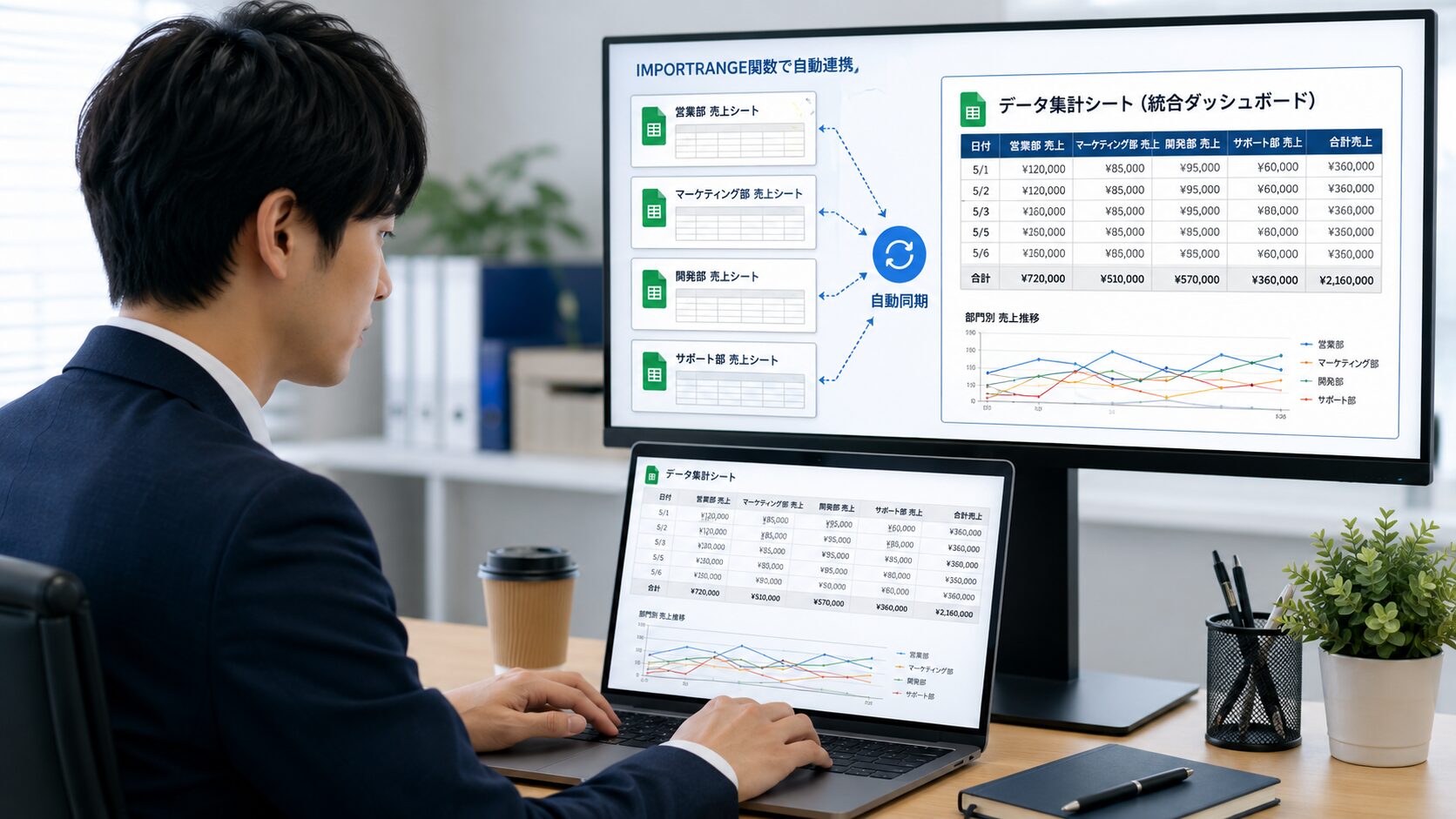
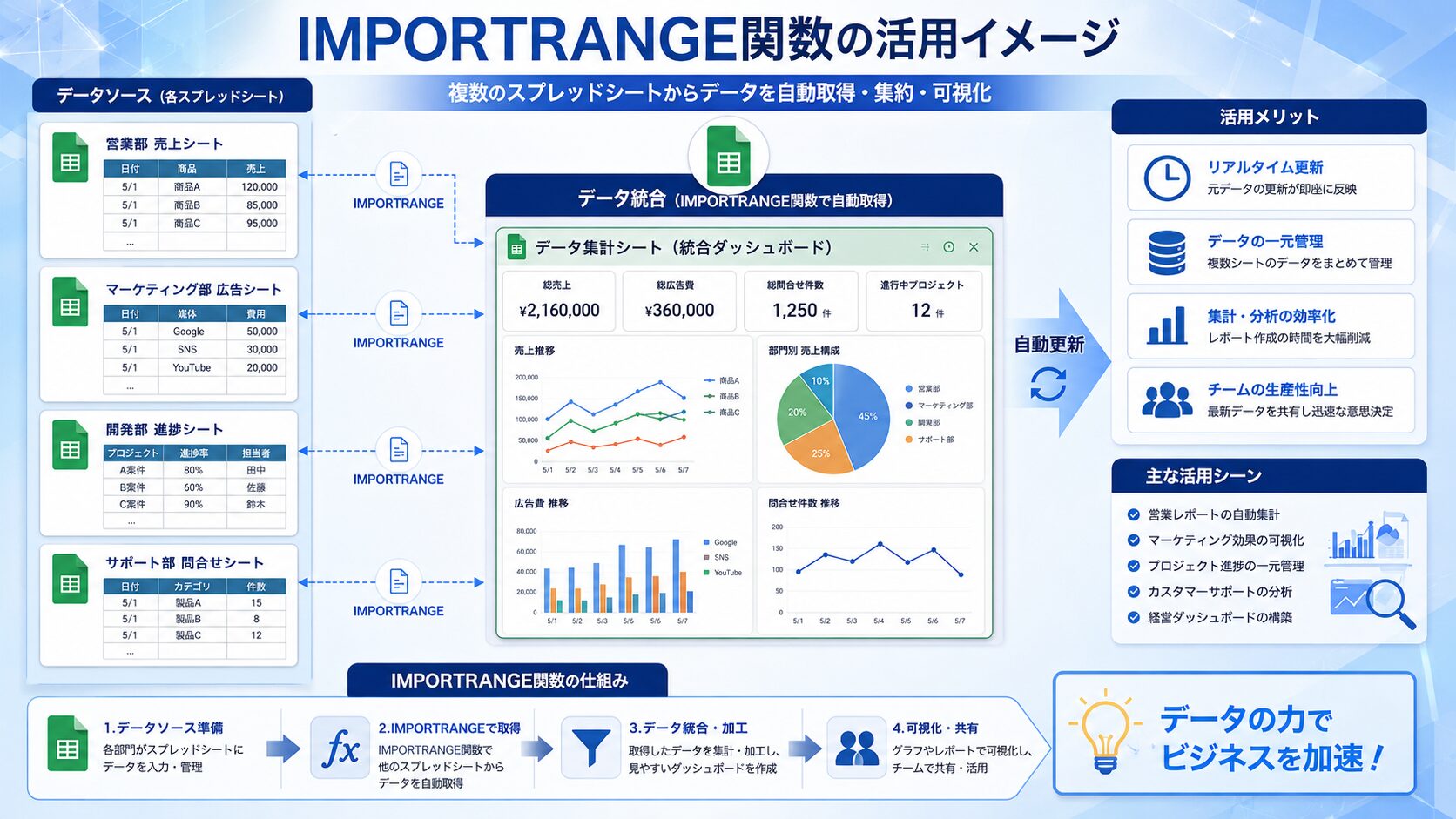
IMPORTRANGE関数は、別のGoogleスプレッドシートのデータを現在のシートへ取り込むための関数です。
複数のファイルを連携できるため、データを一元管理したい場合に非常に便利です。
基本構文は以下のとおりです。
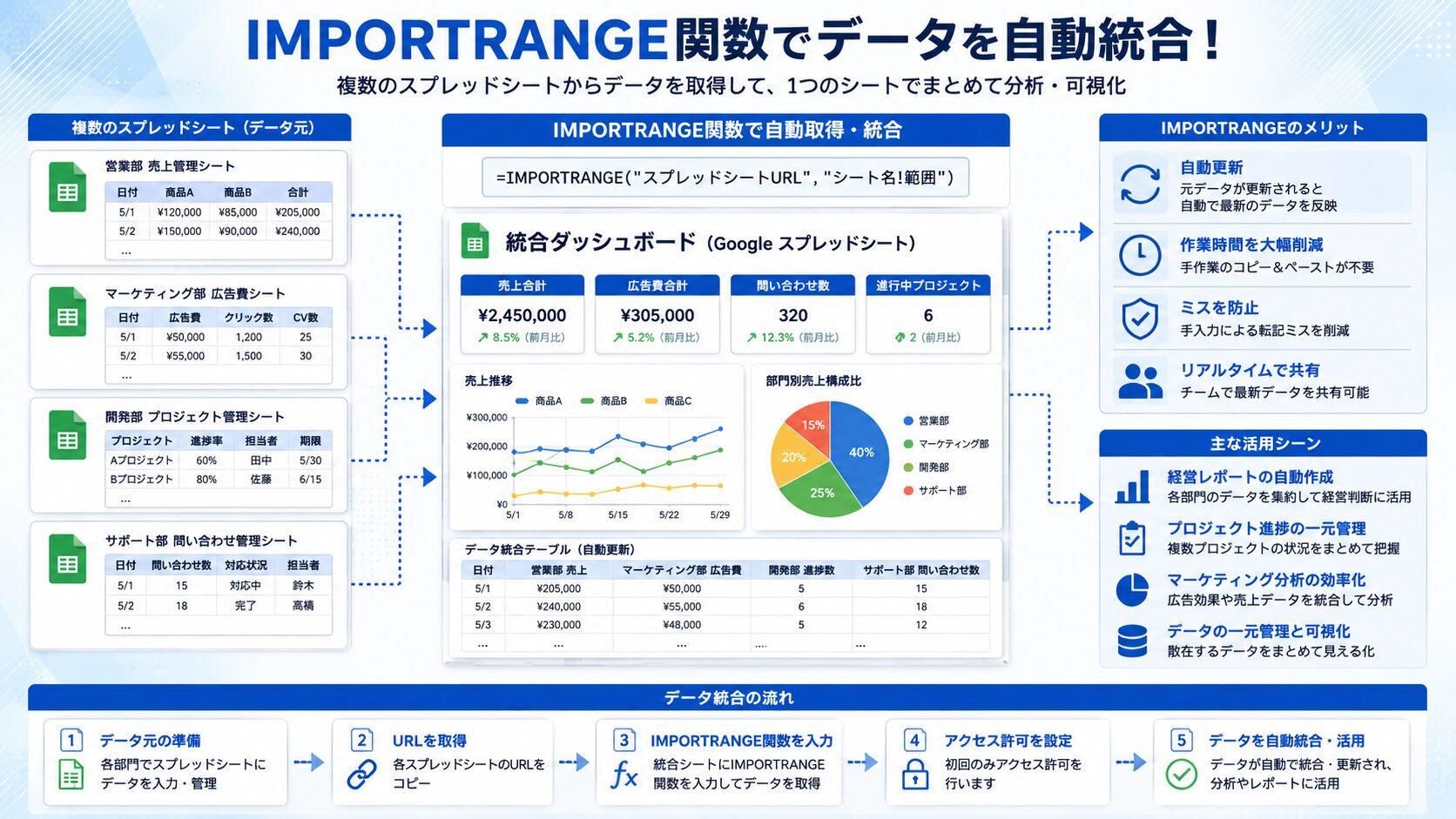
=IMPORTRANGE(“スプレッドシートURL”,”シート名!範囲”)
例えば営業チームの売上表を経営管理用シートへ自動反映する場合などに活用できます。

👑部署ごとにファイルを分けている会社では特に便利ですわ。同じデータを何度も入力する手間を減らせますの。
IMPORTRANGE関数の基本的な使い方
実際にデータを取り込む手順を確認しましょう。
手順1:元データのURLを取得する
取り込み元となるGoogleスプレッドシートを開きます。
ブラウザのURLをコピーしてください。
手順2:IMPORTRANGE関数を入力する
取り込み先のシートで以下のように入力します。
=IMPORTRANGE(“https://docs.google.com/spreadsheets/d/XXXXXXXX”,”売上データ!A1:D100″)
手順3:アクセス権を許可する
初回利用時は「アクセスを許可」が表示されます。
クリックするとデータ連携が有効になります。
手順4:データ取り込み完了
指定した範囲のデータが自動的に表示されます。
元データが更新されると連携先も自動更新されます。
IMPORTRANGE関数の構文を詳しく解説
| 項目 | 内容 |
|---|---|
| URL | 取り込み元スプレッドシートのURL |
| シート名 | データが保存されているシート名 |
| 範囲 | A1:D100など取得するセル範囲 |
例えば次のような指定が可能です。
- A1:D100
- A:D
- A1:Z1000
- 商品一覧!A2:F500
👑範囲を必要以上に広くすると処理速度が低下する場合がありますわ。必要な範囲だけ取得するのがおすすめですの。
IMPORTRANGE関数を使うメリット
データを自動集約できる
複数ファイルの情報を1つのシートへまとめられます。
入力ミスを減らせる
手作業のコピー&ペーストが不要になります。
リアルタイム更新できる
元データの変更が自動反映されます。
チーム共有がしやすい
各担当者が入力した内容を自動で集計できます。
IMPORTRANGE関数のデメリット
- 大量データでは処理が遅くなる
- アクセス権が必要
- 元ファイル削除でエラーになる
- 複雑な連携は管理が難しい
便利な関数ですが、運用ルールを決めて利用することが重要です。
実務でよくある活用事例
売上管理
各店舗の売上データを本部シートへ集約します。
勤怠管理
各部署の勤怠表を管理者用シートへ統合します。
在庫管理
倉庫ごとの在庫データを一覧化できます。
案件管理
営業担当ごとの案件進捗を集約できます。
経費管理
部署別経費を自動集計できます。
👑わたくしも管理表を作る際は入力用と集計用を分けて運用することが多いですわ。その方が管理しやすいですの。
IMPORTRANGEと他の関数を組み合わせる方法
QUERY関数と組み合わせる
必要なデータだけ抽出できます。
売上が10万円以上のデータのみ表示するなど高度な分析が可能です。
FILTER関数と組み合わせる
条件に一致するデータのみ取得できます。
SORT関数と組み合わせる
売上順や日付順に並べ替えられます。
UNIQUE関数と組み合わせる
重複データを除外できます。
IMPORTRANGE関数で発生しやすいエラーと対処法
#REF! エラー
アクセス権が許可されていない可能性があります。
アクセス許可ボタンをクリックしてください。
URLが間違っている
スプレッドシートURLを再確認しましょう。
シート名が間違っている
全角スペースや記号の違いにも注意が必要です。
範囲指定ミス
A1:D100の形式になっているか確認してください。
| エラー | 原因 | 対処法 |
|---|---|---|
| #REF! | 権限不足 | アクセス許可 |
| #VALUE! | 構文ミス | 数式確認 |
| 読み込み失敗 | データ量過多 | 範囲縮小 |
処理速度を改善するコツ
- 取得範囲を限定する
- 不要なIMPORTRANGEを減らす
- 中間集計シートを作る
- QUERYと組み合わせる
- 大量データを分割する
特に数万行以上のデータを扱う場合は設計が重要です。
👑スプレッドシートが重くなったら関数を疑うのが基本ですわ。シンプルな設計ほど長く運用しやすいですの。

よくある質問
IMPORTRANGE関数は無料で使えますか?
🤖AI執事
はい。Googleアカウントがあれば無料版のGoogleスプレッドシートでも利用できます。
Excelでも利用できますか?
🤖AI執事
IMPORTRANGE関数はGoogleスプレッドシート専用機能です。ExcelではPower Queryなどを利用します。
自動更新されますか?
🤖AI執事
はい。元データが更新されると一定時間後に自動反映されます。
別アカウントのシートも取得できますか?
🤖AI執事
可能です。共有設定とアクセス権限が必要になります。
大量データでも利用できますか?
🤖AI執事
利用可能ですが、データ量が増えると処理速度が低下する場合があります。
QUERY関数との違いは何ですか?
🤖AI執事
IMPORTRANGEはデータ取得、QUERYは取得後の検索や集計を行う関数です。
おすすめAIツール
- ChatGPT:関数作成や数式エラーの解決をサポート
- Google Gemini:Google Workspaceとの連携に便利
- Claude:長文データ分析やマニュアル作成に活用可能
- Notion AI:業務マニュアルや議事録作成を効率化
関連記事
- Googleスプレッドシートの使い方
- QUERY関数の使い方
- FILTER関数の使い方
- ARRAYFORMULAの使い方
- GASで自動集計する方法
まとめ
🤖AI執事
- IMPORTRANGE関数は別シートのデータを自動取得できる
- 売上管理や在庫管理など実務で活躍する
- QUERYやFILTERと組み合わせるとさらに便利になる
以上でございます。
👑IMPORTRANGE関数を活用すれば情報の集約作業を大幅に削減できますわ。日々の業務を効率化しながら、より重要な仕事へ時間を使ってくださいませ。