🤖AI執事
承知いたしました、お嬢様。
今回はGASでメール自動送信する方法について詳しく解説いたします。
毎日同じ内容のメールを送信している方や、報告メール・リマインドメールを自動化したい方にとって、Google Apps Script(GAS)は非常に便利なツールです。
一度設定すれば、決まった時間に自動送信できるため、作業時間の削減や送信漏れ防止につながります。プログラミング初心者でも実践できるよう、設定手順から実務活用例までわかりやすくご説明いたします。

👑毎朝の報告メール作成が面倒で困っていましたの。気付いたら送信を忘れていたこともありますわ。

🤖それならGASのメール自動送信が最適でございます。設定後は自動で送信されるため、ヒューマンエラーも減らせますね、お嬢様。
👑それは魅力的ですわ。残業削減にもつながりそうですの。
🤖実際に多くの企業で活用されています。営業報告や定期通知なども自動化できますので、ぜひ活用なさってくださいませ。
GASでメール自動送信とは
GAS(Google Apps Script)はGoogleが提供する無料の自動化ツールです。
GmailやGoogleスプレッドシートと連携し、メール送信を自動化できます。
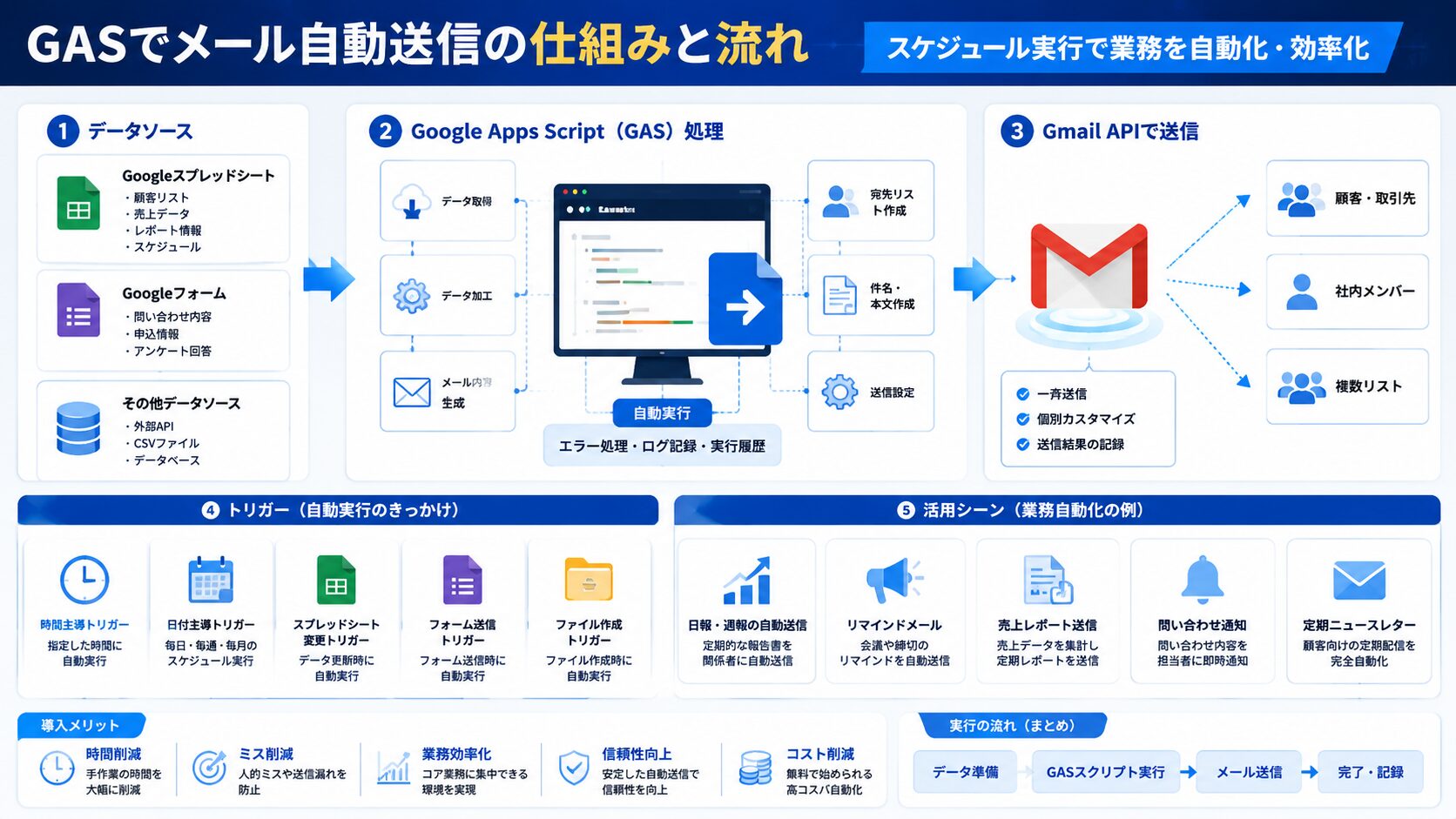
例えば以下のような業務に活用されています。
- 日報メールの送信
- 勤怠リマインド
- 売上レポート送信
- 問い合わせ通知
- 在庫不足アラート
- 会議リマインド
- 定期報告メール
👑毎日同じ内容を送る作業ほど自動化効果が高いですわ。まずは単純作業から自動化を始めてくださいませ。
GASでメール自動送信するメリット
作業時間を削減できる
メール作成や送信作業を自動化することで、毎日のルーティン業務を削減できます。
送信忘れを防止できる
トリガー機能を利用すると指定日時に自動送信できます。
担当者が不在でも処理が実行されます。
人的ミスを減らせる
宛先ミスや送信漏れなどのヒューマンエラーを削減できます。
無料で利用できる
Googleアカウントがあれば追加費用なしで利用可能です。
スプレッドシートと連携できる
顧客情報や売上データを自動でメール本文へ反映できます。
GASでメール自動送信するデメリット
| デメリット | 内容 |
|---|---|
| 初期設定が必要 | 最初にスクリプト作成が必要 |
| 送信制限がある | 1日の送信数上限が存在する |
| コード修正が必要な場合がある | 運用変更時に調整が必要 |
ただし、一度設定してしまえば長期間利用できます。

GASでメール自動送信する準備
Googleスプレッドシートを作成する
まずはGoogleスプレッドシートを用意します。
顧客管理や送信データを管理する場合に便利です。
Apps Scriptを開く
- Googleスプレッドシートを開く
- 拡張機能をクリック
- Apps Scriptを選択
- 新規プロジェクトを作成
これでGAS編集画面が開きます。
👑Apps Scriptは難しそうに見えますが、実際は数行のコードで自動化できますわ。気軽に試してみてくださいませ。
GASでメール自動送信する基本手順
GASのメール送信は非常にシンプルです。
以下の流れで設定します。
- スクリプト作成
- メール送信テスト
- トリガー設定
- 自動実行開始
基本的なメール送信の仕組み
Gmailサービスを利用して送信します。
送信先・件名・本文を設定するだけで動作します。
送信テストを行う
まずは自分のメールアドレスへ送信し、正常に動作するか確認しましょう。
誤送信防止にもなります。
実務で使えるメール自動送信活用例
日報メールの自動送信
営業チームの日報を毎日自動送信できます。
スプレッドシートの内容を自動取得して送信する運用も可能です。
売上レポート送信
売上集計結果を毎日や毎週自動送信できます。
管理者がリアルタイムで状況を確認できます。
問い合わせ通知
フォーム送信時に担当者へ通知メールを送れます。
対応漏れ防止に役立ちます。
会議リマインド
会議前日に参加者へ自動通知できます。
参加率向上にも効果的です。
👑以前は会議案内を毎回手作業で送っていましたの。参加者が増えると本当に大変でしたわ。
🤖リマインドメールは自動化との相性が抜群でございます。設定後は完全自動運用も可能ですね。
👑送信漏れもなくなって安心ですわ。
🤖担当者が休暇中でも動作するため、業務継続性の向上にもつながります。
トリガー設定で完全自動化する方法
GASにはトリガー機能があります。
指定日時に自動実行できます。
時間指定トリガー
- 毎日9時
- 毎週月曜日
- 毎月1日
- 毎時間
自由にスケジュール設定できます。
イベントトリガー
- フォーム送信時
- シート更新時
- ファイル作成時
特定条件でメール送信できます。
👑トリガー設定まで完了すると真の業務効率化ですわ。毎日行う業務は積極的に自動化なさってくださいませ。
メール自動送信時の注意点
送信制限を確認する
Gmailには送信上限があります。
大量送信する場合は注意が必要です。
誤送信対策を行う
テスト送信を十分に実施しましょう。
宛先ミスは大きなトラブルにつながります。
ログを確認する
実行履歴を定期的に確認し、エラーが発生していないか確認します。
個人情報を扱う場合は注意する
顧客情報や機密情報を扱う場合は管理ルールを徹底しましょう。
GASメール自動送信をさらに便利にする方法
スプレッドシート連携
顧客リスト管理と組み合わせることで大量メール配信が可能になります。

ChatGPT連携
メール本文をAIで自動生成する運用も可能です。
営業メールやフォローメール作成の効率化につながります。
Slack通知との連携
メール送信完了後にSlackへ通知することもできます。
レポート自動化
売上集計やアクセス解析結果を定期送信できます。

👑メール自動送信は入口に過ぎませんの。スプレッドシートやChatGPTと組み合わせるとさらに強力になりますわ。
よくある質問
GASは無料で利用できますか?
🤖AI執事
Googleアカウントがあれば基本的に無料で利用できます。
プログラミング初心者でも使えますか?
🤖AI執事
はい。メール送信程度であれば少ないコードで実現できるため初心者にもおすすめでございます。
毎日自動送信できますか?
🤖AI執事
可能です。時間指定トリガーを設定することで毎日自動実行できます。
スプレッドシートの内容をメール送信できますか?
🤖AI執事
可能でございます。売上データや顧客情報を本文へ反映できます。
送信エラーは確認できますか?
🤖AI執事
Apps Scriptの実行ログから確認できます。定期的なチェックをおすすめいたします。
業務で利用しても問題ありませんか?
🤖AI執事
多くの企業で活用されています。ただし個人情報の取り扱いには十分注意してください。
おすすめAIツール
- ChatGPT:メール本文作成や文章改善に活用
- Google Gemini:Googleサービスとの連携に便利
- DMM 生成AI CAMP:AI活用スキルを体系的に学習可能
- Notion AI:議事録や業務文書の自動作成
- Perplexity:情報収集やリサーチを効率化
関連記事
- GASとは?初心者向け完全ガイド
- ChatGPTでGASを書く方法
- GASで勤怠管理する方法
- GASで売上管理を自動化する方法
- GASでSlack通知する方法
まとめ
🤖AI執事
- GASを使うとメール送信を自動化できる
- トリガー設定で完全自動運用が可能になる
- スプレッドシートやChatGPTとの連携でさらに効率化できる
以上でございます。
👑メメール送信の自動化は最も効果を実感しやすい業務改善の一つですわ。まずは日報や通知メールから始めて、少しずつ自動化の範囲を広げてくださいませ。積み重ねた時短が大きな成果につながりますの。