
Googleカレンダーを仕事で活用する方法について、初心者の方にもわかりやすく解説いたします。

👑ごきげんよう。会議、締切、外出予定、タスク確認……全部を頭で覚えようとして、予定がごちゃごちゃになってしまいましたわ。

🤖お嬢様、それは多くの職場で起こりやすい悩みでございます。Googleカレンダーは、単なる予定表ではなく、会議調整、タスク管理、共有、通知までまとめられる業務効率化ツールです。

👑予定を入れるだけでは、まだ使いこなせていないということですのね。
🤖その通りでございます。色分け、共有設定、予約スケジュール、リマインダー、勤務場所の設定まで活用すると、仕事の抜け漏れを大きく減らせます。
Googleカレンダーは仕事の予定管理に向いている
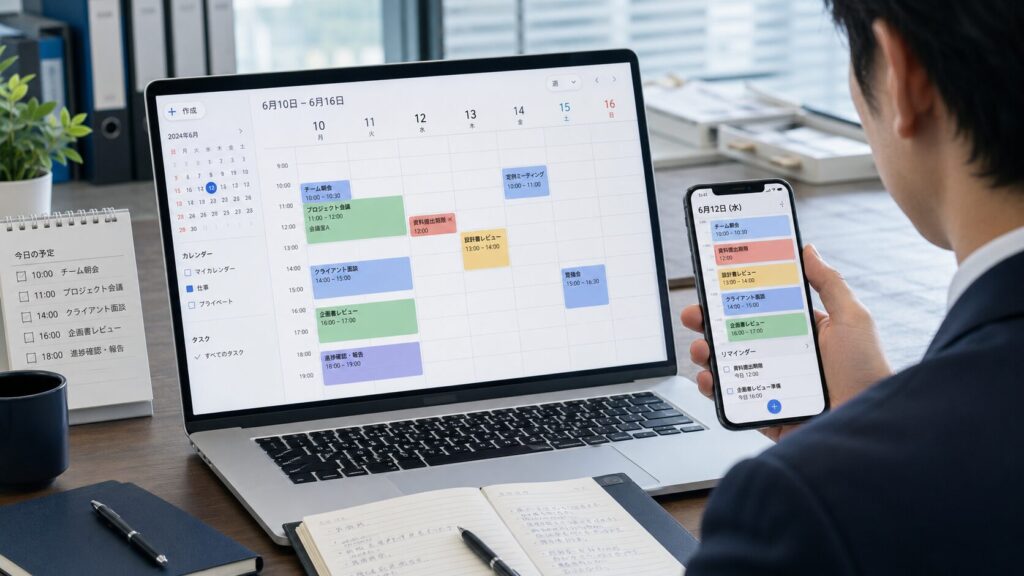
Googleカレンダーは、仕事の予定を一元管理したい人に向いているツールです。会議、外出、納期、社内イベント、個人タスクなどを1つの画面で確認できるため、予定の抜け漏れを防ぎやすくなります。
特に、Gmail、Google Meet、Google ToDoリスト、Google Workspaceと連携しやすい点が大きなメリットです。Googleアカウントを使っている職場であれば、会議招待やオンライン会議の設定もスムーズに行えます。
仕事でGoogleカレンダーを活用する目的は、予定を記録することだけではありません。重要なのは、予定を見える化し、関係者と共有し、次にやるべき行動を迷わない状態にすることです。
仕事で使う主なメリット
- 会議や締切を一覧で確認できる
- スマホとパソコンの両方で予定を確認できる
- 参加者を招待して会議予定を共有できる
- 通知を設定して予定忘れを防げる
- 色分けで予定の種類を整理できる
- チームや部署の共有カレンダーを作れる
- Google Meetの会議リンクを予定に紐づけられる
- 予約スケジュールを使って日程調整の手間を減らせる

👑予定管理は「覚える」より「見える場所に置く」ことが大切ですわ。頭の中だけで管理すると、忙しい日に必ず抜け漏れが起きますの。
まず設定したい基本の使い方
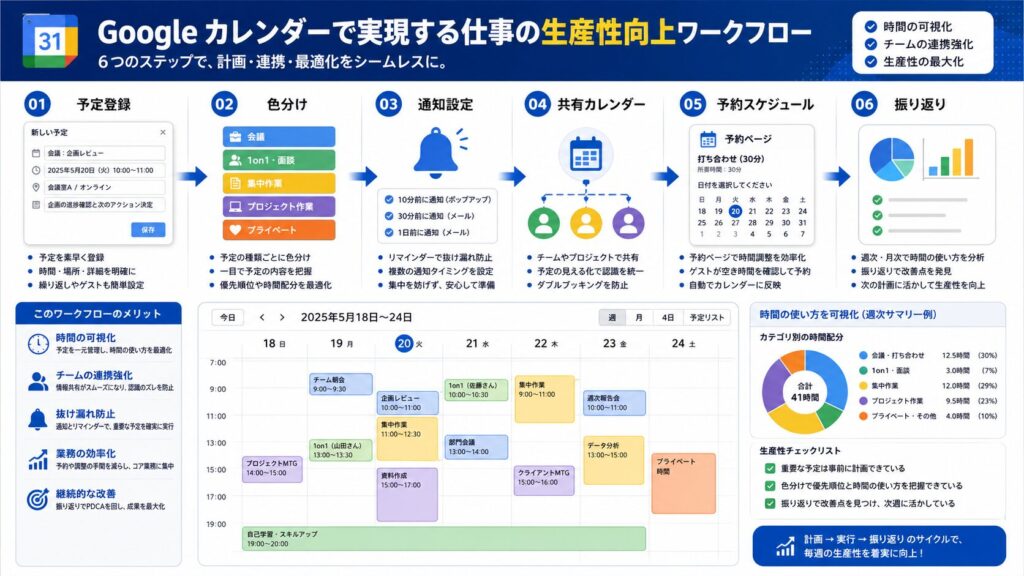
Googleカレンダーを仕事で使う場合、最初に予定の登録ルールを決めることが重要です。何となく予定を入れるだけでは、後から見返したときに意味がわかりにくくなります。
おすすめは、予定名、時間、場所、参加者、説明欄、通知を毎回セットで入力する方法です。予定の情報がそろっていると、会議前にメールやチャットを探し直す時間を減らせます。
予定登録の基本項目
| 項目 | 入力例 | 実務での効果 |
|---|---|---|
| 予定名 | 営業会議、請求書確認、顧客訪問 | 何の予定かすぐに判断できる |
| 日時 | 7月10日 10:00〜11:00 | 時間の重複や予定忘れを防げる |
| 場所 | 会議室A、オンライン、訪問先 | 移動や準備の判断がしやすい |
| 参加者 | 上司、同僚、取引先 | 会議招待をまとめて送れる |
| 説明欄 | 議題、資料リンク、確認事項 | 会議前の確認時間を短縮できる |
| 通知 | 10分前、1日前 | 重要予定の抜け漏れを防げる |
予定名は具体的に書く
予定名は、後から見たときに内容がわかる書き方にします。「会議」だけではなく、「営業会議」「採用面談」「A社見積確認」のように具体的に書くと、カレンダーを見るだけで1日の流れを把握できます。
予定名に関係者名や案件名を入れるのもおすすめです。たとえば「A社 定例ミーティング」「山田様 見積確認」「月次売上レポート作成」のように書くと、検索もしやすくなります。
説明欄に資料リンクを入れる
会議予定の説明欄には、議題、資料リンク、確認事項、事前準備を入れておきます。Googleドライブの資料、スプレッドシート、議事録テンプレートなどを貼っておくと、会議直前に探す手間が減ります。
特にオンライン会議では、会議URL、資料URL、決定事項の記録場所を予定にまとめるだけで、参加者全員の動きがスムーズになります。
仕事用カレンダーは色分けで見やすくする
Googleカレンダーを仕事で使うなら、色分けは必ず活用したい機能です。予定の種類ごとに色を分けると、1日の使い方が視覚的にわかりやすくなります。
たとえば、会議は青、作業時間は緑、締切は赤、外出は黄色、個人タスクは紫のように分けます。色のルールを決めることで、カレンダーを見た瞬間に忙しさや優先度を判断できます。
おすすめの色分け例
| 予定の種類 | 色分けの考え方 | 活用例 |
|---|---|---|
| 会議 | 目立ちすぎない色 | 社内会議、定例ミーティング |
| 締切 | 注意を引く色 | 提出期限、請求処理、納品日 |
| 集中作業 | 落ち着いた色 | 資料作成、記事執筆、分析作業 |
| 外出 | 移動がわかる色 | 訪問、出張、現場確認 |
| 確認作業 | 軽めの色 | メール確認、承認、レビュー |
色分けの目的は、カレンダーをきれいにすることではありません。重要なのは、予定を見た瞬間に「今は会議が多い」「作業時間が足りない」「締切が近い」と判断できる状態にすることです。
👑色分けは見た目のためだけではありませんわ。忙しさの偏りを見つけるための、立派な業務改善ですの。
共有カレンダーでチームの予定を見える化する
仕事でGoogleカレンダーを使う大きなメリットは、チームで予定を共有できることです。Googleカレンダーでは、所有しているカレンダーや共有権限を持つカレンダーを他のユーザーと共有でき、相手に許可する表示範囲や権限を指定できます。
たとえば、部署共有カレンダーを作れば、会議、休暇、出張、締切、イベントなどをチーム全員で確認できます。個人の予定をすべて見せる必要はなく、「予定あり」だけを共有することもできます。
共有権限は慎重に設定する
共有カレンダーでは、相手にどこまで見せるかを必ず確認します。Googleカレンダーでは、予定の時間枠のみ表示、予定の詳細表示、予定の変更、予定の変更および共有の管理といった権限を設定できます。
仕事でよくある失敗は、必要以上に強い権限を付けてしまうことです。閲覧だけで十分な相手に編集権限を付けると、誤って予定を変更される可能性があります。
共有カレンダーの活用例
- 部署全体の会議予定を共有する
- 休暇予定をチームで把握する
- 納品日や締切を全員で確認する
- 会議室や備品の利用予定を管理する
- プロジェクトごとのマイルストーンを共有する
共有カレンダーを使うと、予定確認のためのチャットやメールを減らせます。「この日空いていますか」「誰が出社していますか」「締切はいつでしたか」といった確認作業が減るため、チーム全体の時間短縮につながります。
会議調整は予約スケジュールで効率化する
Googleカレンダーの予約スケジュールを使うと、相手に予約ページを共有し、空いている時間から予定を選んでもらえます。新しい予約スケジュールでは、予約の長さ、空き時間、会議方法などを設定できます。
日程調整でよくある問題は、メールやチャットで候補日を何度もやり取りすることです。予約スケジュールを使えば、相手が空き枠を選ぶだけで予定が作成されるため、調整の往復を減らせます。
予約スケジュールが向いている場面
- 取引先との打ち合わせ日程を調整する
- 採用面談の候補日を提示する
- 社内相談の受付枠を作る
- 個別面談や1on1の予約枠を作る
- セミナー後の相談予約を受け付ける
重複予約を防ぐ設定も重要
予約スケジュールでは、予約可能な時間帯や予約受付期間、準備時間、1日あたりの予約件数上限などを設定できます。さらに、空き情報を確認するカレンダーを選ぶことで、スケジュールの重複を避けやすくなります。
実務では、会議と会議の間に5分から15分の準備時間を入れるのがおすすめです。連続で予定が入ると、前の会議のメモ整理や次の会議の準備ができず、結果的に生産性が下がります。
👑日程調整に毎回10分かけていたら、月に何時間も失いますわ。予約ページ化できる業務は、どんどん仕組みに任せたいですわね。
通知とリマインダーで予定忘れを防ぐ
Googleカレンダーを仕事で使うなら、通知設定は欠かせません。予定を登録しても、通知がなければ見落とす可能性があります。
おすすめは、予定の重要度に応じて通知タイミングを変えることです。通常の会議は10分前、外出予定は1時間前、締切は1日前と当日の朝に通知するなど、予定の種類ごとに設定すると実用的です。
通知設定の例
| 予定 | おすすめ通知 | 理由 |
|---|---|---|
| 社内会議 | 10分前 | 資料を開く時間を確保できる |
| オンライン商談 | 30分前、10分前 | 通信環境や資料を確認できる |
| 訪問予定 | 1時間前、前日 | 移動時間や持ち物を確認できる |
| 提出締切 | 1日前、当日朝 | 最終確認の時間を確保できる |
| 定期作業 | 開始時刻 | 習慣化しやすくなる |
通知を増やしすぎると、逆に見なくなります。すべての予定に何度も通知を入れるのではなく、本当に忘れてはいけない予定に絞ることが大切です。
タスク管理にもGoogleカレンダーを使う
Googleカレンダーは、会議予定だけでなくタスク管理にも活用できます。仕事では「いつかやる」タスクが積み上がりがちですが、カレンダーに時間を確保すると実行しやすくなります。
たとえば、「資料作成」「請求書確認」「メール返信」「週報作成」などを予定として登録します。タスクを時間に変換することで、1日の作業量を現実的に判断できます。
タスクを予定化する手順
- やるべき作業を書き出す
- 作業にかかる時間を見積もる
- カレンダーに作業時間を確保する
- 通知を設定する
- 完了後に予定名へ完了印を付ける
タスク管理で重要なのは、作業時間を甘く見積もらないことです。30分で終わると思っていた作業が1時間かかることは珍しくありません。最初は少し余裕を持って予定を入れると、スケジュールの崩れを防ぎやすくなります。
👑タスクはリストに置くだけでは進みませんわ。カレンダーに時間を予約して、初めて実行しやすくなりますの。
勤務場所と不在設定でハイブリッドワークを管理する
在宅勤務、出社、外出が混在する職場では、勤務場所の設定が役立ちます。Googleカレンダーでは、職場や学校のアカウントを利用している場合、業務時間と空き情報を設定できます。業務時間や勤務場所のオプションが表示されない場合は、組織の管理者がオフにしている可能性があります。
勤務場所を設定しておくと、周囲のメンバーが「今日は在宅なのか」「オフィスにいるのか」を確認しやすくなります。会議の形式を対面にするかオンラインにするかの判断もしやすくなります。
不在設定も忘れずに使う
休暇や出張で対応できない日は、不在設定を使うと便利です。Googleカレンダーでは、不在にする期間を指定すると、その間の会議への招待を自動的に辞退できます。
不在設定をしていないと、休暇中に会議招待が入ったり、対応できない時間に予定を入れられたりすることがあります。事前にカレンダーで不在を示すことで、周囲との認識ズレを防げます。
Googleカレンダー活用で起こりやすい失敗
Googleカレンダーは便利ですが、使い方を間違えると逆に予定管理が複雑になります。仕事でよくある失敗を知っておくと、運用しやすくなります。
予定を細かく入れすぎる
すべての作業を5分単位で細かく入れすぎると、予定変更に対応しにくくなります。細かく管理すること自体が目的になり、カレンダーの修正に時間を取られてしまいます。
おすすめは、集中作業、確認作業、会議、移動、休憩のように、ある程度まとまりで管理することです。
共有範囲を広げすぎる
カレンダー共有は便利ですが、すべての予定詳細を全員に見せる必要はありません。個人面談、採用、評価、取引条件など、機密性の高い予定は非公開設定や表示範囲に注意します。
通知を多くしすぎる
通知が多すぎると、重要な通知まで見落としやすくなります。通知は多ければよいのではなく、行動につながるタイミングで設定することが大切です。
作業時間を確保していない
会議予定だけを入れて、資料作成や確認作業の時間を入れていないケースもよくあります。その結果、空いているように見えても実際には作業が詰まり、残業につながります。
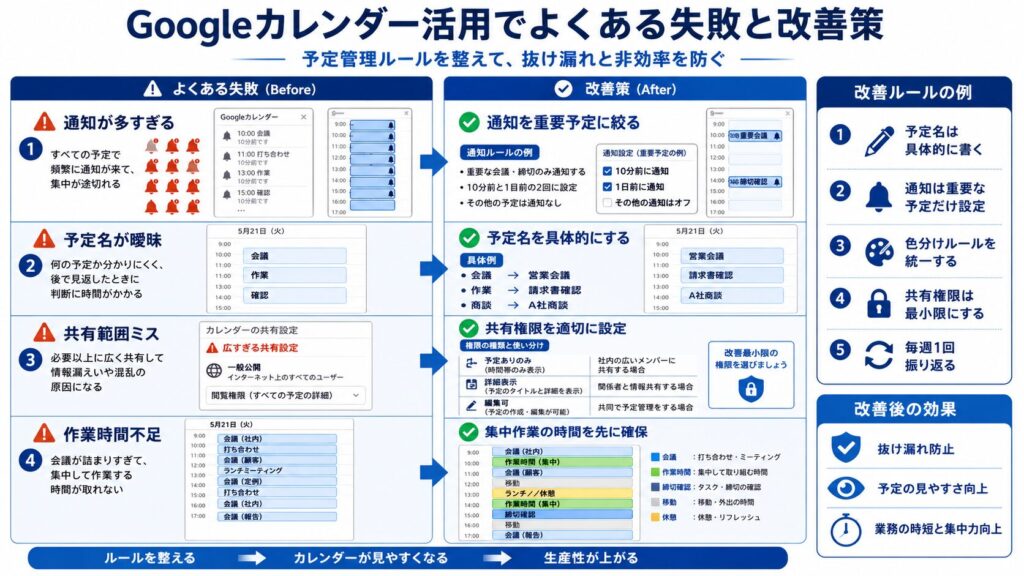
👑カレンダーが会議だけで埋まっている人は要注意ですわ。作業時間も予定として守ることで、仕事の余白が生まれますの。
実務で使えるおすすめ運用ルール
Googleカレンダーを仕事で定着させるには、シンプルな運用ルールを決めることが重要です。複雑なルールを作ると、最初はよくても続かなくなります。
毎朝5分で予定を確認する
始業直後に、その日の予定を確認します。会議、締切、作業時間、移動時間を見て、1日の優先順位を決めます。朝の5分で流れを把握するだけでも、行き当たりばったりの仕事を減らせます。
毎週金曜日に翌週の予定を整理する
週末前に翌週の予定を確認し、会議が詰まりすぎていないか、作業時間が確保できているかを見直します。締切前の作業時間を先に押さえておくと、直前の慌てを防げます。
予定には必ず目的を書く
会議予定には、説明欄に目的を書いておきます。「何を決める会議なのか」「何を確認する時間なのか」が明確になると、不要な会議を減らしやすくなります。
完了した作業は振り返る
1週間の終わりにカレンダーを見返すと、どの業務に時間を使ったかがわかります。会議が多すぎる、移動が多い、集中作業が少ないなど、働き方の改善点を見つけられます。
Googleカレンダーと相性のよい業務
Googleカレンダーは、予定が発生する業務全般と相性がよいツールです。特に、複数人で進める仕事や、期限がある仕事では効果を発揮します。
| 業務 | 活用方法 | 期待できる効果 |
|---|---|---|
| 営業 | 商談、訪問、フォロー日を登録 | 対応漏れを防げる |
| 事務 | 請求、支払い、提出期限を管理 | 締切忘れを防げる |
| 人事 | 面談、採用面接、研修を管理 | 調整の手間を減らせる |
| 管理職 | 1on1、承認、会議を整理 | チーム状況を把握しやすい |
| フリーランス | 納期、打ち合わせ、作業時間を管理 | 案件の重複を防げる |
よくある質問
Googleカレンダーは無料で仕事に使えますか?
🤖AI執事
個人のGoogleアカウントでも基本的な予定管理は利用できます。ただし、職場で使う場合は、管理者設定、共有範囲、Workspaceの契約内容によって使える機能が異なる場合があります。会社のルールも確認しておくと安心でございます。
Googleカレンダーで会議の参加者を招待できますか?
🤖AI執事
はい、予定作成時に参加者のメールアドレスを追加できます。参加者には招待が届き、予定の参加可否を確認しやすくなります。オンライン会議の場合は、Google Meetのリンクも予定に紐づけると便利でございます。
仕事用と個人用の予定は分けた方がよいですか?
🤖AI執事
分けた方が管理しやすくなります。仕事用、個人用、家族用、副業用などでカレンダーを分けると、表示の切り替えや共有設定がしやすくなります。特に仕事用カレンダーを共有する場合、個人予定の見え方には注意が必要です。
共有カレンダーで予定の詳細を見せたくない場合はどうすればよいですか?
🤖AI執事
共有権限で「予定の表示」の範囲を調整します。予定がある時間だけを見せる設定にすれば、詳細を見せずに空き状況だけ共有できます。機密性の高い予定は、非公開設定も活用するとよいでございます。
Googleカレンダーでタスク管理まで行うべきですか?
🤖AI執事
締切や作業時間が関係するタスクは、Googleカレンダーで管理すると効果的です。ただし、細かすぎるタスクをすべて予定化すると管理が大変になります。重要な作業や時間を確保したい作業から登録するのがおすすめです。
予約スケジュールはどのような仕事に向いていますか?
🤖AI執事
面談、商談、相談受付、採用面接、個別サポートなど、相手に空き時間を選んでもらう業務に向いています。候補日のやり取りを減らせるため、日程調整の時間短縮につながります。
予定を入れても結局見なくなる場合はどうすればよいですか?
🤖AI執事
毎朝5分だけ確認する習慣を作ることが大切です。さらに、通知を重要予定に絞り、色分けルールをシンプルにすると見やすくなります。最初から完璧な運用を目指さず、会議と締切の管理から始めると続きやすいでございます。
おすすめAIツール
Googleカレンダーをさらに効率よく使いたい場合は、AIツールと組み合わせるのも有効です。たとえば、会議前の議題作成、会議後の議事録整理、タスクの洗い出し、週次スケジュールの見直しなどは、AIが得意な作業です。
ChatGPTのようなAIツールを使えば、「今週の予定をもとに優先順位を整理する」「会議の目的を文章化する」「タスクを30分単位に分解する」といった作業を補助できます。
ただし、予定の詳細には個人情報や社外秘情報が含まれる場合があります。AIツールに入力する内容は、会社の情報管理ルールに従い、機密情報をそのまま貼り付けないよう注意してください。
関連記事
- Googleスプレッドシートの使い方を初心者向けに解説
- Gmailを仕事で効率化する方法
- ChatGPTで議事録を作成する方法
- Googleドライブを仕事で活用する方法
- 業務効率化に役立つGoogle Workspace活用術
まとめ
🤖AI執事
- Googleカレンダーは、予定管理だけでなく会議調整、共有、通知、タスク管理にも使える業務効率化ツールです。
- 仕事で活用するには、予定名、説明欄、通知、色分け、共有権限を整えることが重要です。
- 共有カレンダーや予約スケジュールを使うと、チーム内の確認作業や日程調整の手間を減らせます。
- 予定を詰め込むだけでなく、作業時間や振り返り時間もカレンダーに入れることで、働き方の改善につながります。
以上でございます。