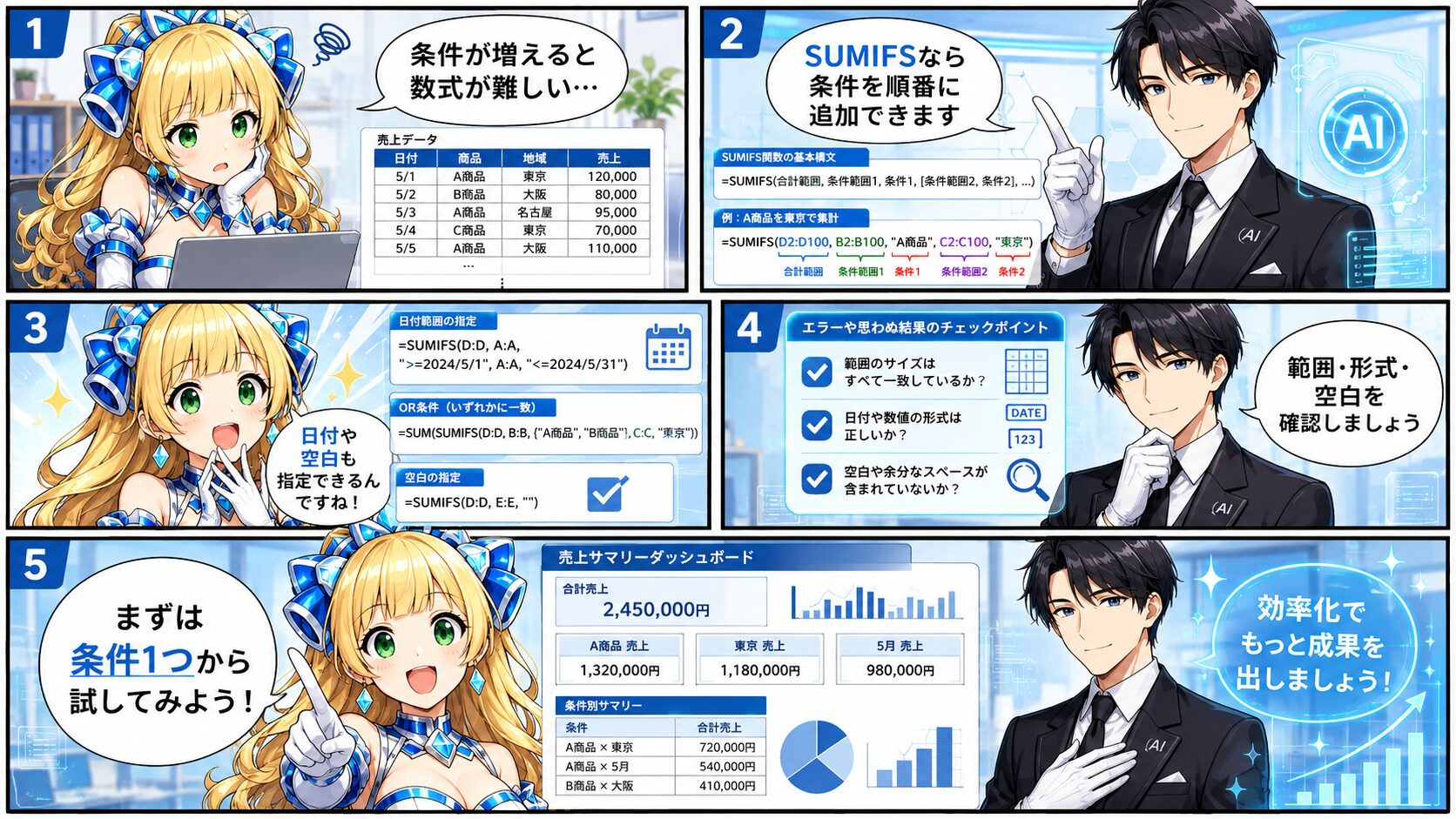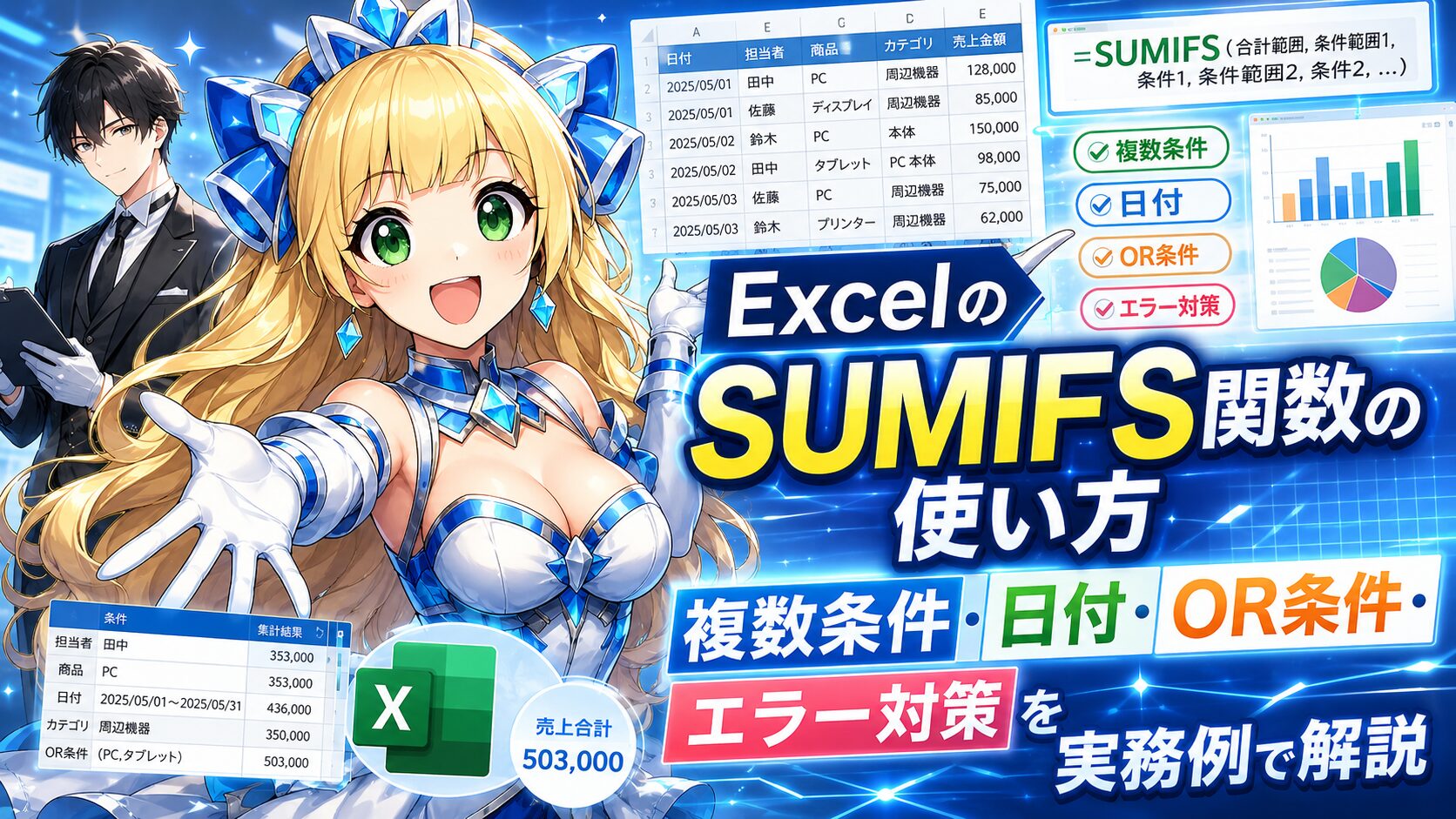
Excelで担当者別や商品別の売上を集計するとき、「条件が1つなら計算できるけれど、複数条件になると数式がわからない」「日付を指定したら結果が0になる」と悩む方は少なくありません。ExcelのSUMIFS関数を使えば、担当者、商品、日付など複数の条件に一致する数値だけを合計できます。ただし、合計範囲と条件範囲の大きさ、日付の入力形式、OR条件の組み方など、初心者がつまずきやすい点もあります。実務で使う売上表を例に、基本構文から複数条件、期間指定、OR条件、空白条件、エラー対策まで順番に解説します。

👑担当者と商品名の両方を指定して、売上だけを合計したいのですが、SUMIFでは条件が足りません。

🤖そのような場面ではSUMIFS関数が適しています。複数の条件を順番に追加できる関数です。
👑日付や空白も条件にできますか?月別の集計にも使ってみたいです。
🤖可能です。ただし、日付条件では比較演算子とセル参照のつなぎ方に注意しましょう。
ExcelのSUMIFS関数とは
SUMIFS関数は、指定した複数の条件をすべて満たす行の数値を合計する関数です。売上表、勤怠表、経費一覧、在庫管理表など、行数の多い業務データを条件別に集計するときに役立ちます。
基本構文は次のとおりです。
=SUMIFS(合計範囲,条件範囲1,条件1,条件範囲2,条件2)
最初に合計したい数値の範囲を指定し、その後に条件範囲と条件をセットで追加します。条件は必要な数だけ増やせますが、条件範囲と条件の順番を取り違えないことが大切です。
SUMIF関数との違い
| 比較項目 | SUMIF関数 | SUMIFS関数 |
|---|---|---|
| 条件数 | 基本的に1つ | 複数指定できる |
| 主な用途 | 担当者別など単純な集計 | 担当者と商品、期間と部署などの複合集計 |
| 引数の順番 | 条件範囲、条件、合計範囲 | 合計範囲、条件範囲、条件 |
| 初心者が間違えやすい点 | 合計範囲の省略 | 最初に合計範囲を指定する点 |
SUMIFとSUMIFSでは、合計範囲を入力する位置が異なります。既存のSUMIF関数をSUMIFS関数に置き換える場合は、引数をそのままコピーしないようにしましょう。
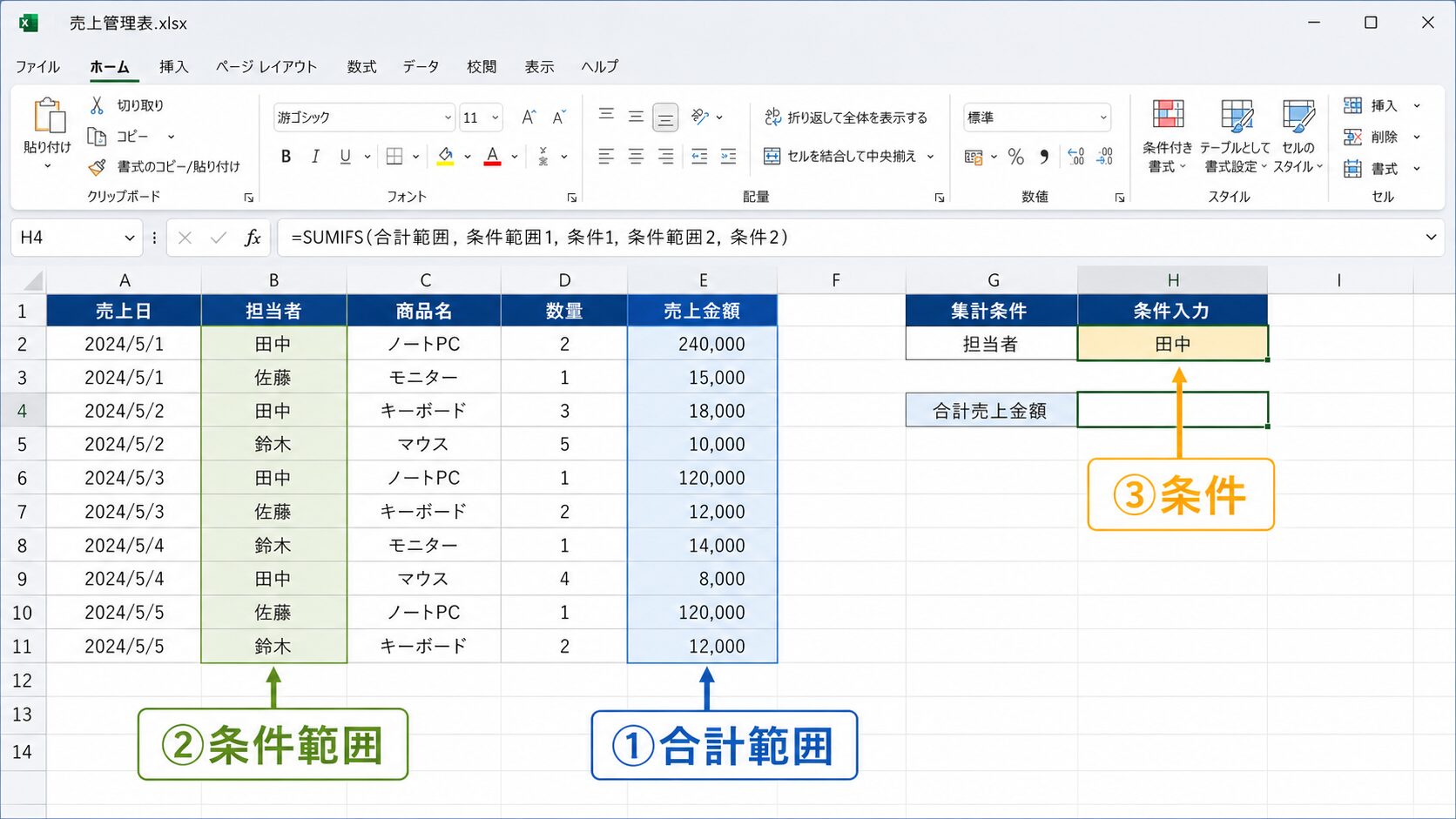

👑SUMIFSでは「合計する列を最初に指定する」と覚えておくと、SUMIFとの順番の違いで迷いにくくなります。
実務例で使う売上表を準備する
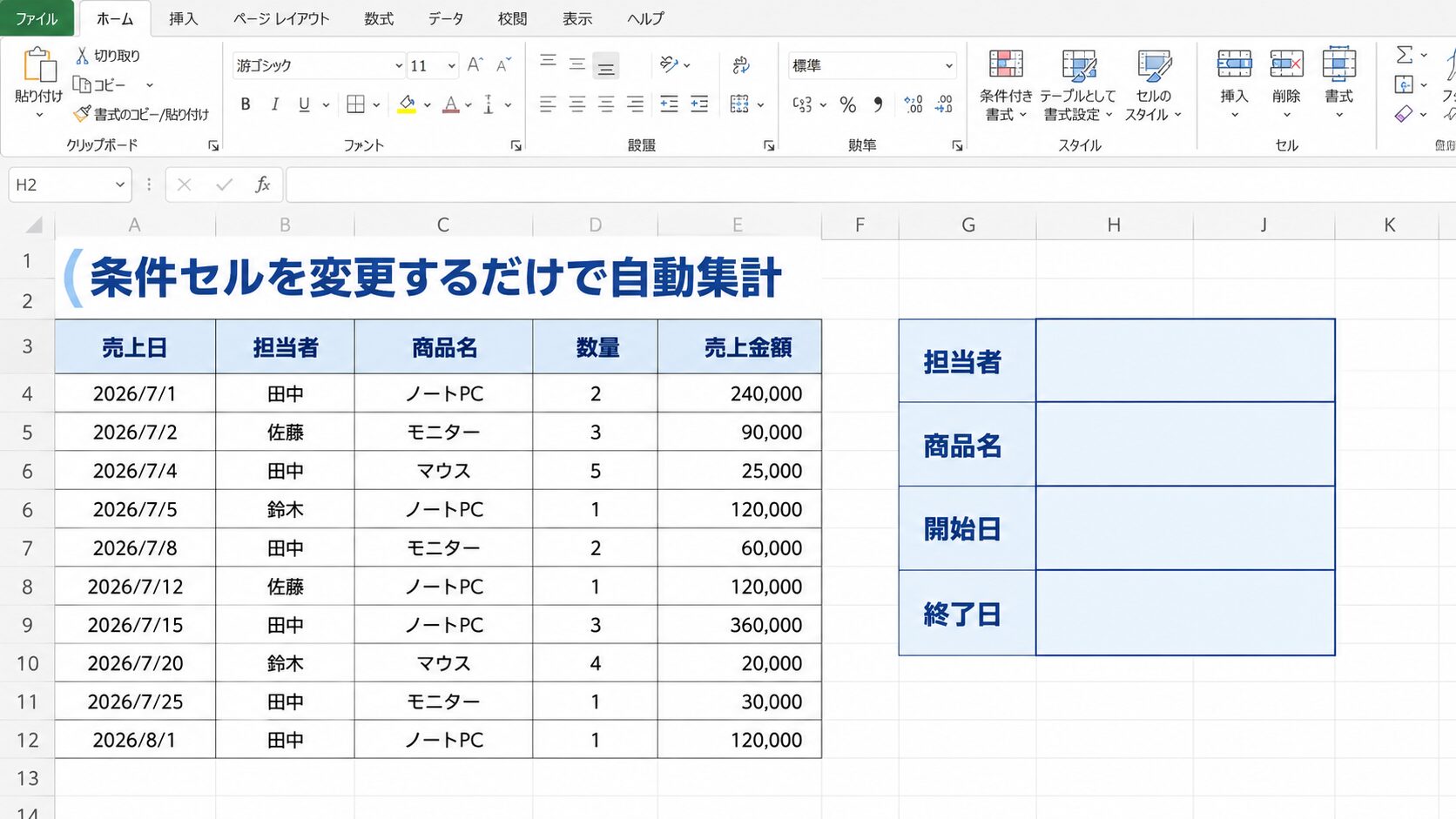
ここからは、次のような売上表を使って数式を作成します。A列に売上日、B列に担当者、C列に商品名、D列に数量、E列に売上金額が入力されている想定です。
| 行 | 売上日 | 担当者 | 商品名 | 数量 | 売上金額 |
|---|---|---|---|---|---|
| 2 | 2026/7/1 | 田中 | ノートPC | 2 | 240000 |
| 3 | 2026/7/2 | 佐藤 | モニター | 3 | 90000 |
| 4 | 2026/7/4 | 田中 | マウス | 5 | 25000 |
| 5 | 2026/7/5 | 鈴木 | ノートPC | 1 | 120000 |
| 6 | 2026/7/8 | 田中 | モニター | 2 | 60000 |
| 7 | 2026/7/12 | 佐藤 | ノートPC | 1 | 120000 |
| 8 | 2026/7/15 | 田中 | ノートPC | 3 | 360000 |
| 9 | 2026/7/20 | 鈴木 | マウス | 4 | 20000 |
| 10 | 2026/7/25 | 田中 | モニター | 1 | 30000 |
| 11 | 2026/8/1 | 田中 | ノートPC | 1 | 120000 |
実際の業務では、担当者名や商品名を数式へ直接入力するより、検索条件を入力する専用セルを作ったほうが管理しやすくなります。たとえばH2に担当者名、I2に商品名、H5に開始日、I5に終了日を入力する設計です。
条件をセル参照にしておけば、担当者名や期間を変更するだけで集計結果が更新されます。毎月数式を書き換える必要がなくなり、入力ミスも減らせます。
SUMIFS関数で担当者別の売上を合計する
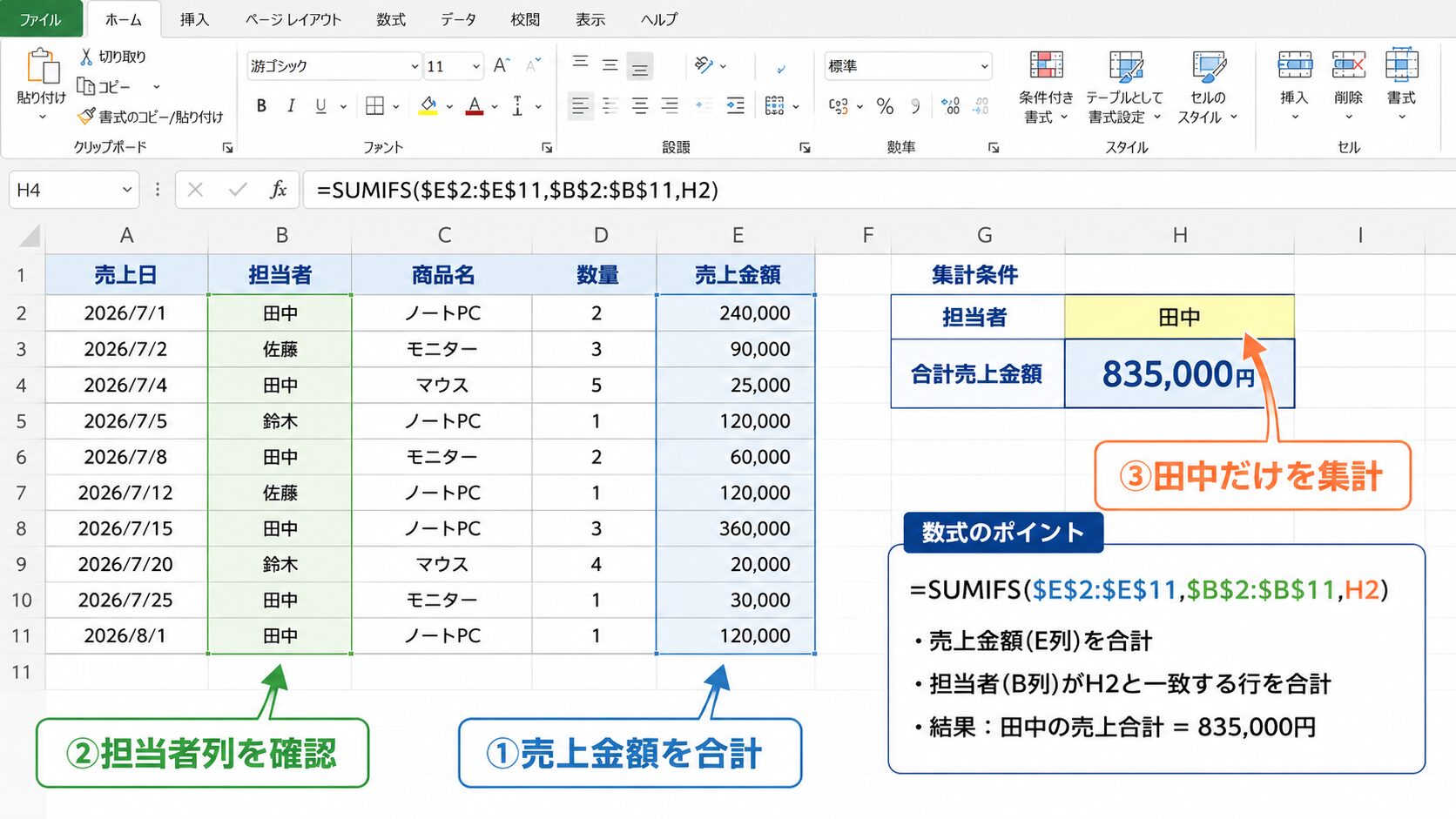
最初に、担当者が「田中」の行だけを対象として売上金額を合計します。H2セルに「田中」と入力し、H3セルに次の数式を入力します。
=SUMIFS($E$2:$E$11,$B$2:$B$11,H2)
各引数の意味は次のとおりです。
- $E$2:$E$11は、合計する売上金額の範囲です。
- $B$2:$B$11は、担当者名を確認する条件範囲です。
- H2は、集計対象となる担当者名です。
今回の表では、田中さんの売上合計は835000になります。H2セルを「佐藤」や「鈴木」に変更すれば、数式を修正せずに担当者別の売上を確認できます。
絶対参照を付ける理由
数式内の範囲に付いているドル記号は、セル範囲を固定する絶対参照です。数式を下方向や横方向へコピーしたときに、合計範囲や条件範囲がずれないようにしています。
集計表を複数行作る場合、範囲を固定せずにコピーすると、E2:E11がE3:E12へずれて正しい結果が出ないことがあります。検索条件のセルだけを変化させ、元データの範囲は固定する設計が基本です。
複数条件に一致する売上を合計する
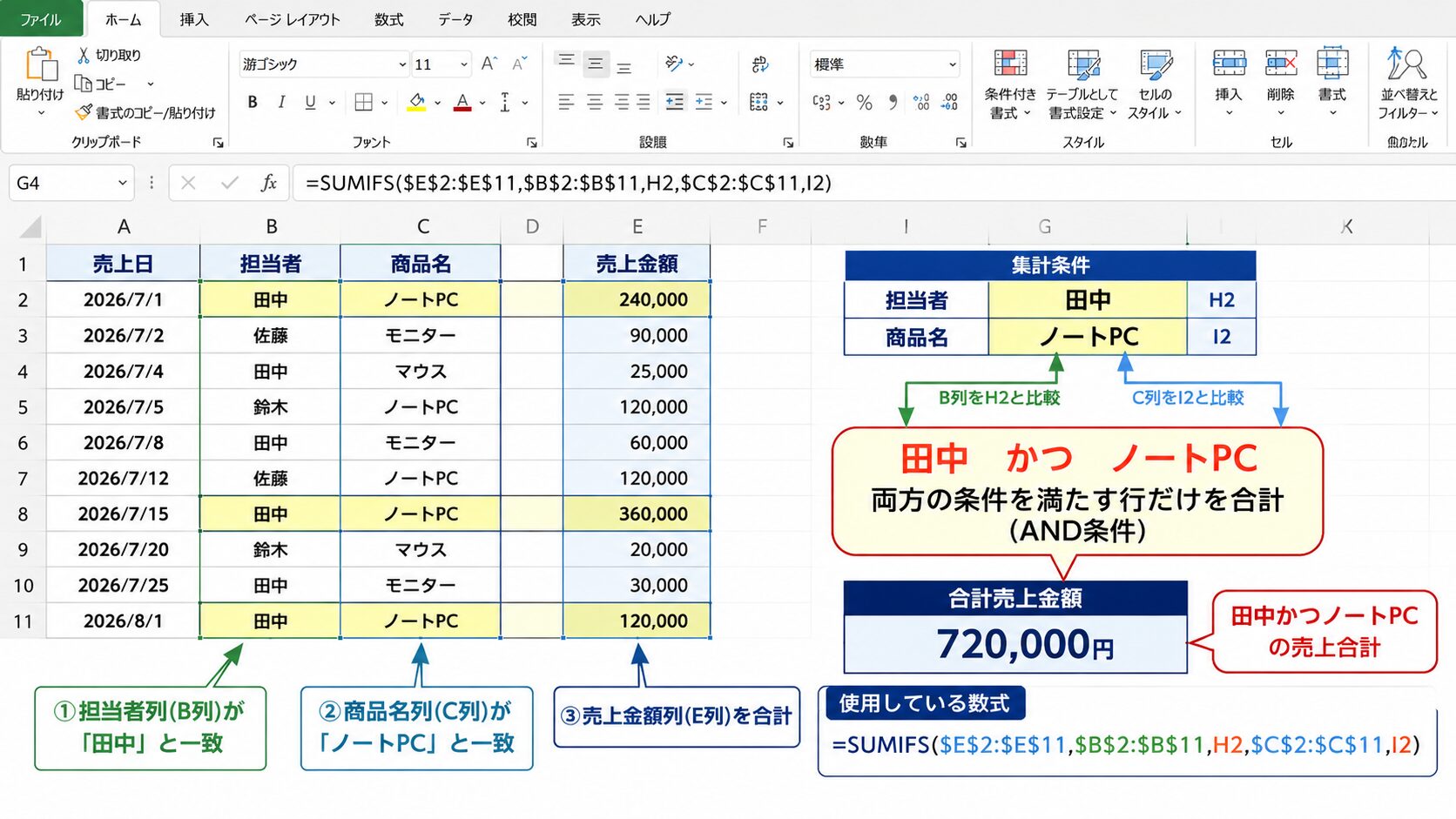
次に、「担当者が田中」かつ「商品名がノートPC」という2つの条件に一致する売上を集計します。H2に担当者名、I2に商品名を入力し、J2に次の数式を設定します。
=SUMIFS($E$2:$E$11,$B$2:$B$11,H2,$C$2:$C$11,I2)
この数式では、B列がH2の担当者名と一致し、さらにC列がI2の商品名と一致する行だけが合計対象になります。今回の結果は720000です。
SUMIFSの複数条件はAND条件になる
SUMIFS関数に複数の条件を並べると、基本的にはすべての条件を満たすAND条件として処理されます。「田中または佐藤」ではなく、「田中かつノートPC」という判定です。
部署、担当者、商品、地域など、条件を増やす場合も同じ考え方で追加できます。
=SUMIFS($F$2:$F$100,$B$2:$B$100,H2,$C$2:$C$100,I2,$D$2:$D$100,J2)
ただし、条件を増やしすぎると、どの条件が原因で0になっているのか確認しにくくなります。初めから複雑な数式を作らず、条件を1つずつ追加して途中結果を確認すると失敗を防げます。
👑複数条件で結果が0になるときは、いったん最後の条件を外し、どの条件から一致しなくなったか確認してみましょう。
日付を条件にして期間内の売上を集計する
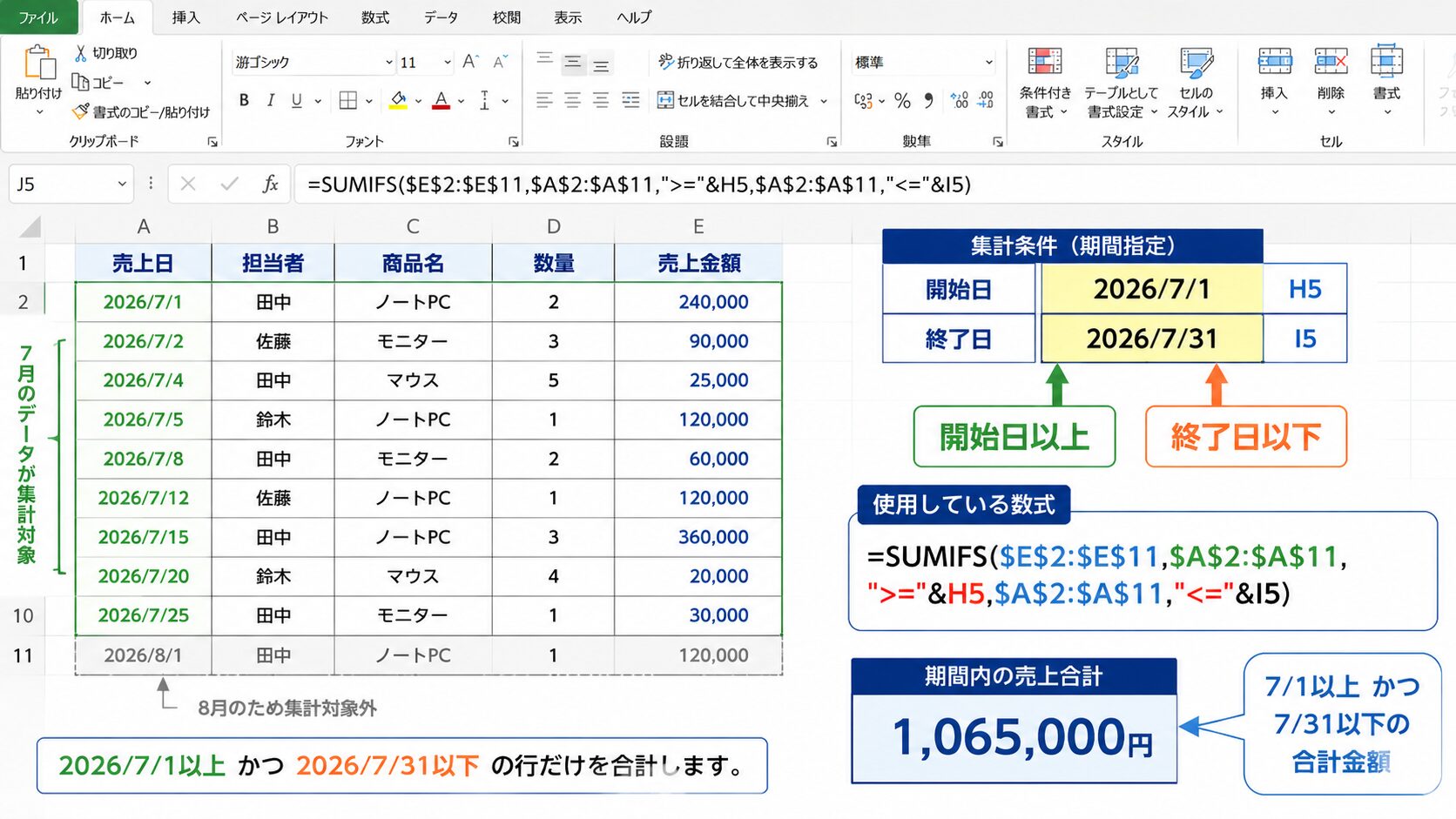
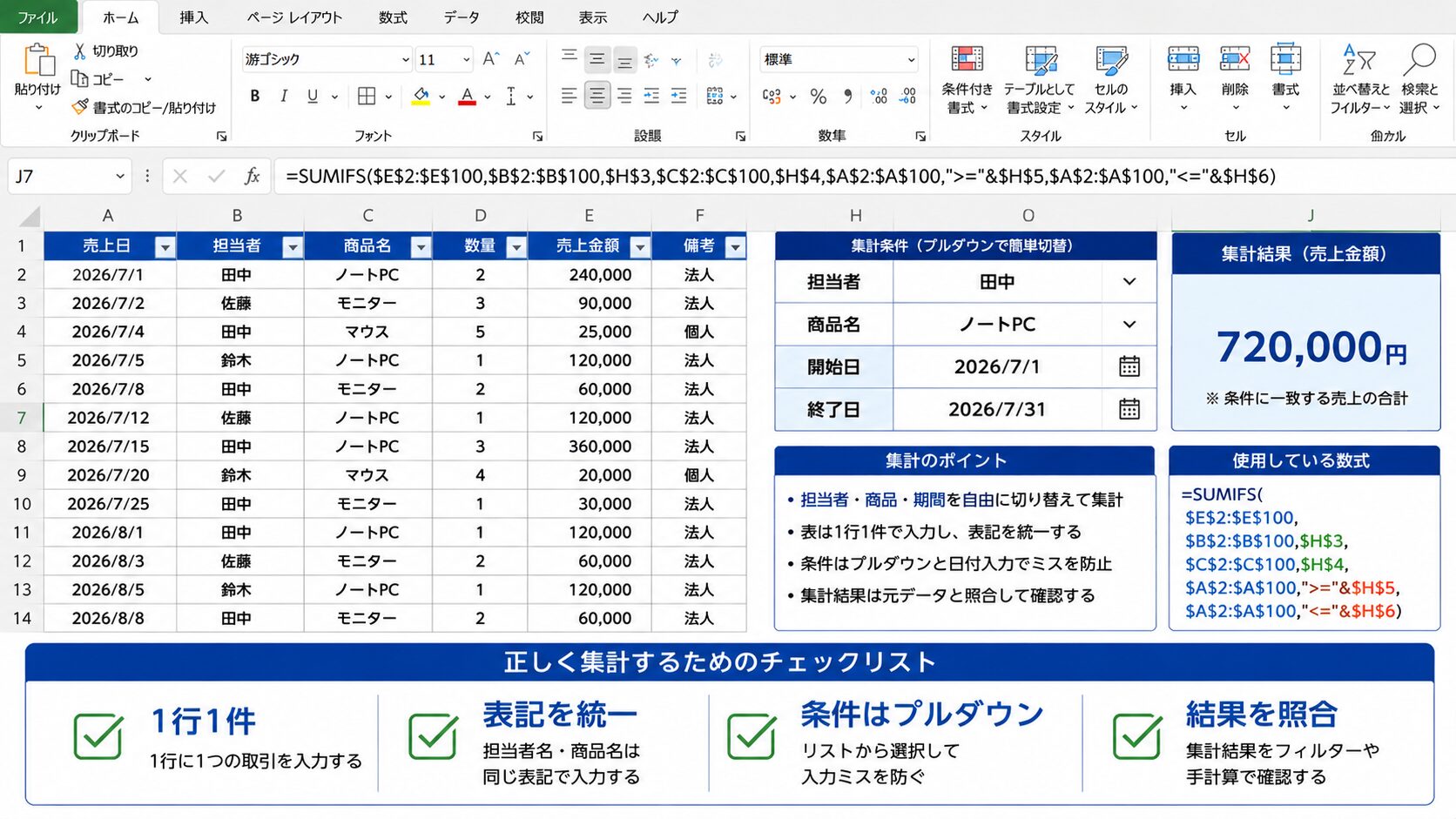
月別売上や指定期間の経費を合計するときは、開始日以上、終了日以下という2つの日付条件を設定します。H5に開始日、I5に終了日を入力し、J5に次の数式を設定します。
=SUMIFS($E$2:$E$11,$A$2:$A$11,”>=”&H5,$A$2:$A$11,”<=”&I5)
比較演算子とセル参照を組み合わせる場合は、「>=」や「<=」をダブルクォーテーションで囲み、アンパサンドでセル参照とつなぎます。
- “>=”&H5は、H5に入力した開始日以降という条件です。
- “<=”&I5は、I5に入力した終了日以前という条件です。
- 同じA列に対して、開始日と終了日の2条件を設定します。
H5に2026/7/1、I5に2026/7/31を入力した場合、7月中の売上合計は1065000になります。
月の最終日を手入力しない方法
月ごとの集計表では、開始日だけを入力して、翌月の初日より前という条件にすると管理しやすくなります。H5に2026/7/1を入力した場合は、次のように指定できます。
=SUMIFS($E$2:$E$11,$A$2:$A$11,”>=”&H5,$A$2:$A$11,”<“&EDATE(H5,1))
この方法なら、28日、30日、31日といった月末の日数を意識する必要がありません。売上日時に時刻が含まれているデータでも、翌月初日より前という条件なら月末日のデータを取りこぼしにくくなります。
日付条件で0になる主な原因
- セルに見える日付が、実際には文字列として保存されている
- 比較演算子をダブルクォーテーションで囲んでいない
- 比較演算子とセル参照をアンパサンドでつないでいない
- 開始日が終了日より後になっている
- 元データに日付と時刻が入り、終了日の条件から漏れている
日付が左寄せで表示されている場合や、セルの表示形式を変更しても日付表示が変わらない場合は、文字列として保存されている可能性があります。
OR条件・部分一致・空白条件を指定する方法
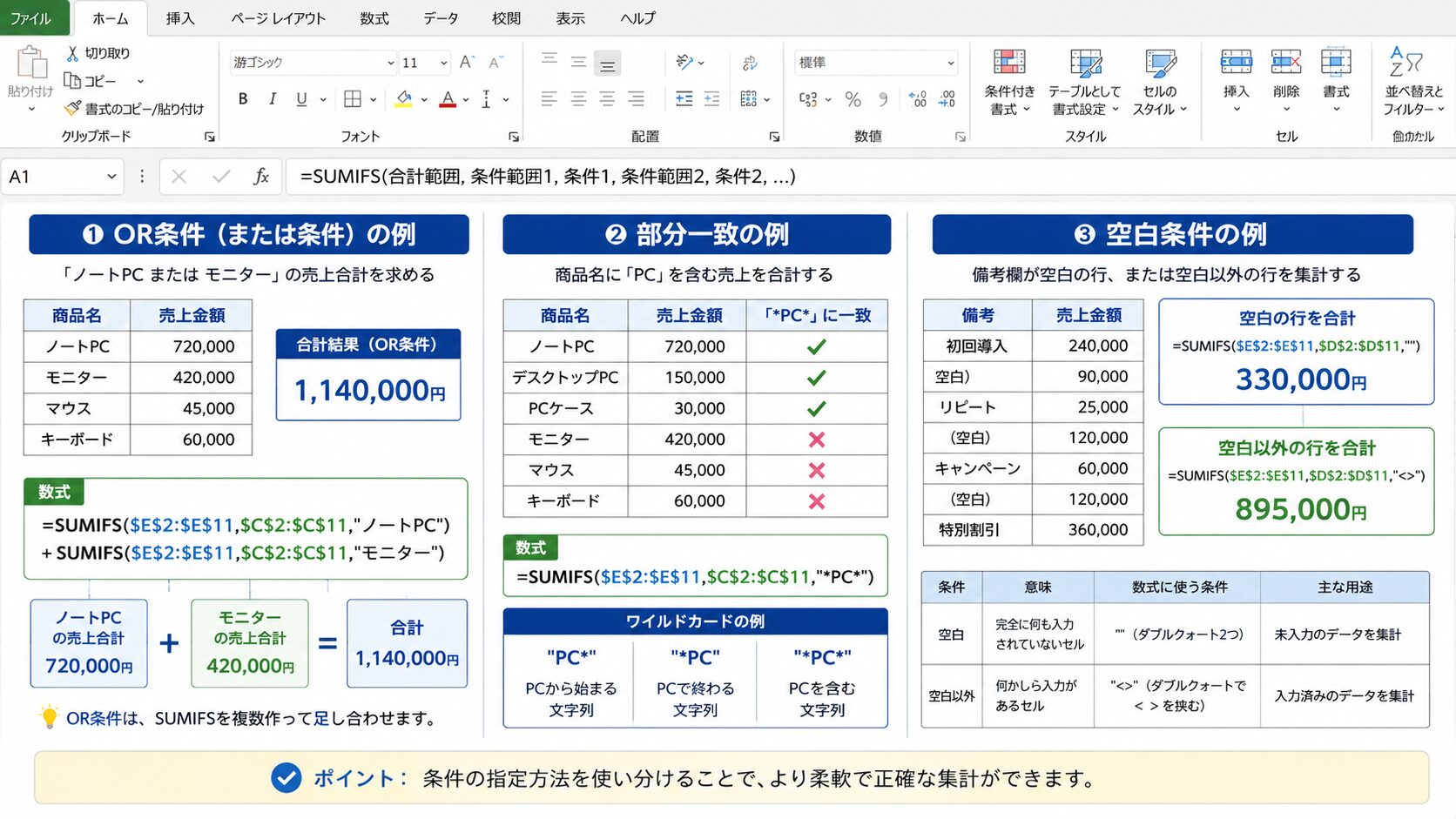
SUMIFS関数は基本的にAND条件で集計するため、「ノートPCまたはモニター」のようなOR条件には工夫が必要です。また、商品名の一部だけで検索したい場合や、空白セルを対象にしたい場合は、ワイルドカードや比較演算子を使います。
OR条件はSUMIFS関数を足し合わせる
ノートPCとモニターの売上を合計する場合は、それぞれのSUMIFS関数を作成して足し合わせます。
=SUMIFS($E$2:$E$11,$C$2:$C$11,”ノートPC”)+SUMIFS($E$2:$E$11,$C$2:$C$11,”モニター”)
今回の表では、ノートPCとモニターの売上合計は1140000です。条件が2つ程度なら、この書き方が初心者にも確認しやすく、後から修正しやすい方法です。
OR条件が多い場合は、商品区分を元データへ追加する、ピボットテーブルを使う、Power Queryで集計用データを整えるといった方法も検討しましょう。長い数式へ条件を追加し続けると、修正漏れが起こりやすくなります。
ワイルドカードで部分一致させる
商品名に「PC」という文字を含む行を集計する場合は、アスタリスクを使います。
=SUMIFS($E$2:$E$11,$C$2:$C$11,”*PC*”)
| 条件 | 意味 |
|---|---|
| “PC*” | PCから始まる文字列 |
| “*PC” | PCで終わる文字列 |
| “*PC*” | PCを含む文字列 |
| “?PC” | 任意の1文字に続いてPCがある文字列 |
商品名の表記が統一されていない場合、部分一致は一時的な対処になります。ただし、「PCケース」や「PCサポート」まで集計される可能性があるため、実務では商品コードや商品区分を整備するほうが安全です。
空白と空白以外を条件にする
条件範囲が空白の行を合計する場合は、条件に空文字を指定します。
=SUMIFS($E$2:$E$100,$F$2:$F$100,””)
空白ではない行を合計する場合は、次のように指定します。
=SUMIFS($E$2:$E$100,$F$2:$F$100,”<>”)
未処理の注文だけを集計する、担当者が入力済みの案件だけを合計する、といった確認に使えます。ただし、数式で空文字を返しているセルと完全な空白セルでは、状況によって判定結果が異なることがあります。意図した結果にならない場合は、元データのセルに数式が入っていないか確認してください。
SUMIFS関数がうまくいかない原因と対処法
数式の形が正しく見えても、元データの状態によっては0やエラーが表示されます。実務では、数式だけでなく、入力形式や表の設計まで確認する必要があります。
| 症状 | 主な原因 | 対処法 |
|---|---|---|
| #VALUE!が表示される | 合計範囲と条件範囲の行数や列数が異なる | すべて同じ開始行と終了行にそろえる |
| 結果が0になる | 条件の文字に余分な空白がある | 元データの前後の空白を削除する |
| 一部の金額が合計されない | 金額が文字列として保存されている | 数値へ変換し、左上の警告マークも確認する |
| 日付条件が反映されない | 日付が文字列になっている | DATEVALUE関数や区切り位置を使って日付へ変換する |
| コピー後に結果が変わる | 集計範囲が相対参照でずれている | 元データ範囲を絶対参照で固定する |
| 処理が重い | 列全体参照や大量のSUMIFSを使用している | 必要な行だけを参照し、テーブルやピボットも検討する |
合計範囲と条件範囲の大きさをそろえる
合計範囲がE2:E100であるのに、条件範囲がB2:B99になっていると、範囲の大きさが一致しません。開始行と終了行をそろえてください。
正しい例は次のとおりです。
=SUMIFS($E$2:$E$100,$B$2:$B$100,H2)
数式を編集するときは、Excelが色分けして表示する各範囲を確認すると、ずれを見つけやすくなります。
文字列の数字は合計されないことがある
CSVや基幹システムから出力したデータでは、見た目が数字でも文字列として保存されている場合があります。文字列の金額は、SUMIFSの合計対象として正しく扱われないことがあります。
セル左上の緑色の三角形、左寄せ表示、先頭のアポストロフィなどを確認してください。数値への変換後は、変換前後の合計値を照合し、データが欠落していないか人間が確認することも必要です。
条件文字列の前後に空白が入っている
「田中」と「田中 」は、見た目が似ていても別の文字列です。コピーしたデータや外部システムから取り込んだデータには、末尾に空白が含まれることがあります。
TRIM関数で余分な空白を削除する方法もありますが、毎回補助列を作るより、元データを登録する段階で表記を統一したほうが効率的です。
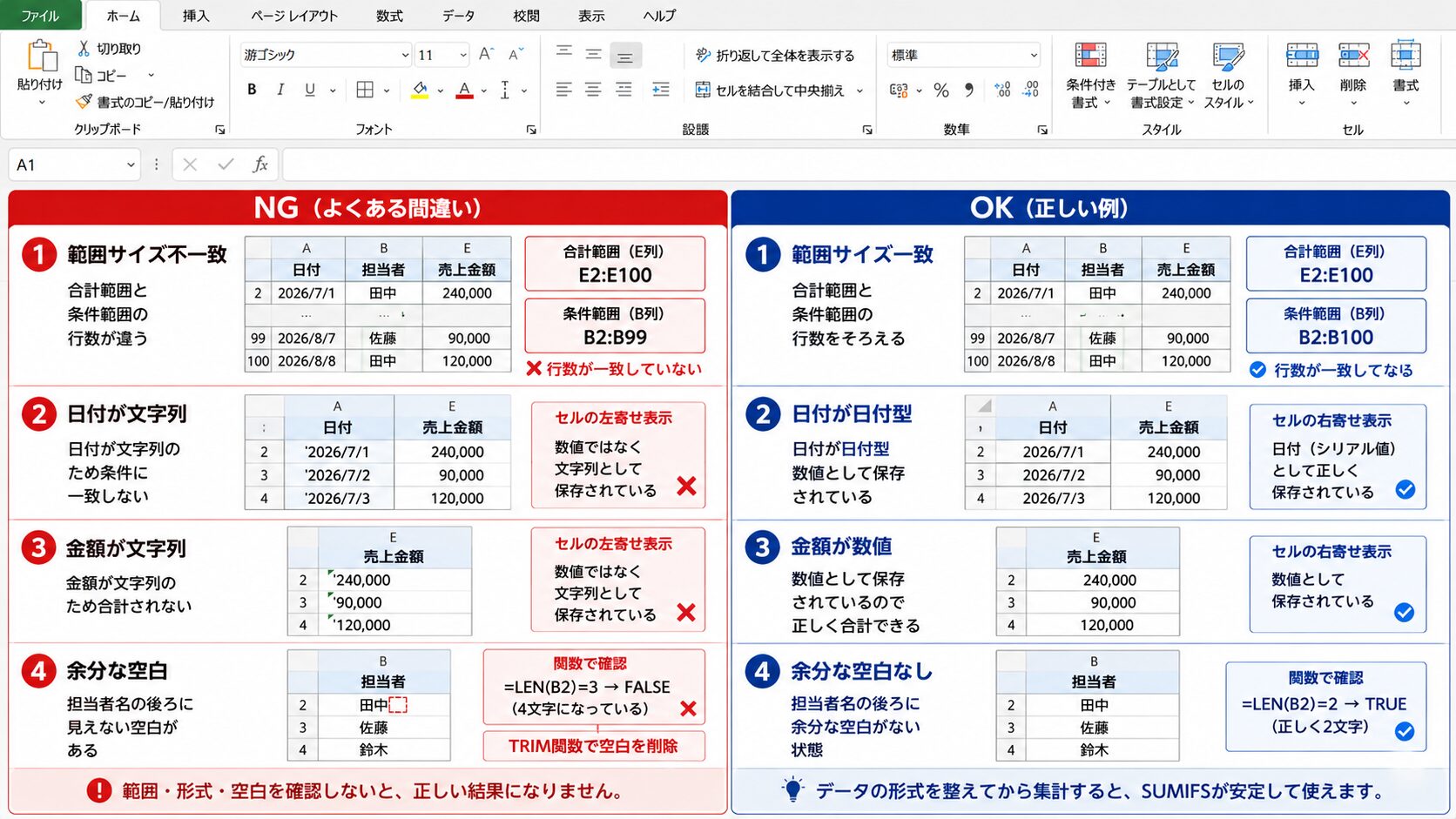
👑数式が正しくても、元データの日付・金額・文字列が統一されていなければ集計は安定しません。表の整備も計算の一部です。
SUMIFSを実務で使いやすくする表の設計
SUMIFS関数を長く使うには、数式の書き方だけでなく、元データと集計表の設計が欠かせません。毎月同じ作業を繰り返す場合は、条件セルや入力規則を用意し、数式を触らずに集計できる形を目指します。
1行に1件のデータを記録する
売上表では、1行に1件の取引を記録します。途中に小計行や空白行を挟むと、範囲指定が複雑になり、追加データが集計範囲から外れる原因になります。
セル結合を使わない
担当者名や日付を複数行にまたがってセル結合すると、2行目以降は空白として扱われます。見た目を整えるためのセル結合は避け、各行へ必要な値を入力してください。
条件はプルダウンで選択する
担当者名や商品名を手入力すると、漢字の違い、全角と半角、不要な空白などで一致しないことがあります。データの入力規則を使ってプルダウンから選択できるようにすると、表記ゆれを減らせます。
元データをテーブルに変換する
元データをExcelのテーブルに変換すると、新しい行を追加した際に参照範囲を広げやすくなります。構造化参照を使えば、列名を見ながら数式を確認できるため、どの範囲を集計しているか理解しやすくなります。
たとえば、テーブル名が売上表の場合は、次のような形で指定できます。
=SUMIFS(売上表[売上金額],売上表[担当者],H2,売上表[商品名],I2)
ただし、構造化参照に慣れていないメンバーが多い職場では、通常のセル参照のほうが修正しやすい場合もあります。担当者のExcelスキルに合わせて選びましょう。
集計結果を必ず照合する
数式を導入した直後は、フィルターで対象行を絞り込み、手計算やステータスバーの合計と一致するか確認します。AIが作成した数式や、他人から受け取った数式も、そのまま信用せず、数件のサンプルで検算してください。
SUMIFS関数が向いているケースと向いていないケース
SUMIFS関数が向いているケース
- 毎月同じ形式の売上表や経費表を集計する
- 担当者、商品、部署、期間などの条件が明確である
- 条件セルを変更しながら同じ集計表を使いたい
- 数式を確認しながら小規模から中規模のデータを扱いたい
- ピボットテーブルを使わず、決まった位置に結果を表示したい
別の方法を検討したほうがよいケース
- 集計軸を頻繁に入れ替えて分析したい場合はピボットテーブルが適しています。
- 複数ファイルを毎月結合する場合はPower Queryのほうが管理しやすくなります。
- 数十万行を超える大規模データでは、データベースやBIツールも検討が必要です。
- OR条件が多数あり、数式が長くなりすぎる場合は元データへ分類列を追加したほうが安全です。
- 入力データの形式が毎回変わる場合は、集計前のデータ整形を自動化する必要があります。
SUMIFS関数だけですべてを解決しようとせず、データ量や作業頻度に合わせてピボットテーブル、Power Query、マクロなどを使い分けることが、作業時間の削減につながります。
よくある質問
SUMIFS関数では条件を何個まで追加できますか?
複数の条件範囲と条件を追加できます。ただし、条件が多くなるほど数式の確認が難しくなります。実務では、補助列を作る、商品区分を追加するなど、元データ側を整理したほうが管理しやすい場合があります。
SUMIFS関数で「以上」「以下」を指定するにはどうしますか?
「>=100」や「<=500」のように比較演算子をダブルクォーテーションで囲みます。セルを参照する場合は、”>=”&H2のようにアンパサンドでつなぎます。
複数条件を指定すると結果が0になるのはなぜですか?
すべての条件を同時に満たす行がない可能性があります。条件を1つずつ減らし、どの条件で一致しなくなるか確認してください。文字列の前後の空白や、数字・日付の保存形式も確認が必要です。
SUMIFS関数でOR条件を指定できますか?
SUMIFS関数は基本的にAND条件です。OR条件にしたい場合は、条件ごとに作成したSUMIFS関数を足し合わせます。条件数が多い場合は、分類用の補助列やピボットテーブルも検討してください。
別シートのデータも集計できますか?
集計できます。範囲を選択するときに対象シートを開き、売上金額列や条件列を指定します。シート名に空白が含まれる場合は、シート名がシングルクォーテーションで囲まれます。
日付と時刻が入っているデータを日別に集計できますか?
開始日時以上、翌日未満という2条件で集計すると取りこぼしにくくなります。終了条件を当日の23時59分59秒に固定するより、翌日より小さい条件にするほうが安全です。
SUMIFS関数とピボットテーブルはどちらを使うべきですか?
決まったセルへ定型的な集計結果を表示するならSUMIFS関数、担当者別や商品別など集計軸を切り替えながら分析するならピボットテーブルが向いています。用途に応じて併用することもできます。
数式をChatGPTなどのAIに作ってもらっても大丈夫ですか?
数式のたたき台作成には利用できますが、列の位置、日付形式、空白の扱いまでは実際の表を見なければ判断できません。機密情報や個人情報をそのまま入力せず、サンプルデータへ置き換えたうえで、最後はExcel上で検算してください。
おすすめAIツール
SUMIFS関数の組み立てに迷ったときは、ChatGPTなどの生成AIへ表の構成と集計条件を伝えると、数式のたたき台を作成できます。たとえば「E列の売上金額を、B列の担当者とA列の日付範囲で合計したい」のように、列の役割と条件を具体的に説明すると精度が上がります。
ただし、実際の顧客名、従業員名、売上情報などをそのまま入力するのは避けましょう。架空の担当者名や少量のサンプルデータへ置き換え、作成された数式を元データのコピーで検証してから使用してください。
AIは数式の作成や原因候補の洗い出しには向いていますが、集計結果が正しいか、業務上の条件を満たしているかを判断するのは人間の役割です。特に請求額、給与、在庫数などに関わる集計は、元データとの照合を行いましょう。
まとめ
🤖AI執事がSUMIFS関数の要点を整理します。
- SUMIFS関数は、複数の条件をすべて満たす行の数値を合計する関数です。
- 日付条件では、比較演算子をダブルクォーテーションで囲み、セル参照とアンパサンドでつなぎます。
- OR条件は複数のSUMIFS関数を足し、条件が多い場合は補助列やピボットテーブルも検討します。
- 結果が合わないときは、範囲の大きさ、文字列の数字、日付形式、余分な空白を確認します。
最初は担当者別など1つの条件から試し、正しい結果を確認してから商品名や期間条件を追加してください。元データの表記をそろえ、条件セルを使った集計表にしておけば、毎月の売上集計や経費確認にかかる作業時間を減らせます。