毎月の売上管理表や案件管理表を作るたびに、前月のExcelファイルをコピーして、日付や担当者、数式を修正していないでしょうか。この方法でも運用はできますが、コピー元に古いデータが残ったり、数式を上書きしたり、担当者ごとに表の形式が変わったりしやすくなります。
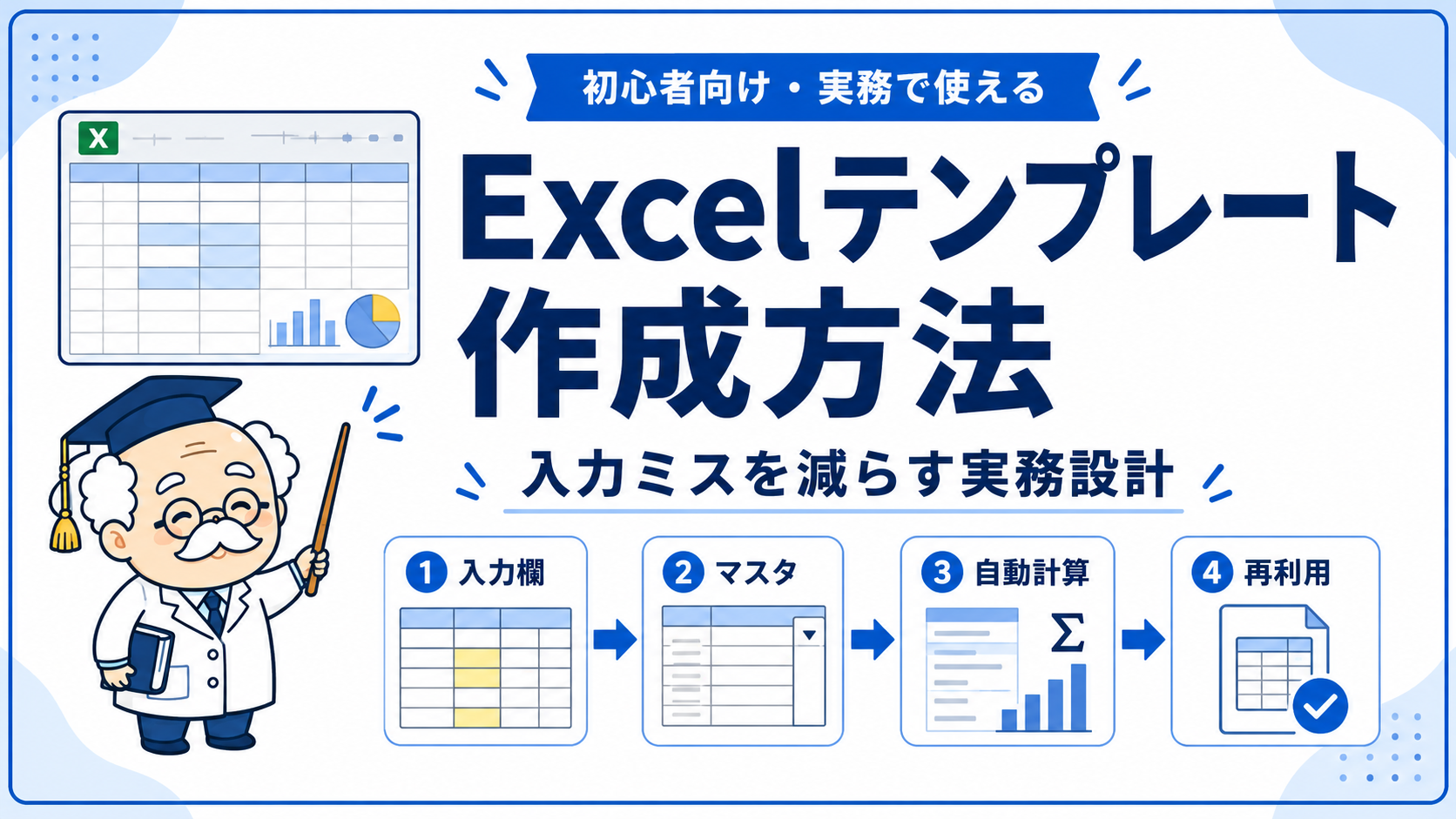
繰り返し使うExcelファイルは、入力欄・計算欄・選択肢・マスタデータをあらかじめ整えたテンプレートにしておくと管理しやすくなります。見た目を整えるだけではなく、テーブル、入力規則、数式、セル保護まで設計することがポイントです。ここでは、案件進捗管理表をサンプルに、初心者でも再現しやすいExcelテンプレートの作り方を順番に解説します。
Excelテンプレートは「入力・マスタ・計算」を分けて作る
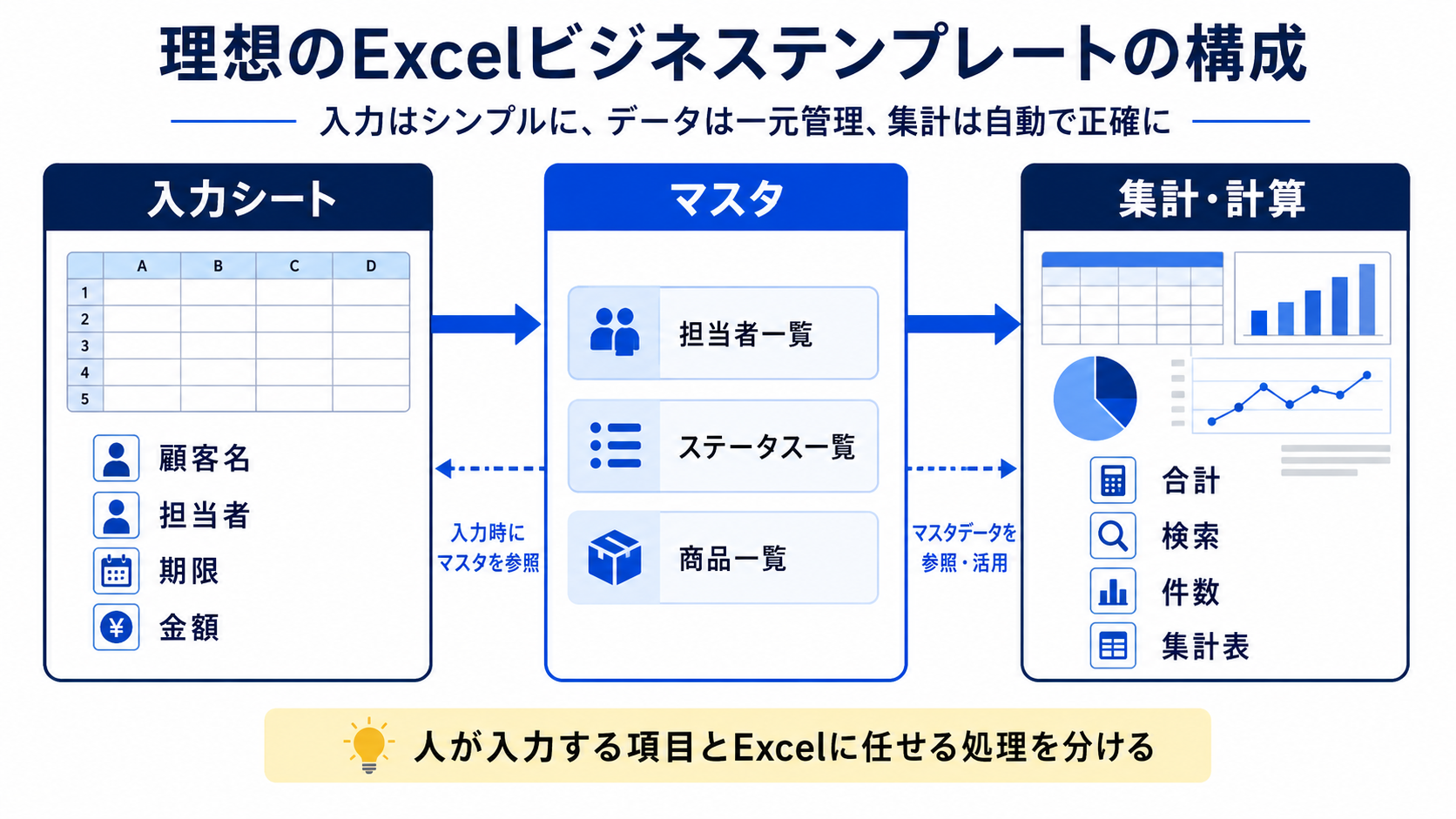
使いやすいExcelテンプレートを作るときは、最初から色や罫線を整える必要はありません。先に「誰が何を入力し、Excelに何を任せるか」を決めます。
基本的には、次の3種類を分けて設計すると管理しやすくなります。
| 役割 | 内容 | 例 |
|---|---|---|
| 入力 | 利用者が毎回変更する項目 | 顧客名、担当者、期限、金額 |
| マスタ | 入力時に選択する基準データ | 担当者一覧、ステータス一覧、商品一覧 |
| 計算・集計 | Excel側で処理する項目 | 合計、検索結果、件数、集計表 |
たとえば担当者名を毎回手入力すると、「山田」「山田さん」「山田 太郎」のように表記が分かれることがあります。担当者一覧をマスタとして用意し、プルダウンから選ぶ形にすれば、集計時の表記ゆれを防ぎやすくなります。
同様に、合計金額や商品名の検索結果など、人が直接入力する必要のない項目は数式へ任せます。入力場所を減らすこと自体が、テンプレート設計の重要なポイントです。
完成例|案件進捗管理テンプレートの構成
ここでは、営業案件を管理するExcelテンプレートを例にします。以下は説明用の架空データです。
| 案件ID | 顧客名 | 担当者 | 期限 | ステータス | 見積金額 | 備考 |
|---|---|---|---|---|---|---|
| A001 | 青葉商事 | 佐藤 | 2026/08/20 | 提案中 | 180000 | 見積提出済み |
| A002 | 光南物流 | 中村 | 2026/08/25 | 商談中 | 320000 | 次回打ち合わせ予定 |
| A003 | 北星企画 | 佐藤 | 2026/09/05 | 受注 | 250000 | 契約書作成中 |
| A004 | 新川サービス | 高橋 | 2026/09/12 | 見込み | 150000 | 初回連絡済み |
この表では、案件ID・顧客名・期限・見積金額・備考を入力し、担当者とステータスはプルダウンから選択する想定です。
ブック内には、次の3シートを用意すると管理しやすくなります。
- 案件管理:日々の案件情報を入力するシート
- マスタ:担当者名やステータスなどの選択肢を管理するシート
- 集計:担当者別件数や金額などを確認するシート
最初から複雑なダッシュボードを作る必要はありません。まずは「入力データを同じ形式で蓄積できる状態」を作り、必要になった段階で集計機能を追加する方が修正しやすくなります。
Excelテンプレートの作り方を7ステップで解説
1.毎回繰り返している作業を書き出す
テンプレート作成はExcelを開く前から始まります。まず、現在どの作業を毎回繰り返しているのか整理します。
たとえば案件管理なら、次のような作業があります。
- 前月のExcelファイルをコピーする
- 古い案件情報を削除する
- 担当者名を入力する
- ステータスを入力する
- 案件金額を入力する
- 担当者別に集計する
この中で「毎回同じ作業」と「案件ごとに変わる作業」を分けます。前者はテンプレートへ組み込み、後者だけを利用者が入力する形にします。
テンプレート化する対象は、頻度だけでなく「同じ形式を繰り返しているか」で判断すると整理しやすくなります。毎月・毎週・案件ごとに同じ表を作っている業務は候補です。
2.入力項目を必要最小限にする
次に、利用者が入力する列を決めます。項目を増やしすぎると入力負担が増え、空欄も増えやすくなります。
「あれば便利」という理由だけで列を追加するのではなく、次の基準で判断します。
- 後から検索するために必要か
- 集計に使用するか
- 次の担当者が確認する必要があるか
- 業務上の判断に使用するか
案件管理なら、案件ID、顧客名、担当者、期限、ステータス、金額などを基本項目とし、必要に応じて備考や更新日を追加します。
3.入力表をExcelのテーブルにする
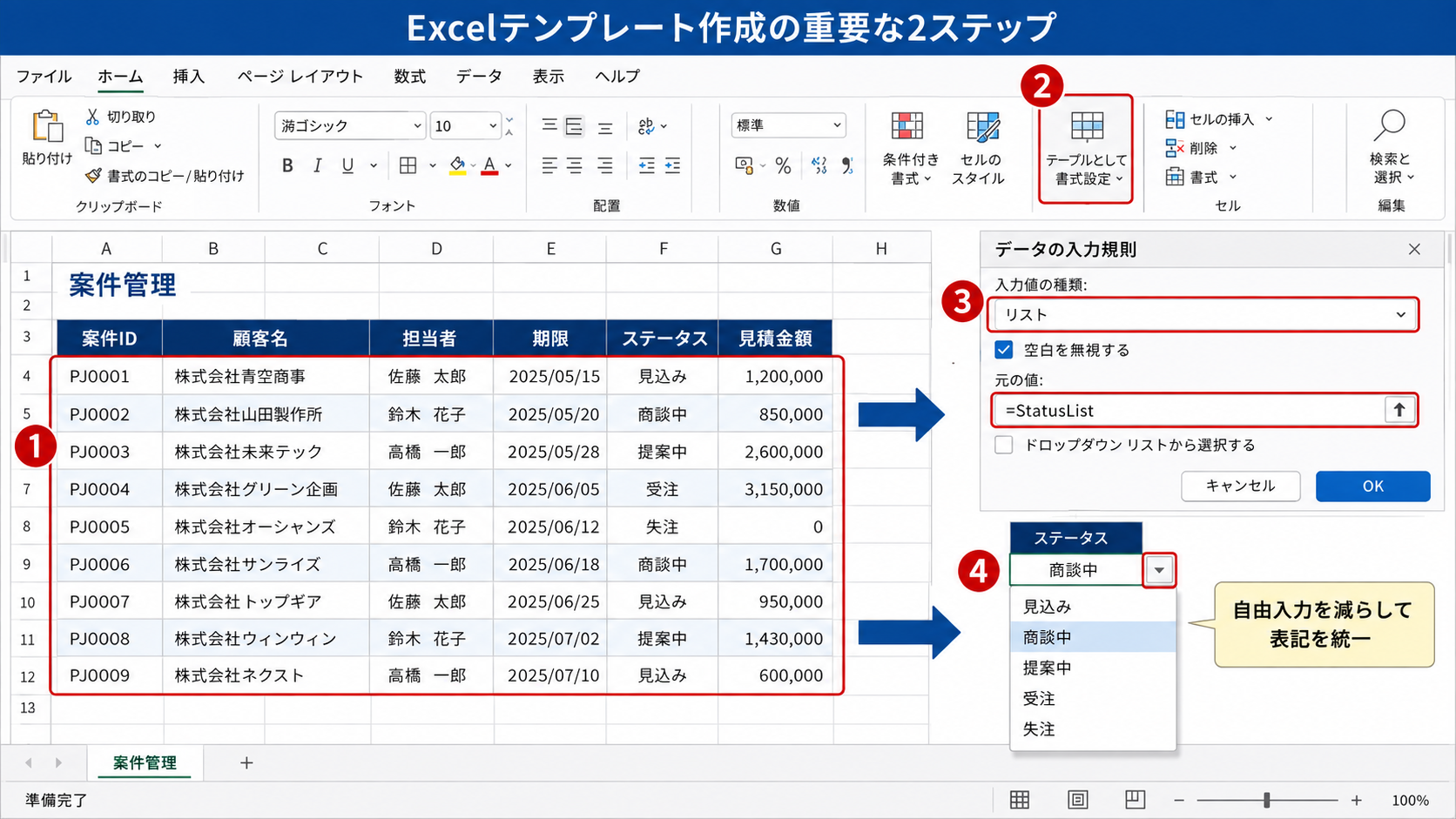
一覧形式でデータを蓄積するテンプレートでは、通常のセル範囲ではなくExcelの「テーブル」を利用すると管理しやすくなります。
データ範囲内のセルを選択し、「ホーム」から「テーブルとして書式設定」を選択して、対象範囲と見出しを確認します。キーボードではCtrl+Tからテーブルを作成する方法もあります。
テーブルにすると、新しい行を追加したときも表の範囲を拡張しやすく、フィルターや数式を扱いやすくなります。
特に、毎月データ件数が変わる売上表、顧客一覧、案件管理表、在庫表などは、固定された「A2:G100」のような範囲だけで管理するより、テーブルを利用した方が後から変更しやすくなります。
集計まで自動化したい場合は、Excel業務を自動化する方法と実践テクニックも参考にしてください。
4.担当者やステータスはプルダウンにする
担当者名やステータスのように選択肢が決まっている項目は、自由入力よりプルダウン入力が向いています。
たとえば「マスタ」シートに次のステータスを用意します。
- 見込み
- 商談中
- 提案中
- 受注
- 失注
その範囲へ「StatusList」などの名前を設定しておけば、案件管理シートの入力規則から利用できます。
- ステータスを入力するセル範囲を選択する
- 「データ」タブを開く
- 「データの入力規則」を選択する
- 入力値の種類で「リスト」を選択する
- 元の値へ「=StatusList」を指定する
- 設定後、実際に選択できるか確認する
担当者の増減が多い場合は、選択肢を管理するマスタ側も整理しておくとメンテナンスしやすくなります。
5.繰り返す計算は数式へ任せる
毎回同じ方法で計算・検索している項目は、テンプレート内へ数式を組み込みます。
たとえば商品コードから商品名や単価を表示する場合はXLOOKUP、複数条件で売上を合計する場合はSUMIFSなどを利用できます。
商品コードをB2へ入力し、「商品マスタ」シートのA列から商品コードを検索してB列の商品名を表示する例は次の形です。
=XLOOKUP(B2,商品マスタ!$A$2:$A$100,商品マスタ!$B$2:$B$100,"未登録")テンプレートに数式を入れる場合は、数式だけを見るのではなく、実際のシート名、列、開始行、検索範囲が一致していることを確認してください。
XLOOKUPの仕組みやエラー対策は、ExcelのXLOOKUP関数の使い方で詳しく解説しています。
複数条件による売上集計を組み込む場合は、SUMIFS関数の使い方も確認しておくとテンプレートを拡張しやすくなります。
6.入力セルと変更してほしくないセルを分ける
テンプレートを複数人で使う場合は、入力セルと数式セルが見ただけで区別できるようにします。
たとえば、次のようなルールを決めておくと迷いにくくなります。
- 白色:入力しないセル
- 淡い黄色:利用者が入力するセル
- 淡い青:自動計算されるセル
色分けだけでは数式の上書きを防げないため、必要であれば入力セルだけロックを解除してからシートを保護します。
一般的な流れは次のとおりです。
- 利用者が入力するセルを選択する
- 「セルの書式設定」の「保護」でロックを解除する
- 数式セルなどはロックされた状態にしておく
- 「校閲」から「シートの保護」を設定する
- 入力セルだけ編集できるかテストする
ワークシート保護は、数式などを誤って変更するのを防ぐための機能です。重要な情報へのアクセスを制限するファイル暗号化とは目的が異なるため、機密情報の管理手段として混同しないようにしてください。
7.用途に合わせてテンプレートを保存する
完成したファイルは、普段のExcelブックとして保存する方法と、Excel専用テンプレートとして保存する方法があります。
| 形式 | 向いている用途 | 特徴 |
|---|---|---|
| .xlsx | 共有フォルダに原本を置く運用 | 通常のExcelブックとして管理しやすい |
| .xltx | 同じ形式の新規ブックを繰り返し作る | Excelテンプレートとして保存する |
| .xltm | マクロを含むテンプレート | マクロ対応テンプレートとして保存する |
Windows版Excelでは、作成したブックから「ファイル」→「エクスポート」→「ファイルの種類の変更」→「テンプレート」と進み、Excelテンプレートとして保存できます。利用しているExcelのバージョンによって表示が異なる場合があるため、見つからない場合は「名前を付けて保存」のファイル形式も確認してください。
Microsoftの公式手順を確認したい場合は、Microsoft SupportのExcelテンプレート保存方法も参考になります。
Before → Afterで見るテンプレート化の違い
次は、案件管理をテンプレート化する場合の想定例です。実際の導入実績ではなく、設計の違いを理解するための比較です。
| 項目 | Before | After |
|---|---|---|
| ファイル作成 | 前月ファイルをコピー | 決められた原本から新規作成 |
| 担当者 | 自由入力 | プルダウン選択 |
| ステータス | 「完了」「済」「対応済」など表記が分かれる | マスタから統一した名称を選択 |
| 数式 | 入力中に上書きする可能性がある | 入力セルと数式セルを分離 |
| データ範囲 | 固定範囲を毎回修正 | テーブルを利用して管理 |
| 引き継ぎ | 担当者ごとの操作方法に依存 | 入力ルールを統一しやすい |
テンプレート化の目的は、派手なExcelファイルを作ることではありません。「利用者が判断しなくてよい部分」を増やし、入力方法や計算方法を統一することにあります。
よくある失敗例と改善方法
入力欄へ結合セルを多用する
帳票の見た目を整えるためにセル結合を多用すると、並べ替え、フィルター、コピー、データ追加などの操作が扱いにくくなる場合があります。
データを蓄積する一覧表では、原則として1行を1件のデータとして設計し、見た目を整える目的だけで結合セルを増やさない方が管理しやすくなります。
入力する場所が分からない
テンプレートを作った本人には分かっていても、別の担当者はどのセルを入力すればよいか判断できないことがあります。
入力セルだけ背景色を変える、シート上部へ短い入力ルールを書く、不要なセルを編集できないようにするなど、操作方法をExcelファイル自体に組み込んでおくと引き継ぎしやすくなります。
選択肢を直接数式や入力規則へ書き込む
担当者や商品、部署のように後から変更される項目を各セルへ個別設定すると、変更箇所が増えてしまいます。
変更される可能性がある値はマスタシートへまとめ、そこを更新すれば運用を変更できる構造にしておく方が保守しやすくなります。
数式を複雑にしすぎる
テンプレートへ大量の数式や長い数式を組み込むと、作成者以外が修正できなくなる場合があります。
まずはSUM、IF、XLOOKUP、SUMIFSなど必要な処理だけで作り、複雑な処理が増えてきたらExcelの自動化やVBAを検討する方が段階的に改善できます。
条件分岐を組み込む場合は、ChatGPTでIF関数を作る方法も参考になります。ただし、AIが生成した数式をそのまま本番テンプレートへ入れず、必ずサンプルデータで結果を確認してください。
このケースならこのテンプレート運用
Excelテンプレートは、すべての業務で.xltxを使う必要はありません。利用人数や更新頻度によって運用を変えます。
| ケース | 向いている方法 |
|---|---|
| 自分だけが時々使う | 通常の.xlsx原本をコピーして使う |
| 毎月同じ帳票を作成する | .xltxテンプレートを利用する |
| 担当者が複数いる | 共有する原本と入力ルールを統一する |
| 商品や担当者が頻繁に変わる | マスタシートを分離する |
| 大量の計算や検索がある | テーブルと関数を組み合わせる |
| 複数の手作業を連続処理したい | テンプレート作成後にVBAなどの自動化を検討する |
最初から高度な自動化を目指すより、入力ルールを統一したテンプレートを完成させてから、自動計算やマクロを追加する方が問題の切り分けもしやすくなります。
テンプレートを配布する前のチェック項目
テンプレートが完成したら、自分で見るだけではなく「初めて使う人が入力する」という前提で確認します。
- 入力するセルが見ただけで分かるか
- 必須項目が分かるか
- 担当者やステータスを正しく選択できるか
- 存在しない値を入力したときの挙動は問題ないか
- 数式セルを誤って変更できないか
- 1行追加しても数式や書式が維持されるか
- マスタへ新しい項目を追加した場合に反映できるか
- 空白データでもエラー表示が大量に出ないか
- 並べ替えやフィルターを使用しても表が崩れないか
- 印刷が必要な帳票は印刷範囲も問題ないか
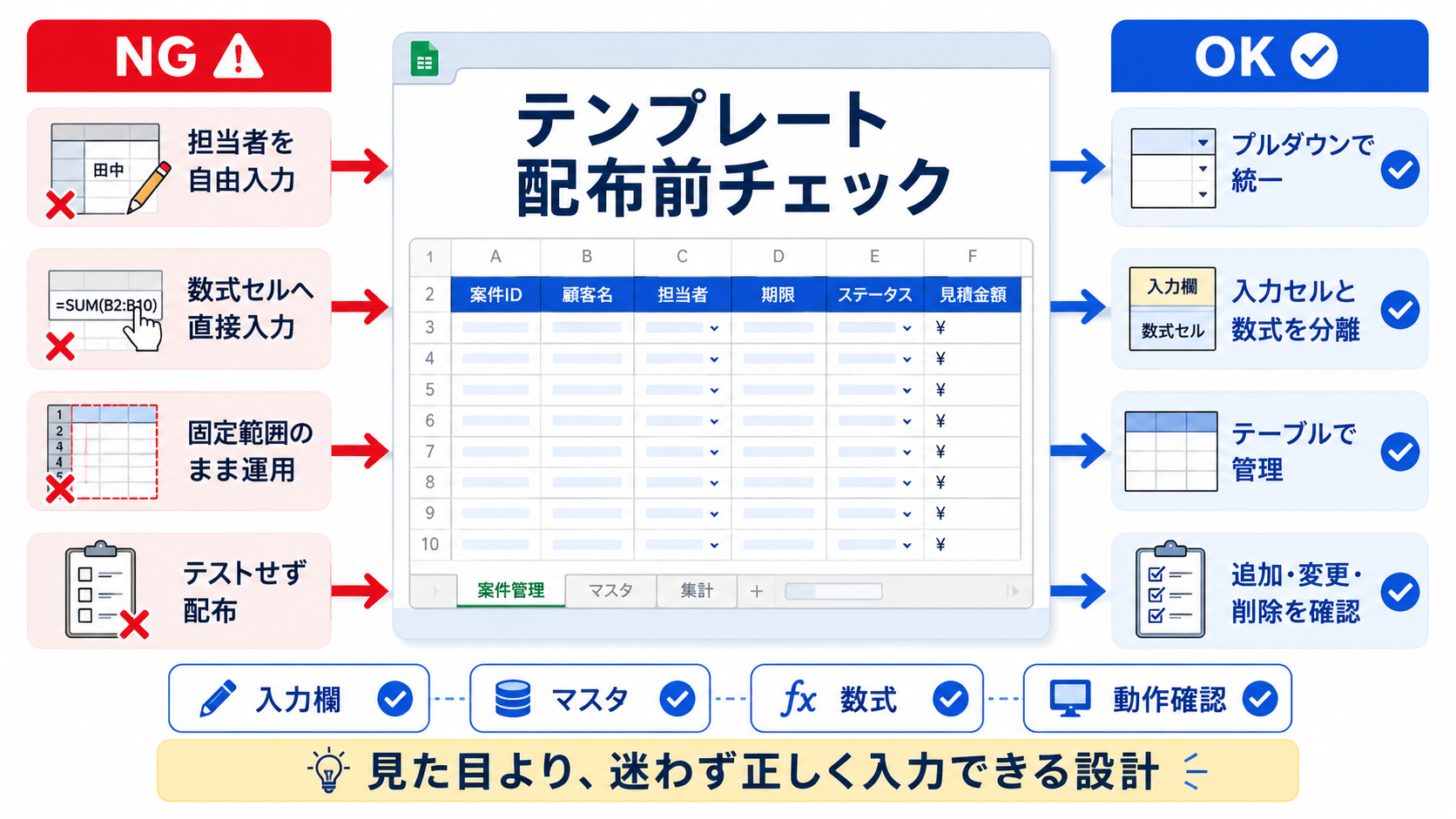
特に確認したいのは「サンプル1件では正常でも、データを追加したら壊れないか」という点です。完成後は数行のテストデータを入れ、追加・変更・削除まで行ってから原本として使用してください。
よくある質問
Excelテンプレートと普通のExcelファイルは何が違いますか?
通常の.xlsxは、そのファイル自体を編集して保存する一般的なExcelブックです。.xltxは同じ構成の新しいブックを作成するためのテンプレート形式です。毎回同じ帳票を新規作成する用途では.xltxが選択肢になります。
テンプレートへ数式を入れても大丈夫ですか?
問題ありません。むしろ毎回同じ計算をする場合は、数式をあらかじめ入れておくことで入力作業を減らせます。ただし、セル参照や対象範囲を確認し、テスト用データで期待した結果になることを確認してから配布してください。
プルダウンの選択肢が増えた場合はどうしますか?
選択肢をマスタシートへまとめておけば、マスタ側を更新することで管理しやすくなります。頻繁に項目が増減する場合は、選択肢の元データもテーブルとして管理する方法があります。
シートを保護すれば機密情報も安全ですか?
シート保護は主にセルの誤編集を防ぐための機能です。ファイルを開ける人そのものを制限するセキュリティ機能とは目的が異なります。機密情報を扱う場合は、保存場所やアクセス権限なども含めて管理してください。
Excel初心者はどこまで作れば十分ですか?
最初は「入力欄を決める」「表をテーブルにする」「選択項目をプルダウンにする」「数式セルと入力セルを分ける」の4点から始めるとよいでしょう。必要になってから集計や自動化を追加すれば、テンプレートを複雑にしすぎず運用できます。
関連記事
- Excel業務を自動化する方法|作業時間を大幅削減する実践テクニックを解説
- ExcelのXLOOKUP関数の使い方を初心者向けに解説|VLOOKUPとの違い・複数条件・エラー対策
- SUMIFS関数の使い方完全ガイド|複数条件で集計する方法を初心者向けに解説
- ChatGPTでIF関数を作る方法|初心者でも簡単に条件分岐を自動化する活用術
まとめ
- Excelテンプレートは、入力・マスタ・計算を分けて設計する
- 一覧データはテーブル化し、担当者やステータスはプルダウンで統一する
- 繰り返す検索や計算は数式へ任せ、入力セルと数式セルを区別する
- 用途に応じて.xlsx、.xltx、マクロを含む.xltmを使い分ける
- 配布前はサンプルデータを使い、追加・変更・削除まで確認する
Excelテンプレートは、見栄えのよいファイルを作ることが目的ではありません。毎回行っている判断や入力を減らし、誰が使っても同じ形式でデータを残せるようにすることが重要です。まずは現在コピーして使っているExcelファイルを1つ選び、入力項目、マスタ、数式の3つに分けるところから見直してみてください。