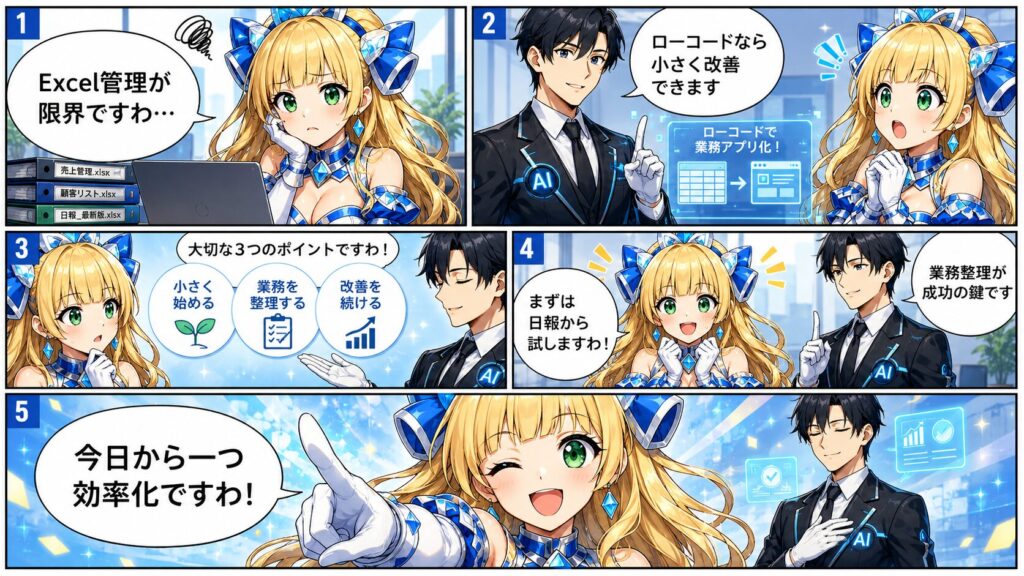
ローコードとは何かについて、ノーコードとの違い、できること、導入メリット、注意点まで初心者の方にもわかりやすく解説いたします。

👑ごきげんよう。最近、社内で「ローコードで業務改善しよう」と言われましたの。でも、ノーコードやプログラミングとの違いが曖昧で、少し混乱してしまいましたわ。

🤖それは多くの方が最初につまずくポイントでございます。ローコードは、少ないコードでアプリや業務システムを作る開発方法です。完全にコードを書かないわけではなく、必要に応じて少しだけコードを使える点が特徴ですね。
👑つまり、Excelやスプレッドシートで管理している業務を、もう少し本格的なアプリにできる可能性があるということですの?
🤖はい、お嬢様。紙の申請、Excel台帳、メール連絡、手作業の集計などを効率化したい場合、ローコードは非常に相性がよい選択肢でございます。
ローコードとは
ローコードとは、プログラミングコードをほとんど書かずに、画面操作や部品の組み合わせを中心としてアプリや業務システムを開発する方法です。
従来のシステム開発では、ログイン画面、入力フォーム、データベース、権限設定、通知処理などを一つずつコードで作る必要がありました。一方でローコードでは、あらかじめ用意された部品やテンプレートを使い、ドラッグ操作や設定画面を通じて開発を進められます。
たとえば、次のような業務をアプリ化できます。
- 日報入力アプリ
- 勤怠管理アプリ
- 在庫管理アプリ
- 顧客管理アプリ
- 社内申請アプリ
- 点検記録アプリ
- 売上報告アプリ
- 問い合わせ管理アプリ
ポイントは、完全な初心者向けの簡易ツールというより、現場業務を効率化するための実務的な開発手段であることです。プログラミング知識がゼロでも始めやすい一方で、複雑な条件分岐や外部サービス連携を行う場合は、ある程度のIT知識や設計力が必要になります。

👑ローコードは「魔法の自動化ツール」ではなく、業務を整理してから使うことで力を発揮しますわ。
ローコードとノーコードの違い
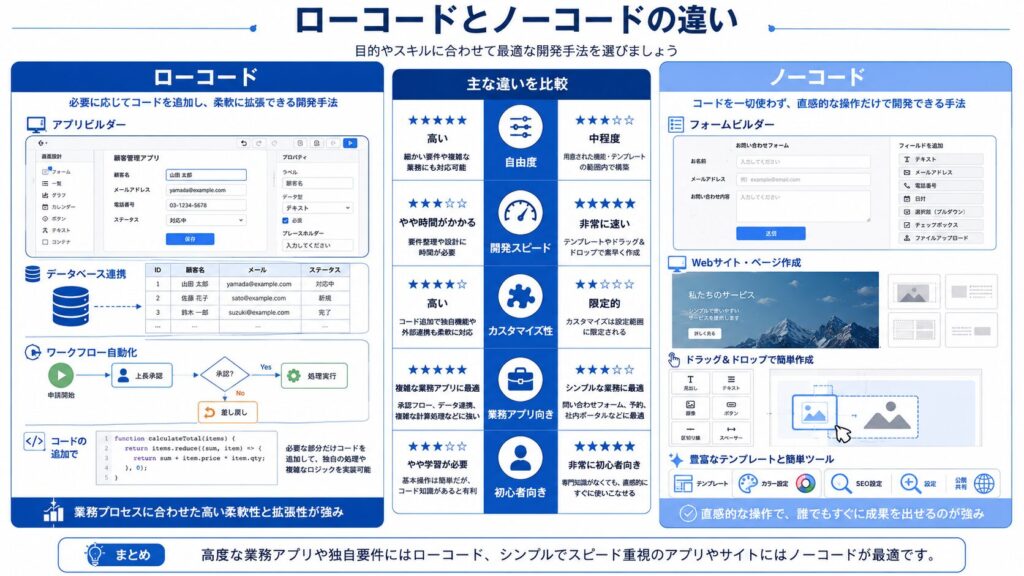
ローコードとよく似た言葉に、ノーコードがあります。どちらも従来のプログラミングより手軽に開発できる点は同じですが、できる範囲や向いている用途が異なります。
| 項目 | ローコード | ノーコード |
|---|---|---|
| コードの使用 | 必要に応じて少し使う | 基本的に使わない |
| 自由度 | 比較的高い | ツールの範囲内に限定されやすい |
| 向いている人 | 業務担当者、情報システム担当者、開発者 | 非エンジニア、現場担当者、個人利用者 |
| 向いている用途 | 業務アプリ、社内システム、複雑な連携 | 簡単なフォーム、LP、予約管理、個人ツール |
| 学習難易度 | やや学習が必要 | 比較的始めやすい |
ノーコードは、用意された範囲内で簡単に作れる点が魅力です。たとえば、簡単な予約フォーム、問い合わせフォーム、Webページ、タスク管理ツールなどを短時間で作りたい場合に向いています。
一方、ローコードは、ノーコードよりも柔軟な設定や拡張が可能です。社内データベースとの連携、承認フロー、複雑な入力条件、権限管理、自動通知、外部API連携など、業務システムに近い仕組みを作りたい場合に向いています。
初心者はどちらから始めるべきか
初心者の場合、まずはノーコードやローコードの境界を難しく考えすぎる必要はありません。大切なのは、作りたいものがどの程度複雑かを考えることです。
- 簡単なフォームや個人用ツールを作りたい場合はノーコード
- 社内業務を継続的に管理したい場合はローコード
- Excelやスプレッドシート管理をアプリ化したい場合はローコード
- 将来的に権限設定や自動通知を入れたい場合はローコード
業務効率化を目的にするなら、ローコードの方が長期的に使いやすいケースが多いです。特に、部署内の業務フローを改善したい場合や、複数人で同じデータを扱う場合は、ローコードのメリットが出やすくなります。
ローコードでできること
ローコードを使うと、これまでExcel、紙、メール、チャット、手作業で行っていた業務をアプリ化できます。代表的な活用例を見ていきましょう。
入力フォームを作成できる
日報、申請書、点検記録、顧客情報、問い合わせ内容などを入力するフォームを作成できます。紙の用紙やExcelファイルに直接入力するよりも、入力項目を統一しやすく、ミスを減らせます。
たとえば、営業日報であれば「訪問先」「商談内容」「次回対応日」「見込み度」「担当者コメント」などをフォーム化できます。入力内容が揃うため、後から集計や分析もしやすくなります。
データベースとして管理できる
ローコードでは、入力されたデータを一覧表やデータベースとして管理できます。Excelのように行と列で管理するだけでなく、詳細画面、検索、フィルター、担当者別表示などを設定できる点が便利です。
たとえば、在庫管理では商品マスタ、入庫履歴、出庫履歴、現在庫を分けて管理できます。顧客管理では、顧客情報、対応履歴、次回フォロー予定を関連付けて管理することも可能です。
承認フローを作成できる
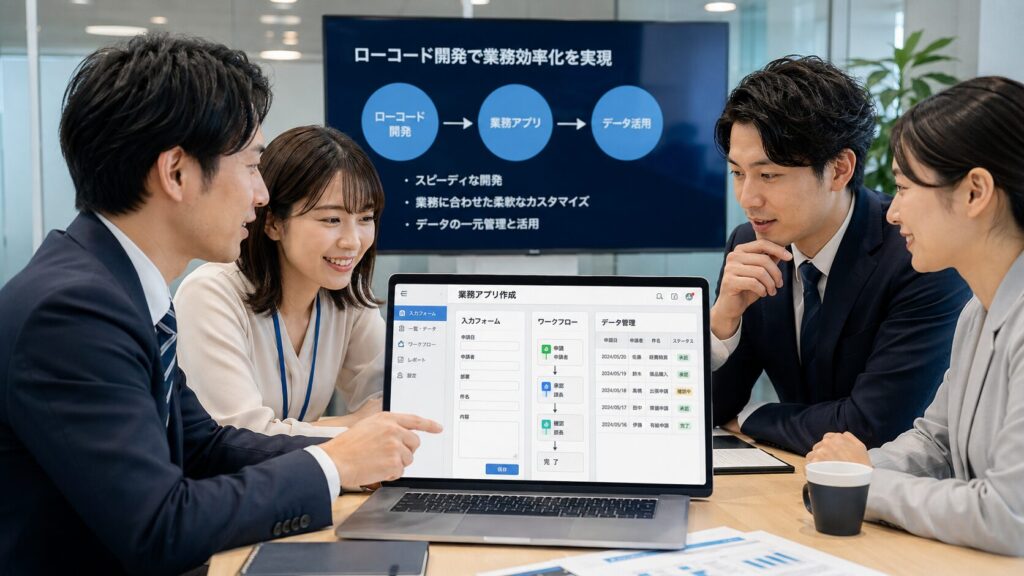
経費申請、休暇申請、稟議申請、作業報告などでは、上司や管理者の承認が必要になります。ローコードを使うと、申請者がフォームを送信し、承認者が確認し、承認・差し戻しを行う流れを作れます。
メールで申請内容を送る運用では、見落としや確認漏れが起こりやすくなります。ローコードで承認状況を可視化すれば、「未承認」「承認済み」「差し戻し」などの状態を一覧で確認できます。
通知や自動処理を設定できる
ローコードの大きな魅力は、入力されたデータをもとに通知や自動処理を設定できる点です。
- 新しい申請が届いたら上司に通知する
- 在庫数が一定以下になったら担当者に知らせる
- 期日が近づいたタスクを自動で通知する
- 承認後に関係者へメールを送る
- 日報の提出状況を自動で集計する
このような処理を手作業で行うと、毎日数分から数十分の時間がかかります。小さな自動化でも、月単位で見ると大きな時間削減につながります。
👑「毎日同じ確認をしている作業」は、ローコード化の候補ですわ。まずは繰り返し作業から見直しなさいませ。
ローコードを導入するメリット
ローコードは、単にアプリを簡単に作れるだけではありません。業務改善、DX推進、属人化の解消にも役立ちます。
開発スピードが速い
ローコードでは、画面、入力フォーム、一覧表示、通知などを部品として組み合わせられるため、従来の開発より短期間で形にしやすくなります。
特に、現場で使う小規模な業務アプリであれば、最初から完璧なシステムを作るより、まず試作品を作り、実際に使いながら改善する方が効果的です。
現場担当者が改善に参加しやすい
従来のシステム開発では、現場担当者が要望を出し、開発担当者が設計し、完成後に確認する流れが一般的でした。しかし、ローコードでは現場担当者自身が画面や項目を確認しながら改善に関われます。
そのため、「実際にはこの項目が必要だった」「この順番だと入力しにくい」「スマホではボタンが押しにくい」といった現場の気づきを反映しやすくなります。
Excel管理から脱却しやすい
多くの企業では、ExcelやGoogleスプレッドシートで業務を管理しています。Excelは便利ですが、複数人で同時に使う業務や、入力ルールを統一したい業務では限界が出やすくなります。
- 最新版のファイルがわからない
- 誰かが数式を壊してしまう
- 入力形式が人によって違う
- ファイルが増えすぎて管理できない
- 集計に毎回時間がかかる
ローコードを使えば、入力フォーム、権限、データ一覧、通知、集計をまとめて管理しやすくなります。Excelを完全に捨てる必要はありません。まずは、Excelやスプレッドシートをデータ元として活用しながら、入力や閲覧だけをアプリ化する方法もあります。
小さく始めて改善しやすい
ローコードは、最初から大規模なシステムを作らなくても始められます。日報、在庫、問い合わせ、点検記録など、範囲を絞って試せる点が大きなメリットです。
小さく始めることで、失敗した場合の負担を抑えられます。使いながら項目を追加したり、通知条件を変えたり、画面を改善したりできるため、現場に合う形へ育てやすくなります。
ローコードのデメリットと注意点
ローコードは便利ですが、導入すれば必ず業務が効率化するわけではありません。失敗しやすいポイントを理解しておくことが重要です。
業務整理をしないまま作ると使われない
よくある失敗は、現在の業務フローを整理しないままアプリを作ってしまうことです。紙の申請書やExcel台帳をそのままアプリに置き換えただけでは、入力項目が多すぎたり、承認ルートが複雑すぎたりして、現場に定着しないことがあります。
ローコード開発の前には、次の点を整理しましょう。
- 誰が入力するのか
- 誰が確認するのか
- 何を必須項目にするのか
- どのタイミングで通知するのか
- 最終的に何を集計したいのか
- 今の業務で一番時間がかかっている部分はどこか
複雑すぎるシステムには向かない場合がある
ローコードは万能ではありません。高度な処理、大量データ処理、複雑な外部連携、厳密なセキュリティ要件がある場合は、通常のシステム開発が必要になることもあります。
たとえば、基幹システム全体を置き換える、金融レベルの厳格な処理を行う、大量アクセスを前提にしたサービスを作るといった用途では、ローコードだけで完結させるのは慎重に判断する必要があります。
ツール依存が発生する
ローコードは、利用するツールの機能や料金体系に影響を受けます。最初は無料や低コストで始められても、利用人数が増えたり、高度な機能を使ったりすると費用が上がる場合があります。
また、ツール側の仕様変更により、画面や機能の使い勝手が変わることもあります。導入前には、料金、権限管理、データのエクスポート方法、サポート体制を確認しておきましょう。
👑ローコードは便利ですが、料金と運用ルールの確認は必須ですわ。勢いだけで全社展開するのは危険ですの。
ローコードが向いている業務
ローコードは、すべての業務に向いているわけではありません。特に効果が出やすいのは、入力、確認、集計、通知が繰り返し発生する業務です。
| 業務 | ローコード化の例 | 期待できる効果 |
|---|---|---|
| 日報管理 | スマホ入力、提出状況確認、上司コメント | 未提出確認の手間を削減 |
| 在庫管理 | 入庫、出庫、現在庫、低在庫通知 | 在庫確認と発注漏れを防止 |
| 勤怠管理 | 出勤、退勤、休憩、承認 | 集計作業を効率化 |
| 顧客管理 | 顧客情報、対応履歴、次回フォロー | 営業対応の属人化を防止 |
| 点検記録 | 写真添付、チェック項目、異常報告 | 紙管理と転記作業を削減 |
| 社内申請 | 申請フォーム、承認、差し戻し、通知 | 確認漏れとメール往復を削減 |
反対に、年に数回しか使わない業務や、すでに専用システムで十分に管理できている業務は、無理にローコード化しなくてもよい場合があります。効率化の効果が出やすい場所から始めることが大切です。
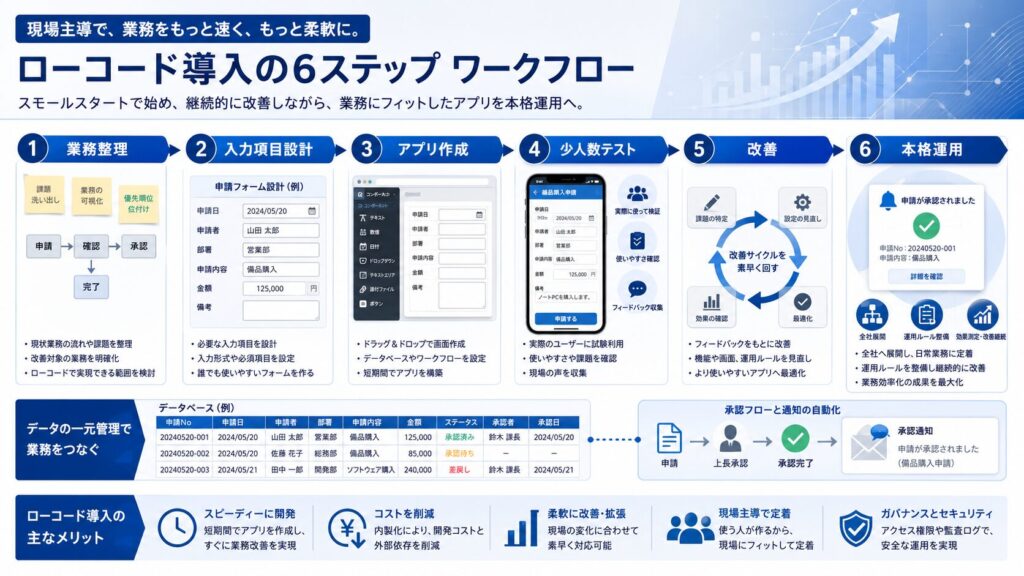
ローコード導入の進め方
ローコード導入で失敗しないためには、いきなりツールを触るのではなく、業務整理から始めることが重要です。
- 効率化したい業務を1つ選ぶ
- 現在の業務フローを書き出す
- 入力項目と確認者を整理する
- 最小限のアプリを作る
- 少人数でテストする
- 現場の意見をもとに改善する
- 運用ルールを決めて本格利用する
最初は小さな業務から始める
最初から全社の大きな業務をローコード化しようとすると、要件が膨らみ、完成まで時間がかかります。初心者の場合は、部署内の日報、備品管理、問い合わせ管理など、小さな業務から始めるのがおすすめです。
特におすすめなのは、今すでにExcelやGoogleスプレッドシートで管理している業務です。元データの形があるため、アプリ化する項目を整理しやすく、効果も見えやすくなります。
最初から完璧を目指さない
ローコード導入では、最初から完璧なアプリを目指さないことが大切です。実際に使ってみると、不要な項目や足りない項目が見つかります。
たとえば、日報アプリを作った後に「写真添付が必要だった」「上司コメント欄がほしい」「未提出者だけを一覧表示したい」といった要望が出ることがあります。ローコードは、このような改善を比較的素早く反映しやすい点が強みです。
👑最初の目的は「完璧なアプリ作成」ではなく「現場の手間を少し減らすこと」ですわ。
代表的なローコードツール
ローコードツールにはさまざまな種類があります。業務内容、利用人数、既存システム、予算によって適したツールは変わります。
| ツール | 特徴 | 向いている用途 |
|---|---|---|
| Microsoft Power Apps | Microsoft 365との連携に強い | 社内申請、業務アプリ、データ管理 |
| Google AppSheet | Googleスプレッドシートとの相性がよい | 現場入力、在庫管理、日報、点検記録 |
| kintone | 業務データベースを作りやすい | 顧客管理、案件管理、社内業務管理 |
| OutSystems | 大規模な業務アプリ開発に対応しやすい | 企業向けシステム、複雑なアプリ開発 |
| Mendix | エンタープライズ向け開発に強い | 業務システム、部門横断のアプリ開発 |
中小企業や個人事業主が業務効率化目的で始めるなら、まずはGoogle AppSheet、Microsoft Power Apps、kintoneのように、既存の業務環境と連携しやすいツールから検討するとよいでしょう。
ローコードとAIの組み合わせ
近年は、ローコードとAIを組み合わせることで、さらに効率よく業務アプリを作れるようになっています。たとえば、ChatGPTなどの生成AIを使えば、アプリ設計のたたき台、入力項目の整理、業務フローの文章化、関数や簡単なコードの作成を支援できます。
ローコード開発でAIが役立つ場面は次の通りです。
- 業務フローを整理する
- 必要な入力項目を洗い出す
- アプリ画面の構成案を作る
- 通知メールの文面を作る
- 条件分岐の考え方を整理する
- Google Apps Scriptや関数の補助をする
- 操作マニュアルを作成する
ただし、AIが出した内容をそのまま使うのは危険です。実際の業務ルール、個人情報の取り扱い、権限設定、費用、運用体制は、人間が確認する必要があります。
おすすめAIツール
ローコードを学ぶ場合、AIツールを併用すると理解が進みやすくなります。特に、業務フローの整理やアプリ設計のたたき台作成では、生成AIが役立ちます。
| AIツール | 活用例 | 注意点 |
|---|---|---|
| ChatGPT | 業務フロー整理、入力項目案、関数やGASの補助 | 出力内容の事実確認が必要 |
| Microsoft Copilot | Microsoft 365やPower Platform関連の作業補助 | 利用環境や契約プランの確認が必要 |
| Gemini | Google Workspace周辺の文章作成や整理 | 社内データの扱いに注意が必要 |
おすすめの使い方は、「この業務をアプリ化するなら、必要な入力項目、画面、権限、通知条件を整理してください」とAIに依頼する方法です。最初からアプリを作ろうとするより、設計のたたきを作る目的で使うと失敗しにくくなります。
👑AIには設計の下書きを手伝ってもらい、最後は人間が業務ルールを確認するのが安全ですわ。
ローコード導入でよくある失敗例
ローコード導入で多い失敗は、ツール選びよりも運用設計の不足です。特に初心者は、次のような失敗に注意しましょう。
入力項目を増やしすぎる
便利にしようとして入力項目を増やしすぎると、現場が入力を面倒に感じて使わなくなります。最初は必須項目を最小限にし、必要に応じて追加する方が定着しやすくなります。
管理者だけが便利なアプリになる
管理者が集計しやすくても、入力する現場担当者に負担がかかると運用は続きません。スマホで入力しやすいか、選択式にできるか、同じ情報を何度も入力させていないかを確認しましょう。
権限設定を後回しにする
顧客情報、勤怠情報、申請情報などを扱う場合、誰がどのデータを見られるのかを決めておく必要があります。権限設定を後回しにすると、情報漏えいや誤操作の原因になります。
作った後の改善担当が決まっていない
ローコードアプリは作って終わりではありません。項目変更、利用者追加、通知条件の修正、マニュアル更新など、運用後の改善が必要です。誰が管理するのかを事前に決めておきましょう。
よくある質問
ローコードはプログラミング初心者でも使えますか?
🤖AI執事
はい、初心者でも始められます。ただし、業務フロー、データ項目、権限設定の考え方は必要です。完全に知識ゼロで複雑な業務システムを作るのは難しいため、最初は小さなアプリから始めるのがおすすめでございます。
ローコードとノーコードはどちらがよいですか?
🤖AI執事
簡単なフォームや個人用ツールならノーコード、社内業務のアプリ化や自動通知、権限管理まで考えるならローコードが向いています。目的によって選ぶことが大切でございます。
ローコードで本格的な業務システムは作れますか?
🤖AI執事
一定の範囲であれば作れます。日報、在庫管理、申請管理、顧客管理などには向いています。ただし、大量データ処理や複雑な基幹システムの場合は、通常のシステム開発や専門家の支援が必要になることもあります。
Excel管理をローコードに置き換えるべきですか?
🤖AI執事
すべて置き換える必要はありません。まずは、複数人で入力している表、集計に時間がかかる表、入力ミスが多い表から見直すとよいでしょう。ExcelやGoogleスプレッドシートをデータ元として活用する方法もございます。
ローコード導入に費用はかかりますか?
🤖AI執事
ツールや利用人数によって費用は変わります。無料で試せる場合もありますが、本格運用では有料プランが必要になることが多いです。導入前に、月額料金、ユーザー数、必要機能、サポート範囲を確認しましょう。
ローコード導入で最初にやるべきことは何ですか?
🤖AI執事
最初にやるべきことは、ツール選びではなく業務整理です。誰が、何を、いつ入力し、誰が確認し、何を集計したいのかを整理してください。その後、小さな業務を1つ選んで試す流れがおすすめでございます。
ローコードはAIと一緒に使えますか?
🤖AI執事
はい、相性は良いです。AIで入力項目案、業務フロー、通知文、マニュアル案を作成し、ローコードツールでアプリ化する流れが実務的です。ただし、AIの出力は必ず人間が確認しましょう。
関連記事
- AppSheetとは?できること・料金・使い方を初心者向けに解説
- ノーコードとは?初心者でもわかるメリット・デメリット
- Googleスプレッドシートを業務管理に活用する方法
- GASとは?Google Apps Scriptでできる業務自動化を解説
- ChatGPTで業務効率化する方法と実務活用例
まとめ
🤖AI執事
- ローコードとは、少ないコードと画面操作で業務アプリを作る開発方法でございます。
- ノーコードより自由度が高く、社内業務のアプリ化や自動通知、権限管理に向いています。
- 日報、在庫管理、勤怠管理、顧客管理、社内申請など、繰り返し発生する業務と相性がよいです。
- 導入前には、ツール選びよりも業務フロー、入力項目、権限、運用担当を整理することが重要です。
以上でございます。