おすすめAIツールを選ぶときは、人気だけで判断するのではなく、文章作成、情報収集、資料作成、翻訳、デザイン、社内ナレッジ整理など、目的に合わせて使い分けることが大切です。AIツールは業務効率化に役立つ一方で、情報の正確性、セキュリティ、料金、社内ルールを確認せずに使うと、思わぬミスにつながります。ここでは、初心者でも使いやすいおすすめAIツール10選を、実務での活用例や選び方とあわせてわかりやすく解説します。

👑ごきげんよう。AIツールを調べていたら、ChatGPT、Claude、Gemini、Copilot、Notion AI……候補が多すぎて、どれを選べばよいのかわからなくなりましたわ。

🤖承知いたしました、お嬢様。AIツールは「一番有名なもの」を選ぶより、「何の業務を短縮したいか」で選ぶのが実務的でございます。
👑つまり、文章作成なら文章向き、資料作成なら資料向き、検索なら検索向きのAIを選ぶということですのね。
🤖その通りでございます。今回は、初心者の方でも導入しやすく、仕事で使いやすいAIツールを用途別に整理してご説明いたします。
- おすすめAIツールを選ぶ前に知っておきたいこと
- おすすめAIツール10選の比較表
- 1. ChatGPT|最初に試したい万能型AIツール
- 2. Claude|長文整理や丁寧な文章作成に強いAIツール
- 3. Gemini|Google Workspace利用者に向いたAIツール
- 4. Microsoft 365 Copilot|Office業務を効率化したい人向け
- 5. Perplexity|調べものやリサーチに便利なAI検索ツール
- 6. Notion AI|メモ・議事録・ナレッジ管理に強いAIツール
- 7. Canva|デザイン作業を時短できるAIツール
- 8. Gamma|プレゼン資料作成を短縮できるAIツール
- 9. DeepL Write|自然な文章に整えたい人向け
- 10. Grammarly|英語メールや英文作成を支援するAIツール
- 用途別おすすめAIツールの選び方
- AIツールを仕事で使うメリット
- AIツールを使うときの注意点
- 初心者におすすめのAIツール組み合わせ
- おすすめAIツール
- よくある質問
- 関連記事
- まとめ
おすすめAIツールを選ぶ前に知っておきたいこと
AIツールは、すべての仕事を自動で完璧に処理してくれる魔法の道具ではありません。得意な作業と苦手な作業があります。たとえば、文章のたたき台作成、要約、アイデア出し、表の整理、メール文面の作成、会議メモの整理などは得意です。一方で、最新情報の正確な判断、法律・税務・医療などの専門判断、社外秘データを含む処理、最終的な意思決定は人間の確認が必要です。
GoogleもGeminiのようなLLM型サービスについて、回答が不正確または誤解を招く内容になる可能性があると説明しています。AIツールを使うときは、便利さだけでなく、出力結果を確認する前提で活用することが重要です。
AIツール選びで見るべき5つのポイント
- 自分の業務目的に合っているか
- 日本語で使いやすいか
- 無料プランで試せるか
- 社外秘や個人情報を扱う場合の安全性を確認できるか
- 既に使っているツールと連携しやすいか
特に初心者の方は、最初から多くのAIツールを契約する必要はありません。まずは1つか2つを無料で試し、日常業務の中で「毎週発生する作業」「時間がかかる作業」「ミスが起こりやすい作業」に使ってみるのがおすすめです。

👑AIツールは、いきなり全社導入するより、まずは自分の定型作業で小さく試すのが失敗しにくいですわ。

おすすめAIツール10選の比較表
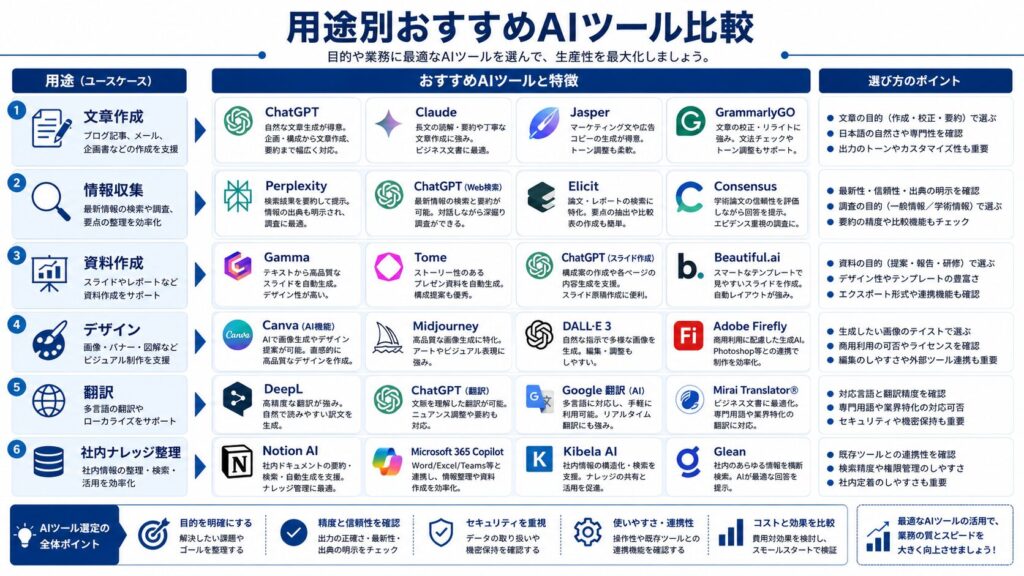
まずは、仕事で使いやすいおすすめAIツール10選を用途別に整理します。どのツールが優れているかではなく、どの業務に向いているかを比較することで、自分に合うAIツールを選びやすくなります。
| AIツール | 主な用途 | おすすめの人 | 注意点 |
|---|---|---|---|
| ChatGPT | 文章作成、要約、アイデア出し、表作成、画像生成、分析 | まずAIを幅広く試したい人 | 出力内容の事実確認が必要 |
| Claude | 長文整理、文章改善、企画、分析、コード補助 | 資料や文章をじっくり整えたい人 | 用途によっては他ツールとの併用が必要 |
| Gemini | Googleサービスとの連携、調査、文章作成 | Google Workspaceを使っている人 | 回答の確認は必須 |
| Microsoft 365 Copilot | Word、Excel、PowerPoint、Outlookでの業務支援 | Microsoft 365中心の職場 | 導入条件やプラン確認が必要 |
| Perplexity | 情報収集、リサーチ、出典付き検索 | 調べものを効率化したい人 | 参照元の確認が必要 |
| Notion AI | 社内メモ、ナレッジ整理、議事録、タスク管理 | Notionで情報管理している人 | Notionを使っていない場合は慣れが必要 |
| Canva | デザイン、SNS画像、資料、バナー作成 | デザイン作業を短縮したい人 | 細部の文字やレイアウト確認が必要 |
| Gamma | プレゼン資料、Webページ、ドキュメント作成 | 資料作成を時短したい人 | 最終調整は人の確認が必要 |
| DeepL Write | 文章校正、言い換え、トーン調整 | 自然な文章に整えたい人 | 専門文書は意味の変化に注意 |
| Grammarly | 英文校正、英語メール、文章改善 | 英語で仕事をする人 | 日本語中心の業務では優先度が下がる |
1. ChatGPT|最初に試したい万能型AIツール
ChatGPTは、文章作成、要約、アイデア出し、メール作成、表作成、画像生成、データ分析など、幅広い用途で使える代表的なAIツールです。OpenAIの料金ページでも、無料プランから有料プランまで複数のプランが用意され、画像生成、検索、Canvas、データ分析、ファイルアップロードなどの機能が整理されています。
初心者が最初に使うなら、ChatGPTは非常に扱いやすい選択肢です。たとえば「上司に送る丁寧なメールを作って」「この文章を短く要約して」「ExcelのIF関数を作って」「ブログ記事の見出しを考えて」といった依頼ができます。
実務で特に便利なのは、ゼロから文章を書くのではなく、たたき台を作ってもらえる点です。メール、議事録、提案書、FAQ、マニュアル、社内通知など、毎回文章を考える作業を短縮できます。
ChatGPTが向いている業務
- メールやチャット文面の作成
- 会議メモの要約
- Excel関数やスプレッドシート関数の作成補助
- ブログ記事やSNS投稿の下書き
- 業務改善アイデアの整理
👑ChatGPTは万能ですけれど、最終確認まで任せきりにしないことが大切ですわ。事実確認は必ず行いなさいませ。
2. Claude|長文整理や丁寧な文章作成に強いAIツール
Claudeは、文章作成、学習、コーディング、リサーチ、分析、創作など、知的作業のサポートに向いたAIツールです。公式ページでも、Claudeは大きな課題を一緒に整理し、コーディングやデータ分析などの難しい仕事を支援すると説明されています。
特に、長い文章の整理、柔らかい文体への改善、企画内容の壁打ち、読みやすい説明文の作成などに向いています。社内マニュアル、提案書、研修資料、ブログ本文など、文章量が多い作業で力を発揮しやすいです。
たとえば、箇条書きのメモを渡して「読みやすい報告書に整えてください」と依頼すると、自然な流れの文章に変換しやすくなります。文章の温度感を整えたい場合にも便利です。
Claudeが向いている業務
- 長文資料の整理
- 丁寧な文章へのリライト
- 企画書や提案書の構成づくり
- 複雑な内容のわかりやすい説明
- コードや仕様書の相談
3. Gemini|Google Workspace利用者に向いたAIツール
Geminiは、Googleが提供するAIサービスで、Google検索やGoogle Workspaceとの相性を重視したい人に向いています。Googleドキュメント、Gmail、スプレッドシート、Googleドライブなどを日常的に使っている場合、業務の流れにAIを組み込みやすい点が魅力です。
たとえば、Gmailの返信文作成、ドキュメントの要約、スプレッドシートの内容整理、Googleサービスを使った情報管理などに活用できます。ただし、Geminiに限らずLLM型AIは不正確な回答を出す可能性があるため、重要な情報は必ず原文や公式情報で確認しましょう。
Geminiが向いている業務
- Google Workspaceを使った文書作成
- Gmailの返信文作成
- Googleドキュメントの要約
- Googleスプレッドシートの整理補助
- 検索と文章作成を組み合わせた作業
4. Microsoft 365 Copilot|Office業務を効率化したい人向け
Microsoft 365 Copilotは、Word、Excel、PowerPoint、Outlookなど、Microsoft 365を中心に仕事をしている人に向いたAIツールです。Microsoft公式ページでは、Microsoft 365 Copilotを「仕事のために作られたAI」として紹介し、既に使っているアプリの中でデータを洞察に変えると説明しています。
Excelでデータを整理したり、PowerPointの構成を作ったり、Outlookのメールを要約したりする場面では、作業時間の短縮が期待できます。特に、企業でMicrosoft 365を導入している場合は、既存の業務環境と合わせて検討しやすいAIツールです。
Microsoft 365 Copilotには、AIチャット、検索、エージェント、ノートブックなどの機能も紹介されています。仕事の文脈に合わせて情報を整理し、複数の業務を進める用途に向いています。
Microsoft 365 Copilotが向いている業務
- Word文書の作成と要約
- Excelデータの分析補助
- PowerPoint資料の下書き作成
- Outlookメールの要約や返信作成
- 社内資料の検索と整理
👑会社でMicrosoft 365を使っているなら、AIツール単体ではなく、今の業務環境に組み込めるかを見てくださいませ。
5. Perplexity|調べものやリサーチに便利なAI検索ツール
Perplexityは、AI検索やリサーチに向いたツールです。質問に対してWeb上の情報をもとに回答をまとめ、参照元を確認しながら調べられる点が特徴です。調査記事、競合調査、用語確認、トレンド把握などに役立ちます。
ただし、出典が表示されるからといって、すべてをそのまま信じてよいわけではありません。参照先の信頼性、公開日、一次情報かどうかを確認することが大切です。Wikipediaの概要でも、PerplexityはリアルタイムWeb検索を取り入れ、回答に使用したソースを引用するAI検索エンジンとして説明されています。
Perplexityが向いている業務
- 最新情報の調査
- 競合記事や市場情報の確認
- 専門用語の概要把握
- 出典付きの情報収集
- リサーチの初期段階の整理
6. Notion AI|メモ・議事録・ナレッジ管理に強いAIツール
Notion AIは、Notion上のページ、ドキュメント、タスク、データベースと連携して使えるAIツールです。公式ページでは、Notion AIがページ、ドキュメント、タスク、データベースの中で働くチームメイトとして、文章作成、検索、会議メモ、データベースの自動入力などを支援すると説明されています。
社内のメモ、マニュアル、議事録、プロジェクト情報をNotionで管理している場合、AIによる要約や検索が非常に便利です。たとえば、会議メモを要約して次のアクションを整理したり、社内ナレッジから必要な情報を探したりできます。
Notion AIが向いている業務
- 議事録の整理
- 社内ナレッジの検索
- タスク管理の補助
- プロジェクト情報の要約
- マニュアルやFAQの作成
7. Canva|デザイン作業を時短できるAIツール
Canvaは、SNS画像、バナー、プレゼン資料、チラシ、ブログ用画像などを作成しやすいデザインツールです。AI機能を使えば、画像生成、文章作成、レイアウト作成、デザイン案の作成などを効率化できます。
デザイン経験が少ない人でも、テンプレートを使って見栄えのよい画像を作りやすい点が魅力です。ブログ運営では、アイキャッチ画像、図解、SNS告知画像、プロフィール画像などに活用できます。近年はAI生成画像を編集しやすくする機能も注目されています。
Canvaが向いている業務
- ブログのアイキャッチ画像作成
- InstagramやX用の投稿画像作成
- プレゼン資料のデザイン調整
- チラシや告知画像の作成
- 社内資料を見やすく整える作業
👑Canvaは便利ですけれど、画像内の日本語文字は必ず確認してくださいませ。細かな誤字は見落としやすいですわ。
8. Gamma|プレゼン資料作成を短縮できるAIツール
Gammaは、プレゼン資料、ドキュメント、WebページなどをAIで作成しやすいツールです。公式ページでは、アイデアをスライドデッキに変換し、PPTやPDFなどへエクスポートできることが紹介されています。
資料作成で時間がかかるのは、構成を考える作業とデザインを整える作業です。Gammaを使うと、テーマやアウトラインを入力するだけで、見出し構成やスライド案を作成しやすくなります。企画説明、営業資料、社内研修、提案資料のたたき台作成に向いています。
Gammaが向いている業務
- プレゼン資料のたたき台作成
- 営業資料の構成作成
- 研修資料の作成
- Webページ風の資料作成
- 文章を視覚的に整理する作業
9. DeepL Write|自然な文章に整えたい人向け
DeepL Writeは、文章の校正、言い換え、トーン調整に役立つAIライティング支援ツールです。公式ページでは、スペル、文法、句読点の改善、自然でプロフェッショナルな文章への調整、単語や文の代替案、読者に合わせた文体やトーンの選択が紹介されています。
日本語や英語の文章を、より自然で読みやすく整えたい場合に便利です。特に、ビジネスメール、案内文、問い合わせ対応文、翻訳後の文章確認などに向いています。
DeepL Writeが向いている業務
- ビジネス文書の校正
- 自然な表現への言い換え
- 英文メールの表現改善
- 翻訳後の文章チェック
- 文章のトーン調整
10. Grammarly|英語メールや英文作成を支援するAIツール
Grammarlyは、英語文章の校正や改善に強いAIツールです。公式ページでは、文章をより速く、明確で、影響力のあるコミュニケーションにするAIとして紹介されています。
英語メール、英文レポート、海外取引先への連絡、英語のSNS投稿、英文資料の作成などに役立ちます。英語が得意でない人でも、文法ミスや不自然な表現に気づきやすくなるため、ビジネスで英語を使う機会がある人には便利です。
Grammarlyが向いている業務
- 英文メールの校正
- 英語レポートの改善
- 海外向け資料の文章確認
- 英語SNS投稿の表現調整
- 英語学習の補助
用途別おすすめAIツールの選び方
AIツールは、目的別に選ぶと失敗しにくくなります。すべての作業を1つのツールで完結させようとすると、かえって効率が落ちることがあります。文章作成はChatGPTやClaude、情報収集はPerplexity、資料作成はGammaやCanva、社内ナレッジ整理はNotion AI、Office業務はMicrosoft 365 Copilotというように、役割を分けるのがおすすめです。
| やりたいこと | おすすめAIツール | 使い方の例 |
|---|---|---|
| メールを作りたい | ChatGPT、DeepL Write、Grammarly | 下書き作成、表現調整、英文校正 |
| 資料を作りたい | Gamma、Canva、Microsoft 365 Copilot | 構成作成、スライド化、デザイン調整 |
| 調べものをしたい | Perplexity、Gemini、ChatGPT | 概要把握、出典確認、比較整理 |
| 社内情報を整理したい | Notion AI、Microsoft 365 Copilot | 議事録、ナレッジ、タスク整理 |
| ブログやSNSを作りたい | ChatGPT、Canva、Gamma | 記事構成、画像作成、投稿文作成 |
AIツールを仕事で使うメリット
AIツールを仕事で使う最大のメリットは、作業のスタートを速くできることです。白紙の状態から考えるよりも、AIにたたき台を作らせてから人間が修正する方が、短時間で形にしやすくなります。
- 文章作成の時間を短縮できる
- アイデア出しの幅が広がる
- 資料や表のたたき台を作りやすい
- 単純作業や繰り返し作業を減らせる
- 初心者でも専門的な作業に取り組みやすくなる
たとえば、毎週の会議報告を作る場合、議事録メモをAIに整理させるだけでも、要点、決定事項、次回までのタスクをまとめやすくなります。営業メールであれば、顧客の状況に合わせた丁寧な文面を作り、最後に人間が表現を整えるだけで済みます。
👑AIは「考える時間」をゼロにする道具ではなく、「作り始める時間」を短くする道具として使うと効果的ですわ。
AIツールを使うときの注意点
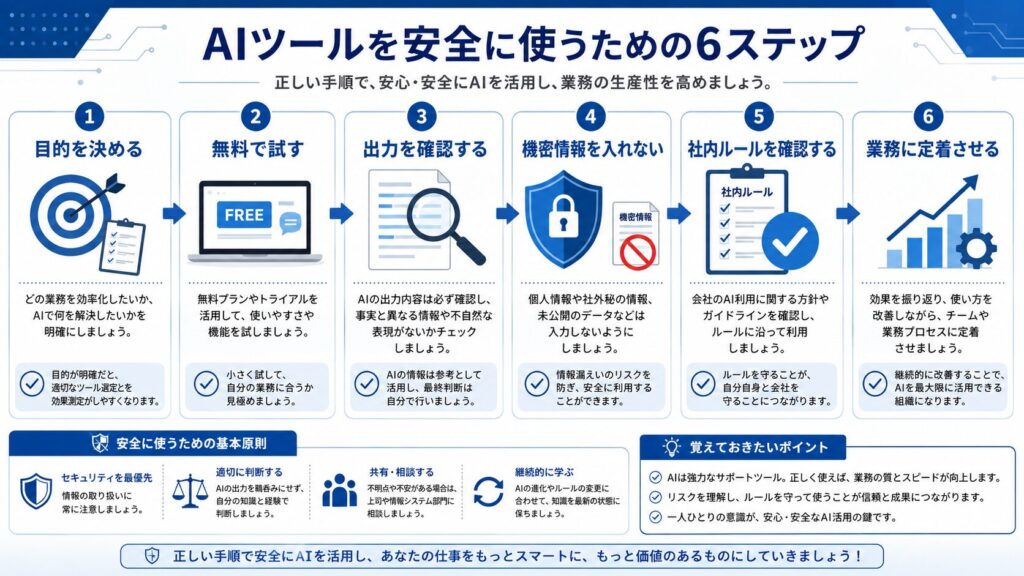
AIツールを使うときは、情報の正確性、機密情報、著作権、社内ルールに注意が必要です。便利だからといって、顧客情報、売上データ、個人情報、契約書、未公開資料などをそのまま入力するのは避けましょう。
注意点1. 出力内容をそのまま信じない
AIは自然な文章を作るのが得意ですが、事実と異なる内容を自信ありげに書くことがあります。特に、料金、法律、制度、医療、税金、最新ニュース、企業情報は必ず公式情報で確認しましょう。
注意点2. 社外秘情報を入力しない
会社のルールで許可されていない場合、顧客名、メールアドレス、売上データ、社内資料、契約内容などをAIツールに入力してはいけません。使う前に、社内の情報セキュリティルールを確認しましょう。
注意点3. 最終判断は人間が行う
AIは提案や下書きには便利ですが、最終的な責任を負うのは人間です。特に、社外に送るメール、公開する記事、顧客に提出する資料は、必ず人間が確認してから使いましょう。
初心者におすすめのAIツール組み合わせ
初心者の方は、最初から10個すべてを使う必要はありません。まずは目的に合わせて、次のように組み合わせると無理なく始められます。
文章作成を効率化したい場合
- ChatGPTで下書きを作る
- Claudeで読みやすく整える
- DeepL Writeで表現を調整する
資料作成を効率化したい場合
- ChatGPTで構成を作る
- Gammaでスライド化する
- Canvaでデザインを整える
調べものを効率化したい場合
- Perplexityで出典付きで調べる
- GeminiやChatGPTで内容を整理する
- 最後に公式情報で確認する
おすすめAIツール
AIツールを仕事で活用するなら、まずはChatGPTのような汎用型AIツールから試すのがおすすめです。文章作成、要約、アイデア出し、Excel関数の相談、ブログ記事の構成作成など、幅広い業務で使えるため、AI活用の基本を身につけやすくなります。
一方で、AIを本格的に仕事や副業に活かしたい場合は、ツールを触るだけでなく、プロンプト設計、業務フロー設計、情報セキュリティ、成果物のチェック方法も学ぶことが重要です。AIスクールや生成AI講座を選ぶ場合は、料金だけでなく、実務課題、添削、サポート、卒業後の活用イメージまで確認しましょう。
よくある質問
おすすめAIツールはどれから始めればよいですか?
🤖AI執事
まずはChatGPTのような汎用型AIツールから始めるのがおすすめでございます。文章作成、要約、アイデア出し、表作成など幅広く試せるため、自分の業務にAIをどう使えるか把握しやすくなります。
無料で使えるAIツールだけでも十分ですか?
🤖AI執事
個人利用やお試しであれば、無料プランでも十分に活用できます。ただし、利用回数、速度、ファイルアップロード、画像生成、商用利用、セキュリティ機能などに制限がある場合があります。仕事で継続利用するなら、有料プランも比較しましょう。
会社の仕事でAIツールを使っても問題ありませんか?
🤖AI執事
会社のルール次第でございます。顧客情報、個人情報、社外秘資料、契約内容などを入力する場合は、必ず社内規程を確認してください。許可されていないAIツールに機密情報を入力するのは避けるべきです。
AIツールを使えばブログ記事を自動で作れますか?
🤖AI執事
下書きや構成作成には役立ちますが、完全自動で高品質な記事を作るのは難しいです。検索意図、体験談、独自性、正確性、内部リンク、画像、読みやすさなどは人間が調整する必要があります。
AIツールの出力が間違っていることはありますか?
🤖AI執事
あります。AIは自然な文章を作るのが得意ですが、事実と違う内容を出すことがあります。特に最新情報、料金、法律、制度、医療、専門的な判断は、公式情報や信頼できる資料で確認してください。
複数のAIツールを使い分ける必要はありますか?
🤖AI執事
最初は1つで十分です。慣れてきたら、文章作成はChatGPTやClaude、調査はPerplexity、資料作成はGammaやCanva、社内情報整理はNotion AIというように使い分けると効率化しやすくなります。
AIツールを使うと仕事はなくなりますか?
🤖AI執事
すぐに仕事がなくなるというより、作業の進め方が変わります。定型作業や下書き作成はAIに任せ、人間は判断、確認、企画、改善、顧客対応などに時間を使う流れが強まります。
関連記事
- ChatGPTとは?初心者向けにできることや使い方をわかりやすく解説
- ChatGPTでExcel関数を作る方法|初心者でも簡単に関数作成を自動化できる活用術
- ノーコードツール比較|目的別おすすめと選び方を初心者向けに解説
- AppSheet活用事例|現場業務を効率化できる使い方と導入アイデアを初心者向けに解説
- Slackとは?初心者向けにできること・使い方・メリットをわかりやすく解説
まとめ
🤖AI執事
- おすすめAIツールは、人気順ではなく用途別に選ぶことが大切です。
- 文章作成ならChatGPTやClaude、調査ならPerplexity、資料作成ならGammaやCanvaが使いやすいです。
- Microsoft 365やGoogle Workspaceを使っている場合は、既存環境と連携しやすいAIツールを選ぶと効果的です。
- AIの出力は必ず確認し、機密情報や個人情報の入力には十分注意しましょう。
以上でございます。