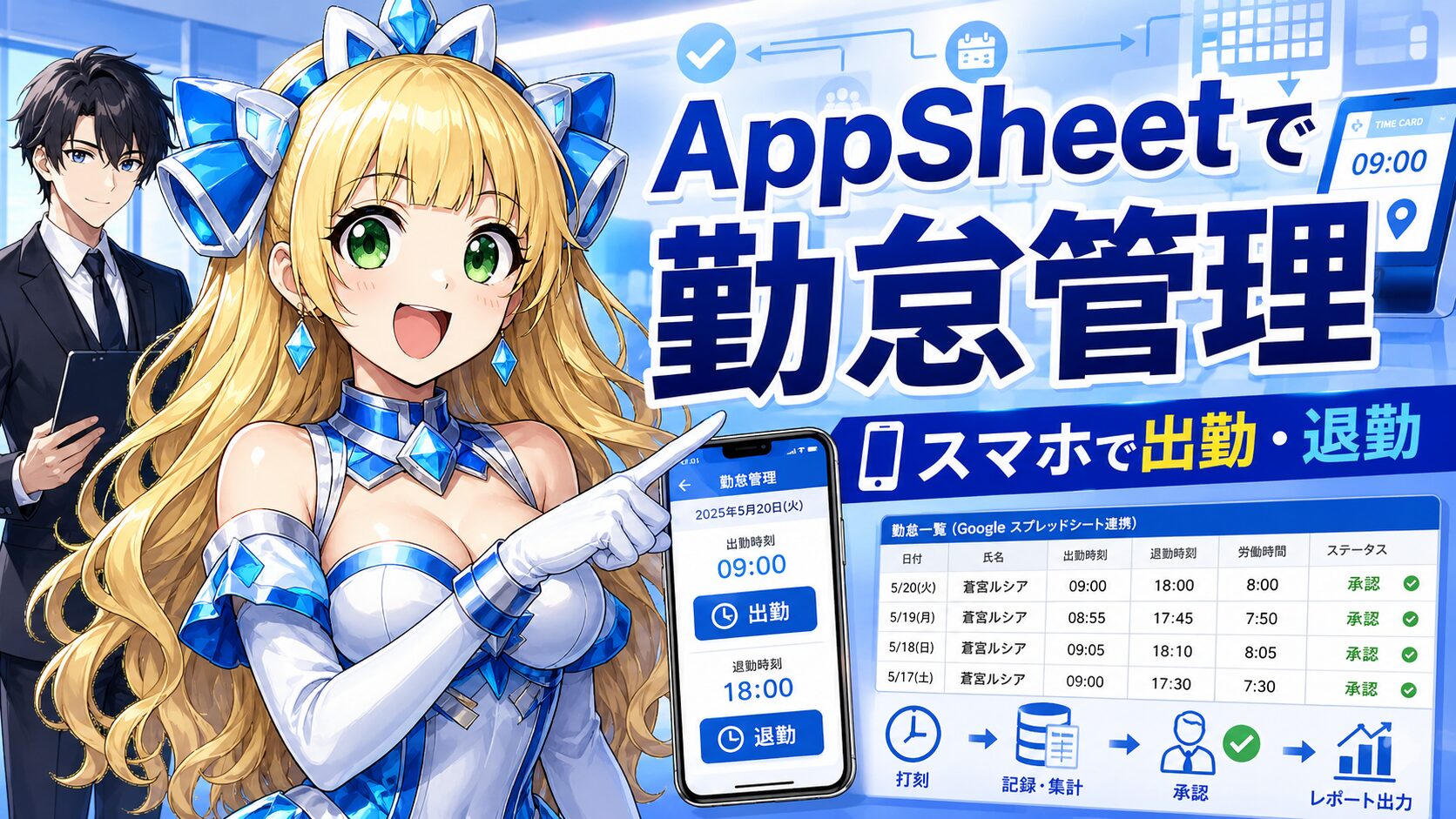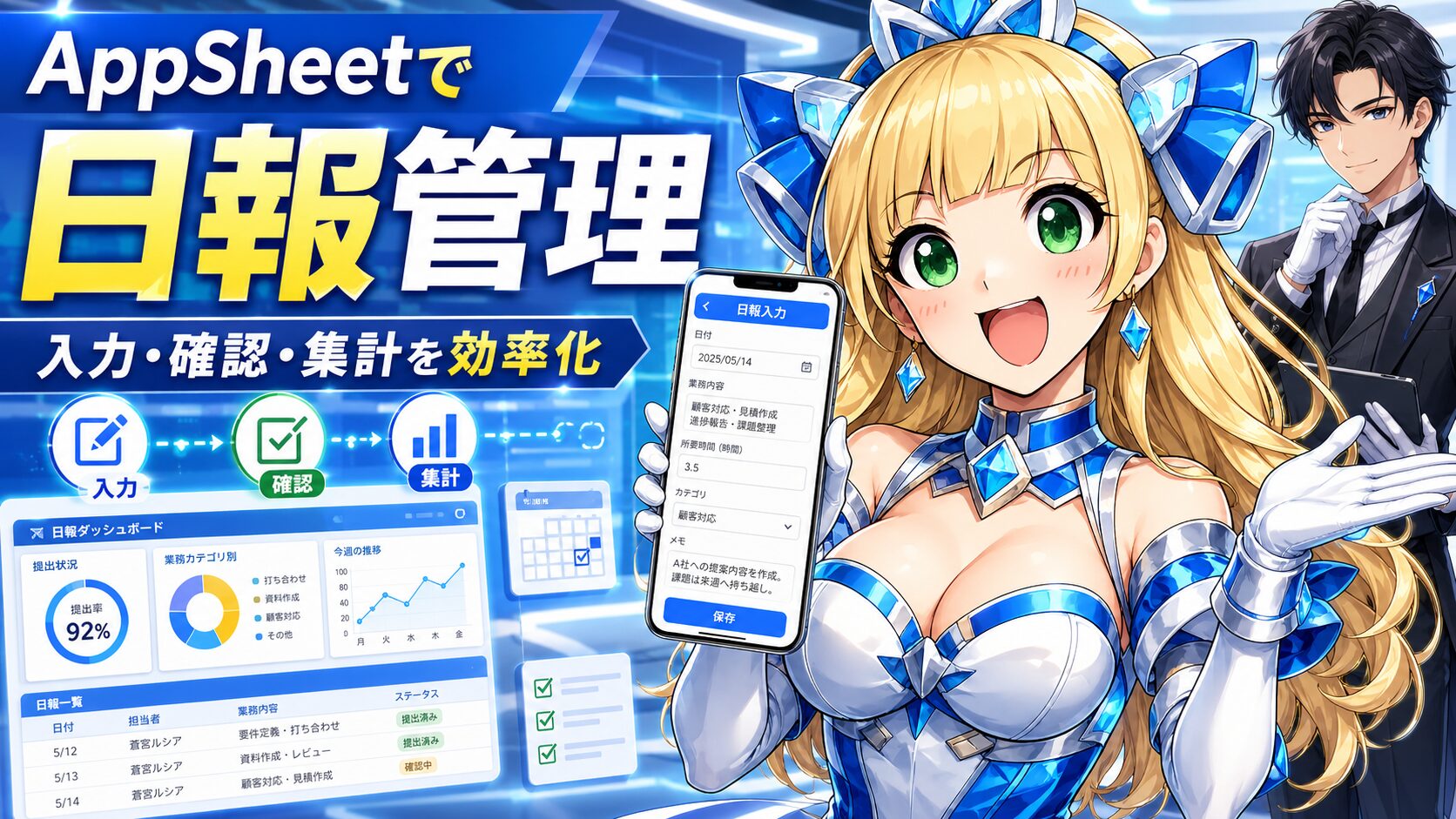
AppSheetで日報管理アプリを作成し、現場の日報入力、上司の確認、Googleスプレッドシートでの集計まで効率化する方法について詳しく解説いたします。
紙の日報、Excelファイル、チャット報告、メール提出が混在している職場では、確認漏れや集計作業の負担が起きやすくなります。AppSheetを使えば、スマートフォンやPCから日報を入力でき、データはGoogleスプレッドシートに自動で蓄積できます。
ノーコードで始められるため、プログラミングが苦手な方でも業務改善に取り組みやすい方法でございます。

👑ごきげんよう。昨日の日報、スマホで送ったつもりだったのに、メールの下書きに残っていましたの。朝から少し焦りましたわ。

🤖それは実務でよく起こる失敗でございますね、お嬢様。日報の提出方法が人によって違うと、確認する側も集計する側も大変になります。
👑紙、Excel、メール、チャットが混ざると、どれが最新版なのか分からなくなりますの。もっとスマートに管理したいですわ。
🤖その場合はAppSheetで日報管理アプリを作るのが有効でございます。入力フォーム、提出状況、上司確認、月次集計まで一つの流れにできます。小さく始めれば、現場にも定着しやすいでございます。
AppSheetで日報管理を行うメリット
AppSheetで日報管理を行う最大のメリットは、日報の入力、保存、確認、集計を一つの仕組みにまとめられることです。
従来の日報管理では、紙に書いた内容を後からExcelへ転記したり、メールの日報を担当者が手作業で集計したりするケースがあります。この方法では、記入漏れ、提出漏れ、確認漏れ、ファイルの更新ミスが起きやすくなります。
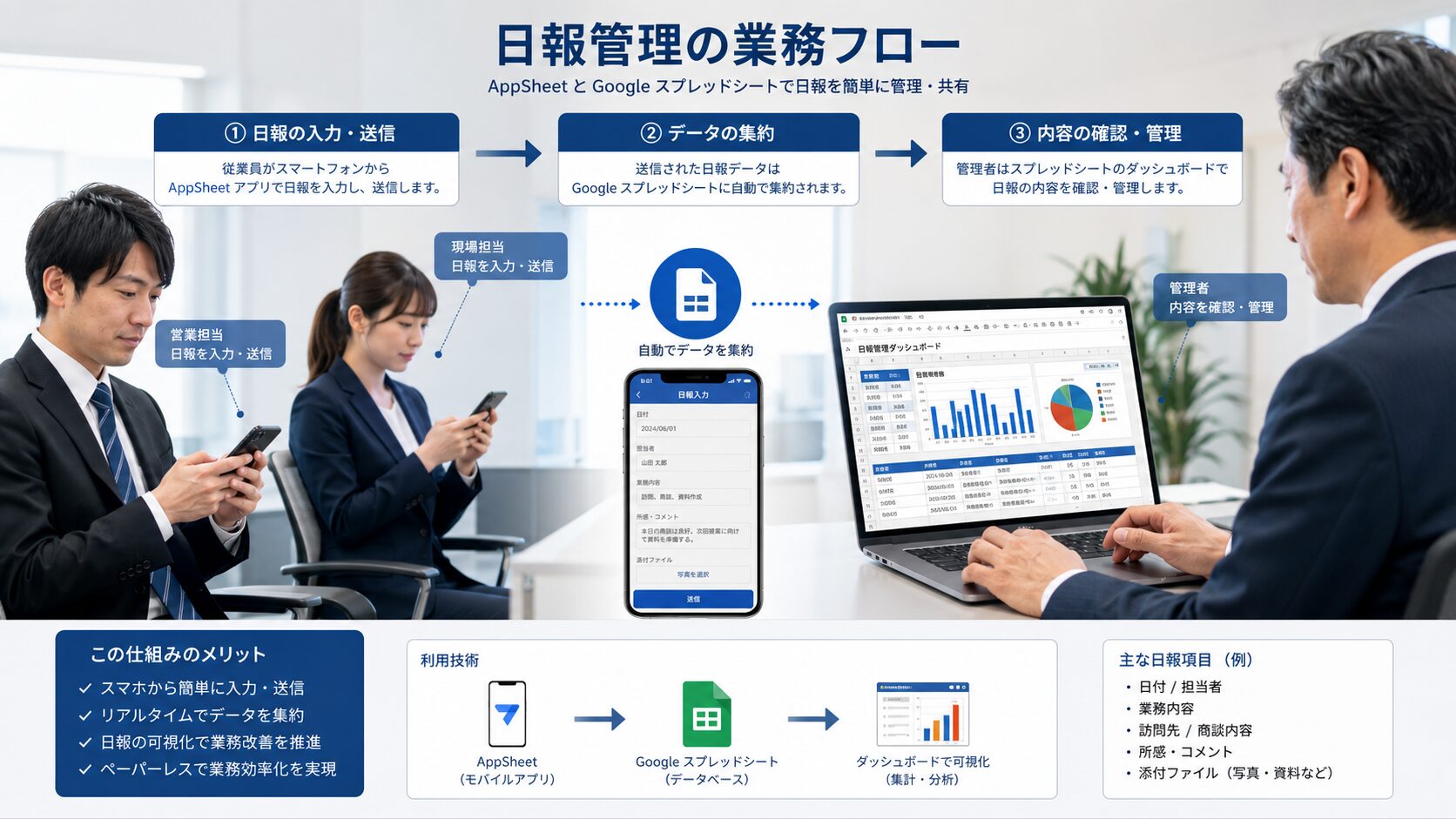
AppSheetを使うと、現場担当者はスマートフォンから日報を入力できます。入力された内容はGoogleスプレッドシートに保存され、管理者は一覧画面で確認できます。外出先、店舗、工場、営業先など、PCを開きにくい環境でも日報を提出しやすくなります。
| 管理方法 | 特徴 | 向いているケース | 課題 |
|---|---|---|---|
| 紙の日報 | 誰でも書きやすい | 小規模な現場 | 転記や保管が必要 |
| Excel日報 | 集計しやすい | PC作業が中心の職場 | ファイル管理が煩雑 |
| メール日報 | 提出しやすい | 営業や外出が多い職場 | 集計しにくい |
| AppSheet日報 | 入力から集計まで一元化できる | スマホ入力、複数拠点、日次報告が多い職場 | 最初の設計が重要 |
特に、毎日同じ項目を入力する日報業務は、AppSheetとの相性が良いです。入力項目を固定できるため、報告内容のばらつきを減らせます。

👑日報管理は、入力しやすさが命ですわ。現場の方が面倒に感じる仕組みは、どれだけ高機能でも続きませんの。
AppSheet日報管理でできること
AppSheetで日報管理アプリを作ると、単なる入力フォームだけでなく、業務報告の流れ全体を管理できます。
代表的には、次のような機能を実現できます。
- スマートフォンからの日報入力
- 作業日、担当者、部署、案件名の記録
- 今日の作業内容、成果、課題、明日の予定の入力
- 写真添付による現場報告
- 上司による確認ステータス管理
- 未提出者の確認
- Googleスプレッドシートでの一覧管理
- 月次集計や部署別集計
- 提出通知や確認依頼の自動化
日報は、ただ提出させるだけでは業務改善につながりません。重要なのは、蓄積された日報データを確認し、課題発見や業務改善に活用することです。
たとえば、営業日報であれば商談件数、訪問先、見込み度、次回アクションを記録できます。店舗日報であれば売上、来客数、クレーム、在庫不足、スタッフ共有事項を管理できます。工事やメンテナンス現場であれば、作業内容、写真、進捗、異常報告を残せます。
日報管理に向いている業務
- 営業活動報告
- 店舗運営の日報
- 工場や現場作業の報告
- 在宅勤務やリモートワークの業務報告
- プロジェクト進捗報告
- アルバイトやパートスタッフの業務報告
- 保守点検や巡回記録
👑日報は管理のためだけでなく、業務改善の材料ですわ。後から振り返れる形で残すことが大切ですの。
日報管理アプリを作る前に決めること
AppSheetで日報管理を始める前に、いきなりアプリを作り始めるのはおすすめできません。先に管理したい項目と運用ルールを決めることで、使いやすいアプリになります。
特に重要なのは、誰が入力し、誰が確認し、どのように集計するかです。この流れが曖昧なまま作ると、入力項目が増えすぎたり、確認作業が結局手作業になったりします。
事前に決めるべき項目
| 決めること | 具体例 | ポイント |
|---|---|---|
| 入力者 | 営業担当、店舗スタッフ、現場作業員 | スマホ入力が必要か確認する |
| 確認者 | 上司、店長、管理部門 | 承認やコメント欄の有無を決める |
| 入力頻度 | 毎日、勤務日ごと、案件ごと | 提出漏れ確認の基準になる |
| 入力項目 | 作業内容、成果、課題、明日の予定 | 必要最小限から始める |
| 集計方法 | 月別、部署別、担当者別 | 後から分析しやすい形にする |
| 通知 | 提出通知、未提出通知、確認依頼 | 必要な通知だけに絞る |
日報管理では、入力項目を増やしすぎないことが重要です。管理者側は多くの情報を集めたくなりますが、入力者の負担が増えると提出率が下がります。
最初は「今日の作業内容」「成果」「課題」「明日の予定」「上司コメント」程度から始めると、現場に定着しやすくなります。
👑最初から完璧な日報を作ろうとすると失敗しやすいですわ。まずは毎日続く項目に絞ってくださいませ。
AppSheet日報管理に使うGoogleスプレッドシートの作り方
AppSheetは、Googleスプレッドシートなどのデータを元にアプリを作成できます。日報管理では、先にスプレッドシートの列設計を整えておくと、アプリ作成がスムーズです。
最低限、日報テーブルと社員マスタを用意すると管理しやすくなります。部署や案件ごとに集計したい場合は、案件マスタや部署マスタを追加してもよいです。
日報テーブルの例
| 列名 | 入力例 | 用途 |
|---|---|---|
| 日報ID | DR-0001 | 各日報を識別するキー |
| 日付 | 2026/06/28 | 日報の対象日 |
| 担当者 | 山田太郎 | 入力者の管理 |
| 部署 | 営業部 | 部署別集計 |
| 案件名 | A社提案 | 案件別の進捗確認 |
| 作業内容 | 見積作成、顧客対応 | 当日の業務記録 |
| 成果 | 提案日程を確定 | 進捗や結果の把握 |
| 課題 | 資料確認待ち | 上司がフォローすべき内容 |
| 明日の予定 | 提案資料の修正 | 次のアクション確認 |
| 写真 | 現場写真 | 現場報告や証跡 |
| 確認ステータス | 未確認、確認済み、差し戻し | 上司確認の管理 |
| 上司コメント | 対応方針を追記 | フィードバック管理 |
日報IDは、AppSheet側で自動生成する設計にすると便利です。日付や担当者だけで管理すると、同じ日に複数の日報を登録した場合に判別しにくくなります。
また、確認ステータスの列を用意しておくと、未確認の日報だけを表示するビューを作れます。上司が確認すべき日報を探しやすくなります。
社員マスタの例
| 列名 | 入力例 | 用途 |
|---|---|---|
| 社員ID | E001 | 担当者の識別 |
| 氏名 | 山田太郎 | 日報入力者の表示 |
| メールアドレス | example@example.com | ユーザー判定や通知 |
| 部署 | 営業部 | 部署別管理 |
| 役職 | 一般、管理者 | 権限管理 |
社員マスタを用意すると、担当者名や部署の入力ミスを減らせます。入力者が毎回手入力するのではなく、選択式にすることで表記ゆれを防げます。
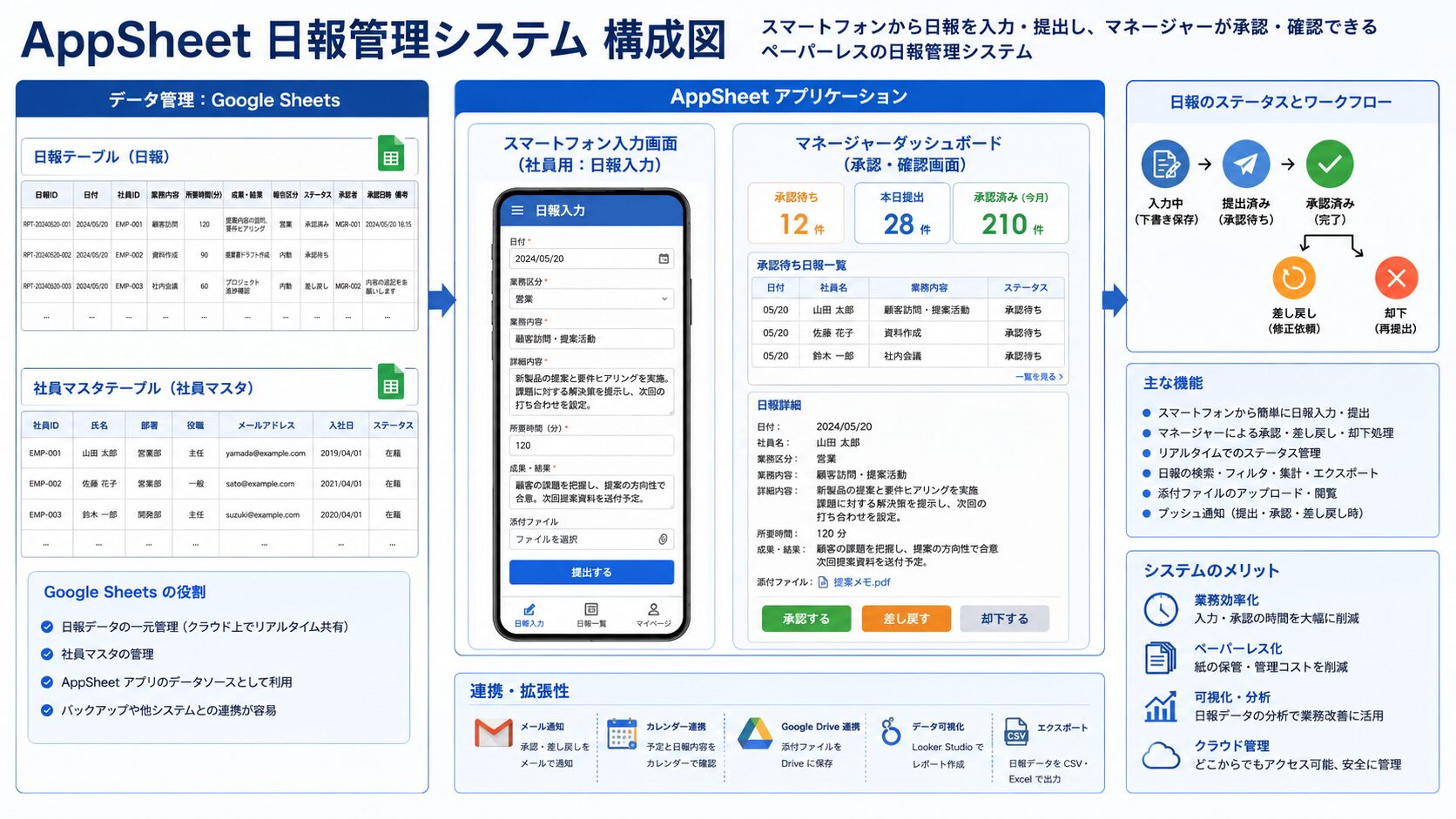
AppSheetで日報管理アプリを作成する手順
AppSheetで日報管理アプリを作成する基本手順は、データ準備、アプリ作成、入力フォーム調整、一覧画面作成、権限設定、テスト運用の流れです。
難しそうに見えますが、最初はシンプルな日報入力アプリとして作成し、運用しながら改善すると失敗しにくいです。
- Googleスプレッドシートに日報テーブルを作成する
- 社員マスタや案件マスタを必要に応じて作成する
- AppSheetでスプレッドシートを読み込む
- 日報入力フォームを整える
- 一覧画面と詳細画面を作成する
- 確認ステータスを管理できるようにする
- 必要に応じて通知や自動処理を設定する
- 少人数でテスト運用する
- 入力項目や表示画面を改善する
入力フォームを整える
日報アプリでは、入力フォームの使いやすさが重要です。作業内容や課題などの自由記述欄は長文入力に向いていますが、部署、担当者、確認ステータスなどは選択式にするとミスを減らせます。
日付は初期値で当日が入るようにすると、入力の手間を減らせます。担当者もログインユーザーに応じて自動入力できる設計にすると、現場での操作が楽になります。
確認ステータスを作る
日報提出後、上司が確認できるように「未確認」「確認済み」「差し戻し」などのステータスを作ります。ステータスがあると、提出された日報の処理状況を一覧で把握できます。
差し戻しを使う場合は、上司コメント欄を必ず用意しましょう。何を修正すればよいか分からないと、入力者の負担が増えてしまいます。
一覧画面を分ける
日報一覧は、入力者用と管理者用で分けると使いやすくなります。入力者には自分の日報だけを表示し、管理者には部署やチームの日報を表示する設計が実務向きです。
👑管理者が見たい画面と、入力者が使いたい画面は違いますわ。役割ごとにビューを分けるのがコツですの。
日報管理で使いやすい画面設計
AppSheet日報管理アプリでは、画面設計をシンプルにするほど現場に定着しやすくなります。多機能にしすぎると、どこから入力すればよいのか分かりにくくなります。
おすすめは、最初に次の4画面を用意する構成です。
| 画面名 | 対象者 | 役割 |
|---|---|---|
| 日報入力 | 全ユーザー | 当日の日報を登録する |
| 自分の日報 | 入力者 | 過去の日報を確認する |
| 未確認日報 | 管理者 | 上司が確認すべき日報を確認する |
| 月次一覧 | 管理者 | 月別、部署別に集計する |
スマートフォンで使う場合は、入力項目の順番も重要です。よく入力する項目を上に置き、補足項目や管理者用項目は下に配置します。
現場で写真添付が必要な場合は、写真項目を目立つ位置に置くと入力漏れを防げます。営業日報であれば、次回アクションや見込み度を入力しやすくすると、後の案件管理にも活用できます。
入力項目を減らす工夫
- 日付は自動入力にする
- 担当者はログイン情報から自動表示する
- 部署は社員マスタから参照する
- ステータスは初期値を未確認にする
- 選択肢で済む項目は手入力にしない
- 管理者だけが使う項目は入力者画面で目立たせない
AppSheetの日報管理は、入力者の負担を減らすほど成果が出やすくなります。毎日使うアプリだからこそ、1回あたりの入力時間を短くすることが大切です。
👑日報入力に10分かかるなら、現場はだんだん使わなくなりますわ。3分以内を目指すと続きやすいですの。
日報データを集計・分析する方法
AppSheetで入力した日報データは、Googleスプレッドシートに蓄積されます。そのため、スプレッドシート側で集計表やグラフを作成し、業務改善に活用できます。
日報管理の目的は、提出させることではありません。日々の業務内容を見える化し、問題の早期発見やチームの改善につなげることです。
集計に使える視点
- 担当者別の日報提出数
- 部署別の作業内容
- 案件別の進捗状況
- 課題の発生件数
- 未確認日報の件数
- 差し戻し件数
- 月別の業務傾向
たとえば、課題欄に同じような内容が何度も出ている場合は、個人の問題ではなく業務フローの問題かもしれません。日報を集計することで、現場の小さな困りごとを早めに見つけられます。
営業部門では、商談件数や次回アクションを集計すると、案件の停滞を発見しやすくなります。店舗運営では、クレームや在庫不足の報告を集計することで、改善すべきポイントが明確になります。
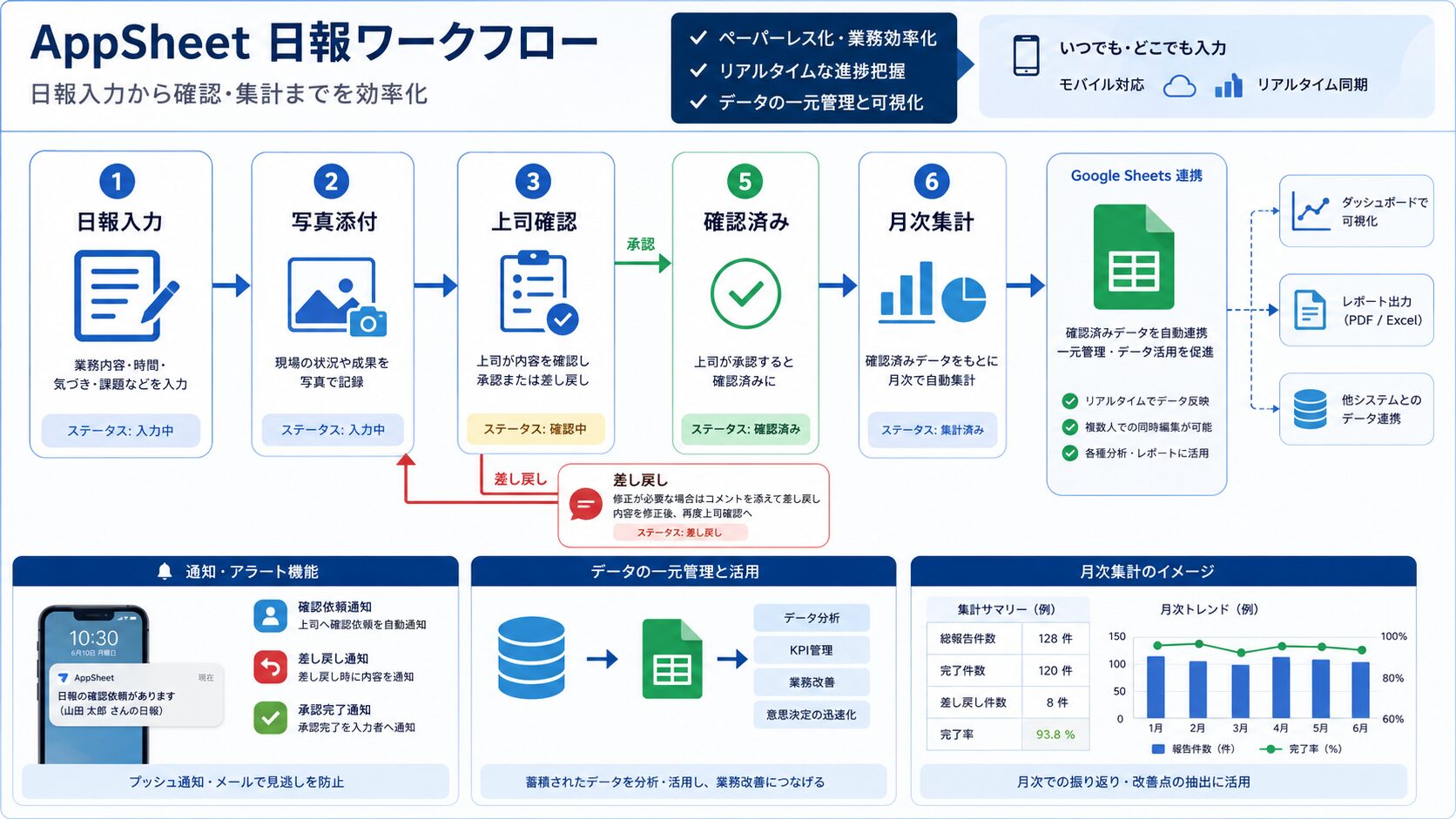
👑日報は提出率だけ見てももったいないですわ。課題や改善点を拾えると、チーム全体の効率化につながりますの。
AppSheet日報管理の注意点
AppSheetで日報管理を始める際は、便利さだけでなく運用面の注意点も理解しておく必要があります。特に、入力項目、権限、通知、データ管理は慎重に設計しましょう。
入力項目を増やしすぎない
日報管理でよくある失敗は、最初から細かい項目を入れすぎることです。管理者にとって必要な情報でも、入力者にとって負担が大きいと継続されません。
入力項目は、必須項目と任意項目に分けましょう。必須項目は最低限にして、詳しい報告が必要な場合だけ補足欄を使う設計がおすすめです。
権限設定を確認する
日報には、個人の業務内容や顧客情報が含まれる場合があります。誰がどの日報を閲覧できるのかを明確にしておきましょう。
全員が全員の日報を見られる状態が適切とは限りません。入力者は自分の日報、上司は部下の日報、管理者は全体の日報を見られるようにするなど、役割に応じた設計が必要です。
通知を増やしすぎない
提出通知、確認通知、差し戻し通知、未提出通知などを設定できますが、通知が多すぎると確認されなくなります。重要な通知だけに絞ることが大切です。
スプレッドシートを直接編集しすぎない
AppSheetと連携しているGoogleスプレッドシートを直接編集する場合は注意が必要です。列名を変更したり、列を削除したりすると、アプリ側の設定に影響することがあります。
運用開始後に列を変更する場合は、必ずテスト環境やバックアップを用意してから行いましょう。
👑スプレッドシートの列名変更は要注意ですわ。アプリ側の設定が崩れることがありますので、変更前に確認してくださいませ。
実務で使えるAppSheet日報管理の活用例
AppSheetの日報管理は、さまざまな業種で活用できます。ここでは、実務に近い活用例を紹介いたします。
営業日報
営業担当者が訪問先、商談内容、見込み度、次回アクションを入力します。上司は未確認日報を確認し、必要に応じてコメントを返します。
スプレッドシート側で商談件数や案件状況を集計すると、営業活動の偏りや停滞案件を把握しやすくなります。
店舗日報
店長やスタッフが売上、来客数、在庫不足、クレーム、共有事項を入力します。複数店舗を運営している場合、本部側が各店舗の日報を一覧で確認できます。
紙の日報を本部へ送る必要がなくなり、店舗間の情報共有も早くなります。
現場作業日報
工事、保守、点検、清掃などの現場では、作業内容や写真を添付した日報が役立ちます。作業前後の写真、異常箇所、対応内容を残すことで、報告の信頼性が高まります。
現場からスマートフォンで入力できるため、事務所に戻ってから報告書を作る手間を減らせます。
リモートワーク日報
在宅勤務では、作業内容や進捗が見えにくくなることがあります。AppSheetで日報を管理すると、業務内容、成果、課題、明日の予定をチームで共有しやすくなります。
ただし、監視目的にならないよう注意が必要です。業務改善やフォローのために使う姿勢が大切です。
👑日報は監視ではなく、助け合いの材料にしたいですわ。困りごとを早く見つける仕組みにしてくださいませ。
AppSheet日報管理を定着させるコツ
日報管理アプリは、作って終わりではありません。現場で継続して使われてこそ意味があります。定着させるには、入力者と確認者の両方にメリットがある設計にすることが重要です。
- 入力項目を必要最小限にする
- スマートフォンで入力しやすい画面にする
- 選択式の項目を増やして入力ミスを減らす
- 上司が必ずコメントや確認を行う
- 日報から改善された事例を共有する
- 未提出者を責めるより、入力しにくい原因を探す
- 月1回は項目や運用ルールを見直す
特に重要なのは、提出された日報を上司が確認することです。入力しても誰も見ていない状態が続くと、日報は形だけの業務になります。
上司コメントや確認ステータスを活用し、「日報を出すと業務が進みやすくなる」と感じてもらうことが定着の近道です。
おすすめAIツール
AppSheetで日報管理を行う場合、AIツールを組み合わせるとさらに効率化できます。日報の文章作成、要約、課題整理、改善案の作成などは、AIと相性が良い業務です。
| ツール | 活用例 | 向いている人 |
|---|---|---|
| ChatGPT | 日報文の下書き、要約、改善提案の作成 | 文章作成や振り返りを効率化したい人 |
| Gemini | Googleスプレッドシートの内容整理、Google Workspace連携 | Googleサービス中心で業務をしている人 |
| Claude | 長文の日報分析、会議メモや報告書の整理 | 文章量が多い業務を扱う人 |
| Microsoft Copilot | Word、Excel、Teamsでの業務報告整理 | Microsoft 365を使う企業 |
たとえば、AppSheetで集めた日報データをスプレッドシートにまとめ、ChatGPTで週次レポートのたたき台を作ると、管理者の集計時間を短縮できます。
ただし、顧客情報や個人情報をAIツールに入力する場合は、社内ルールや利用規約を確認する必要があります。機密情報を扱う場合は、匿名化や社内承認を行ってから活用しましょう。
関連記事
- AppSheetとは?できること・料金・使い方を初心者向けに解説
- AppSheetで勤怠管理アプリを作る方法
- AppSheetで在庫管理をする方法
- Googleスプレッドシートで業務管理を効率化する方法
- ChatGPTで業務日報を効率化する方法
よくある質問
AppSheetで日報管理は無料で始められますか?
🤖AI執事
テストや試作の範囲であれば始めやすいですが、実際に複数ユーザーで本格運用する場合は、利用人数や機能に応じたプラン確認が必要でございます。社内利用を始める前に、必要なユーザー数、権限管理、データ連携の範囲を確認してください。
スマートフォンから日報を入力できますか?
🤖AI執事
はい、スマートフォンから入力できます。AppSheetはスマホ入力と相性が良いため、営業、店舗、現場作業などPCを開きにくい業務でも使いやすいでございます。写真添付を使えば、現場報告にも活用できます。
Googleスプレッドシートだけの日報管理との違いは何ですか?
🤖AI執事
Googleスプレッドシートだけでも日報管理は可能ですが、スマホでの入力画面、権限管理、入力フォーム、ステータス管理はAppSheetの方が扱いやすい場合があります。入力者にはアプリ画面、管理者にはスプレッドシート集計という使い分けができます。
日報の未提出者を確認できますか?
🤖AI執事
設計次第で確認できます。社員マスタと日報データを組み合わせることで、対象日に日報を提出していない人を確認する仕組みを作れます。運用では、未提出を責めるより、入力しにくい原因を改善することが大切でございます。
上司の承認機能は作れますか?
🤖AI執事
確認ステータスや上司コメント欄を用意すれば、簡易的な承認フローを作れます。「未確認」「確認済み」「差し戻し」などのステータスを使うと、管理者が確認すべき日報を把握しやすくなります。
日報に写真を添付できますか?
🤖AI執事
写真添付は可能でございます。現場作業、点検、店舗管理、工事報告などでは、写真があることで報告内容の信頼性が高まります。ただし、保存場所や閲覧権限には注意してください。
AppSheet日報管理で失敗しやすいポイントは何ですか?
🤖AI執事
入力項目を増やしすぎること、管理者が日報を確認しないこと、権限設計を曖昧にすることが主な失敗ポイントでございます。最初は小さく始め、現場の声を聞きながら改善するのが成功しやすい進め方です。
まとめ
🤖AI執事
- AppSheetを使うと、日報の入力、確認、集計をGoogleスプレッドシートと連携して効率化できます。
- 成功のポイントは、入力項目を増やしすぎず、スマートフォンでも使いやすい画面にすることです。
- 日報データは提出管理だけでなく、課題発見、業務改善、チームの情報共有に活用できます。
以上でございます。
👑日報管理は、毎日の小さな報告を未来の改善につなげる仕組みですわ。AppSheetで無理なく続く形を作って、現場も管理者も楽になる業務効率化を進めてくださいませ。