
Slackについて、初心者の方にもわかりやすく解説いたします。Slackは、社内外の連絡、ファイル共有、会議、タスク整理、アプリ連携をひとつにまとめられるビジネス向けコミュニケーションツールです。メールや個人チャットだけでは情報が散らかりやすい職場でも、Slackを使うことで会話をチャンネルごとに整理し、必要な情報を探しやすくできます。

👑ごきげんよう。社内連絡がメール、LINE、口頭メモに分かれてしまって、どこに何を書いたのかわからなくなりましたわ。

🤖それは多くの職場で起こりやすい問題でございます。Slackを使えば、部署別、案件別、目的別にチャンネルを分けて会話を整理できます。

👑でも、ただのチャットツールなら、今使っているもので十分ではありませんの?
🤖Slackの強みは、会話だけでなく、ファイル共有、通知、外部アプリ連携、ハドルミーティング、ワークフロー自動化まで仕事の流れに組み込める点でございます。
Slackとは
Slackとは、チームの仕事を進めるためのコミュニケーションツールです。個人同士でメッセージを送るだけでなく、プロジェクト、部署、業務内容ごとに会話の場所を分けられるため、情報共有の抜け漏れを減らしやすくなります。
Slack公式では、コラボレーション、プロジェクト管理、インテグレーション、インテリジェンスといった機能領域が整理されています。つまりSlackは単なるチャットではなく、仕事の情報を集め、探し、共有し、次の行動につなげるための業務基盤として使えるツールです。
たとえば、営業チームなら「案件相談」「見積確認」「顧客対応」、バックオフィスなら「経費精算」「勤怠確認」「社内お知らせ」のようにチャンネルを分けられます。メールのように件名や宛先で探すのではなく、仕事のテーマごとに会話を追える点が大きな特徴です。

Slackでできること
Slackでできることは、主に次の7つです。
- チャンネルを使ったチーム内の情報共有
- ダイレクトメッセージによる個別連絡
- ファイル共有や資料確認
- ハドルミーティングによる音声・ビデオ会議
- Googleドライブやカレンダーなど外部アプリとの連携
- ワークフローによる定型作業の自動化
- AI機能を使った要約や情報検索
特に初心者が最初に覚えるべきなのは、チャンネル、メッセージ、スレッド、メンション、リアクションの5つです。この基本を理解すれば、Slackの大部分は問題なく使えます。
チャンネルで会話を整理できる
Slackの中心となる機能がチャンネルです。チャンネルとは、テーマごとに作る会話の部屋のようなものです。公式情報でも、チームやプロジェクトなどの単位でチャンネルを作成できると説明されています。
たとえば、すべての連絡を1つのチャットに流すと、重要な依頼が雑談や確認連絡に埋もれてしまいます。一方で、Slackでは「営業」「経理」「採用」「サイト改善」「顧客A対応」のようにチャンネルを分けられます。関係者だけが必要な情報を追えるため、情報の混線を防ぎやすくなります。
スレッドで話題ごとに返信できる
Slackでは、投稿に対してスレッド返信ができます。スレッドとは、特定のメッセージに紐づいた返信欄です。通常のチャットでは返信がどんどん流れてしまいますが、スレッドを使えば、ひとつの議題に対するやり取りをまとめて残せます。
たとえば「請求書の確認お願いします」という投稿に対して、確認結果、修正点、完了報告をスレッド内でやり取りすれば、他の話題と混ざりません。後から見返すときも、どの依頼がどう完了したのかを追いやすくなります。
メンションで相手に気づいてもらえる
Slackでは、相手の名前を指定して通知を送るメンションが使えます。全員に知らせたい場合、特定の担当者に確認してほしい場合、チャンネル内で関係者に気づいてほしい場合に便利です。
ただし、メンションを使いすぎると通知が増え、かえって集中力を下げます。急ぎではない相談、単なる共有、確認だけの連絡では、必要以上にメンションを飛ばさないことが大切です。

👑Slackは便利ですけれど、通知を鳴らしすぎると逆に非効率ですわ。メンションは本当に見てほしい時に使いなさいませ。
Slackの基本的な使い方
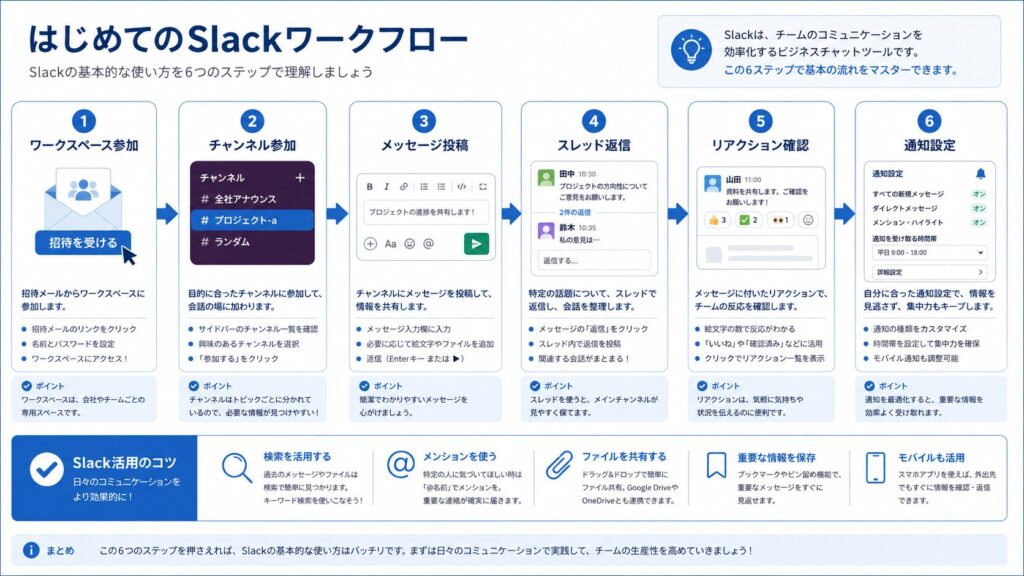
Slackの使い方は難しくありません。最初はすべての機能を覚えようとせず、毎日の連絡で使う基本操作から慣れることが大切です。
- ワークスペースに参加する
- 必要なチャンネルに参加する
- メッセージを投稿する
- スレッドで返信する
- リアクションで確認済みを伝える
- ファイルや資料を共有する
- 通知設定を整える
ワークスペースに参加する
ワークスペースとは、会社やチームごとのSlackの作業場所です。会社でSlackを使う場合は、管理者から招待メールや参加リンクが届くことが多いです。招待を受けたら、名前、メールアドレス、パスワードなどを設定して参加します。
初心者が最初につまずきやすいのは、複数のワークスペースに参加している場合です。会社用、取引先用、コミュニティ用などがあると、投稿先を間違える可能性があります。画面左側で今どのワークスペースを開いているか確認してから投稿すると安心です。
チャンネルに参加して投稿する
チャンネルに参加したら、まず過去の投稿を少し確認しましょう。いきなり質問するよりも、チャンネルの目的、投稿ルール、既に共有されている資料を見ておくと、同じ質問の繰り返しを防げます。
投稿するときは、要件を短くまとめるのがコツです。たとえば「確認お願いします」だけでは相手が何をすればよいかわかりません。「7月分の請求書を確認お願いします。金額と宛名に問題がなければ、本日17時までに承認リアクションをお願いします」のように、対象、依頼内容、期限を入れると伝わりやすくなります。
リアクションで確認済みを伝える
Slackでは、絵文字リアクションを使って簡単に反応できます。たとえば、確認済みならチェック、対応中なら目の絵文字、完了なら完了マークなど、チーム内でルールを決めておくと便利です。
リアクションを使うと、「確認しました」「了解です」といった短い返信を減らせます。チャンネルの流れがすっきりし、重要な投稿が埋もれにくくなります。
Slackを使うメリット
Slackを使うメリットは、情報共有のスピードが上がることだけではありません。会話が整理され、過去の経緯を追いやすくなり、他のツールと連携できることも大きな利点です。
メールよりもやり取りが速い
メールでは、件名、宛先、挨拶文、署名などを毎回整える必要があります。Slackでは、短い文章で要件を伝えやすいため、社内連絡や軽い確認に向いています。
たとえば「資料を確認しました」「A案で進めます」「本日中に対応します」といった連絡は、Slackの方が素早く共有できます。メールを減らせれば、受信箱の確認にかかる時間も削減できます。
情報がチャンネルごとに残る
Slackの便利な点は、会話がチャンネルに残ることです。新しく参加したメンバーも、過去のやり取りを見れば、なぜその判断になったのかを把握しやすくなります。
メールの場合、過去の経緯は個人の受信箱に閉じ込められがちです。担当者が休んでいる、退職した、メールを転送していないという状況では、情報が途切れることがあります。Slackなら、チャンネルに情報を残す運用にすることで、属人化を減らせます。
アプリ連携で業務を自動化しやすい
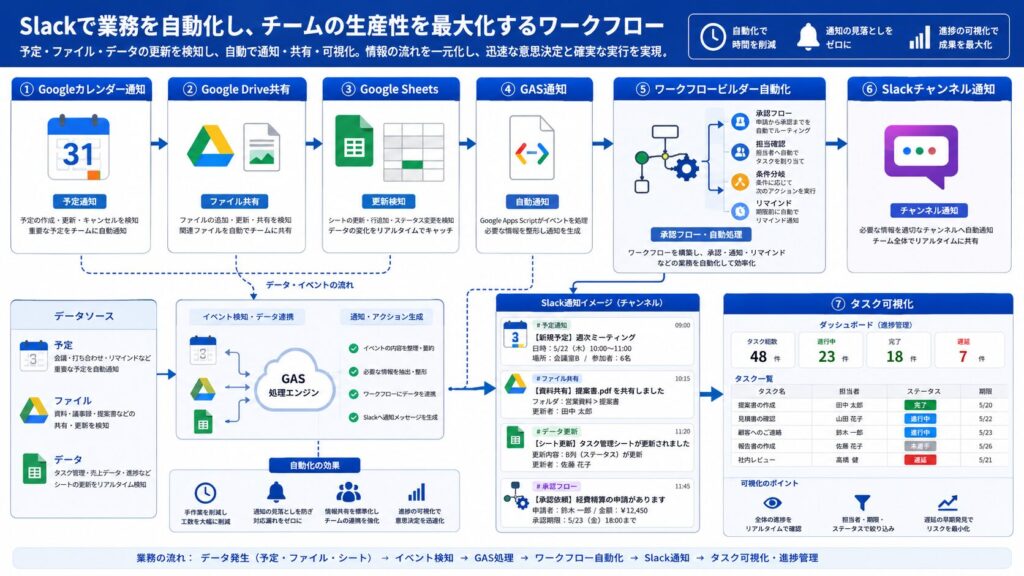
SlackはGoogleドライブ、Office 365、Salesforce、Jira、ChatGPTなど、2,600種類を超えるアプリとの連携に対応しています。さらに、ワークフロービルダーを使えば、定型的なタスクやプロセスをノーコードで自動化できます。
たとえば、Googleフォームに問い合わせが入ったらSlackへ通知する、Googleカレンダーの予定をチャンネルに知らせる、GitHubの更新を開発チャンネルに流す、といった使い方ができます。人が毎回確認しなくても通知が届くため、確認漏れを防げます。
👑Slackは連絡ツールで終わらせるともったいないですわ。通知と自動化まで組み合わせると、業務効率化の効果が大きくなりますの。
Slackのデメリットと注意点
Slackは便利ですが、導入すれば必ず効率化できるわけではありません。ルールを決めずに使うと、通知が増えすぎたり、チャンネルが乱立したり、逆に情報が探しにくくなったりします。
通知が多いと集中力が下がる
Slackはリアルタイム性が高いため、通知が多すぎると作業が中断されやすくなります。特に、全チャンネルの通知をオンにしていると、常に誰かの投稿に反応する状態になり、深い作業に集中できません。
対策として、重要なチャンネルだけ通知をオンにする、メンションのみ通知する、集中時間は通知を一時停止するなどの設定を行いましょう。Slackを使う目的は、すぐ反応することではなく、必要な情報を適切に共有することです。
チャンネルが増えすぎると迷子になる
チャンネルを細かく分けすぎると、どこに投稿すればよいかわからなくなります。同じような名前のチャンネルが増えると、情報が分散し、結局探す時間が増えてしまいます。
チャンネル名は、誰が見ても目的がわかる形にしましょう。たとえば「pj-サイト改善」「info-全社連絡」「help-it相談」「team-営業」のように、接頭辞を決めると管理しやすくなります。
無料プランには制限がある
Slackは無料でも始められますが、無料プランではメッセージ履歴が90日間に制限され、アプリ連携も最大10個までです。外部との1対1連絡や1対1ミーティングなどは使えますが、長期的に業務履歴を残したい場合は有料プランの検討が必要です。
無料プランで試す場合は、まず少人数のチームや短期プロジェクトで使い勝手を確認するとよいでしょう。過去の会話を長く残す必要がある部署、外部連携を多用するチーム、複数人でハドルミーティングを使いたいチームは、有料プランの方が運用しやすくなります。
Slackの料金プランの考え方
Slackには無料プランと有料プランがあります。2026年7月時点で公式料金ページでは、フリー、プロ、ビジネスプラス、Enterprise+が案内されています。プロは月払いでユーザー1人あたり月額US$8.75、年払いでユーザー1人あたり月額US$7.25、ビジネスプラスは月払いでユーザー1人あたり月額US$18、年払いでユーザー1人あたり月額US$15と表示されています。料金やキャンペーンは変更される可能性があるため、導入前に公式ページで確認してください。
| プラン | 向いている使い方 | 主なポイント |
|---|---|---|
| フリー | 少人数で試したいチーム | 無料で始められるが、履歴やアプリ連携に制限がある |
| プロ | 日常業務で本格的に使いたいチーム | 無制限のメッセージ履歴やアプリ連携が使いやすい |
| ビジネスプラス | 管理機能やAI活用を重視する組織 | 高度なAI機能や管理機能を活用しやすい |
| Enterprise+ | 大企業や厳格な管理が必要な組織 | 営業担当への問い合わせが必要な大規模向けプラン |
初心者の場合、いきなり有料化する必要はありません。まずは無料プランでチャンネル運用、通知設定、ファイル共有、メンションルールを試し、業務に定着しそうであれば有料プランを検討する流れが現実的です。
Slackを導入するときのおすすめ運用ルール
Slackは、使い方のルールを最初に決めるほど効果が出やすくなります。特に、チャンネル設計、投稿ルール、通知ルール、リアクションルールは重要です。
チャンネル名のルールを決める
チャンネル名は、後から増えても整理しやすい形にしましょう。おすすめは、目的ごとに接頭辞をつける方法です。
- info-全社連絡
- team-営業
- team-経理
- pj-サイト改善
- help-it相談
- random-雑談
このように分類しておけば、新しいメンバーもチャンネルの目的を理解しやすくなります。名前が曖昧なチャンネルを作ると、同じ話題が複数の場所に分散するため注意が必要です。
投稿テンプレートを決める
依頼や相談が多いチームでは、投稿テンプレートを決めておくと便利です。たとえば、次のような形です。
- 目的:何のための依頼か
- 確認してほしい内容:相手に見てほしいポイント
- 期限:いつまでに対応してほしいか
- 添付資料:関連ファイルやURL
- 完了条件:どの状態になれば完了か
この型があるだけで、「結局何をすればよいのか」が伝わりやすくなります。依頼のたびに説明不足が起きる職場では、Slackの投稿テンプレート化だけでも大きな改善になります。
リアクションの意味を決める
リアクションは便利ですが、人によって意味が違うと誤解が生まれます。たとえば、チェックマークを「確認済み」とするのか「対応完了」とするのかが曖昧だと、作業漏れにつながります。
おすすめは、よく使うリアクションの意味をチームで決めておくことです。「目」は確認中、「チェック」は確認済み、「完了」は対応完了、「お願いします」は依頼受領など、簡単なルールで十分です。
👑リアクションは小さな機能ですけれど、返信を減らす力がありますわ。チームで意味をそろえるのが効率化のコツですの。
Slackとメール・LINE WORKS・Teamsの違い
Slackを検討するときは、メール、LINE WORKS、Microsoft Teamsとの違いも気になるところです。どれが一番優れているというより、目的によって向き不向きがあります。
| ツール | 向いている用途 | 特徴 |
|---|---|---|
| Slack | プロジェクト型の情報共有、外部アプリ連携、自動化 | チャンネル運用と連携機能に強く、業務改善に使いやすい |
| メール | 正式な連絡、社外文書、履歴を残す通知 | 丁寧な連絡に向くが、会話が長くなると追いにくい |
| LINE WORKS | スマホ中心の現場連絡、既読確認が重要な業務 | LINEに近い感覚で使いやすい |
| Microsoft Teams | Microsoft 365中心の会議、ファイル共同編集 | Word、Excel、PowerPointとの連携に強い |
Googleドライブ、スプレッドシート、GAS、ChatGPT、Notion、GitHubなど複数のツールを組み合わせているチームでは、Slackのアプリ連携が役立ちます。一方で、Microsoft 365を中心に業務が完結している会社では、Teamsの方が自然に使える場合もあります。
Slackで業務効率化する具体例
Slackを業務効率化に使うなら、単なる雑談や連絡だけでなく、通知、自動化、情報共有の仕組みとして活用するのがおすすめです。
問い合わせ対応をチャンネルで見える化する
社内問い合わせを個人宛てメールで受けると、担当者以外が状況を把握しにくくなります。Slackで「help-it相談」「help-経理相談」のようなチャンネルを作れば、問い合わせ内容と回答をチーム全体で共有できます。
同じ質問が何度も来る場合は、回答をcanvasや固定投稿にまとめておくと便利です。新しいメンバーも過去の回答を見られるため、教育コストの削減にもつながります。
Googleカレンダーと連携して予定を通知する
会議の開始前にSlackへ通知を出すようにすると、予定の見落としを減らせます。特にリモートワークや複数拠点で働くチームでは、カレンダーを見に行かなくてもSlack上で予定に気づけるため便利です。
GASと連携して業務通知を自動化する
Google Apps Scriptを使えば、スプレッドシートの更新やフォーム回答をSlackへ通知できます。たとえば、問い合わせフォームに回答が入ったら営業チャンネルへ通知する、在庫数が一定以下になったら管理チャンネルへ知らせる、日報未提出者を自動通知するといった使い方です。
このような自動通知は、担当者が毎回シートを確認する手間を減らします。SlackはGASやスプレッドシートと相性が良いため、業務効率化ナビの読者にもおすすめしやすい活用方法です。
おすすめAIツール
Slackをさらに効率よく使うなら、AIツールとの併用も効果的です。Slack内で共有された文章を整理したり、投稿文を作成したり、議事録や要約を作ったりする場面で役立ちます。
- ChatGPT:Slack投稿文、依頼文、議事録、FAQ案の作成に向いています
- Claude:長文の整理、社内マニュアルの要約、自然な文章作成に向いています
- Gemini:Google Workspaceと組み合わせた資料作成や情報整理に向いています
- Slack AI:チャンネルやスレッドの要約、ハドルミーティングの議事録、AI検索などに活用できます
Slack公式でも、Slack AIによるチャンネルやスレッドの要約、毎日のチャンネル要約、ハドルミーティングの議事録自動化などが案内されています。利用できる機能はプランや契約状況によって変わるため、導入時は必要な機能と料金を確認しましょう。
AIツールを使うときは、社外秘情報や個人情報をそのまま入力しない運用も大切です。社内ルールを決めたうえで、要約、文章作成、テンプレート作成などから安全に試すとよいでしょう。
よくある質問
Slackは無料で使えますか?
🤖AI執事
はい、Slackは無料プランから使えます。ただし、無料プランではメッセージ履歴が90日間に制限され、アプリ連携も最大10個までです。長期的に履歴を残したい場合や複数の外部ツールと連携したい場合は、有料プランを検討するとよいでしょう。
Slackは個人でも使えますか?
🤖AI執事
個人でも使えます。ひとり用のメモ、タスク管理、情報収集、通知集約にも活用できます。ただし、Slackの本来の強みはチーム内の情報共有や業務連携です。個人利用なら、メモアプリやタスク管理アプリと比較して選ぶとよいでしょう。
SlackとLINEの違いは何ですか?
🤖AI執事
LINEは個人間の連絡に強い一方、Slackは仕事のテーマごとに会話を整理するのに向いています。チャンネル、スレッド、ファイル共有、アプリ連携、通知管理など、業務用に使いやすい機能が多い点が違いでございます。
Slackで重要な連絡が埋もれないようにするには?
🤖AI執事
チャンネルを目的別に分け、重要な投稿にはメンションを使い、完了確認にはリアクションを活用しましょう。また、投稿テンプレートを決めて、依頼内容、期限、担当者、完了条件を明確にすると埋もれにくくなります。
Slackを導入するとメールは不要になりますか?
🤖AI執事
完全に不要になるとは限りません。社内の短いやり取りやプロジェクト連絡はSlack、契約書や正式な社外連絡はメールのように使い分けるのがおすすめです。すべてをSlackに寄せるより、目的に応じて役割を分ける方が現実的です。
Slackは初心者でも使いやすいですか?
🤖AI執事
基本操作は初心者でも使いやすいです。最初は、チャンネル参加、メッセージ投稿、スレッド返信、リアクション、メンション、通知設定だけ覚えれば十分です。高度な連携やワークフローは、慣れてから段階的に使うとよいでしょう。
Slackで業務効率化する最初の一歩は何ですか?
🤖AI執事
最初の一歩は、連絡の置き場所を決めることです。部署別、案件別、相談窓口別にチャンネルを作り、どこに何を書くかを明確にしましょう。次に、リアクションルールと通知設定を整えると、すぐに使いやすくなります。
関連記事
- ChatGPTで業務効率化する方法
- Googleスプレッドシートの使い方
- GASでSlack通知を自動化する方法
- Googleカレンダーを仕事で活用する方法
- タスク管理ツール比較
まとめ
🤖AI執事
- Slackは、チャンネルを中心に社内外の連絡や情報共有を整理できるビジネス向けコミュニケーションツールです。
- メッセージ、スレッド、メンション、リアクション、ファイル共有を使えば、メールよりも素早く業務連絡を進めやすくなります。
- Googleドライブ、Office 365、ChatGPTなど外部アプリとの連携やワークフロービルダーにより、通知や定型作業の自動化にも活用できます。
- 導入時は、チャンネル設計、投稿ルール、通知設定、リアクションの意味を決めることで、情報の散乱や通知疲れを防ぎやすくなります。
以上でございます。