
ChatGPTを開いてみたものの、「何を入力すればよいのか分からない」「回答が思った内容にならない」と戸惑う人は少なくありません。ChatGPTは、一度で完璧な指示を書くよりも、目的を伝えて回答を受け取り、追加の条件を出しながら仕上げていく使い方に向いています。
基本操作は、入力欄へ依頼を書く、回答を確認する、追加指示で修正するという3段階です。文章作成だけでなく、ファイルの要約、画像の確認、Web検索、データ整理、アイデア出しなどにも利用できます。初心者が最初に覚える操作から、仕事で再現しやすいプロンプト、安全に利用するための確認事項まで順番に解説します。
確認時点は2026年8月5日です。ChatGPTの画面、機能名、利用上限は、プラン、端末、地域、アップデートによって変わる場合があります。
ChatGPTは最初の15分で基本操作を覚えられる
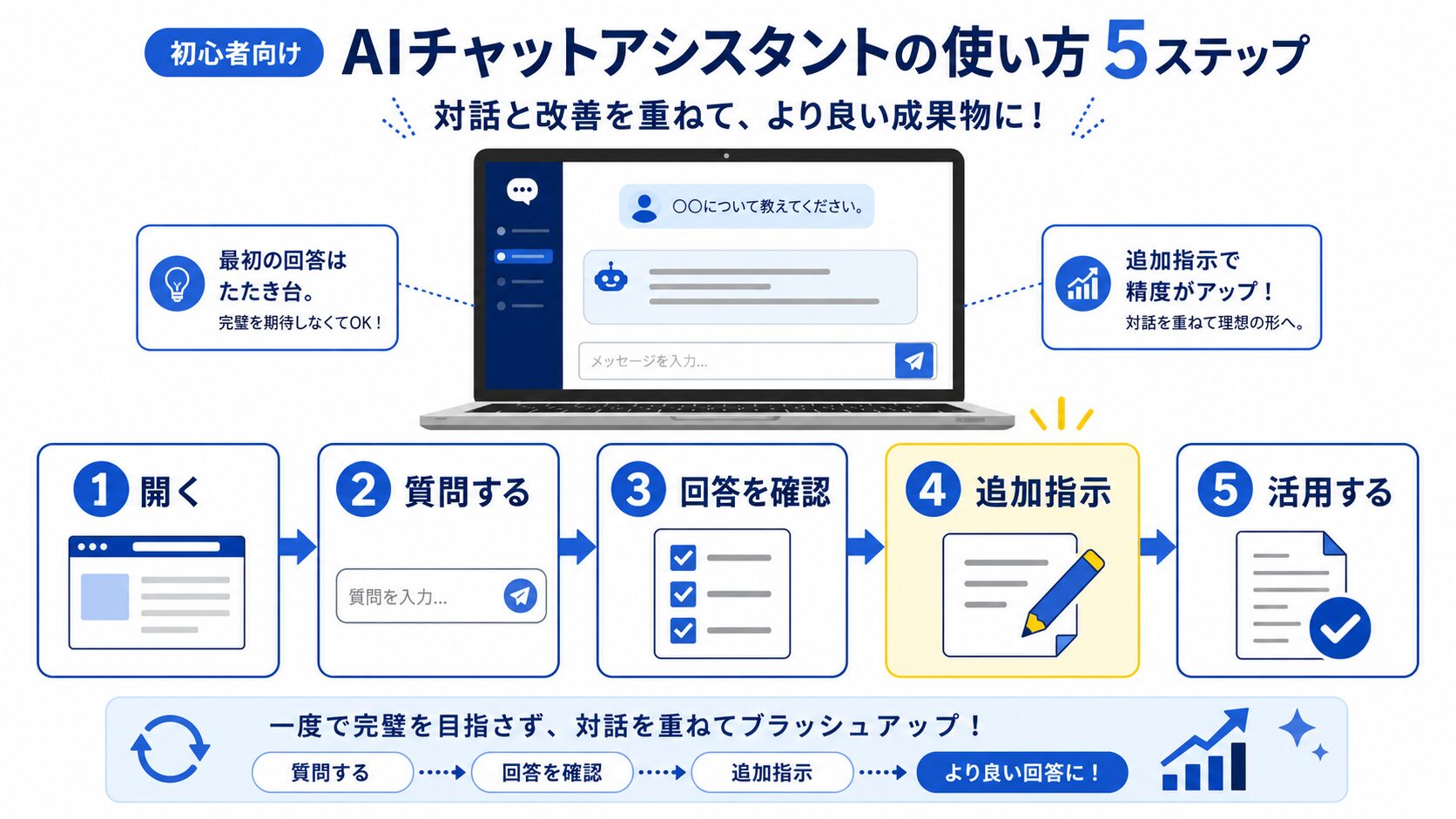
ChatGPTを使い始めるときに、すべての機能を覚える必要はありません。最初は次の5つを順番に試すだけで、基本的な会話の流れを理解できます。
| 順番 | 行うこと | 操作内容 |
|---|---|---|
| 1 | ChatGPTを開く | 公式サイトまたは公式アプリを開く |
| 2 | 依頼を入力する | 入力欄に質問や作業内容を書く |
| 3 | 回答を確認する | 内容、数値、条件が合っているか確認する |
| 4 | 追加指示を送る | 不足している条件や修正内容を伝える |
| 5 | 完成した内容を活用する | コピー、編集、保存、共有などを行う |
ChatGPTは、文章作成、学習、計画、計算、コーディング、画像やファイルの分析などを支援するAIアシスタントです。同じチャット内では直前までの会話を踏まえて追加の依頼ができるため、最初から長い指示文を完成させる必要はありません。
ChatGPTを使い始める方法
公式サイトまたは公式アプリを利用する
パソコンではChatGPT公式サイトへアクセスします。スマートフォンではブラウザ版のほか、iOS版とAndroid版の公式アプリも利用できます。
対応地域では、アカウントを作成せずに試せる場合もあります。ただし、ログアウト状態では会話履歴の保存や複数チャットの管理などに制限があります。仕事や学習で継続的に使う場合は、ログインして利用した方が管理しやすくなります。
登録画面や認証方法を詳しく確認したい場合は、ChatGPTの始め方と登録方法を解説した記事を参考にしてください。
最初は無料で操作を試す
ChatGPTは無料で利用を始められます。有料プランでは、利用できる機能、モデル、メッセージ数、ファイル利用枠などが拡張される場合がありますが、初心者が基本操作を練習する段階では、最初から有料プランを契約する必要はありません。
無料版の上限に繰り返し達する、ファイル分析や画像作成を仕事で頻繁に利用する、長い作業を継続して行うといった状況になってからプラン変更を検討すると、不要な契約を避けられます。各プランの選び方は、ChatGPTの料金プランと無料版・有料版の違いで確認できます。
基本画面で覚えておきたい6つの操作
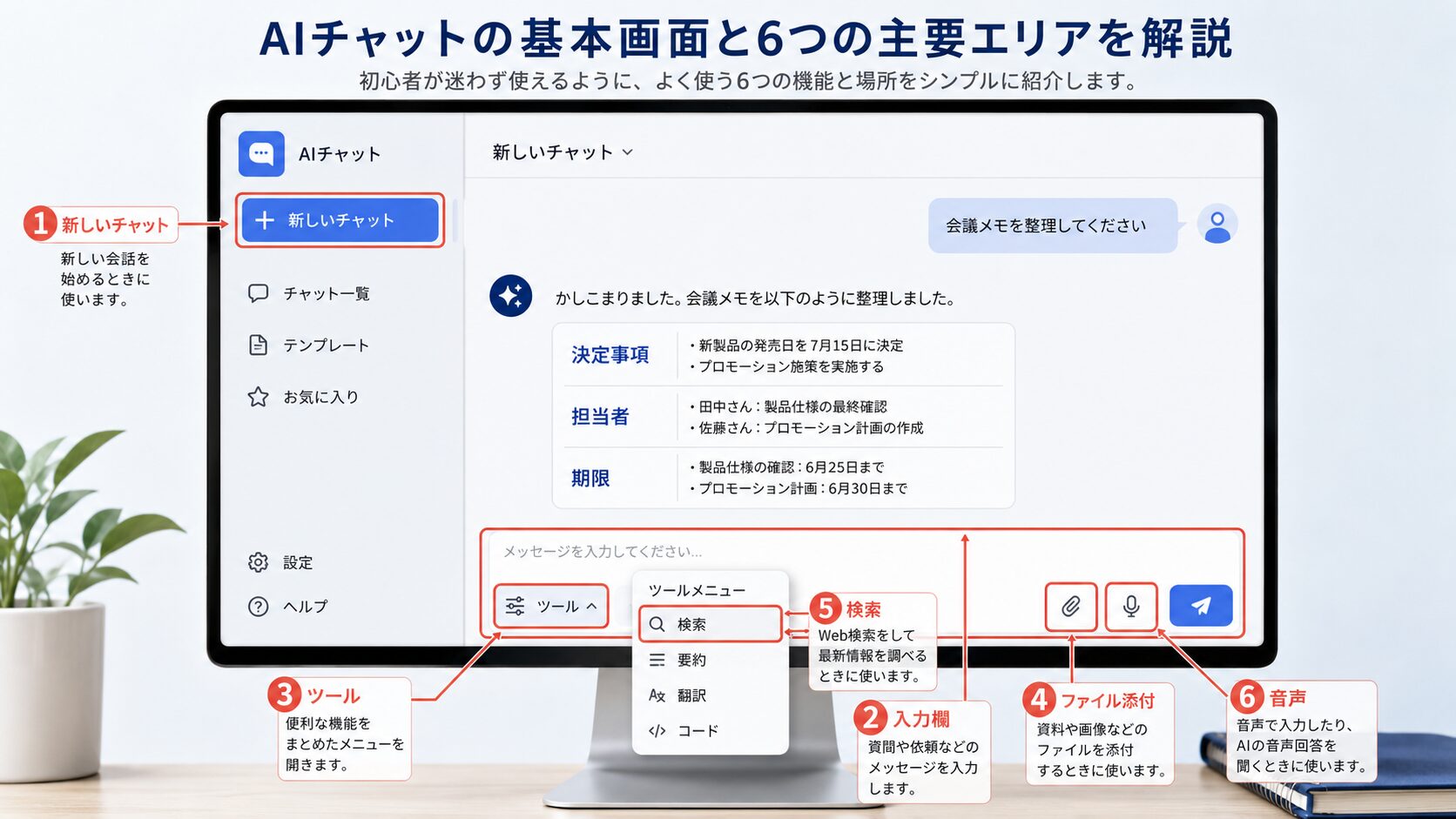
ChatGPTの画面構成はアップデートによって変わることがありますが、基本的な役割は共通しています。表示名や配置が異なる場合は、同じ役割を持つメニューやアイコンを探してください。
| 操作 | 役割 | 使用する場面 |
|---|---|---|
| 新しいチャット | 別の会話を開始する | 話題や作業内容を切り替えるとき |
| 入力欄 | 質問や指示を入力する | 文章作成、相談、分析などを依頼するとき |
| ツールメニュー | 検索やファイルなどの機能を選ぶ | 通常の会話以外の機能を使うとき |
| ファイル添付 | 文書、表、画像などを追加する | 手元の資料を基に回答してほしいとき |
| 音声 | 声で質問して回答を聞く | 文字入力が難しいときや会話練習 |
| コピー・再生成 | 回答をコピーまたは作り直す | 回答を再利用するときや別案が必要なとき |
話題が変わったら新しいチャットを使う
同じチャットにメール作成、旅行計画、Excel関数、健康相談など無関係な話題を続けて入力すると、過去の条件が混ざることがあります。作業の目的が変わったときは、新しいチャットを開始してください。
回答は追加指示で直していく
回答が長すぎる場合は「300文字以内にしてください」、難しい場合は「専門用語を使わずに説明してください」と追加できます。最初の回答を破棄して一からやり直すより、修正箇所を具体的に伝えた方が目的に近づきやすくなります。
良い回答を得るためのプロンプトの基本形
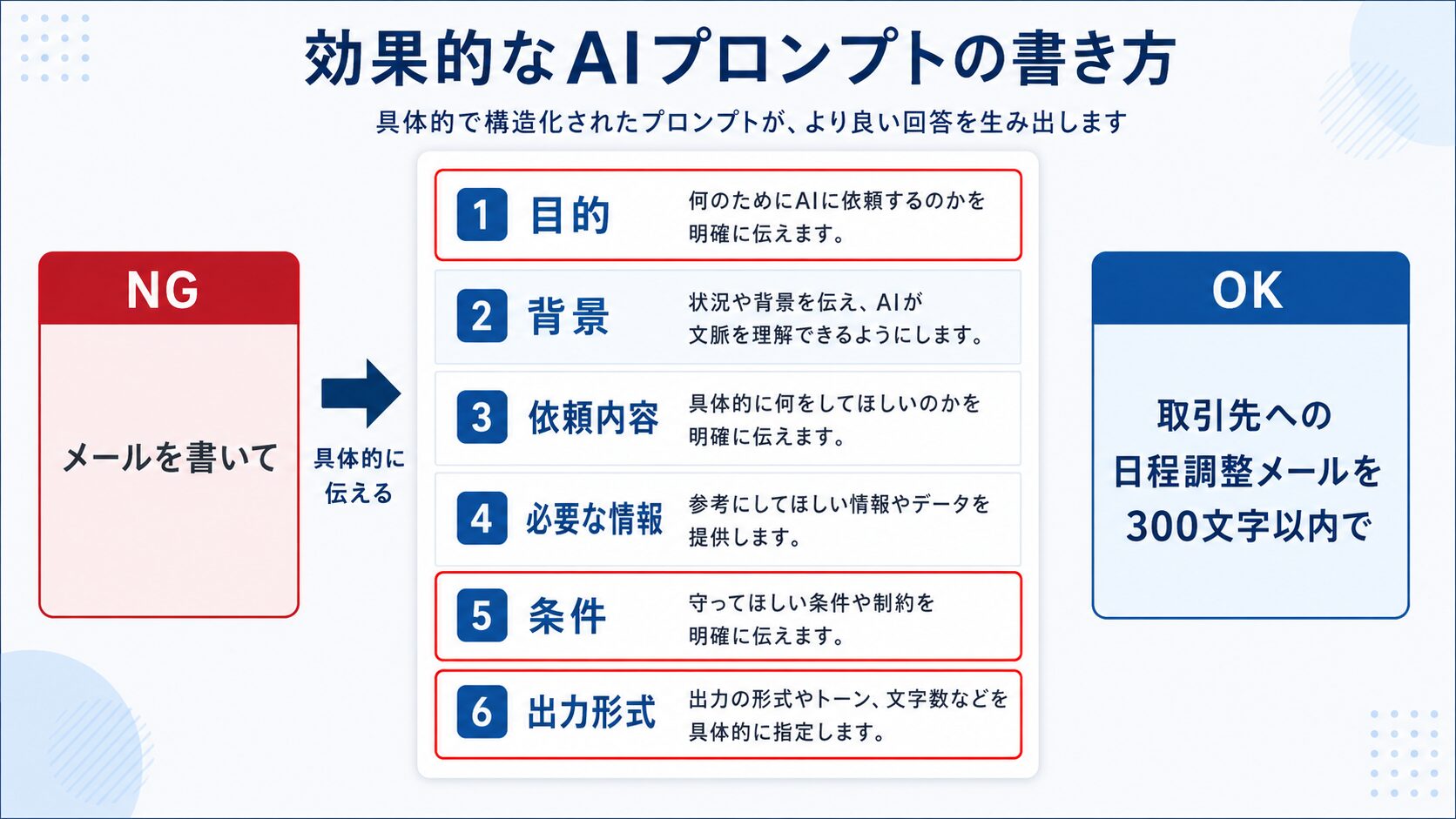
ChatGPTへ入力する質問や指示をプロンプトと呼びます。プロンプトは長さよりも、目的、背景、条件、完成形が分かることが大切です。
OpenAIの公式案内でも、明確で具体的な指示を出すこと、一度の回答で終わらせずに内容を調整すること、希望する文体を指定することが推奨されています。
迷ったときに使える6項目の型
次の型をコピーし、必要な部分だけ書き換えると、初心者でも条件を整理して伝えられます。
目的:
背景:
依頼内容:
含めてほしい情報:
守ってほしい条件:
出力形式:
すべての項目を埋める必要はありません。短い質問で解決できる内容は、そのまま質問して問題ありません。複数の条件がある仕事や、完成形が決まっている文章作成で使用すると効果的です。
営業メールを作るプロンプト例
目的:
取引先へ打ち合わせ日程を確認するメールを作成したいです。

背景:
新商品の導入について、オンラインで30分ほど説明する予定です。

依頼内容:
候補日を3つ提示する日程調整メールを作成してください。

含めてほしい情報:
・打ち合わせ時間は30分
・オンライン会議
・候補日は8月18日、19日、21日
・都合が悪い場合は別日を提示してもらう

守ってほしい条件:
丁寧ですが、堅すぎない文章にしてください。

出力形式:
件名と本文を分けてください。
曖昧な依頼と具体的な依頼の違い
| 依頼方法 | 入力例 | 起こりやすい結果 |
|---|---|---|
| 曖昧 | メールを書いて | 相手、目的、文体が想定と合わない |
| 具体的 | 取引先へ納期を2日延ばしてもらう依頼メールを、丁寧な文体で作成してください | 目的に近い下書きが作られる |
| 完成形まで指定 | 件名、挨拶、事情説明、依頼、結びの順で、300文字以内にしてください | 修正しやすい形式で出力される |
すぐに使える質問文を探している場合は、仕事・副業・学習で使えるChatGPTの質問例100選も参考になります。
追加指示を使って回答を完成させる方法
ChatGPTは、最初の回答をそのまま採用するよりも、下書きを作らせてから追加指示で整える使い方に向いています。修正するときは、「違います」だけで終わらせず、どこをどのように変えるのかを伝えます。
文章を短くする
内容は変えずに、全体を300文字以内に短くしてください。初心者向けに書き直す
専門用語には短い説明を付け、中学生でも理解できる文章に書き直してください。表に整理する
選択肢、メリット、注意点、向いている人の4列で表に整理してください。不足している情報を確認させる
回答を作る前に、不足している条件があれば質問してください。根拠を確認する
事実と推測を分けてください。最新情報が必要な箇所はWebで確認し、参照した情報源を示してください。最初から長大なプロンプトを作るより、下書きを確認してから「対象者」「文字数」「文体」「出力形式」を追加した方が、修正箇所を把握しやすくなります。
仕事で使えるChatGPTの活用例
ChatGPTが得意なのは、完成品を無確認で作ることではなく、文章や情報を整理して、人が判断しやすい下書きへ変えることです。最終確認が必要な作業と組み合わせることで、実務に取り入れやすくなります。
| 業務 | ChatGPTへ依頼できること | 人が確認すること |
|---|---|---|
| メール作成 | 件名と本文の下書き | 宛名、日付、事実関係、敬語 |
| 議事録 | 決定事項、課題、担当者の整理 | 発言内容、担当者、期限 |
| 資料作成 | 構成、見出し、説明文の作成 | 数値、社内ルール、デザイン |
| Excel業務 | 関数案、表の構成、エラー原因の整理 | セル参照、計算結果、対応バージョン |
| マニュアル | 手順の並び替え、初心者向けの説明 | 実際の画面、操作名、例外処理 |
| 情報収集 | 検索、比較項目の整理、要約 | 情報源、更新日、一次情報 |
| アイデア出し | 複数案、比較軸、改善案の作成 | 実現性、費用、対象者との適合 |
会議メモから決定事項を整理する
以下の会議メモを整理してください。

出力項目:
1.決定事項
2.未決定事項
3.担当者ごとの作業
4.期限
5.次回会議で確認すること

メモに書かれていない担当者や期限は推測せず、「未確認」と記載してください。

会議メモ:
ここに内容を貼り付けます。
Excel関数を作成してもらう
Excelで使用する関数を作成してください。

表の構成:
A列:注文日
B列:担当者
C列:商品名
D列:売上金額

やりたいこと:
担当者が田中で、注文日が2026年8月1日から8月31日までの売上金額を合計したいです。

条件:
・関数を入力するセルはF2です
・関数の完成形を最初に表示してください
・各範囲と条件の意味を説明してください
・Excelで使える関数だけを使用してください
ExcelやGoogleスプレッドシートの式を依頼するときは、列名だけでなく、列の位置、開始行、入力先、期待する結果も伝えてください。AIが作成した式は、元データのコピーやテスト用シートで結果を確認してから使用します。
Googleスプレッドシート上でAIを活用する方法は、ChatGPT for Google Sheetsの導入方法と実務での使い方で詳しく解説しています。
既存の文章を読みやすくする
以下の文章を、取引先へ送れる自然な文章に修正してください。

条件:
・事実関係は変更しない
・過度に堅い表現は避ける
・同じ意味の繰り返しを削除する
・変更後の文章だけを出力する

文章:
ここに修正したい文章を貼り付けます。
作業手順書を作成する
以下の作業メモを、新入社員向けの手順書にしてください。

出力構成:
・作業の目的
・事前に準備するもの
・番号付きの操作手順
・完了後の確認項目
・よくある失敗
・問題が起きた場合の連絡先

実際のメモにない操作や社内ルールは追加しないでください。

作業メモ:
ここに内容を貼り付けます。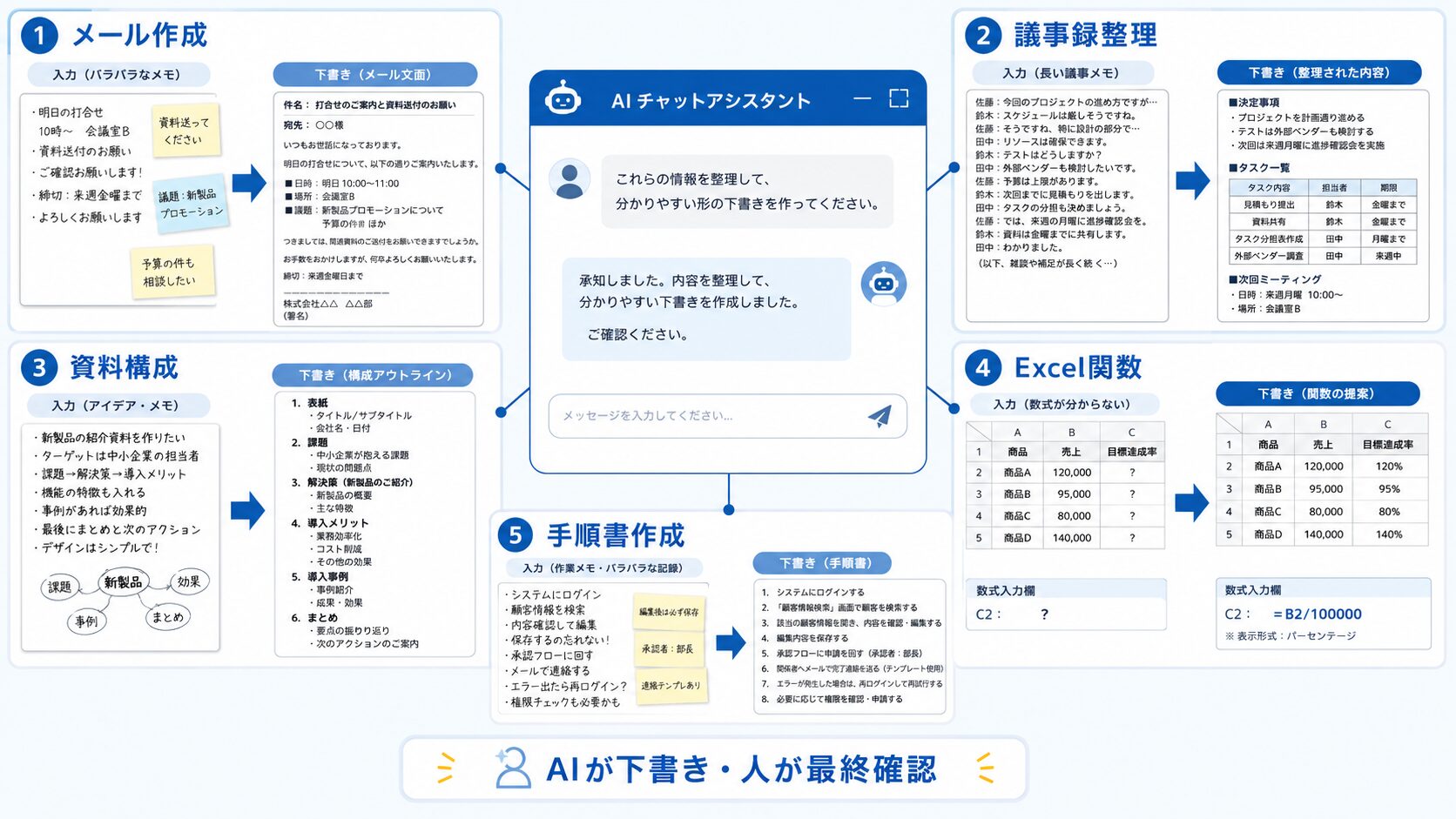
ファイル・画像・Web検索を使う方法
ファイルを添付して内容を整理する
ChatGPTでは、文書、PDF、プレゼンテーション、テキストファイル、表計算ファイルなどを添付し、要約、比較、抽出、表の分析などを依頼できます。利用できるファイル形式や上限は、プランと利用状況によって異なります。
ファイルを添付するときは、単に「要約して」と依頼するより、確認したい範囲と出力形式を指定します。
添付した資料を確認し、次の項目を整理してください。

・資料の目的
・重要な決定事項
・担当者と期限
・数値が記載されている箇所
・確認が必要な不明点

資料に書かれていない内容は推測しないでください。
各項目が記載されているページ番号も付けてください。
画像やスクリーンショットについて質問する
画像、図、グラフ、エラー画面などを添付して、表示内容の説明や確認箇所の整理を依頼できます。小さな文字、切れている範囲、ぼやけた画像は正しく読み取れない可能性があるため、重要部分を拡大した画像も添付してください。
ChatGPTは画像の確認だけでなく、文章から画像を作成したり、添付画像の変更内容を自然な言葉で指示したりできます。ファイル分析、データ分析、音声、Canvas、プロジェクトなど、利用できる機能はアカウントやプランによって異なります。
最新情報はWeb検索を使用する
ニュース、料金、法律、製品仕様、営業時間、イベント日程などは変わる可能性があります。学習済みの知識だけに頼らず、検索機能を使用して確認してください。
ChatGPTでは、必要に応じて自動的にWebを検索する場合があります。手動で検索したい場合は、入力欄付近のツールメニューから検索を選ぶか、利用できる環境では「/」から検索を選択します。検索結果には参照元が表示されるため、重要な内容はリンク先の一次情報まで確認します。
2026年8月5日時点の最新情報をWebで確認してください。

条件:
・公式サイトと公的機関の情報を優先する
・情報の更新日を確認する
・事実と推測を分ける
・参照したページを示す
・確認できない内容は断定しない
プロジェクト・メモリ・カスタム指示の使い分け
ChatGPTを繰り返し使うようになったら、毎回同じ説明を入力する手間を減らす機能も利用できます。ただし、それぞれ記録される範囲と目的が異なります。
| 機能 | 主な役割 | 向いている使い方 |
|---|---|---|
| 同じチャット | 一つの会話内で前の内容を引き継ぐ | 文章を段階的に修正する |
| プロジェクト | 関連するチャット、ファイル、指示をまとめる | ブログ、調査、案件などを継続する |
| メモリ | 好みや目標などを今後の回答へ反映する | 繰り返し伝えている希望を記憶させる |
| カスタム指示 | 回答時に考慮してほしい共通条件を設定する | 文体、職種、回答形式を統一する |
プロジェクトは継続する仕事に使う
プロジェクトでは、同じ目的に関するチャット、参考ファイル、指示を一つの作業場所へまとめられます。複数回にわたる記事制作、調査、企画、学習など、長期間続ける作業に向いています。
メモリは保存内容を定期的に確認する
メモリを有効にすると、ChatGPTは会話やファイルなどから有用な情報を記憶し、今後の回答へ反映できます。設定のパーソナライズ画面から有効化、無効化、確認、削除が可能です。記憶してほしくない情報を扱うときは、メモリを無効にするか一時チャットを使用します。
カスタム指示は毎回共通する条件に使う
カスタム指示には、「初心者向けに説明する」「結論を先に書く」「表を使う場合は項目を増やしすぎない」など、複数のチャットで共通して守ってほしい条件を登録できます。特定の一回だけに必要な条件は、通常のプロンプトへ入力してください。
安全に利用するための確認事項
入力してはいけない情報を決めておく
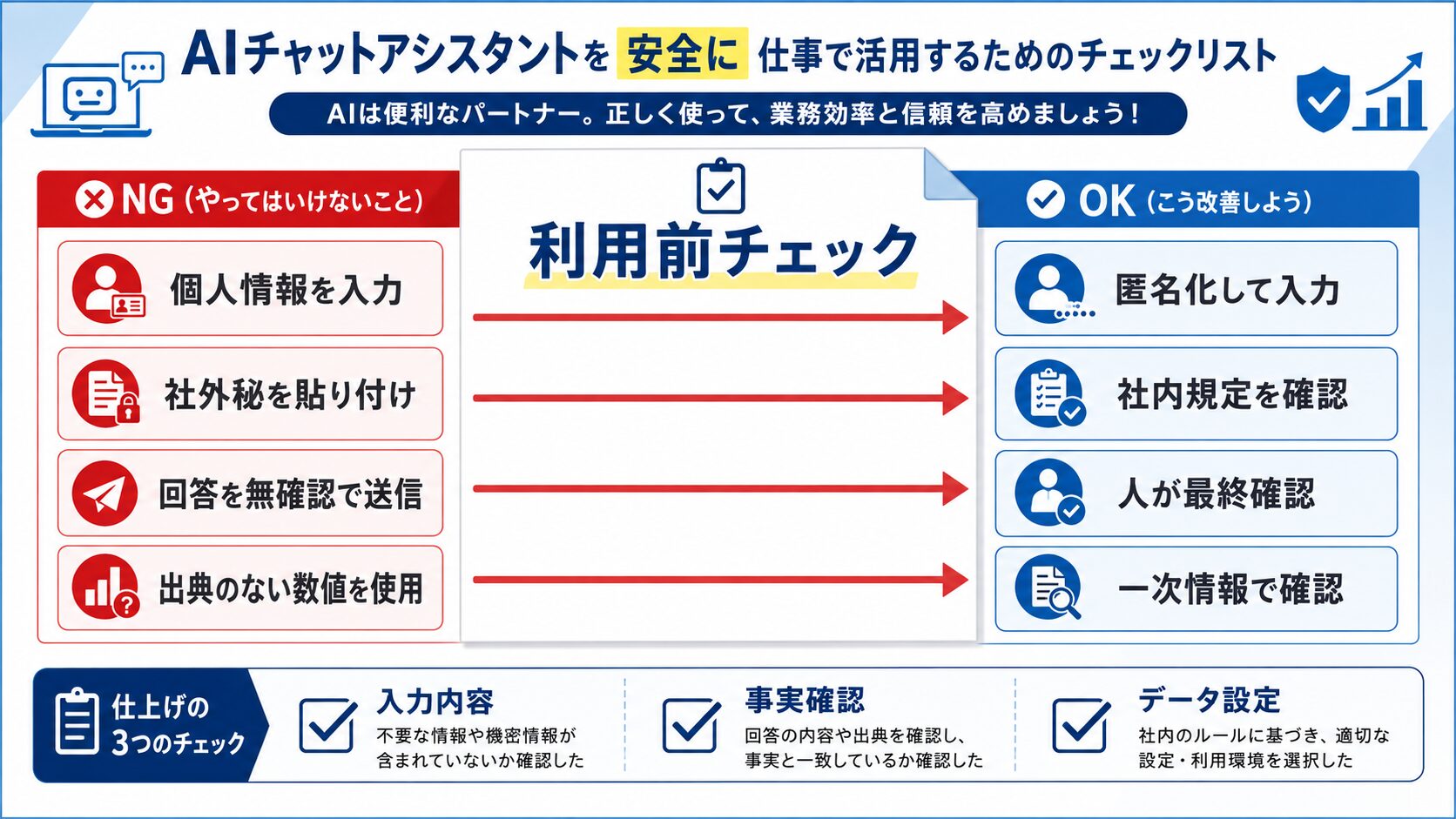
会社で利用する場合は、入力してよい情報と入力してはいけない情報を事前に決めてください。次のような情報は、そのまま入力せず、削除、置換、匿名化できないかを確認します。
- 顧客の氏名、住所、電話番号、メールアドレス
- 社員番号、給与、評価、健康情報
- パスワード、認証コード、APIキー
- 未公開の売上、契約、開発、経営情報
- 取引先との秘密保持契約に関わる情報
- 社内規定で外部サービスへの入力が禁止されている情報
文章の修正だけが目的であれば、氏名を「担当者A」、会社名を「取引先B」、金額を「○○円」などに置き換えてから入力します。
重要な回答は一次情報と照合する
ChatGPTは、実在しない制度、引用、数値、参考資料を、自然な文章で回答する場合があります。法律、医療、税務、会計、契約、投資、最新仕様など、判断への影響が大きい情報は、官公庁、公式サイト、契約書、社内資料などと照合してください。
OpenAIも、ChatGPTが誤った事実、架空の引用や出典、過度に断定的な回答を生成する可能性を案内しており、重要な情報を信頼できる情報源で確認するよう求めています。
データコントロールと一時チャットを確認する
設定内のデータコントロールでは、会話をモデル改善へ利用するかどうかなどを管理できます。学習への利用を無効にしても、通常のチャットは履歴へ残ります。
一時チャットは、履歴へ表示されず、メモリを作成せず、モデル改善にも利用されません。安全上の目的で最大30日間保持される場合があるため、機密情報を自由に入力できる機能という意味ではありません。
一時チャットや学習設定だけに頼らず、入力前に個人情報と機密情報を取り除く運用を基本にしてください。会社の利用規定がある場合は、その規定を優先します。
ChatGPTが思いどおりに動かないときの見直し方
回答が抽象的になる
対象者、目的、前提条件、完成形が不足している可能性があります。「初心者向け」「社内提出用」「500文字以内」「表形式」など、判断に必要な条件を追加してください。
事実と異なる内容が含まれる
元資料を添付する、公式情報を検索させる、事実と推測を分けるよう指示するなど、回答の根拠を限定します。存在しない情報を補わないように、「確認できない内容は不明と記載してください」と加える方法も有効です。
前の話題が混ざる
同じチャットで複数の作業を続けている場合は、新しいチャットを作成します。継続案件は目的別にプロジェクトを分け、関係のないファイルや指示を同じ場所へ入れないようにします。
Excel関数やコードが動かない
使用するアプリ、バージョン、列名、セル位置、シート名、エラーメッセージを伝えます。修正後は、構文だけでなく、実際のテストデータで期待する結果になるか確認してください。
ログインできない、画面が開かない
サービス側の障害、ブラウザ、拡張機能、VPN、通信環境、ログイン方法などが原因として考えられます。設定を大きく変更する前に、ChatGPTにログインできない・エラーが出る場合の対処法に沿って順番に切り分けてください。
初心者向け30分練習メニュー
何から試すか迷った場合は、次の順番で一つずつ操作します。実際の個人情報や社内情報は使わず、練習用の内容を入力してください。
- 「今日の夕食メニューを3つ提案してください」と質問する
- 回答に対して「調理時間20分以内にしてください」と追加する
- 「材料、手順、調理時間の表にしてください」と形式を変える
- 短い文章を貼り付けて「丁寧なメールに書き直してください」と依頼する
- 公開されているPDFや練習用ファイルを添付して、要点を3つに整理させる
- 最新情報が必要なテーマを検索し、参照元の公式ページを確認する
この練習では、質問する、条件を追加する、形式を変更する、ファイルを使う、情報源を確認するという基本操作を一通り体験できます。
よくある質問
ChatGPTは無料で使えますか?
無料で利用を始められます。ただし、メッセージ数、ファイル、画像生成などの利用上限や使用できる機能は、プランと時期によって異なります。最初は無料で試し、必要な機能や利用量が明確になってから有料プランを検討してください。
ChatGPTを使うにはアカウント登録が必要ですか?
対応地域では、ログアウト状態で試せる場合があります。ただし、会話履歴の保存や継続利用にはログインが必要です。仕事や学習で繰り返し使用する場合は、アカウントを作成した方が管理しやすくなります。
日本語で質問しても問題ありませんか?
日本語で質問できます。文体、対象者、文字数、表形式なども日本語で指定できます。希望と異なる回答が出た場合も、日本語で修正内容を追加してください。
ChatGPTの回答はそのまま仕事に使えますか?
下書きとして利用できますが、宛名、数値、日付、契約条件、法律、社内ルールなどは人が確認する必要があります。特に外部へ公開、送信、提出する文章は、事実関係と機密情報を確認してから使用してください。
長いプロンプトを書いた方が良い回答になりますか?
長さだけで回答品質が上がるわけではありません。目的、背景、条件、出力形式が明確であることが大切です。簡単な質問は短く入力し、複雑な作業だけ必要な条件を追加してください。
同じ質問でも回答が変わるのはなぜですか?
生成AIは、入力内容や会話の流れに応じて回答を生成するため、同じ質問でも表現や提案内容が変わる場合があります。重要な条件は毎回明記し、必要な結果が決まっている場合は見本や評価基準も伝えてください。
ChatGPTへファイルをアップロードしても安全ですか?
利用前に、個人情報、機密情報、パスワード、非公開の契約情報などが含まれていないか確認してください。会社で利用する場合は、ChatGPTの設定だけでなく、社内規定と情報管理ルールを優先します。
関連記事
- ChatGPTの始め方|初心者でも5分で使える登録方法と基本的な使い方を解説
- ChatGPTの質問例100選|仕事・副業・学習でそのまま使えるプロンプト集
- ChatGPTの料金プランまとめ|無料版と有料版の違いをわかりやすく解説【2026年版】
- ChatGPTが使えないときの対処法|ログインできない・エラーが出る原因と解決策
- 【2026年最新】ChatGPT for Google Sheetsの使い方|無料で関数作成・集計・分析を自動化
まとめ
- ChatGPTの基本は、依頼を入力し、回答を確認して、追加指示で修正する流れ
- 目的、背景、条件、出力形式を伝えると、希望に近い回答を得やすくなる
- 文章作成、要約、ファイル分析、Web検索、表計算業務などに活用できる
- AIの回答には誤りが含まれる可能性があるため、数値や重要情報は一次情報と照合する
- 個人情報や機密情報を入力せず、会社の利用規定とデータ管理ルールを優先する
最初からすべての機能を使いこなそうとせず、身近な文章の修正や情報整理から始めてください。回答を一度で完成させようとせず、条件を追加しながら仕上げる流れを覚えると、仕事や日常のさまざまな場面へ応用しやすくなります。