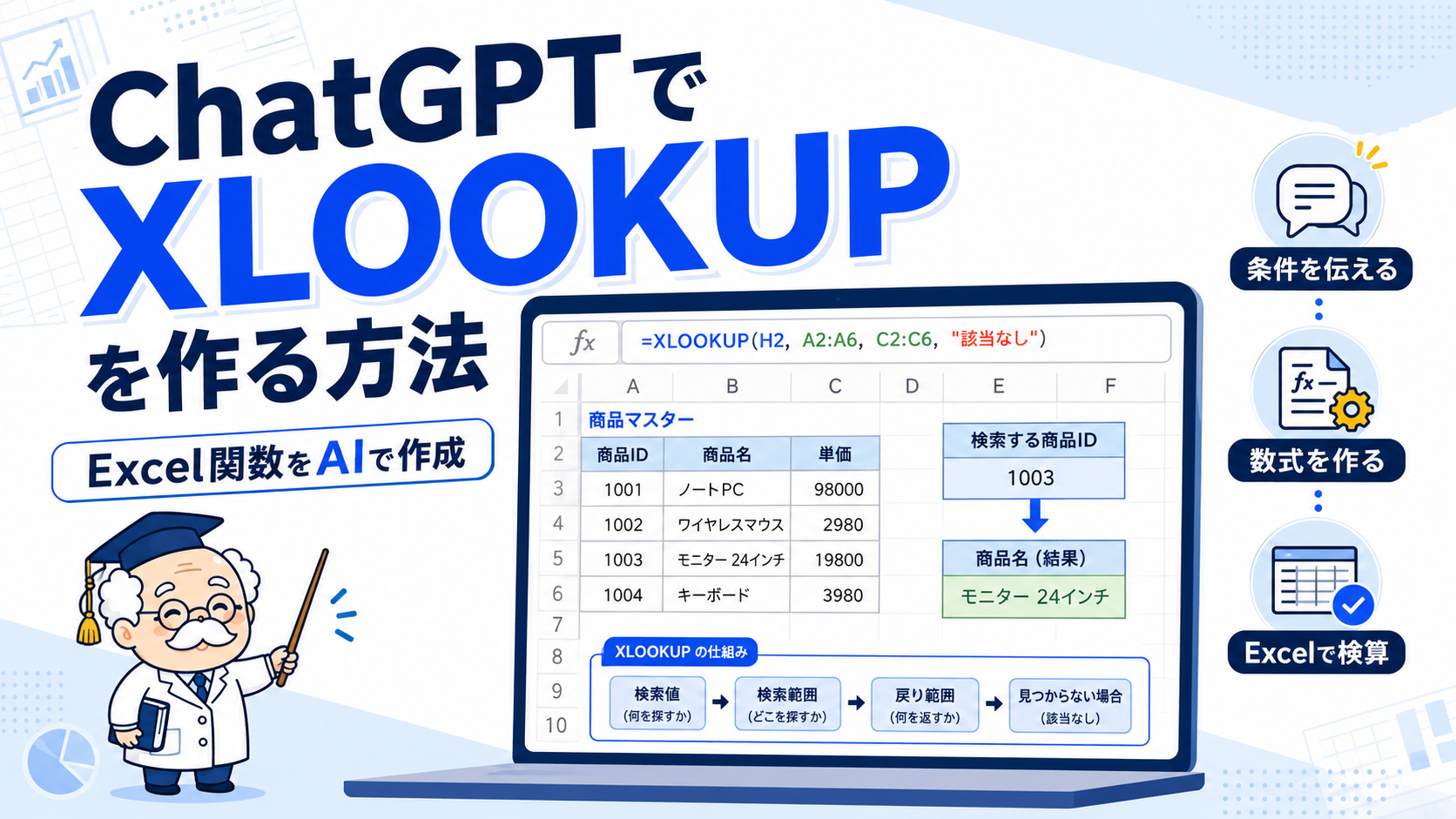
メールの文面を考える、会議メモを整理する、Excel関数を調べる、企画のたたき台を作る。こうした「必要だけれど時間がかかる作業」は、ChatGPTと相性のよい業務です。ただし、仕事を丸ごとAIへ任せれば効率化できるわけではありません。効果を出しやすいのは、情報整理、下書き、要約、候補作成などをChatGPTへ任せ、事実確認や判断は人が担当する使い方です。ここでは、初心者でも取り入れやすい業務効率化の手順と、そのまま応用できるプロンプト例を紹介します。
ChatGPTで業務効率化するなら「下準備」を任せる
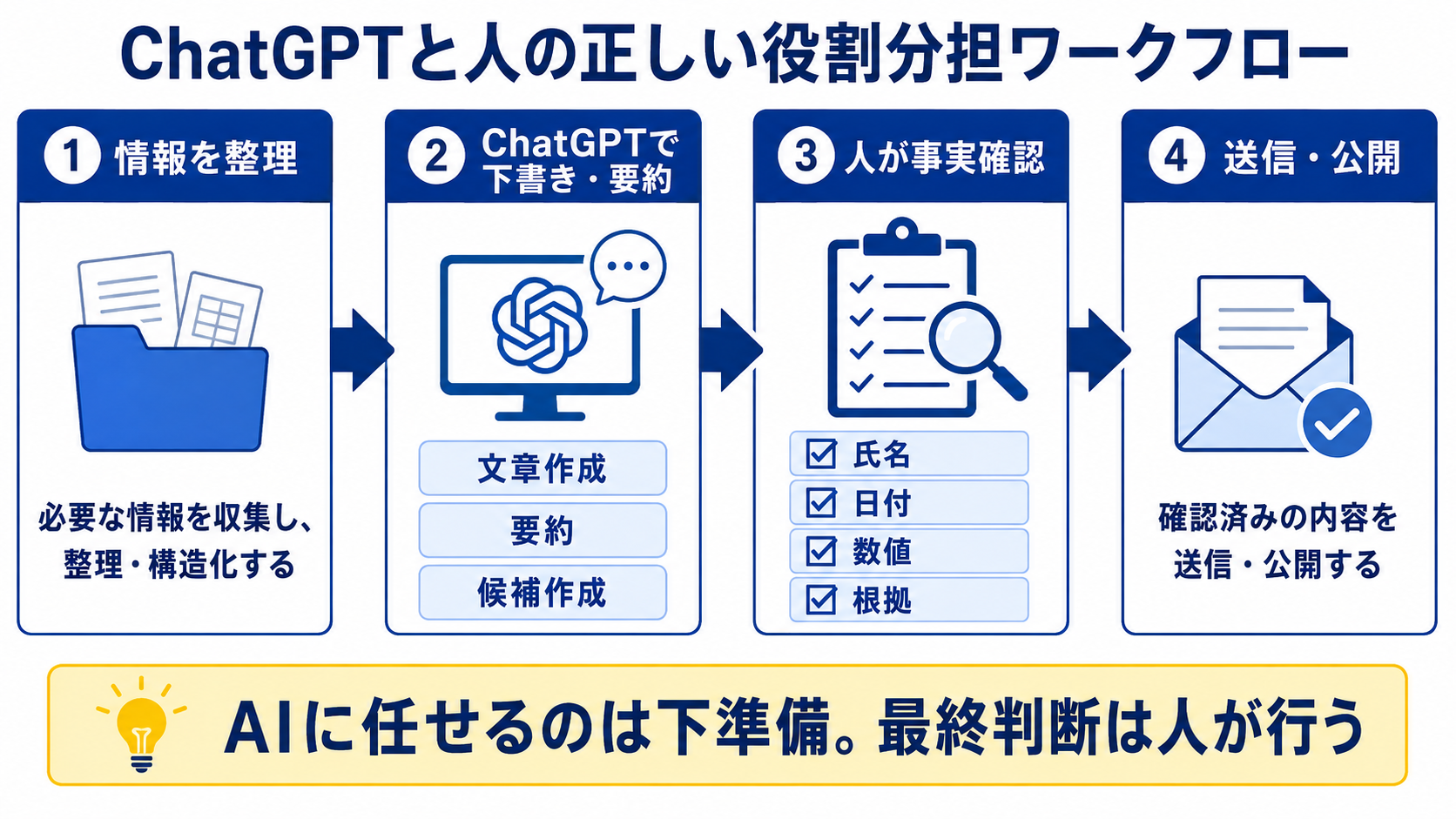
ChatGPTを仕事で活用するときは、「自分の仕事を全部やってもらう」と考えるより、「完成までに必要な下準備を速くする」と考えると使いやすくなります。
たとえば、取引先へメールを送る場合、人がゼロから文章を考える必要はありません。目的、伝える内容、期限などを箇条書きにしてChatGPTへ渡し、下書きを作成させます。その後、会社名、氏名、日付、金額、表現などを人が確認すれば、考える時間を短縮できます。
| 業務 | ChatGPTに任せやすい部分 | 人が確認する部分 |
|---|---|---|
| メール | 構成、下書き、言い換え | 宛名、日付、金額、送信判断 |
| 議事録 | 要約、項目分け、ToDo整理 | 発言内容、担当者、期限 |
| 企画書 | 構成案、論点整理、アイデア | 数値、根拠、実現可能性 |
| Excel・スプレッドシート | 関数案、分析方法、エラー原因の整理 | セル範囲、計算結果、元データ |
| マニュアル | 章立て、文章整理、チェックリスト化 | 実際の操作手順、社内ルール |
| タスク管理 | 分類、優先順位案、作業分解 | 期限、重要度、最終的な実行順 |
ChatGPTそのものにまだ慣れていない場合は、先にChatGPTとは何か、基本操作やできることを解説した初心者向けガイドを確認しておくと、ここからの実践例を理解しやすくなります。
最初に覚えたい業務用プロンプトの基本形
ChatGPTの回答品質を安定させるには、「いい感じに作ってください」のような短い依頼だけで終わらせず、必要な条件を整理して渡します。
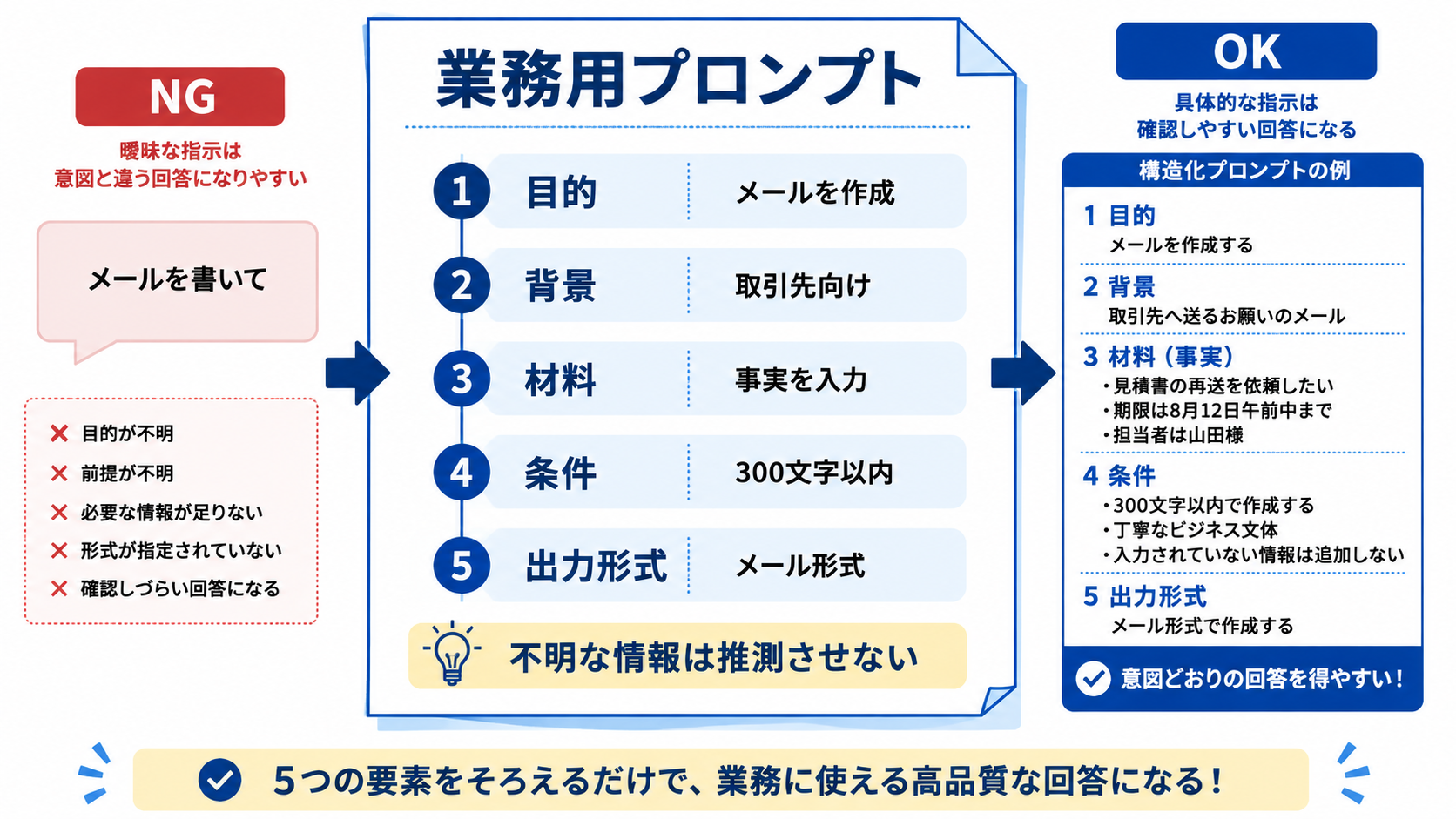
仕事で使う場合は、次の5項目を意識すると指示を作りやすくなります。
- 目的:何を作りたいのか
- 背景:誰が、どのような場面で使うのか
- 材料:回答の基になる事実やデータ
- 条件:文字数、文体、禁止事項など
- 出力形式:表、箇条書き、メール、手順書など
毎回ゼロから指示を考える必要はありません。次の基本形を保存し、業務ごとに角括弧の中を書き換える方法が実用的です。
次の業務を手伝ってください。

目的:
[何を完成させたいか]

背景:
[誰が・どのような場面で使用するか]

使用する情報:
・[事実1]
・[事実2]
・[事実3]

条件:
・[文字数や文体]
・入力されていない事実を追加しない
・不明な情報は推測せず「要確認」と表示する

出力形式:
[メール、表、箇条書き、手順書など]
特に仕事では、「入力されていない事実を追加しない」「不明点は要確認と表示する」という条件を加えておくと、生成された内容を確認しやすくなります。
最初から完璧なプロンプトを作る必要はありません。まず回答を出し、「200文字以内に」「表にして」「結論を先に」のように追加指示を出す方が、実務では進めやすい場合があります。
仕事で使いやすいChatGPT業務効率化テクニック6選
1.メールは「文章」ではなく「事実」を入力する
メール作成では、きれいな文章をChatGPTへ入力する必要はありません。相手、目的、伝える内容、希望する対応をメモとして渡します。
取引先へのメールを作成してください。

目的:見積書の再送依頼
状況:送付された見積書を確認できていない
依頼:PDF形式で再送してほしい
期限:8月12日午前中
文体:丁寧で簡潔
文字数:300文字以内

件名を3案提示してください。
入力されていない事実は追加しないでください。生成後は、会社名、担当者名、日付、期限、添付ファイルなどを確認してから送信します。具体的なメール作成手順や場面別プロンプトは、ChatGPTでビジネスメールを作成する方法で詳しく確認できます。
2.会議メモから「決定事項」と「ToDo」を分離する
議事録では、文章を短くするだけでは十分ではありません。誰が何をするのかまで整理すると、会議後の確認作業を減らせます。
次の会議メモを整理してください。

出力項目:
1.会議の目的
2.決定事項
3.未決定事項
4.担当者別のToDo
5.期限
6.次回確認する内容

メモに書かれていない担当者や期限は推測せず、
「未定」と表示してください。

会議メモ:
[ここにメモを貼り付ける]
録音内容や会議資料を利用する場合も、機密情報や個人情報をそのまま入力してよいか、勤務先のルールを先に確認してください。
3.企画書は本文より先に「論点」を作らせる
企画書を最初から全文生成すると、もっともらしい文章はできても、目的から外れた内容が混ざりやすくなります。
最初は企画書そのものではなく、検討すべき論点を出してもらいます。
社内向けの業務改善企画を検討しています。

課題:
毎月の売上集計を手作業で行っている

現在の作業:
複数ファイルからデータをコピーして集計している

まず企画書本文は作成せず、
企画を検討するために確認すべき論点を
箇条書きで10個提示してください。
論点を確認した後、「目的」「現状」「改善方法」「期待効果」「費用」「リスク」「導入手順」など必要な項目だけを残し、企画書へ発展させます。
4.ExcelやGoogleスプレッドシートは表構成まで伝える
「売上を集計する関数を教えて」と質問するだけでは、実際のシートに合わない関数が返ることがあります。
列名、開始行、条件、欲しい結果まで入力すると、実務で確認しやすい回答になります。
Googleスプレッドシートで使用する関数を作成してください。

シート名:売上データ
A列:日付
B列:担当者
C列:商品名
D列:売上金額
データ開始行:2行目

やりたいこと:
担当者が「田中」の売上金額を合計したい

出力:
1.完成した関数
2.各引数の意味
3.入力するセル
4.エラーになった場合の確認項目数式をコピーする前に、ChatGPTへ伝えた列と実際の表が一致しているか確認してください。Googleスプレッドシートを中心に利用している場合は、ChatGPT for Google Sheetsで関数作成・集計・分析を行う方法も参考になります。
5.マニュアルは作業メモから標準化する
業務マニュアルは、完成した文章を一から書くより、担当者が普段行っている作業を箇条書きにして整理させる使い方が向いています。
次の作業メモを新人向けの業務手順書に整理してください。

条件:
・作業目的を最初に説明する
・操作順を番号付きで整理する
・注意点を別にまとめる
・専門用語には短い説明を付ける
・元のメモにない操作を追加しない
・不明点は「要確認」と表示する

作業メモ:
[ここに実際の手順を入力]AIが作った手順書は、実際の画面や社内運用と照合してから公開します。より詳しい作成方法は、ChatGPTで業務マニュアルを作成して作業手順を標準化する方法で確認できます。
6.タスクは「優先順位」より先に分解する
仕事が多いときに、いきなり「優先順位を決めて」と依頼すると、ChatGPTが実際の重要度を判断できない場合があります。
先に大きな仕事を実行可能な単位へ分解し、その後に期限や重要度を追加します。
次の業務を、30分から2時間程度で実行できる
具体的なタスクへ分解してください。

業務:
新商品の販売開始に向けた社内準備

条件:
・実行順に並べる
・他の作業が終わらないと開始できない項目を示す
・担当部署が必要な項目を示す
・不明な期限や担当者は推測しない
分解後に自社の期限、担当者、重要度を入力し、今日行う作業だけを抽出すると、実行しやすいタスクリストになります。
ファイルを使うと情報整理の手間をさらに減らせる
ChatGPTでは、利用できるプランや設定に応じて、文書やPDF、表計算ファイルなどをアップロードし、その内容を基に要約、情報抽出、比較、データ分析などを行えます。OpenAIのChatGPTの機能概要でも、ファイルアップロードやデータ分析などの機能が案内されています。
たとえば、次のような使い方が考えられます。
- 長い社内資料から重要項目を抽出する
- CSVや表計算データの傾向を整理する
- 複数の資料の違いを比較する
- アンケート回答を分類する
- 文章の誤字や表記ゆれを確認する
- 資料を基に質問事項を作成する
ただし、ファイルをアップロードできることと、社内情報をアップロードしてよいことは別の問題です。顧客情報、従業員情報、契約書、未公開資料などを扱う場合は、会社の生成AI利用規程や情報管理ルールを確認してください。
ChatGPTを使っても仕事が速くならない4つの原因
一度の指示で完成させようとしている
複雑な仕事ほど、「作成→確認→修正」の複数回に分けた方が扱いやすくなります。企画書なら、論点整理、構成、各章の作成、文章修正という順番に分けます。
毎回ゼロから同じ指示を書いている
毎週行う報告書、メール、日報などは、うまくいったプロンプトをテンプレートとして保存します。変更する部分だけ角括弧にしておけば、次回から短時間で再利用できます。
回答を長く出させすぎている
必要なのが件名だけなら、メール全文を生成する必要はありません。必要な部分だけを依頼すると、確認時間も短縮できます。
AIの回答確認に時間がかかっている
入力時に事実と条件を整理せず、大量の文章を生成すると、確認作業が増えます。「入力した数値を変更しない」「不明点は要確認」「200文字以内」のように、確認しやすい回答形式を指定してください。
仕事でChatGPTを使う前に決めておきたい安全ルール
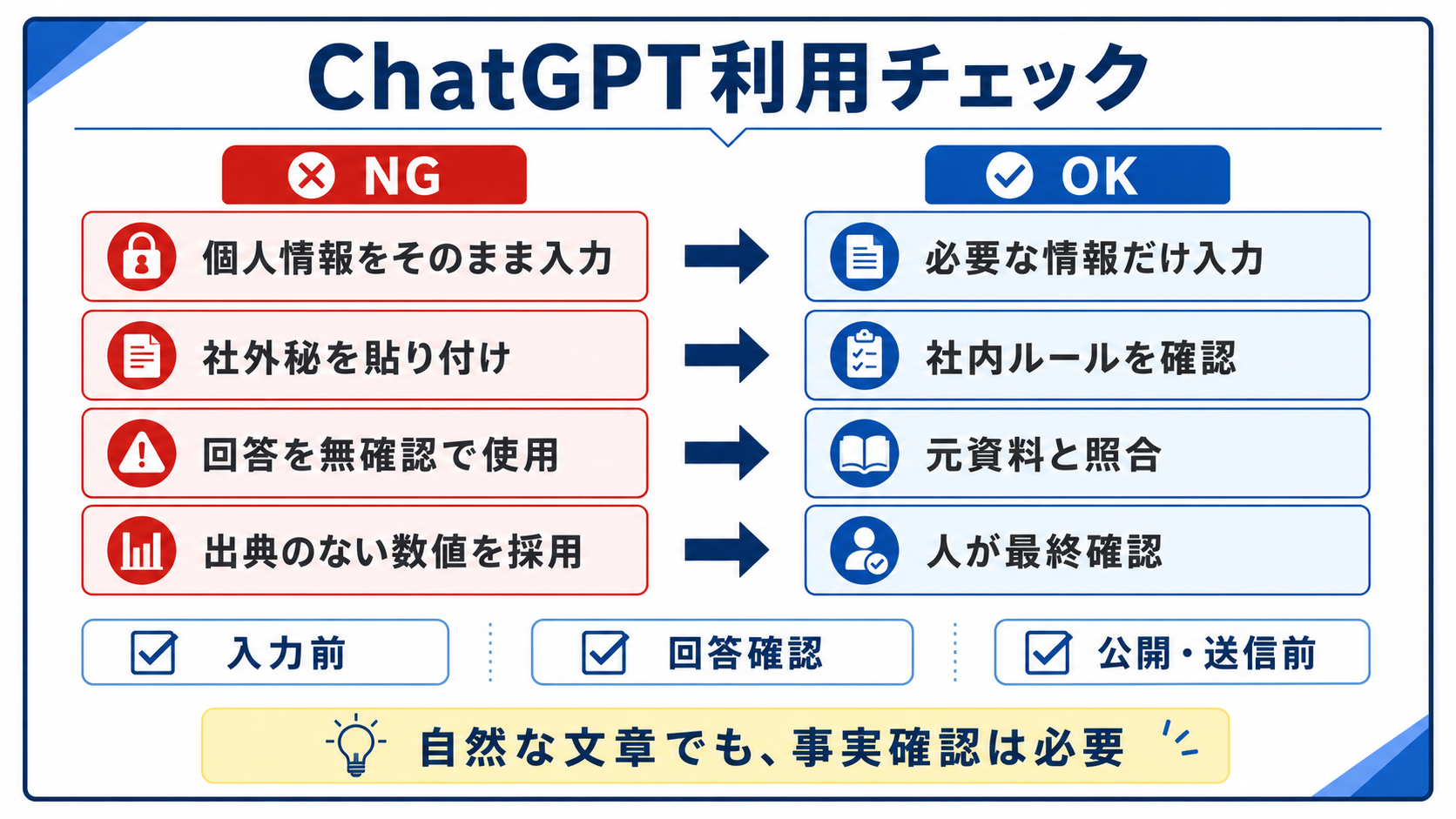
業務効率化では、作業速度だけでなく情報管理も重要です。特に会社の業務で利用するときは、入力前、回答確認、公開・送信前の3段階で確認します。
| 確認する場面 | チェックする内容 |
|---|---|
| 入力前 | 個人情報、社外秘、パスワード、顧客データなどが含まれていないか |
| 回答確認 | 数値、日付、名称、制度、引用、計算結果に誤りがないか |
| 公開・送信前 | 元資料と一致しているか、社内ルールを満たしているか |
個人向けChatGPTには、会話をモデル改善へ利用するか設定できるデータコントロールがあります。また、Temporary Chatには履歴へ残さないなど通常のチャットと異なる取扱いがあります。仕様は変更される可能性があるため、設定を変更するときはOpenAI公式のデータコントロールに関するFAQで最新情報を確認してください。
ただし、データ設定を変更したからといって、勤務先が入力を禁止している情報をChatGPTへ送信してよいことにはなりません。会社の規程、顧客との契約、秘密保持義務などを優先してください。
文章が自然だからといって、内容まで正しいとは限りません。特に金額、日付、法律、制度、商品仕様、契約条件などは、元資料や公式情報と照合してから利用してください。
まず1つの定型業務から試す
ChatGPTを導入するときに、最初から部署全体の仕事を変える必要はありません。毎日または毎週繰り返している小さな作業を1つ選ぶ方が、効果を判断しやすくなります。
- 時間がかかっている定型業務を1つ選ぶ
- 現在の作業を「入力・処理・確認」に分ける
- ChatGPTへ任せられる部分だけを決める
- プロンプトをテンプレート化する
- 生成結果を人が確認する
- 問題がなければ別の業務へ広げる
たとえば、毎日15分かかるメール作成を5分短縮できれば、1日では小さな差でも、継続するとまとまった時間になります。逆に、年に一度しか行わない複雑な仕事を最初の対象にすると、プロンプト作成や確認の方が負担になることもあります。
業務候補をさらに探したい場合は、仕事・副業・学習で使えるChatGPT活用事例30選から、自分が繰り返している作業に近いものを選ぶと見つけやすくなります。
よくある質問
ChatGPTで業務効率化するなら最初に何をすればよいですか?
メール作成、文章の要約、タスク整理など、頻繁に繰り返している小さな作業を1つ選んでください。効果を確認できてから対象業務を増やすと運用しやすくなります。
プロンプトは毎回作り直す必要がありますか?
ありません。同じ形式の仕事では、うまくいったプロンプトをテンプレートとして保存し、相手、目的、数値、期限など必要な部分だけ変更すると効率的です。
ChatGPTの回答をそのまま仕事で使ってもよいですか?
そのまま使用するのではなく、内容を確認してから利用してください。会社名、氏名、日付、金額、計算結果、引用、制度、商品仕様など、誤りが業務へ影響する情報は元資料との照合が必要です。
機密情報を削除すれば仕事でも利用できますか?
匿名化は有効な対策の一つですが、それだけで利用可能とは限りません。勤務先の生成AI利用規程、情報セキュリティルール、契約条件などを確認してから使用してください。
ChatGPTだけで業務を完全自動化できますか?
文章作成や情報整理などは効率化できますが、業務全体を自動化するには別の仕組みが必要になる場合があります。繰り返し実行する処理では、Excel、Googleスプレッドシート、GAS、AppSheetなどとの役割分担も検討してください。
関連記事
- ChatGPTとは?初心者向けにできることや使い方をわかりやすく解説
- ChatGPTの活用事例30選|仕事・副業・学習で今すぐ使える実践例を徹底紹介
- ChatGPTでメール作成する方法|ビジネスメールを最短1分で作るコツ
- ChatGPTでタスク管理する方法|仕事とプライベートを効率化する活用術を徹底解説
- 【2026年最新】ChatGPT for Google Sheetsの使い方|無料で関数作成・集計・分析を自動化
まとめ
- ChatGPTは仕事を丸ごと任せるより、下書き、要約、整理、候補作成などの下準備に使うと活用しやすい
- プロンプトでは、目的、背景、材料、条件、出力形式を具体的に伝える
- メール、議事録、企画書、表計算、マニュアル、タスク整理など幅広い定型業務へ応用できる
- うまくいったプロンプトはテンプレート化し、繰り返し利用すると効率化しやすい
- 個人情報や機密情報の取扱いに注意し、生成内容は人が元資料と照合してから利用する
最初から多くの業務へChatGPTを導入する必要はありません。まずは、毎日繰り返しているメール作成や情報整理などを1つ選び、ChatGPTへ任せる部分と人が確認する部分を分けてみてください。小さな定型業務から仕組み化することが、継続的な業務効率化につながります。