🤖AI執事
承知いたしました、お嬢様。
Googleドライブは無料で利用できるクラウドストレージサービスです。ファイル保存だけでなく、社内共有やテレワーク、チーム作業の効率化にも欠かせないツールとなっています。
しかし、初めて利用する方の中には「何ができるのか分からない」「共有方法が難しそう」「誤って情報漏えいしないか不安」と感じる方も少なくありません。
今回はGoogleドライブの基本的な使い方からファイル共有方法、実務で役立つ活用術まで詳しく解説いたします。
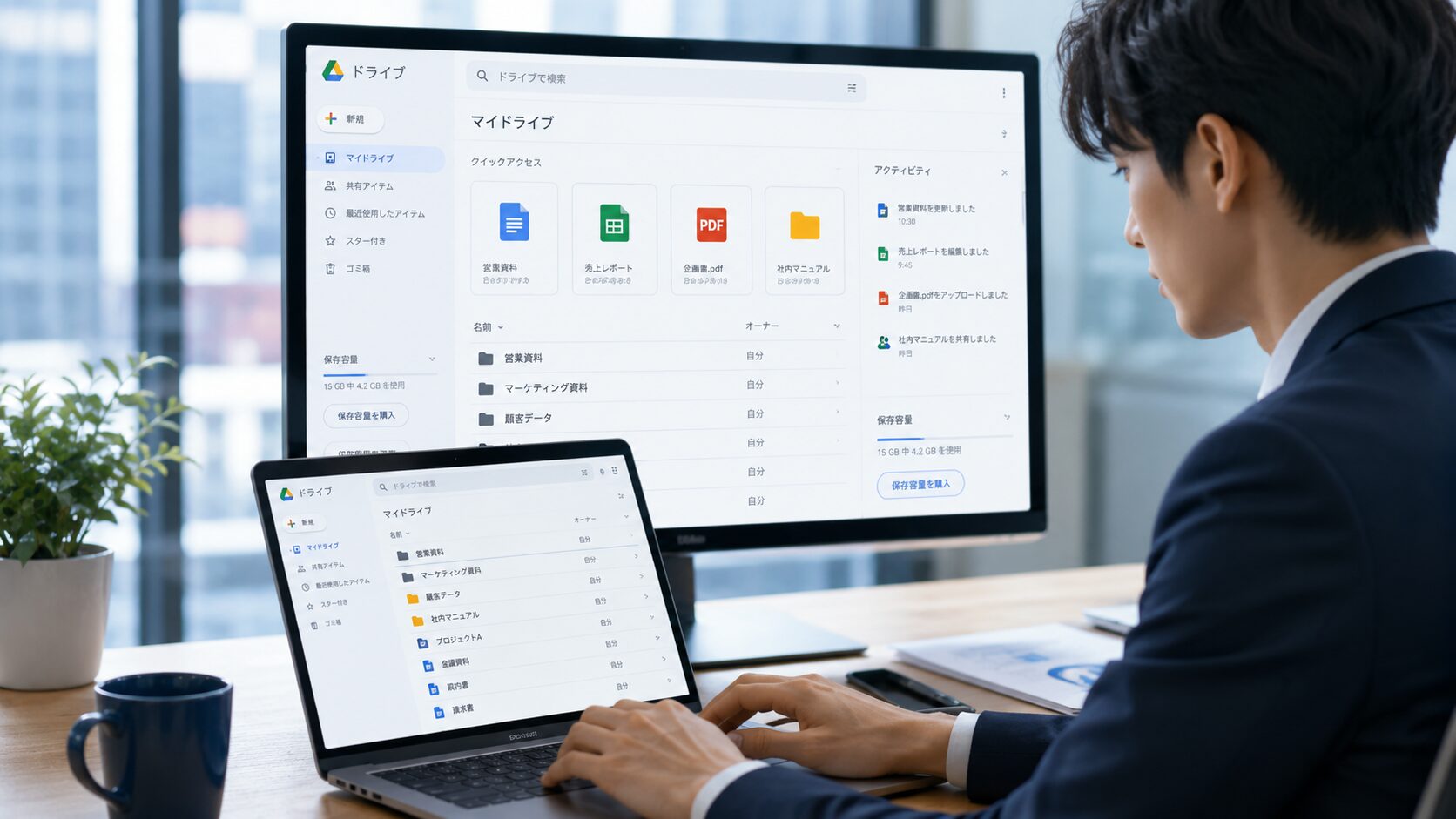
Googleドライブとは
GoogleドライブはGoogleが提供するクラウドストレージサービスです。
インターネット上にファイルを保存できるため、パソコンやスマートフォンの容量を圧迫せず、どこからでもデータへアクセスできます。
| 項目 | 内容 |
|---|---|
| 提供会社 | |
| 無料容量 | 15GB |
| 対応端末 | PC・スマホ・タブレット |
| 共有機能 | あり |
| 共同編集 | 可能 |
ファイルの保存だけでなく、Googleドキュメントやスプレッドシートと連携しながら共同作業を行える点も大きな特徴です。

👑Googleドライブは業務効率化の基本ツールですわ。まずはファイル保存場所を統一するだけでも業務がかなり整理されますの。
Googleドライブを使うメリット
Googleドライブには多くのメリットがあります。
どこからでもアクセスできる
インターネット環境があれば、自宅・会社・外出先から同じファイルを確認できます。
テレワークや出張が多い方にも最適です。
ファイル共有が簡単
URLを送るだけで相手とファイル共有できます。
メール添付のように容量制限を気にする必要がありません。
共同編集できる
複数人で同時に資料を編集できます。
最新版が常に保存されるため、ファイル管理の手間を削減できます。
自動保存される
Googleドキュメントやスプレッドシートは自動保存されます。
保存忘れによるデータ消失を防げます。
検索が強力
ファイル名だけでなく内容まで検索できます。
大量の資料から目的のファイルを素早く見つけられます。
👑社内共有フォルダをGoogleドライブへ集約すると「最新版はどれ?」問題が大幅に減りますわ。
Googleドライブの始め方
利用開始までの手順は非常に簡単です。
- Googleアカウントを作成する
- Googleドライブへアクセスする
- ログインする
- 利用開始する
Googleアカウントを持っていれば追加費用なしで利用できます。
スマホアプリを導入する
スマートフォンから利用する場合はGoogleドライブアプリをインストールしましょう。
撮影した写真やPDFもすぐに保存できます。
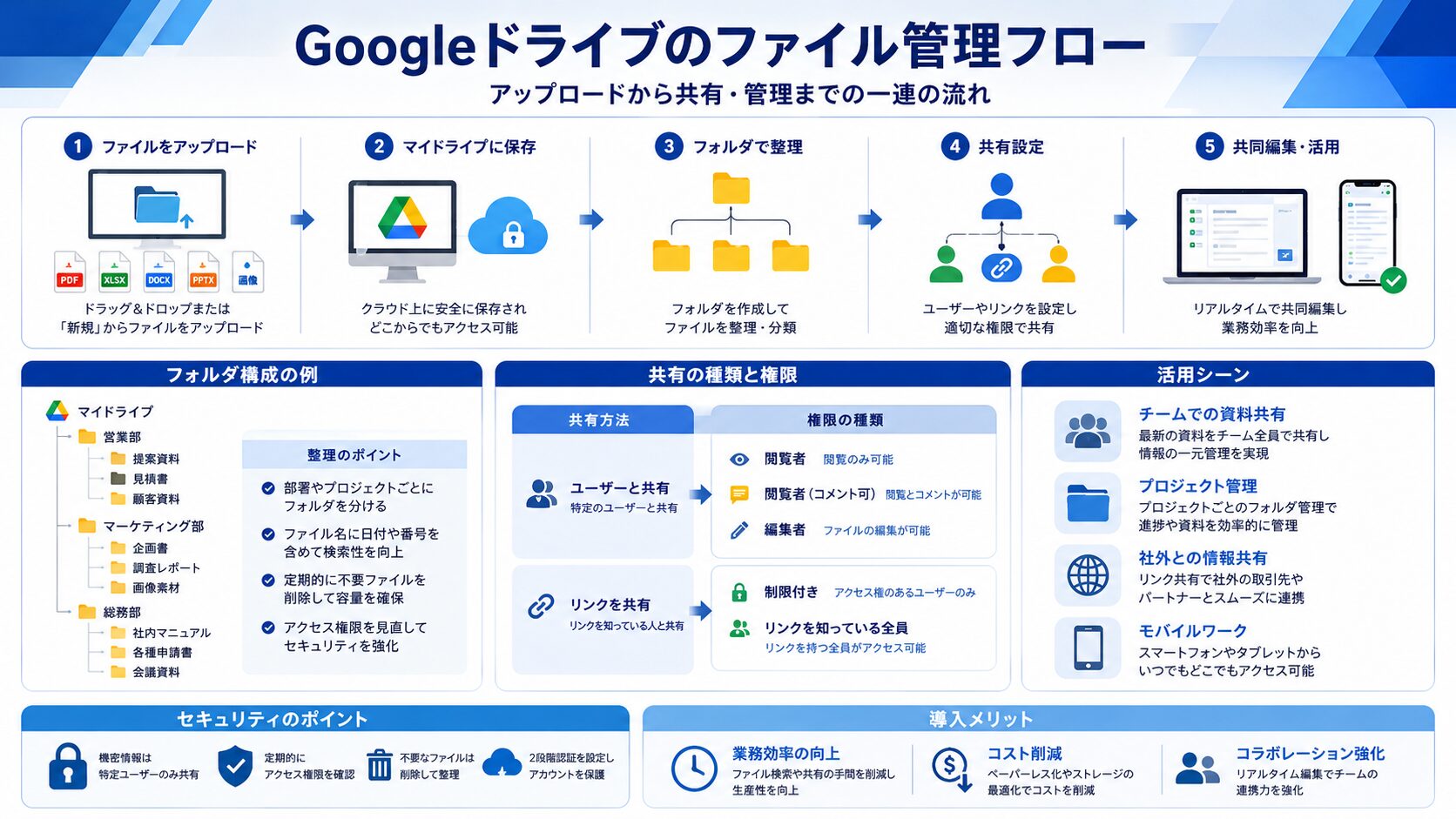
Googleドライブへファイルをアップロードする方法
Googleドライブへファイルを保存する方法をご説明いたします。
- 「新規」をクリックする
- 「ファイルのアップロード」を選択する
- 保存したいファイルを選ぶ
- アップロード完了を待つ
ドラッグ&ドロップでもアップロード可能です。
複数ファイルやフォルダごとのアップロードにも対応しています。
おすすめのフォルダ管理方法
- 部署別
- 案件別
- 年度別
- 顧客別
- プロジェクト別
フォルダ構成を事前に決めることで検索時間を削減できます。
👑フォルダ名に日付を入れると管理しやすいですわ。例として「2026_営業資料」のような命名がおすすめですの。
Googleドライブでファイル共有する方法
Googleドライブの最大の魅力が共有機能です。
メールアドレスで共有する方法
- 共有したいファイルを右クリック
- 「共有」を選択
- 相手のメールアドレスを入力
- 権限を設定
- 送信する
指定した相手のみ閲覧できます。
リンクで共有する方法
- 共有画面を開く
- リンクを取得する
- アクセス権限を設定する
- URLを送信する
社外との資料共有にも便利です。
共有権限の種類
| 権限 | できること |
|---|---|
| 閲覧者 | 閲覧のみ |
| 閲覧者(コメント可) | 閲覧とコメント |
| 編集者 | 編集可能 |
重要な資料は編集者権限を最小限にすることが重要です。
Googleドライブ共有時の注意点
便利な共有機能ですが注意も必要です。
公開設定を確認する
「リンクを知っている全員」に設定すると、URLが流出した場合に第三者も閲覧できます。
機密情報は限定共有を推奨します。
退職者の権限管理
社員退職時は共有権限を削除しましょう。
定期的な権限監査も重要です。
個人情報の取り扱い
顧客情報や契約書などを共有する際はアクセス権限を慎重に設定してください。
👑共有リンクは便利ですが、機密資料ではメールアドレス指定共有を徹底してくださいませ。
Googleドライブの実務活用事例
業務効率化に役立つ具体例をご紹介いたします。
営業資料の共有
最新提案書をGoogleドライブへ保存しておけば、営業担当全員が同じ資料を利用できます。
社内マニュアル管理
業務マニュアルを一元管理することで教育コストを削減できます。
請求書管理
PDF請求書を顧客別フォルダへ保存することで検索性が向上します。
プロジェクト管理
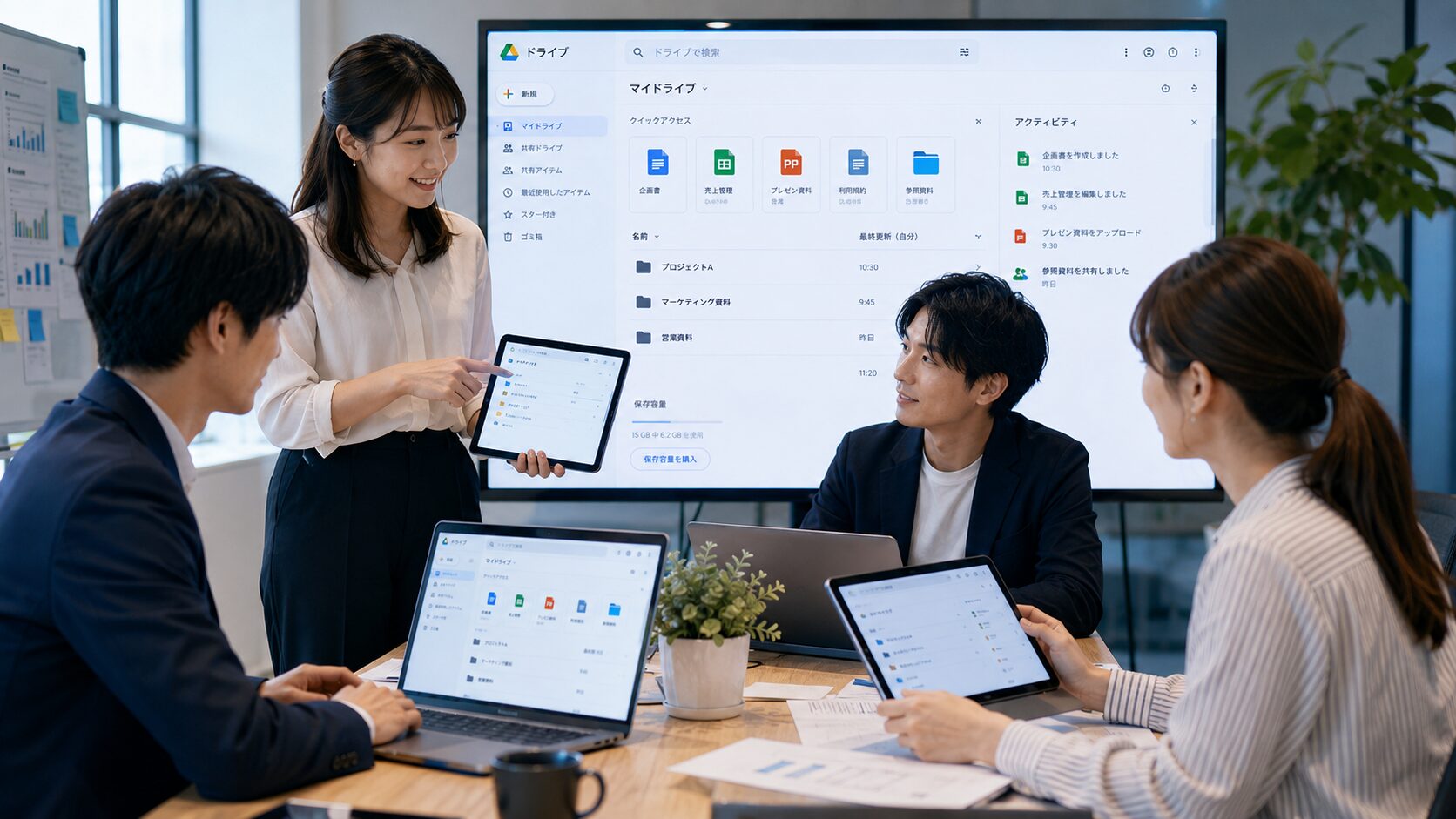
会議資料・議事録・進捗表を共有フォルダへ集約できます。
テレワーク対応
出社しなくても必要資料へアクセスできます。
場所に依存しない働き方を実現できます。
👑Googleドライブは単なる保存場所ではありませんわ。情報共有の中心として活用すると真価を発揮しますの。
Googleドライブのデメリット
- インターネット環境が必要
- 無料容量は15GBまで
- 誤共有のリスクがある
- Googleアカウント管理が必要
- 大容量データでは有料プランが必要になる場合がある
ただし適切に運用すればデメリット以上のメリットがあります。
よくある質問
Googleドライブは無料ですか?
🤖AI執事
Googleアカウントがあれば15GBまで無料で利用可能です。容量不足の場合は有料プランへアップグレードできます。
Googleドライブの共有は安全ですか?
🤖AI執事
適切な権限設定を行えば安全です。機密情報は特定ユーザーのみ共有することを推奨いたします。
ファイルは自動保存されますか?
🤖AI執事
Googleドキュメントやスプレッドシートは自動保存されます。アップロードしたファイルもクラウド上へ保存されます。
スマホでも利用できますか?
🤖AI執事
利用可能です。専用アプリをインストールすればスマートフォンから閲覧・共有できます。
共有したファイルを後から停止できますか?
🤖AI執事
可能です。共有設定からユーザー削除やリンク無効化を行えます。
容量が足りなくなったらどうすれば良いですか?
🤖AI執事
不要ファイルを削除するか、Google Oneの有料プランへ移行すると容量を増やせます。
おすすめAIツール
- ChatGPT:文書作成や業務効率化に活用
- Google Gemini:Googleサービスとの連携に強いAI
- Notion AI:ナレッジ管理と文書整理を効率化
- DMM 生成AI CAMP:AI活用スキルを体系的に学習可能
- Canva AI:資料作成やデザイン業務を効率化
関連記事
- Googleスプレッドシートの使い方完全ガイド
- ChatGPTで業務効率化する方法
- GASとは?初心者向け入門ガイド
- Googleドキュメントの使い方と共有方法
- クラウドストレージ比較おすすめランキング
まとめ
🤖AI執事
- Googleドライブは無料で使えるクラウドストレージサービス
- ファイル共有と共同編集で業務効率化できる
- 権限設定を適切に行うことで安全に運用できる
以上でございます。
👑Googleドライブは個人利用から企業利用まで幅広く活躍する便利なツールですわ。まずは共有フォルダを作成して情報管理を効率化してみてくださいませ。