🤖AI執事
承知いたしました、お嬢様。
今回はGoogleスプレッドシートのARRAYFORMULA関数について詳しく解説いたします。
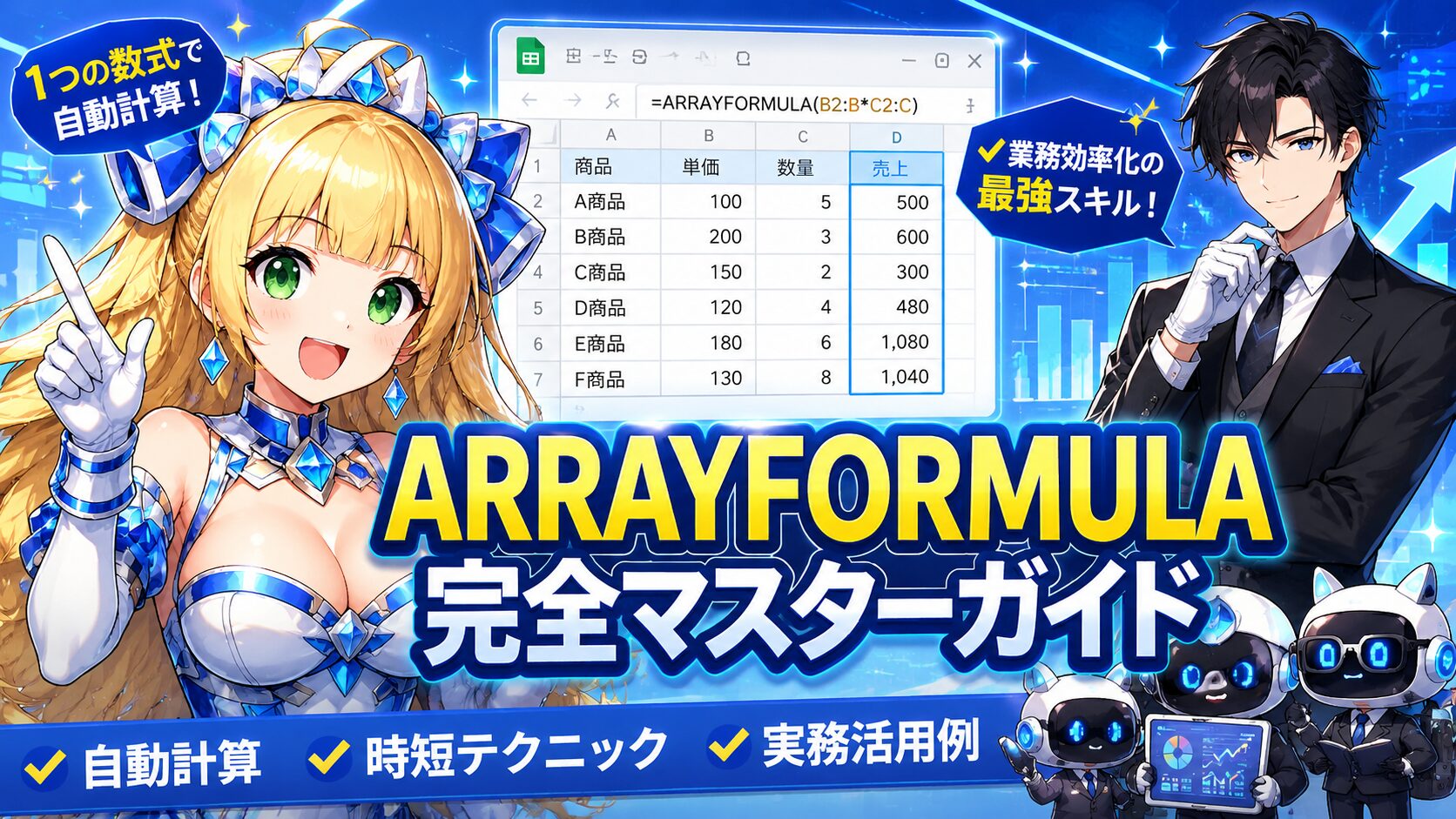
ARRAYFORMULA関数は、同じ計算式を複数行へ自動適用できる便利な関数です。毎回数式をコピーする手間を削減できるため、業務効率化やデータ管理に大きく役立ちます。
売上管理、勤怠管理、在庫管理、顧客リスト管理など、実務で活用される場面も非常に多いため、ぜひ使い方を習得してください。

ARRAYFORMULA関数とは
ARRAYFORMULA関数は、1つの数式で複数のセルをまとめて計算できるGoogleスプレッドシート専用の関数です。
通常は数式を下へコピーする必要がありますが、ARRAYFORMULAを使うと新しいデータが追加されても自動で計算されます。
基本構文
ARRAYFORMULA(配列数式)
例えば商品単価と数量から売上金額を計算する場合は次のようになります。
| 商品 | 単価 | 数量 | 売上 |
|---|---|---|---|
| A商品 | 100 | 5 | 500 |
| B商品 | 200 | 3 | 600 |
| C商品 | 150 | 2 | 300 |
売上列にARRAYFORMULAを使用すると、すべての行へ自動計算が適用されます。

👑毎月同じ表を更新する業務ではARRAYFORMULAが大活躍ですわ。数式コピーの手間がなくなるだけでも大幅な時短になりますの。
ARRAYFORMULA関数を使うメリット
業務効率化の観点から見てもARRAYFORMULAには多くのメリットがあります。
数式コピーが不要になる
1つのセルへ設定するだけで全行へ反映されます。
入力ミスを防げる
手動コピーによる数式漏れや参照ミスを防止できます。
データ追加時も自動計算
新しい行が追加されても自動で計算されます。
管理しやすい
シート内の数式が少なくなるためメンテナンスが簡単になります。
| 比較項目 | 通常の数式 | ARRAYFORMULA |
|---|---|---|
| 数式入力 | 各行 | 1回のみ |
| メンテナンス | 手間が多い | 簡単 |
| ミス防止 | 低い | 高い |
| 自動化 | 不可 | 可能 |
ARRAYFORMULA関数の基本的な使い方
実際の利用方法を見ていきましょう。
商品単価がB列、数量がC列にある場合です。
| 単価 | 数量 |
|---|---|
| 100 | 5 |
| 200 | 3 |
| 150 | 2 |
売上列へ次の式を入力します。
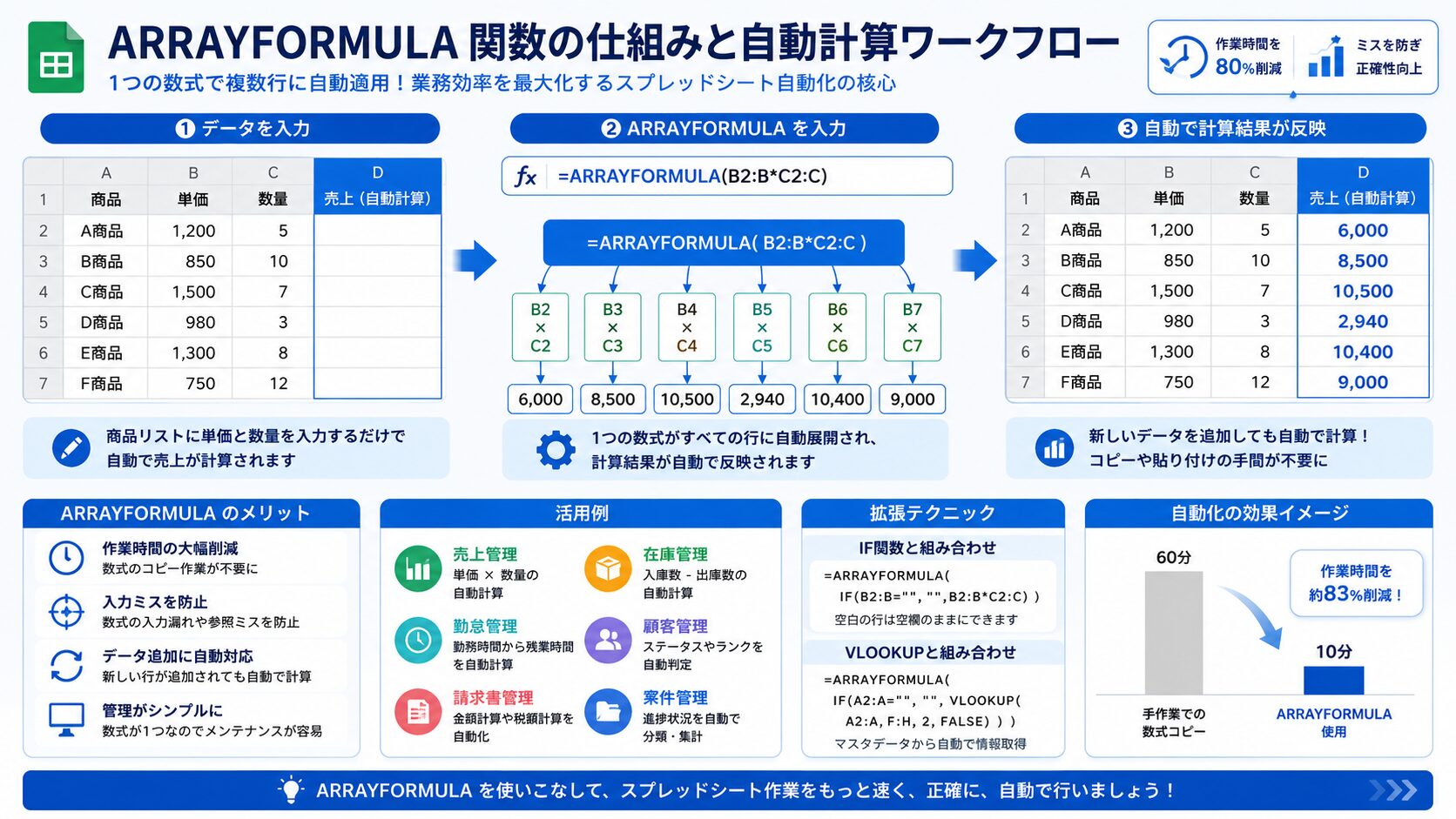
=ARRAYFORMULA(B2:B*C2:C)
すると全行の売上金額が自動計算されます。
新しい商品が追加されても自動反映されるため便利です。
👑売上管理シートや見積管理シートでは特に効果的ですわ。入力担当者が増えても計算漏れを防げますの。
IF関数とARRAYFORMULAを組み合わせる方法
実務ではIF関数との組み合わせがよく使われます。
入力がある行だけ計算する例です。
=ARRAYFORMULA(IF(B2:B=””,””,B2:B*C2:C))
この設定により空白行には計算結果が表示されません。
活用例
- 売上管理表
- 請求書管理表
- 顧客リスト
- 勤怠管理表
- 在庫管理表
不要な0表示を防げるため見やすい表を作成できます。
ARRAYFORMULAとVLOOKUPを組み合わせる方法
商品マスタから情報を自動取得する場合に便利です。
例えば商品コードから商品名を取得するケースです。
=ARRAYFORMULA(IF(A2:A=””,””,VLOOKUP(A2:A,F:G,2,FALSE)))
商品コードを入力するだけで商品名が自動表示されます。
大量のデータ管理で非常に役立つテクニックです。
👑顧客管理や商品管理ではマスタ連携が重要ですわ。入力作業を減らすことで人的ミスも減少しますの。
ARRAYFORMULAの実務活用事例
売上管理
単価×数量の自動計算を行います。
勤怠管理
勤務時間から残業時間を自動計算します。
在庫管理
入庫数と出庫数から在庫数を自動計算します。
顧客管理
ステータスやランクを自動判定します。
案件管理
進捗状況を自動分類します。

ARRAYFORMULA関数の注意点
列全体を参照すると重くなる
大量データの場合は処理速度が低下することがあります。
B2:B1000のように範囲を限定すると改善できます。
他のデータがあるとエラーになる
展開先にデータが存在すると結果を表示できません。
複雑な数式は管理が難しい
IFやVLOOKUPを多重に組み合わせると可読性が低下します。
コメントや別シートで管理するとよいでしょう。
👑便利だからといって何でもARRAYFORMULAにすると重くなる場合がありますわ。必要な範囲だけに適用してくださいませ。
ARRAYFORMULA関数を使う手順
- 計算したいデータを準備する
- 結果を表示する列を決める
- ARRAYFORMULAを入力する
- 新しいデータを追加して動作確認する
- 必要に応じてIF関数を組み合わせる
この流れで作成すると効率よく自動化できます。
おすすめAIツール
ARRAYFORMULAやGoogleスプレッドシートの活用をさらに効率化したい場合は、AIツールの活用がおすすめです。
- ChatGPT:関数作成やエラー解決をサポート
- Google Gemini:Googleサービスとの連携に強い
- Microsoft Copilot:ExcelやMicrosoft製品との相性が良い
- Notion AI:情報整理や業務マニュアル作成を支援
- DMM 生成AI CAMP:AI活用スキルを体系的に学習可能
よくある質問
ARRAYFORMULAはExcelでも使えますか?
🤖AI執事
ARRAYFORMULAはGoogleスプレッドシート専用機能です。Excelでは動的配列やテーブル機能で近い処理が可能です。
ARRAYFORMULAとARRAY_CONSTRAINの違いは何ですか?
🤖AI執事
ARRAYFORMULAは配列展開を行い、ARRAY_CONSTRAINは結果の表示範囲を制限する関数です。
処理が重くなる原因は何ですか?
🤖AI執事
列全体参照や大量データへの適用が主な原因です。範囲を限定すると改善する場合があります。
IF関数と組み合わせるべきですか?
🤖AI執事
実務では組み合わせるケースが非常に多いです。空白セルの処理や条件分岐が可能になります。
初心者でも使えますか?
🤖AI執事
基本構文はシンプルなため初心者でも習得しやすい関数です。まずは掛け算など簡単な計算から始めることをおすすめします。
どの業務で活用できますか?
🤖AI執事
売上管理、顧客管理、在庫管理、勤怠管理、案件管理など幅広い業務で活用できます。
関連記事
- Googleスプレッドシート関数一覧
- QUERY関数の使い方
- FILTER関数の使い方
- IMPORTRANGE関数の使い方
- ChatGPTでGoogleスプレッドシートを自動化する方法
まとめ
🤖AI執事
- ARRAYFORMULAは複数行へ自動計算を適用できる
- 数式コピーが不要になり作業効率が向上する
- IFやVLOOKUPとの組み合わせで実務活用の幅が広がる
以上でございます。
👑ARRAYFORMULAを使いこなせば日々の入力作業が大幅に削減できますわ。Googleスプレッドシートの自動化を進めて、より重要な業務へ時間を使ってくださいませ。