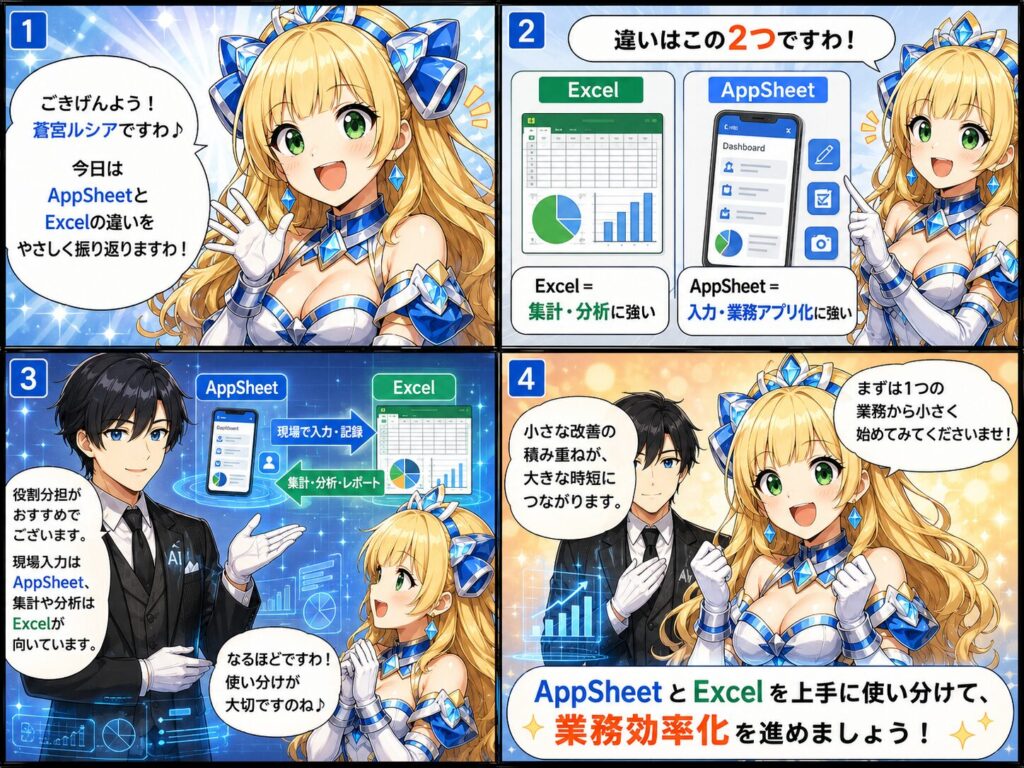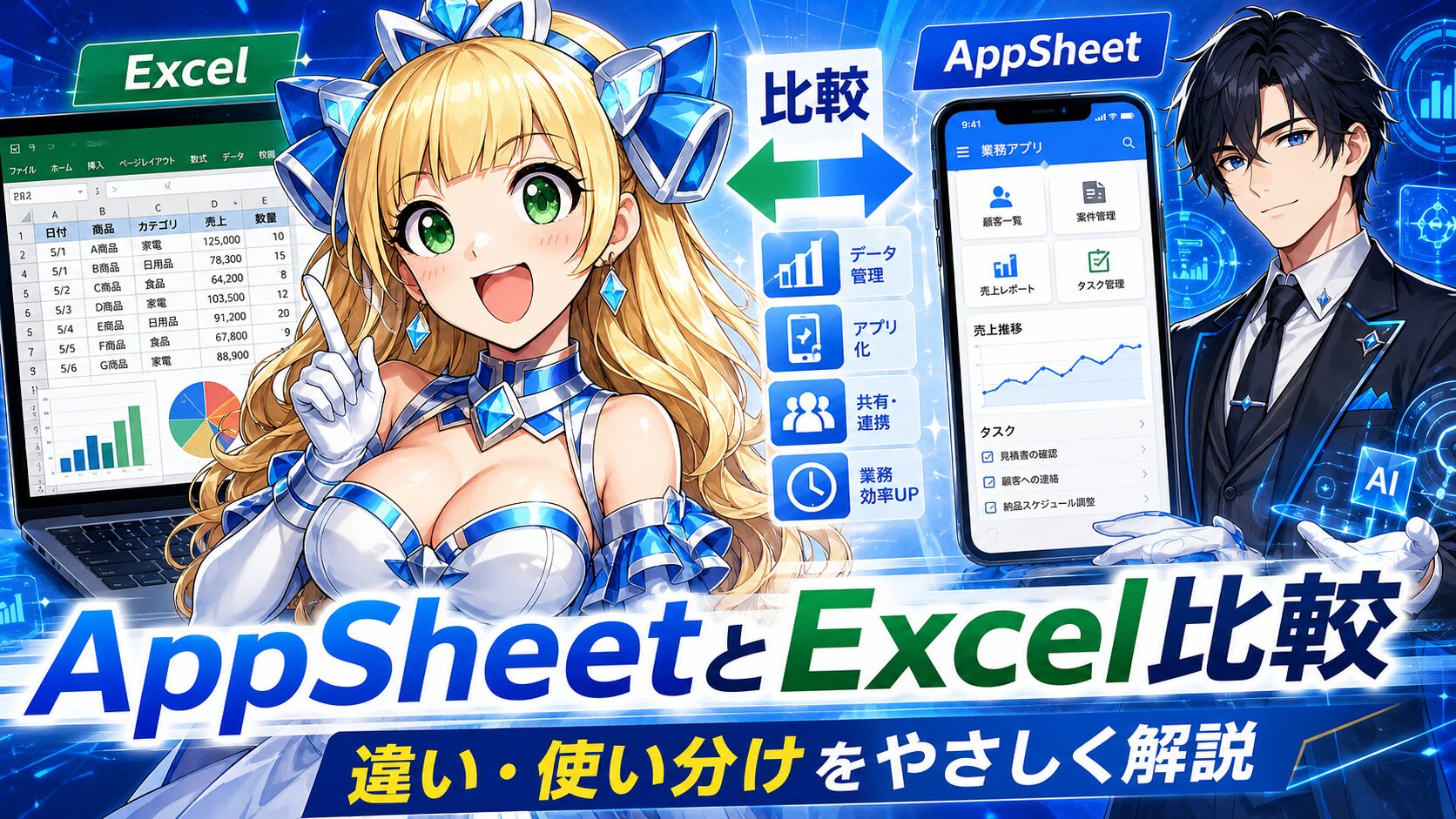
AppSheetとExcelの違いについて、初心者の方にもわかりやすく解説いたします。どちらも業務効率化に役立つツールですが、得意な作業は大きく異なります。Excelは表計算や集計、分析に強く、AppSheetは入力フォームや業務アプリ化、スマホ運用に強いツールでございます。

👑Excelで在庫表を管理していたら、誰かが列を消してしまって集計が崩れましたの。しかも外出先から入力できなくて、あとでまとめて転記するのが大変でしたわ。

🤖それは実務でよく起こるお悩みでございます。Excelは分析には優秀ですが、複数人で同時に入力し、スマホから現場データを集める業務では限界が出やすいですね、お嬢様。

👑つまり、Excelをやめるかどうかではなく、どの業務をAppSheetに任せるかが大切なのですわね。
🤖その通りでございます。Excelは集計や分析に残し、入力・承認・通知・現場管理をAppSheetに任せると、無理なく業務効率化を進められます。
AppSheetとExcelの違いは目的で考える
AppSheetとExcelの比較で大切なのは、どちらが優れているかではなく、何を効率化したいかで判断することです。Excelはデータを表にまとめ、関数やピボットテーブルで集計し、グラフやレポートを作る作業に向いています。一方、AppSheetはデータ入力画面、スマホアプリ、承認フロー、通知、自動化など、業務そのものをアプリ化する場面に向いています。
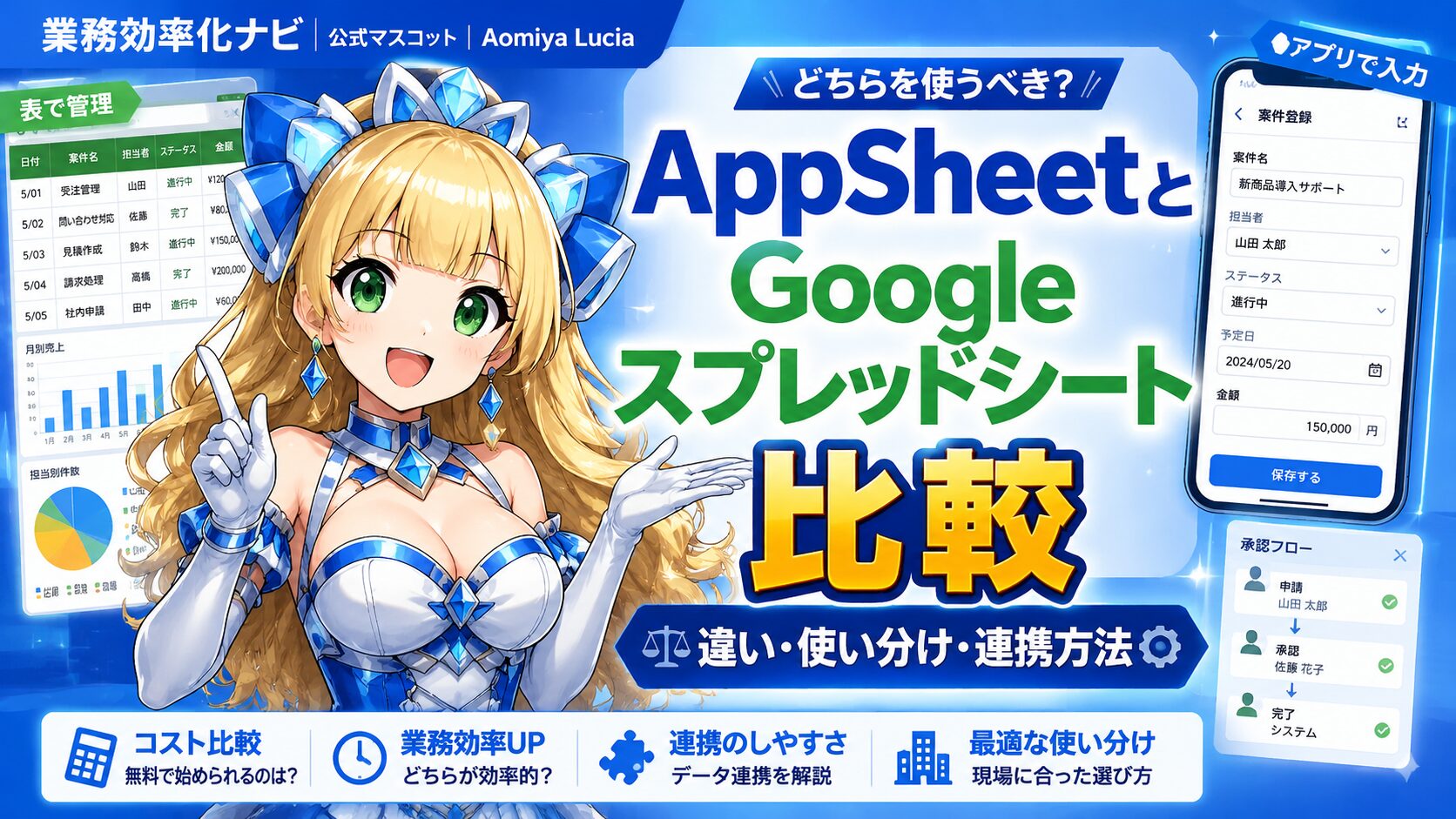
AppSheetはGoogleが提供するノーコードアプリ開発プラットフォームで、プログラミングなしでアプリや自動化プロセスを作成できます。さらに、Google Sheets、Microsoft Excel、Smartsheetなどをデータソースとして利用できます。つまり、Excelを完全に捨てるのではなく、Excelのデータを活かしてAppSheetで入力画面や業務アプリを作る選択も可能でございます。
Excelは、表計算ソフトとして長く使われており、関数、グラフ、ピボットテーブル、Power Query、共同編集などに強みがあります。Microsoft 365とOneDriveまたはSharePointを使えば、Excelファイルを複数人で共同編集することもできます。
👑Excelは悪者ではありませんわ。集計や分析はExcel、現場入力や承認はAppSheetと分けると失敗しにくいですの。
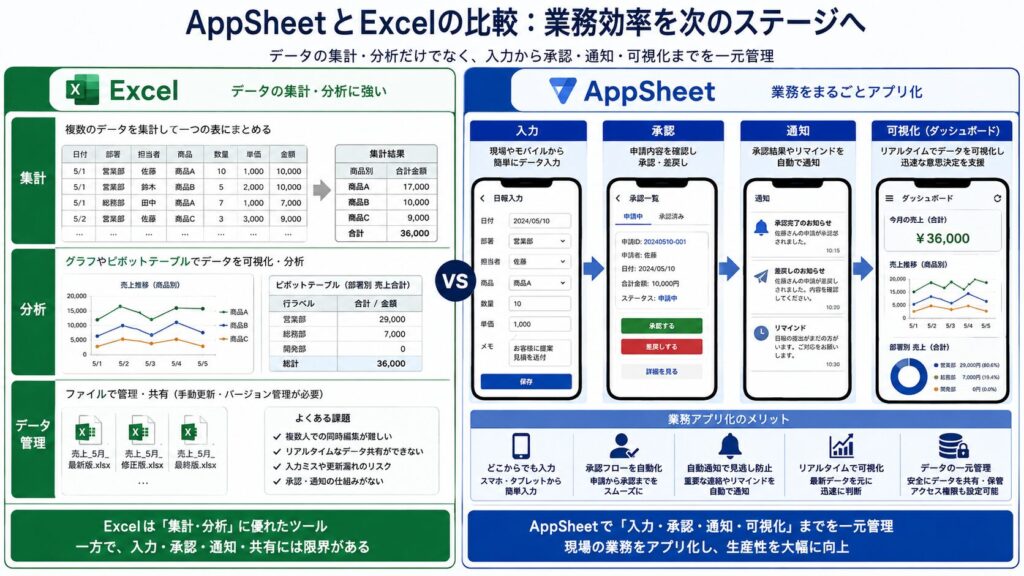
AppSheetとExcelの比較表
AppSheetとExcelの違いを、実務で判断しやすいように整理いたします。
| 比較項目 | AppSheet | Excel |
|---|---|---|
| 主な目的 | 業務アプリ化、入力フォーム、承認、通知、自動化 | 表計算、集計、分析、資料作成、レポート作成 |
| 向いている利用者 | 現場担当者、管理者、外出先で入力する人 | 事務担当者、経理、分析担当者、個人作業が多い人 |
| 入力のしやすさ | スマホ画面やフォームで入力しやすい | セル入力が基本で、初心者には崩れやすい |
| データ管理 | 入力項目や権限を制御しやすい | 自由度が高い反面、誤入力や列削除が起きやすい |
| 自動化 | 通知、メール送信、承認フローなどを作りやすい | 関数、マクロ、Power Automateなどで対応可能 |
| スマホ利用 | スマホアプリとして使いやすい | 閲覧や簡単な編集は可能だが、本格入力はやや不向き |
| 分析・集計 | 簡易的なダッシュボードは作れる | 関数、ピボット、グラフ分析に強い |
| 導入難易度 | 最初にデータ設計を考える必要がある | すぐに表を作れるが、複雑化しやすい |
| 料金面 | 利用者数やプランによって費用が発生する | Microsoft 365や買い切り版など既存環境に依存する |
| おすすめ用途 | 在庫管理、勤怠管理、日報、顧客管理、承認業務 | 売上集計、予算管理、分析、帳票、資料作成 |
この比較からわかる通り、Excelはデータを加工して考えるツール、AppSheetはデータを集めて業務を動かすツールでございます。両者は競合というより、役割分担させると効果が出やすい関係です。
Excelが向いている業務
Excelが向いているのは、計算、集計、分析、資料化が中心の業務です。たとえば、売上データを月別に集計する、予算と実績を比較する、在庫数をグラフ化する、ピボットテーブルで部門別の成績を見るといった作業はExcelが得意です。
集計や分析を素早く行いたい場合
Excelは関数やピボットテーブルが豊富で、数字をさまざまな角度から確認できます。売上管理表であれば、SUMIFS関数で担当者別の売上を出したり、XLOOKUP関数で商品マスタから単価を取得したりできます。すでにExcelに慣れている職場であれば、短期間で使い始められる点も大きなメリットです。
一人または少人数で管理する場合
担当者が一人で管理する表や、更新頻度が低い台帳であれば、Excelだけでも十分に運用できます。たとえば、月次レポート、簡単な見積管理、社内チェックリスト、個人のタスク管理などはExcelで始める方が早い場合があります。
柔軟にレイアウトを変えたい場合
Excelはセル単位で自由に入力できるため、表の形をすぐに変えられます。まだ業務フローが固まっていない段階では、Excelで試作しながら項目を整理するのが現実的です。いきなりAppSheet化するより、Excelで必要項目を洗い出してからアプリ化する方が失敗を減らせます。
👑最初から完璧なアプリを作ろうとすると止まりますわ。まずExcelで業務項目を整理してからAppSheet化すると安心ですの。
Excelの注意点と失敗しやすいポイント
Excelは便利ですが、業務管理の中心にしすぎると問題が起きやすくなります。特に複数人で同じファイルを編集する場合、入力ミス、上書き、ファイルの重複、最新版がわからないといったトラブルが発生しやすいです。
ファイルが増えすぎて最新版がわからなくなる
実務では「在庫管理表_最新版」「在庫管理表_最終版」「在庫管理表_本当に最終」など、似たようなファイルが増えることがあります。メール添付でやり取りしている場合、誰が最新データを持っているのかわからなくなり、集計前に確認作業が発生します。
入力ルールが守られにくい
Excelは自由に入力できる反面、表記ゆれが起きやすいです。たとえば、ステータス欄に「完了」「済」「対応済み」「終了」が混在すると、正しく集計できません。日付の形式がバラバラになったり、不要なスペースが入ったりすることもあります。
列や数式が壊れやすい
関数が入っている列を誤って削除したり、途中の行だけ数式が違っていたりすると、集計結果が狂います。担当者が増えるほど、表の構造を守る難易度が上がります。保護設定で対策できますが、運用が複雑になると管理者の負担も増えてしまいます。
AppSheetが向いている業務
AppSheetが向いているのは、複数人が入力する業務、スマホから入力したい業務、承認や通知が必要な業務です。現場担当者がスマホで入力し、管理者がダッシュボードで確認し、必要に応じて通知や承認を行うような流れに適しています。
現場入力をスマホ化したい場合
日報、点検記録、在庫入出庫、営業報告、訪問履歴などは、現場で入力できると転記作業を減らせます。Excelでは帰社後にまとめて入力することが多く、記憶違いや入力漏れが起こりがちです。AppSheetで入力フォームを用意すれば、スマホからその場で登録できます。
写真・バーコード・位置情報を使いたい場合
AppSheetは業務アプリとして使うため、写真添付、署名、バーコード読み取り、位置情報の記録など、現場業務に役立つ入力方法を取り入れやすいです。App Storeの説明でも、写真、署名、GPS、バーコード、ワークフローなど幅広い業務シナリオに使えることが案内されています。
承認フローや通知を作りたい場合
ExcelでもマクロやPower Automateなどを組み合わせれば自動化できますが、初心者には設定が難しくなりがちです。AppSheetでは、入力された内容に応じて通知を送る、ステータスを変更する、承認者に確認を依頼するなど、業務の流れをアプリ内に組み込みやすいです。
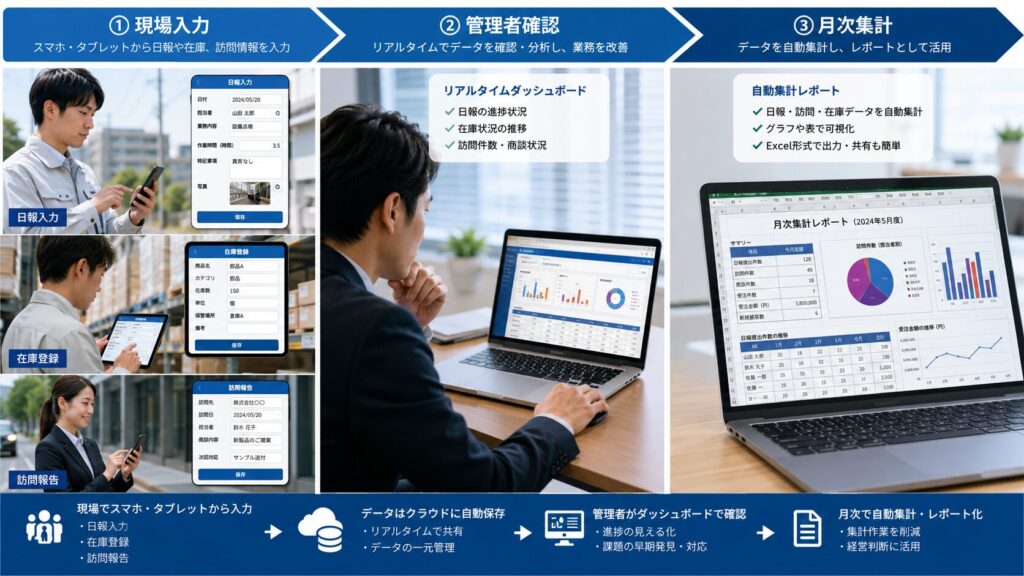
👑外出先や倉庫で入力する業務は、ExcelよりAppSheetの方がラクになることが多いですわ。転記を減らすのが大切ですの。
AppSheetの注意点と失敗しやすいポイント
AppSheetは便利ですが、Excelのように思いつきで表を作り始めると失敗しやすいです。特にデータ設計、権限設定、料金、運用ルールは事前に確認しておく必要があります。
データ設計を考えずに作ると後で崩れる
AppSheetでは、顧客マスタ、商品マスタ、日報テーブル、対応履歴テーブルなど、データを用途ごとに分けて設計することが重要です。すべてを1枚の表に詰め込むと、後から検索、集計、権限管理が難しくなります。
AppSheetの公式ヘルプでも、アプリに接続するスプレッドシートでは、定義するエンティティごとにワークシートを分ける考え方が示されています。たとえば、従業員、案件、建物などはそれぞれ別のシートに分ける設計が基本でございます。
Excel感覚で自由入力させると管理しにくい
AppSheetでは、入力項目の型、選択肢、必須入力、表示条件を設計できます。しかし、これらを設定しないまま運用すると、Excelと同じように表記ゆれや入力漏れが発生します。AppSheetを使う意味を出すには、入力ルールをアプリ側で制御することが大切です。
料金を確認せずに全社展開すると予算がずれる
AppSheetは無料で試作できますが、本格的に共有して運用する場合はプランやライセンスの確認が必要です。公式の料金ページでは、Starterが月額5ドル、Coreが月額10ドルから案内されています。また、Google Workspaceの多くのエディションではAppSheet Coreライセンスが含まれる場合があります。導入前に、自社のGoogle Workspace契約と利用者数を確認してください。
AppSheetとExcelの使い分け基準
AppSheetとExcelを選ぶときは、業務の目的、利用人数、入力場所、データの重要度で判断するとわかりやすいです。
| 判断基準 | Excelがおすすめ | AppSheetがおすすめ |
|---|---|---|
| 利用人数 | 1人から少人数 | 複数人、部署全体、現場担当者 |
| 入力場所 | 事務所のPC中心 | スマホ、タブレット、外出先、倉庫、店舗 |
| 業務内容 | 集計、分析、表作成、レポート | 登録、申請、承認、通知、進捗管理 |
| データ更新頻度 | 月次、週次など低頻度 | 日次、随時、リアルタイムに近い運用 |
| 入力ルール | 自由度を重視 | 選択肢や必須項目で統制したい |
| 管理者の悩み | 集計を速くしたい | 入力漏れ、転記、確認作業を減らしたい |
たとえば、毎月の売上分析だけならExcelが向いています。一方、営業担当者が訪問後にスマホで商談履歴を入力し、上司が確認し、次回フォロー日が近づいたら通知する業務ならAppSheetが向いています。
👑判断に迷ったら「集計したいのか、入力と確認をラクにしたいのか」で考えてくださいませ。目的が見えますわ。
実務でおすすめの組み合わせ方
AppSheetとExcelは、どちらか一方に統一するより、組み合わせる方が効果的です。特に中小企業や個人事業主の場合、既存のExcel資産を活かしながら段階的にAppSheet化すると導入しやすくなります。
在庫管理の場合
Excelだけで在庫管理をしていると、入庫・出庫の入力漏れや、倉庫担当者から事務担当者への転記が発生しやすくなります。AppSheetを使う場合は、スマホで入庫・出庫を登録し、在庫数や履歴を確認できるようにします。Excelは月次の棚卸集計や分析用に残すと便利です。
- 商品マスタをExcelまたはGoogleスプレッドシートで整理する
- 入出庫履歴用のテーブルを作る
- AppSheetでスマホ入力フォームを作る
- 入力された履歴をもとに在庫数を確認する
- 月末にExcelで分析やレポートを作成する
勤怠管理の場合
Excelの勤怠表は、後からまとめて入力されると正確性が落ちることがあります。AppSheetで出勤、退勤、休憩をスマホ入力できるようにすれば、現場ごとの打刻記録を集めやすくなります。Excelは月次集計や給与計算前の確認に使うと役割が明確になります。
顧客管理の場合
Excelで顧客一覧を管理していると、対応履歴が別ファイルになったり、担当者ごとにメモの書き方が違ったりします。AppSheetでは顧客情報、対応履歴、フォロー予定を関連付けて管理できます。管理者は未対応の顧客や次回連絡日を確認しやすくなります。
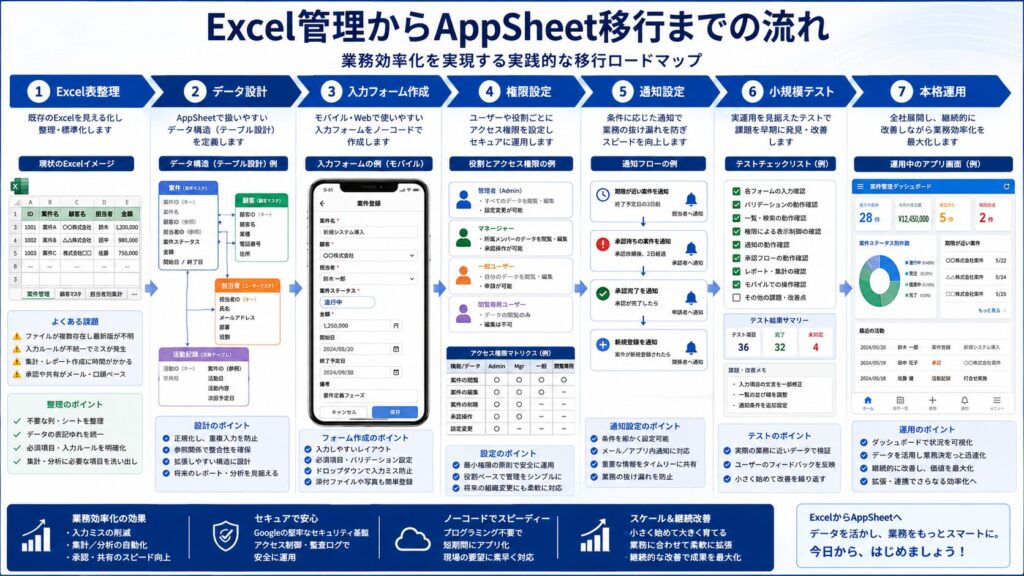
AppSheetへ移行する前に確認すべきこと
ExcelからAppSheetへ移行する場合、いきなり全業務をアプリ化する必要はありません。まずは転記が多い業務、入力漏れが多い業務、現場からの報告が遅れがちな業務を一つ選ぶのがおすすめです。
現在のExcel表を整理する
移行前に、現在のExcel表を確認してください。不要な列、重複している項目、表記ゆれ、結合セル、空白行が多い場合、そのままAppSheet化するとトラブルの原因になります。AppSheetでは、1行が1件のデータとして扱いやすい形に整えることが重要です。
入力者と確認者を決める
誰が入力し、誰が確認し、誰が修正できるのかを決めておきます。Excelでは全員が同じ表を触っていた業務でも、AppSheetでは役割ごとに表示画面や操作権限を分けられます。ここを整理すると、誤操作や不要な編集を減らせます。
最初は小さく試す
最初から全社展開すると、項目不足や運用ルールの抜けに気づいたときの修正が大変です。まずは1部署、1業務、5人程度など小さな範囲で試し、入力しにくい項目や通知のタイミングを調整してから広げると安定します。
👑小さく作って、現場で試して、直してから広げる。この順番がAppSheet導入ではとても大切ですわ。
AppSheetとExcelのメリット・デメリット
AppSheetのメリット
- スマホやタブレットから入力しやすい
- 現場報告、日報、点検、在庫管理に向いている
- 入力フォーム化により表記ゆれを減らしやすい
- 承認、通知、メール送信などの自動化に使える
- ExcelやGoogleスプレッドシートのデータを活かせる
- プログラミングなしで業務アプリを作りやすい
AppSheetのデメリット
- 最初にデータ設計を考える必要がある
- 利用者数が増えるとライセンス費用が発生する
- 複雑な要件では設計スキルが必要になる
- Excelのような自由な表編集には向かない
- 既存業務の流れを整理しないと効果が出にくい
Excelのメリット
- 多くの職場で使い慣れている
- 関数、グラフ、ピボットテーブルなど分析機能が豊富
- 自由に表を作りやすい
- 小規模な管理ならすぐに始められる
- 帳票や資料作成にも使いやすい
Excelのデメリット
- 複数人での入力管理ではミスが起きやすい
- ファイルの重複や最新版管理が問題になりやすい
- セルや数式が壊れると集計ミスにつながる
- スマホでの本格的な入力には向きにくい
- 業務フローや承認まで管理するには工夫が必要
AI活用の観点で見るAppSheetとExcel
最近は、ExcelもAppSheetもAI活用と組み合わせやすくなっています。ExcelではCopilotを使って、数式作成、グラフ作成、ピボットテーブル、データ分析などを自然言語で支援できます。Microsoftの公式情報でも、Copilot in Excelはデータの洞察、数式生成、グラフやピボットテーブルの作成、書式設定などを支援できるとされています。
AppSheet側でも、Google Workspace環境ではAppSheetの管理やGemini for App Creationに関する設定が案内されています。自然言語でアプリ作成を支援する流れは、今後の業務効率化において重要になっていきます。
ただし、AIに任せればすべて解決するわけではありません。Excelであれば、元データの列名や表構造が整理されていないと、AIも正しく理解しにくくなります。AppSheetであれば、顧客、商品、履歴、担当者などのデータ設計が曖昧だと、使いやすいアプリにはなりません。
👑AIを使う前に、表の項目名や業務フローを整えることが大切ですわ。土台が整うほどAIも賢く働きますの。
おすすめAIツール
AppSheetとExcelを比較して業務効率化を進めるなら、目的に応じてAIツールも併用すると作業が進めやすくなります。ここでは、過度な営業ではなく、実務で使いやすい選択肢として整理いたします。
ChatGPT
ChatGPTは、Excel関数の作成、AppSheetの項目設計、業務フロー整理、マニュアル作成に向いています。たとえば「在庫管理アプリに必要なテーブル設計を考えてください」と依頼すると、商品マスタ、入出庫履歴、担当者マスタなどの構成案を作れます。ただし、実際の設定画面や料金は最新情報を確認しながら進めてください。
Microsoft Copilot
Excelを中心に使っている場合は、Microsoft Copilotが候補になります。表の分析、数式作成、グラフ作成、ピボットテーブル作成の補助に向いています。Excel作業が多い職場では、既存の表計算業務を効率化しやすい選択肢です。
Gemini
Google WorkspaceやAppSheetを中心に使う場合は、Geminiの活用も検討できます。Googleスプレッドシート、ドキュメント、AppSheet周辺の作業と相性がよく、業務フローの整理やアプリ作成の発想支援に役立ちます。
AppSheet
Excelやスプレッドシートを業務アプリ化したい場合は、AppSheetそのものが有力な選択肢です。紙の申請書、日報、在庫表、顧客管理表などをアプリ化することで、入力、確認、通知、集計の流れを整えやすくなります。ただし、人数や機能によって料金が変わるため、最初は小さく試すことをおすすめいたします。
よくある質問
AppSheetとExcelはどちらを使うべきですか?
🤖AI執事
集計や分析が中心ならExcel、複数人の入力やスマホ運用、承認フローが必要ならAppSheetがおすすめでございます。どちらか一方に決めるより、Excelで分析し、AppSheetで入力や業務フローを管理する組み合わせが実務では使いやすいです。
Excelの代わりにAppSheetを使えばよいですか?
🤖AI執事
完全な置き換えではなく、役割分担として考えるのが安全でございます。Excelは分析やレポート作成に強く、AppSheetは入力フォーム、承認、通知、スマホアプリ化に強いです。既存のExcel表を整理して、AppSheetのデータソースとして活用する方法もあります。
AppSheetは初心者でも使えますか?
🤖AI執事
基本的な表の考え方がわかれば、初心者でも始められます。ただし、使いやすい業務アプリを作るには、データ項目、入力ルール、権限、通知条件を整理する必要があります。最初は在庫登録、日報、チェックリストなど小さな業務から始めるとよいですね、お嬢様。
AppSheetでExcelファイルを使えますか?
🤖AI執事
はい、AppSheetはMicrosoft Excelをデータソースとして利用できます。Google SheetsやSmartsheetなどにも対応しています。ただし、結合セルや複雑なレイアウトの表はアプリ化に向きません。1行1データ、1列1項目の形に整えてから使うのが基本でございます。
小規模な業務ならExcelだけで十分ですか?
🤖AI執事
一人で管理する表や、更新頻度が少ない集計表であればExcelだけでも十分な場合があります。問題は、複数人入力、外出先入力、転記、承認、通知が増えたときです。その段階でAppSheetを検討すると、導入効果が見えやすくなります。
AppSheetの料金はどのタイミングで気にすべきですか?
🤖AI執事
試作段階では無料で試せる範囲がありますが、実際に複数人で共有して運用する前に確認すべきでございます。利用者数、必要な機能、Google Workspaceの契約状況によって必要なプランが変わります。社内展開前に必ず公式料金ページと管理者設定を確認してください。
ExcelマクロとAppSheetはどちらが簡単ですか?
🤖AI執事
ExcelマクロはExcel内の自動処理に強いですが、VBAの知識が必要になる場面があります。AppSheetはノーコードでアプリ化しやすい反面、データ設計や画面設計の考え方が必要です。Excel内で完結する自動化ならマクロ、現場入力やスマホ運用まで含めるならAppSheetが向いています。
関連記事
- AppSheetとは?初心者向けにできることと使い方を解説
- AppSheetの始め方|Googleスプレッドシートからアプリを作る手順
- AppSheetで在庫管理する方法|スマホ入力で入出庫を効率化
- Excelで業務効率化する方法|関数・テンプレート・自動化の基本
- GoogleスプレッドシートとExcelの違い|業務で使い分けるポイント
まとめ
🤖AI執事
- Excelは表計算、集計、分析、資料作成に強いツールでございます。
- AppSheetは入力フォーム、スマホ運用、承認、通知、業務アプリ化に向いています。
- どちらか一方を選ぶより、Excelで分析し、AppSheetで入力や業務フローを管理する使い分けが効果的です。
- 導入時は、既存のExcel表を整理し、小さな業務からAppSheet化すると失敗を減らせます。
以上でございます。