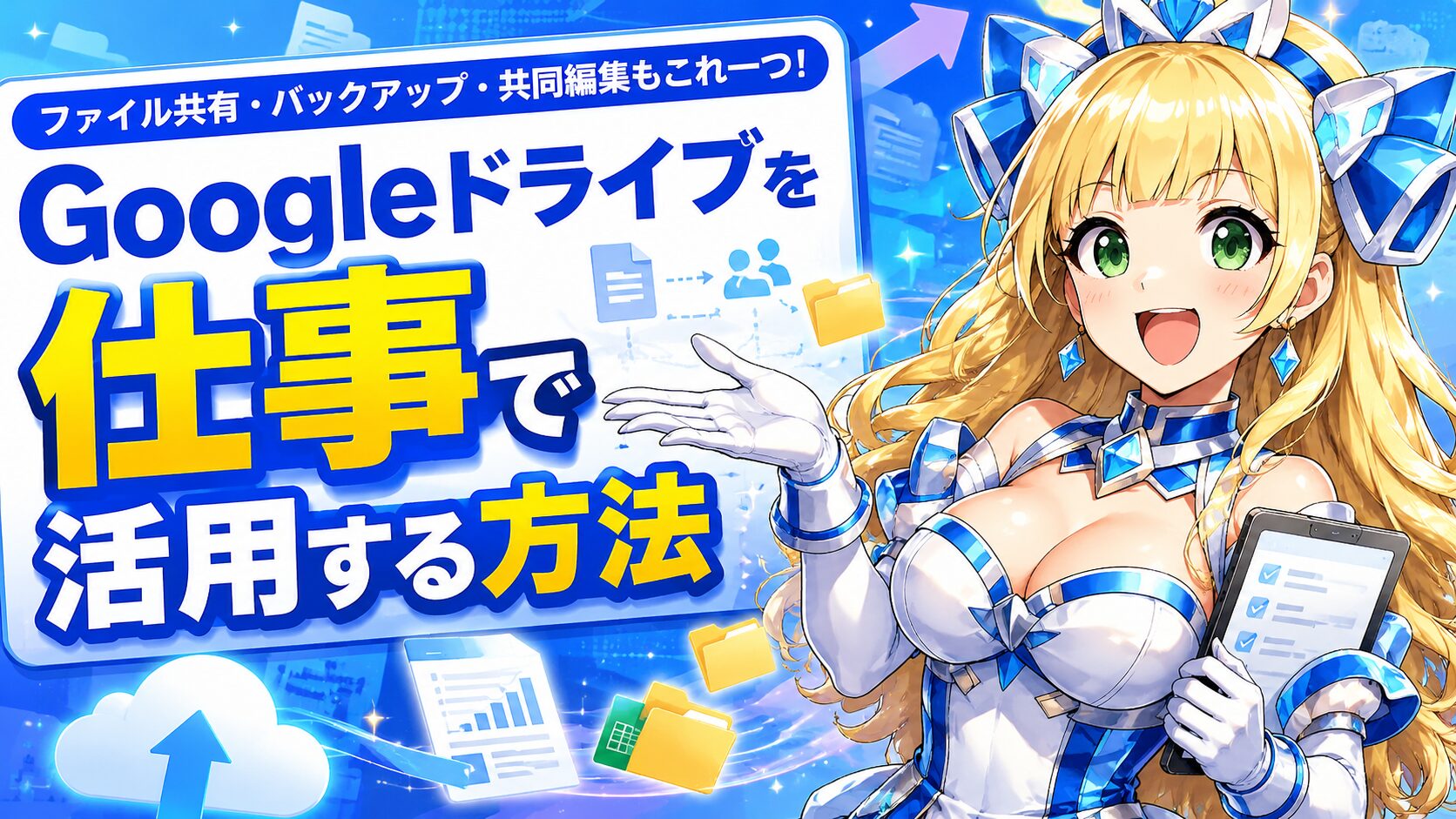
Googleドライブは、仕事のファイル管理、共有、共同編集、社内資料の整理に役立つクラウドストレージです。単にファイルを保存するだけでなく、権限管理や検索、Googleドキュメント・スプレッドシートとの連携を活用することで、メール添付や最新版探しの手間を大きく減らせます。ここでは、Googleドライブを仕事で活用する基本から、実務で使えるフォルダ設計、共有設定、注意点まで初心者にもわかりやすく解説します。

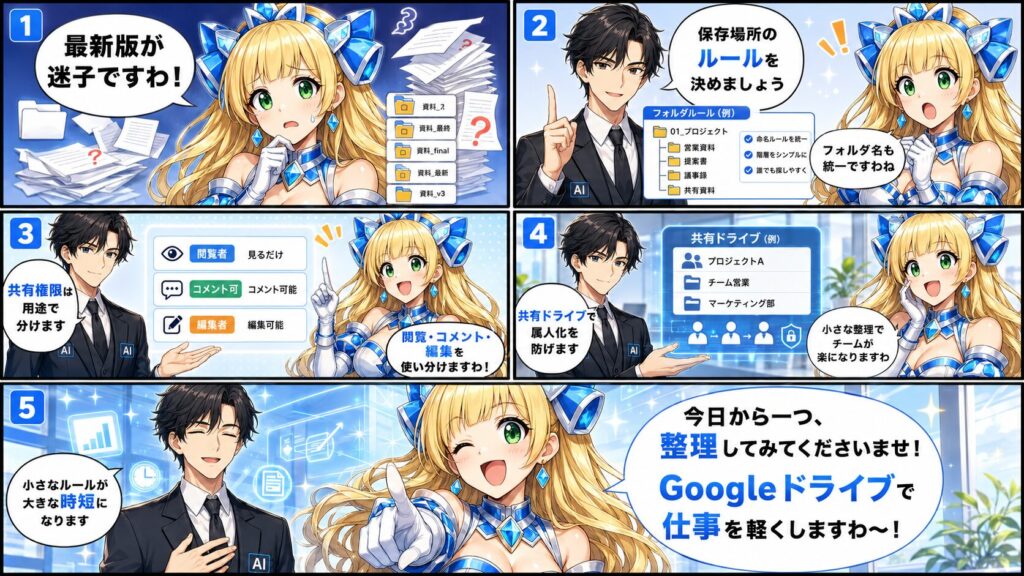
👑ごきげんよう。会議資料をメールで送ったら、あとから修正版が何通も届いて、どれが最新版かわからなくなりましたわ……。

🤖承知いたしました、お嬢様。Googleドライブを使えば、ファイルを一か所に集約し、リンク共有と権限設定で管理できます。

👑つまり、メール添付の山から解放されるということですの?それはかなり助かりますわ。
🤖その通りでございます。仕事で使うなら、保存場所、共有ルール、命名規則を先に決めることが重要ですね、お嬢様。
Googleドライブとは仕事のファイル管理を効率化するクラウドストレージ
Googleドライブとは、インターネット上にファイルを保存し、パソコンやスマートフォンからアクセスできるクラウドストレージです。Word、Excel、PDF、画像、動画などのファイルを保存できるだけでなく、Googleドキュメント、Googleスプレッドシート、Googleスライドなどのファイルを作成して共同編集できます。
仕事でGoogleドライブを使う最大のメリットは、ファイルを個人のパソコン内に閉じ込めず、必要な人が必要なタイミングでアクセスできる状態を作れることです。たとえば、営業資料、見積書、議事録、マニュアル、請求書、画像素材などをGoogleドライブに整理しておけば、担当者に毎回ファイルを送る手間が減ります。
Google公式ヘルプでも、Googleドライブではファイルのアップロード、作成、共有、整理、デスクトップ版ドライブの利用が案内されています。ファイルやフォルダを共有する際は、閲覧者、閲覧者コメント可、編集者などの権限を設定できます。
👑Googleドライブは「保存場所」ではなく「仕事の情報整理場所」として使うと、一気に便利になりますわ。
Googleドライブを仕事で活用するメリット
Googleドライブを仕事に導入すると、ファイル管理の手間を減らしながら、チーム全体の情報共有をスムーズにできます。特に、複数人で資料を扱う職場、リモートワークがある職場、社外とのやり取りが多い業務では効果を感じやすいです。
| 活用場面 | できること | 仕事での効果 |
|---|---|---|
| 資料共有 | ファイルをリンクで共有 | メール添付の手間を削減できる |
| 共同編集 | 複数人で同じ資料を編集 | 最新版の確認ミスを減らせる |
| ファイル検索 | ファイル名や条件で検索 | 必要な資料を探す時間を短縮できる |
| 権限管理 | 閲覧・コメント・編集を分ける | 誤編集や情報漏えいのリスクを下げられる |
| スマホ確認 | 外出先から資料を確認 | 営業や現場業務でも情報確認しやすい |
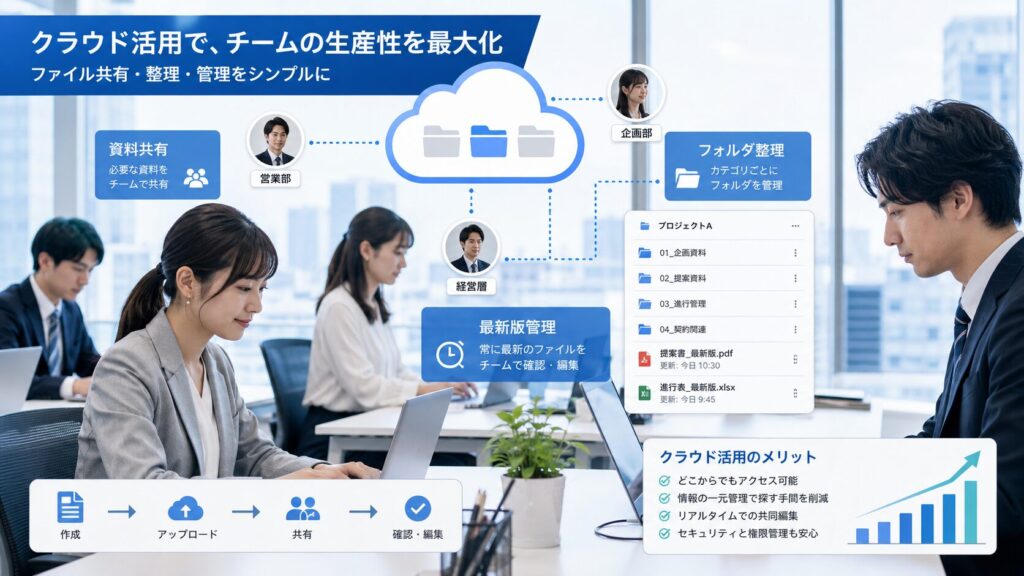
仕事でよくある失敗は、ファイルを個人のデスクトップやダウンロードフォルダに保存したまま共有してしまうことです。この方法では、他の人が最新版を確認できず、担当者が休んだときに資料が見つからないことがあります。Googleドライブに集約すれば、属人化を防ぎやすくなります。
Googleドライブの基本的な使い方
Googleドライブを仕事で使う場合は、最初に基本操作を押さえることが大切です。難しい機能から使い始める必要はありません。まずは、ファイルをアップロードする、フォルダを作る、リンクで共有する、検索するという4つの操作を覚えれば十分です。
ファイルをアップロードする
パソコン内のファイルをGoogleドライブに保存するには、Googleドライブを開き、新規ボタンからファイルやフォルダをアップロードします。仕事で使う場合は、個別ファイルをその都度アップロードするよりも、案件ごと、部署ごと、年月ごとにフォルダを作って整理する方が管理しやすくなります。
- Googleドライブを開く
- 新規ボタンを選択する
- ファイルのアップロードまたはフォルダのアップロードを選ぶ
- 保存したいファイルを選択する
- アップロード後に保存場所を確認する
フォルダを作って整理する
Googleドライブの活用で最も重要なのは、フォルダ設計です。便利なツールでも、フォルダ構成がバラバラだと「結局どこに保存したかわからない」という状態になります。最初から完璧を目指す必要はありませんが、最低限のルールは決めておきましょう。
- 部署別に分ける
- 案件別に分ける
- 年度別に分ける
- 共有用と作業用を分ける
- 保管用と進行中を分ける
ファイルを共有する
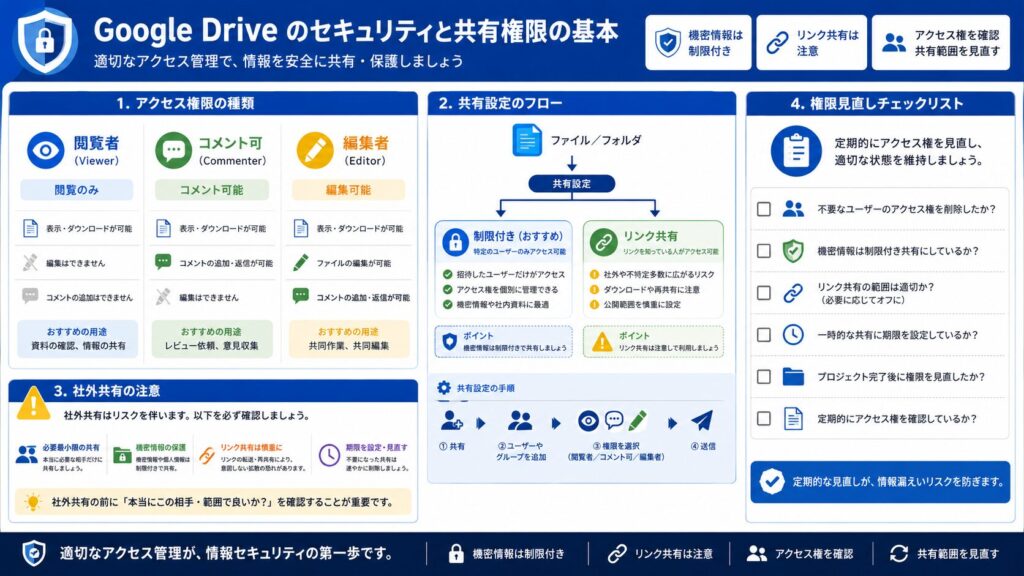
Googleドライブでは、ファイルやフォルダに対して共有設定を行えます。仕事で共有する場合は、相手にどこまで操作させる必要があるかを考えて、閲覧者、コメント可、編集者を使い分けることが重要です。誰でも編集できる状態にすると、誤って内容を書き換えられる可能性があります。
| 権限 | できること | おすすめの使い方 |
|---|---|---|
| 閲覧者 | ファイルを見る | 完成資料、マニュアル、社外共有資料 |
| コメント可 | 閲覧とコメント | 確認依頼、レビュー、修正指示 |
| 編集者 | 内容の編集 | 共同作業、チーム内の作成中資料 |
Googleドライブの共有では、閲覧者、コメント可、編集者といった権限を選べます。また、リンクを知っている人に共有する場合は、意図しない相手に広がる可能性があるため、機密情報では制限付き共有を優先するのが安全です。
👑共有リンクは便利ですが、何でも「リンクを知っている全員」にしないことが大切ですわ。
仕事で使いやすいフォルダ構成の作り方
Googleドライブを仕事で本格的に活用するなら、フォルダ構成を先に決めることが重要です。個人ごとに自由に保存すると、同じ資料が複数作られたり、退職者のマイドライブに重要ファイルが残ったりする原因になります。
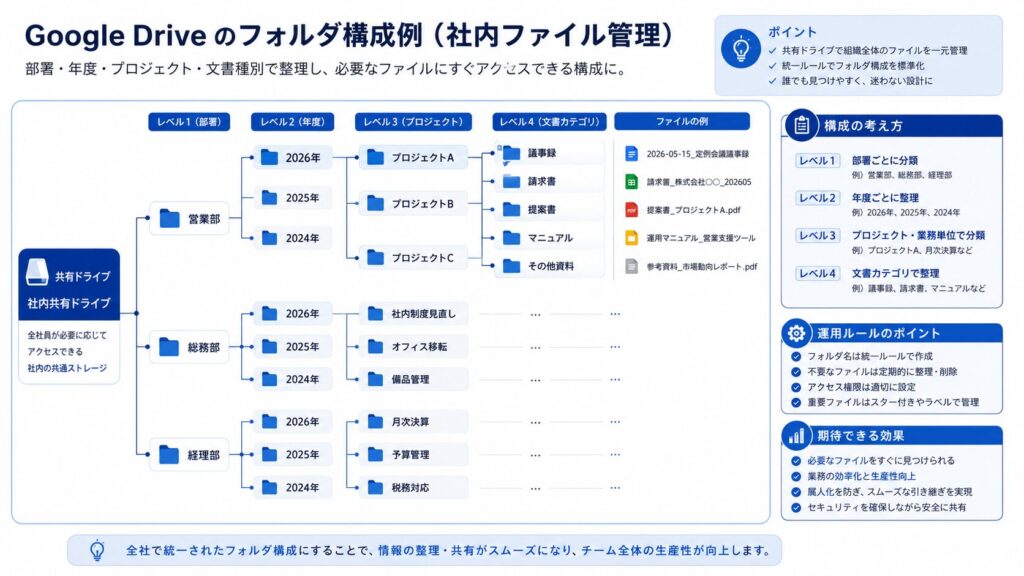
おすすめは、上位フォルダを大きな業務単位で分け、その下に年度、案件、資料種別を配置する方法です。たとえば中小企業であれば、次のような構成にすると管理しやすくなります。
| 階層 | フォルダ例 | 目的 |
|---|---|---|
| 第1階層 | 営業部、総務部、経理部、制作部 | 部署ごとに管理する |
| 第2階層 | 2026年、2027年 | 年度ごとに整理する |
| 第3階層 | 案件名、取引先名、プロジェクト名 | 探しやすくする |
| 第4階層 | 見積書、議事録、請求書、素材 | 資料種別で分類する |
フォルダ名は、誰が見ても意味がわかる名前にしましょう。「資料」「最新版」「一時保存」のような曖昧な名前だけでは、あとから探すときに困ります。日付、案件名、資料内容を含めると検索しやすくなります。
ファイル名のおすすめルール
ファイル名は、Googleドライブ検索の精度にも関わります。仕事で使う場合は、ファイル名に日付、取引先名、内容、版数を入れると管理しやすくなります。
| 悪い例 | 良い例 | 理由 |
|---|---|---|
| 資料 | 202607_営業会議_提案資料_v1 | 内容と時期がわかる |
| 最新版 | 20260705_見積書_株式会社A_v2 | 取引先と版数がわかる |
| コピー | 202607_採用面談_質問リスト | 用途が明確になる |
ファイル名に「最終」「最新版」を使いすぎると、あとから「最終2」「本当の最終」のような混乱が起きやすくなります。更新が多い資料は、日付や版数で管理する方が安全です。
共有ドライブを使うとチーム管理がしやすくなる
Google Workspaceを利用している会社であれば、共有ドライブの活用も検討しましょう。共有ドライブは、チームでファイルを管理するための場所です。マイドライブは個人が所有する領域ですが、共有ドライブではチーム単位でファイルを管理できます。
Googleの説明では、共有ドライブはチームがファイルを保存、検索、アクセスできる共有スペースであり、マイドライブとは異なりファイルは個人ではなくチームに属します。メンバーが離れてもファイルがその場所に残るため、チームで情報を継続利用しやすくなります。
仕事で重要な資料を個人のマイドライブだけに保存していると、担当変更や退職時にファイルの所在がわからなくなることがあります。共有ドライブを使えば、部署やプロジェクト単位で管理しやすくなり、属人化の防止につながります。
👑チームで使う資料は、個人の場所ではなくチームの場所に置く。これだけで引き継ぎが楽になりますわ。
Googleドライブを仕事で活用する具体例
Googleドライブは、さまざまな業務で活用できます。ここでは、実務で使いやすい活用例を紹介します。
会議資料と議事録を管理する
会議ごとにフォルダを作り、議題、資料、議事録、決定事項をまとめて保存します。Googleドキュメントで議事録を作成し、Googleスプレッドシートでタスク管理表を作ると、会議後の対応まで一元管理できます。
- 会議資料を事前に共有する
- 議事録をリアルタイムで共同編集する
- 決定事項をタスク化する
- 次回会議の資料を同じフォルダに蓄積する
社内マニュアルを管理する
社内マニュアルは、Googleドライブとの相性が良い業務です。紙やPDFだけで管理すると更新が大変ですが、Googleドキュメントで作成すれば、手順変更があったときにすぐ修正できます。
たとえば、入社手続き、経費精算、請求書発行、顧客対応、問い合わせ対応などのマニュアルを部署ごとに保存します。閲覧者権限で共有すれば、誤編集を防ぎながら全社員が確認できます。
営業資料を共有する
営業チームでは、提案資料、見積書、商品資料、事例資料などをGoogleドライブに集約すると便利です。最新版の営業資料を一か所に置くことで、古い資料を送ってしまうミスを減らせます。
社外へ共有する場合は、編集者ではなく閲覧者権限を基本にしましょう。必要に応じてダウンロードや印刷の制限も確認すると、情報管理の精度が上がります。
経理書類を整理する
請求書、領収書、見積書、発注書などの経理書類は、年月別、取引先別に保存すると探しやすくなります。スキャンしたPDFやメールで受け取った請求書をGoogleドライブに保存しておけば、月末処理や税理士への共有もスムーズになります。
採用活動で使う
採用活動では、応募者ごとの履歴書、面接メモ、評価シート、求人票、面接日程表をGoogleドライブにまとめられます。ただし、個人情報を扱うため、共有範囲は最小限にする必要があります。採用担当者以外が見られないフォルダを作り、権限を慎重に設定しましょう。
Googleドライブでよくある失敗と対策
Googleドライブは便利ですが、使い方を間違えると逆に混乱することがあります。特に多いのは、フォルダが増えすぎる、共有範囲が広すぎる、ファイル名が曖昧、個人のマイドライブに重要資料が残るという失敗です。
| 失敗例 | 原因 | 対策 |
|---|---|---|
| 資料が見つからない | フォルダ名やファイル名が曖昧 | 日付、案件名、資料名を入れる |
| 誰でも編集できてしまう | 編集者権限を広く付与している | 閲覧者、コメント可、編集者を使い分ける |
| 最新版がわからない | 同じ資料を複数コピーしている | 原本を一つにしてリンク共有する |
| 退職者の資料が見つからない | 個人のマイドライブに保存している | 重要資料は共有ドライブや共通フォルダで管理する |
| 容量が足りない | 不要な動画や重複ファイルが多い | 定期的に整理し、保管ルールを決める |
無料のGoogleアカウントでは、Googleドライブ、Gmail、Googleフォトで保存容量を共有します。Google公式ヘルプでは、Googleアカウントには無償のクラウドストレージがあり、必要に応じてGoogle OneやGoogle Workspaceなどで容量を増やす方法が案内されています。仕事で大量の資料を扱う場合は、容量管理も運用ルールに含めておきましょう。
👑「とりあえず保存」は便利ですが、放置すると探せない倉庫になりますわ。定期整理が大切ですの。
Googleドライブを安全に使うための注意点
Googleドライブを仕事で使う場合は、利便性だけでなくセキュリティにも注意が必要です。特に、顧客情報、採用情報、契約書、見積書、社外秘資料などを扱う場合は、共有設定を慎重に確認しましょう。
リンク共有を安易に広げない
「リンクを知っている全員」にすると、リンクが転送された相手もアクセスできる可能性があります。社内資料や顧客情報を含むファイルでは、特定のユーザーだけに共有する方法を優先しましょう。
編集者権限を最小限にする
編集者権限は便利ですが、誤って内容を変更されるリスクがあります。確認だけでよい相手には閲覧者、意見がほしい相手にはコメント可、実際に修正してほしい相手にだけ編集者を付与しましょう。
退職者や異動者の権限を見直す
人事異動や退職があった場合は、Googleドライブの共有権限を見直す必要があります。不要な権限を残したままにすると、情報管理上のリスクになります。月1回または四半期に1回、重要フォルダの権限を確認する運用がおすすめです。
個人アカウントで業務ファイルを管理しない
会社の仕事で使うファイルを個人のGoogleアカウントに保存すると、退職時やトラブル時に管理が難しくなります。会社でGoogle Workspaceを利用している場合は、業務用アカウントで管理しましょう。
Googleドライブ for desktopを使うとパソコン作業が楽になる
Googleドライブ for desktopを使うと、Googleドライブ上のファイルをパソコンのエクスプローラーやFinderから扱えるようになります。Webブラウザを開かなくてもファイルにアクセスできるため、普段のパソコン作業に近い感覚でクラウドファイルを利用できます。
Google公式ヘルプでは、Googleドライブ for desktopにより、ファイルをクラウドに安全に保存し、編集内容をパソコンとGoogleドライブ間で同期できること、Microsoft Officeファイルの利用やオフライン利用にも対応することが説明されています。
ただし、ストリーミングとミラーリングの違いには注意が必要です。ストリーミングはパソコン容量をあまり使わずにクラウド上のファイルへアクセスする方法です。一方、ミラーリングはファイルのコピーをパソコンにも保存するため、パソコンの空き容量を使います。Google公式ヘルプでも、ストリーミングはパソコン容量をほとんど使わない一方、ミラーリングは完全なコピーをパソコンにダウンロードすると説明されています。
Googleドライブをチームに定着させる手順
Googleドライブは、導入するだけでは定着しません。チーム全体で使い方をそろえる必要があります。特に、保存場所、ファイル名、共有権限、削除ルールを決めることが大切です。
- 現在のファイル管理の問題点を洗い出す
- 部署別または業務別にフォルダ構成を決める
- ファイル名のルールを決める
- 共有権限の基準を決める
- 重要資料をGoogleドライブに移行する
- チームメンバーに使い方を共有する
- 月1回、不要ファイルと権限を見直す
いきなり全社で完璧なルールを作ろうとすると、運用が重くなります。最初は「会議資料」「営業資料」「経理書類」など、効果が出やすい業務から始めるのがおすすめです。小さく始めて、うまくいったルールを横展開しましょう。
👑最初から全社改革を狙わず、よく使う資料から整理するのが成功の近道ですわ。
Googleドライブと他のGoogleサービスを連携する
Googleドライブは、単体で使うよりもGoogleスプレッドシート、Googleドキュメント、Googleフォーム、Gmail、Googleカレンダーと組み合わせると効果が高まります。
| サービス | 連携例 | 効果 |
|---|---|---|
| Googleドキュメント | 議事録やマニュアル作成 | 共同編集しやすい |
| Googleスプレッドシート | タスク管理、売上管理、進捗管理 | 集計や共有がしやすい |
| Googleフォーム | 申請、アンケート、報告フォーム | 入力情報を自動で集められる |
| Gmail | 添付ファイルの代わりにリンク共有 | メール容量と送信ミスを減らせる |
| Googleカレンダー | 会議資料を予定に添付 | 会議前に資料を確認しやすい |
たとえば、Googleフォームで日報を集め、回答をスプレッドシートに保存し、関連資料をGoogleドライブにまとめると、日々の報告業務をかなり効率化できます。さらにGASを使えば、入力通知や集計の自動化も可能です。
おすすめAIツール
Googleドライブを仕事で活用するなら、AIツールと組み合わせることで資料作成や整理の効率をさらに高められます。たとえば、ChatGPTを使ってフォルダ構成案、ファイル名ルール、社内マニュアルのたたき台、議事録の要約を作成できます。
Google Workspaceを利用している場合は、Geminiとの連携も選択肢になります。Googleドキュメントやスプレッドシートの内容整理、文章作成、要約などに活用できるため、Googleドライブ上の業務資料と相性が良いです。
ただし、AIツールに社外秘情報や個人情報を入力する場合は、会社の利用ルールや契約プラン、情報管理方針を必ず確認してください。便利だからといって、顧客情報や採用情報を無断で入力するのは避けるべきです。
AI活用を業務に取り入れたい方は、まずは以下のような用途から始めると実務に落とし込みやすくなります。
- Googleドライブのフォルダ構成案を作る
- 社内マニュアルの見出しを作る
- 議事録を要約する
- ファイル名ルールを作る
- 共有ルールのチェックリストを作る
よくある質問
Googleドライブは無料で仕事に使えますか?
🤖AI執事
無料のGoogleアカウントでもGoogleドライブは利用できます。ただし、保存容量や管理機能には限りがあります。会社で本格的に使う場合は、Google Workspaceの利用も検討するとよいですね、お嬢様。
Googleドライブと共有ドライブの違いは何ですか?
🤖AI執事
マイドライブは基本的に個人の保存場所です。一方、共有ドライブはチームでファイルを管理する場所です。部署やプロジェクトの重要資料は、共有ドライブで管理すると属人化を防ぎやすくなります。
社外の人にファイルを共有しても大丈夫ですか?
🤖AI執事
共有自体は可能ですが、権限設定に注意が必要です。社外共有では、まず閲覧者権限を基本にし、必要な場合だけコメント可や編集者を付与しましょう。機密情報を含む資料は特に慎重に扱うべきです。
Googleドライブで最新版管理をするコツはありますか?
🤖AI執事
ファイルを何度もコピーせず、原本を一つにしてリンク共有することが重要です。ファイル名には日付や版数を入れ、「最新版」「最終版」のような曖昧な名前を増やさないようにしましょう。
Googleドライブのフォルダは細かく分けた方がよいですか?
🤖AI執事
細かすぎるフォルダ分けは、かえって探しにくくなることがあります。部署、年度、案件、資料種別のように、誰でも理解できる階層にするのがおすすめです。
Googleドライブ for desktopは必要ですか?
🤖AI執事
ブラウザだけでも利用できますが、パソコン上のフォルダ感覚で作業したい方には便利です。特にOfficeファイルやPDFを頻繁に扱う場合は、導入すると作業しやすくなります。
Googleドライブの容量が足りないときはどうすればよいですか?
🤖AI執事
まず不要な動画、大容量ファイル、重複ファイルを整理しましょう。それでも足りない場合は、Google OneやGoogle Workspaceの容量追加を検討します。会社アカウントの場合は、管理者に確認するのが安全です。
関連記事
- Googleスプレッドシートの使い方を初心者向けに解説
- QUERY関数の使い方を初心者向けに解説
- GASとは?初心者向けにできることを解説
- ChatGPTで業務効率化する方法
- GASでメールを自動送信する方法
まとめ
🤖AI執事
- Googleドライブは、仕事のファイル保存、共有、共同編集、検索を効率化できるクラウドストレージです。
- 仕事で活用するには、フォルダ構成、ファイル名、共有権限のルールを先に決めることが重要です。
- チームで重要資料を管理する場合は、個人のマイドライブだけでなく共有ドライブの活用も検討しましょう。
- Googleドキュメント、スプレッドシート、フォーム、Gmail、AIツールと組み合わせると、さらに業務効率化につながります。
以上でございます。