
🤖AI執事
承知いたしました、お嬢様。
今回はExcelのピボットテーブルについて詳しく解説いたします。
売上集計や顧客分析、部署別実績の確認など、多くの企業で利用されている機能ですが、「難しそう」「使い方がわからない」と感じている方も少なくありません。
ピボットテーブルを活用すると、大量のデータを数クリックで集計・分析できるようになります。業務効率化に直結する便利な機能ですので、初心者の方にもわかりやすくご説明いたします。
ピボットテーブルとは
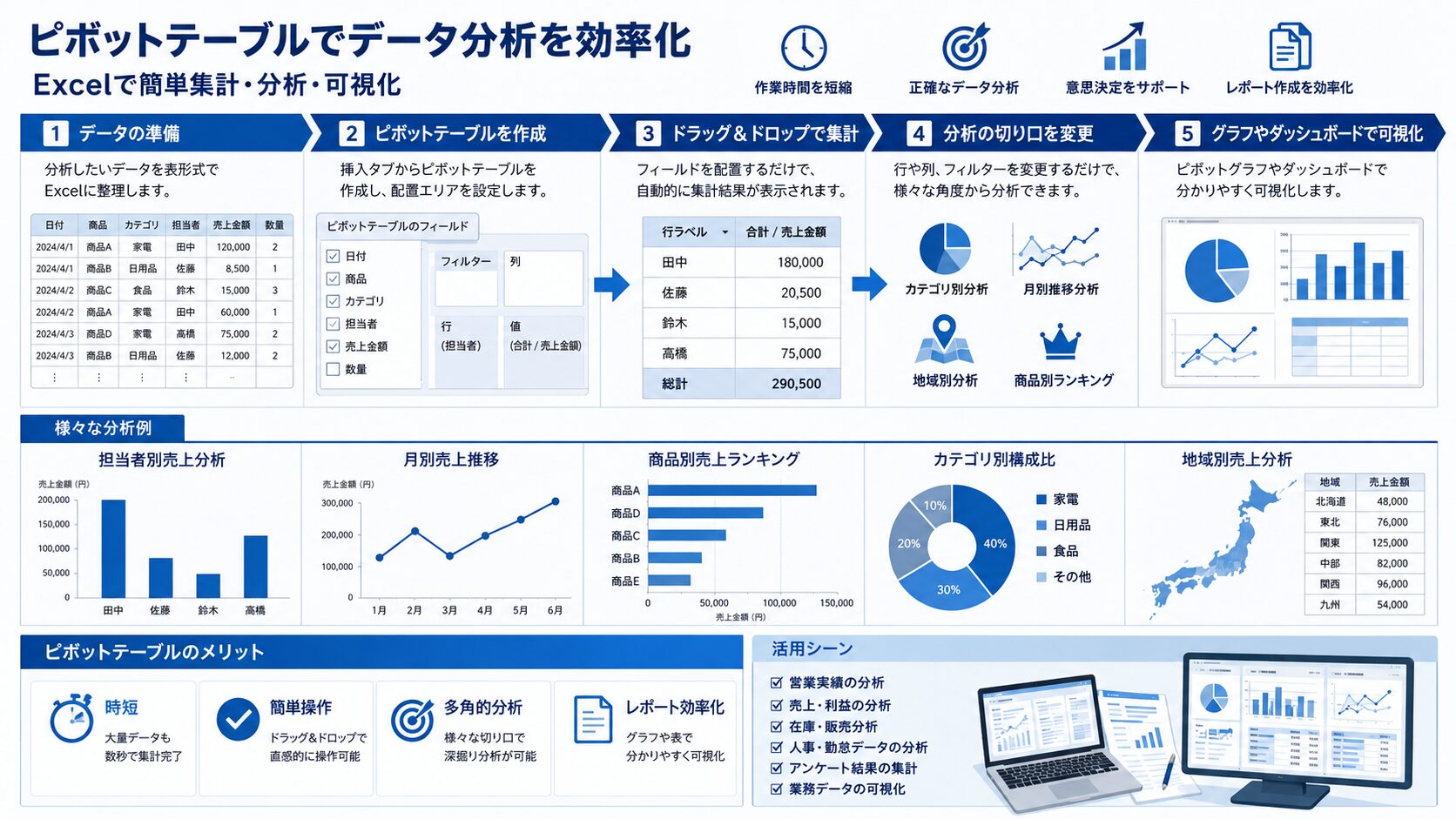
ピボットテーブルとは、Excelに保存された大量のデータを簡単に集計・分析できる機能です。
通常であればSUM関数やCOUNTIF関数などを使って集計を行いますが、ピボットテーブルならドラッグ&ドロップだけで分析表を作成できます。
例えば以下のような集計が可能です。
- 担当者別売上集計
- 商品別売上ランキング
- 月別売上推移
- 地域別販売実績
- 部署別作業件数
- 顧客別購入回数

👑データ分析が苦手な方でも扱いやすいのが魅力ですわ。関数を覚える前にピボットテーブルを習得すると業務効率が大幅に向上しますの。
ピボットテーブルを使うメリット
大量データを瞬時に集計できる
数千行から数万行のデータでも数秒で集計できます。
関数を大量に入力する必要がないため、作業時間を大幅に削減できます。
分析パターンを簡単に変更できる
行や列を入れ替えるだけで、異なる視点から分析できます。
担当者別分析から商品別分析へ変更する場合も数秒で完了します。
計算ミスを減らせる
関数の入力ミスや範囲指定ミスを防げます。
自動集計されるため、正確な分析結果を得られます。
グラフとの相性が良い
ピボットグラフを利用することで、分析結果を視覚的に確認できます。
| 比較項目 | 通常集計 | ピボットテーブル |
|---|---|---|
| 集計速度 | 遅い | 非常に速い |
| 関数知識 | 必要 | 不要 |
| 分析変更 | 手間がかかる | 簡単 |
| ミス発生率 | 比較的高い | 低い |
ピボットテーブルの作成方法
基本的な作成手順をご説明いたします。

- データ範囲を選択する
- 挿入タブをクリックする
- ピボットテーブルを選択する
- 新しいワークシートを指定する
- OKをクリックする
- フィールドを配置する
配置エリアの意味
| エリア | 役割 |
|---|---|
| フィルター | 条件絞り込み |
| 列 | 横方向の分類 |
| 行 | 縦方向の分類 |
| 値 | 集計対象 |
例えば担当者別売上を集計する場合は以下のようになります。
- 行:担当者
- 値:売上金額
これだけで担当者ごとの売上合計が表示されます。
👑最初は行と値だけで練習するのがおすすめですわ。慣れてから列やフィルターを追加すると理解しやすいですの。
実務でよく使う集計例
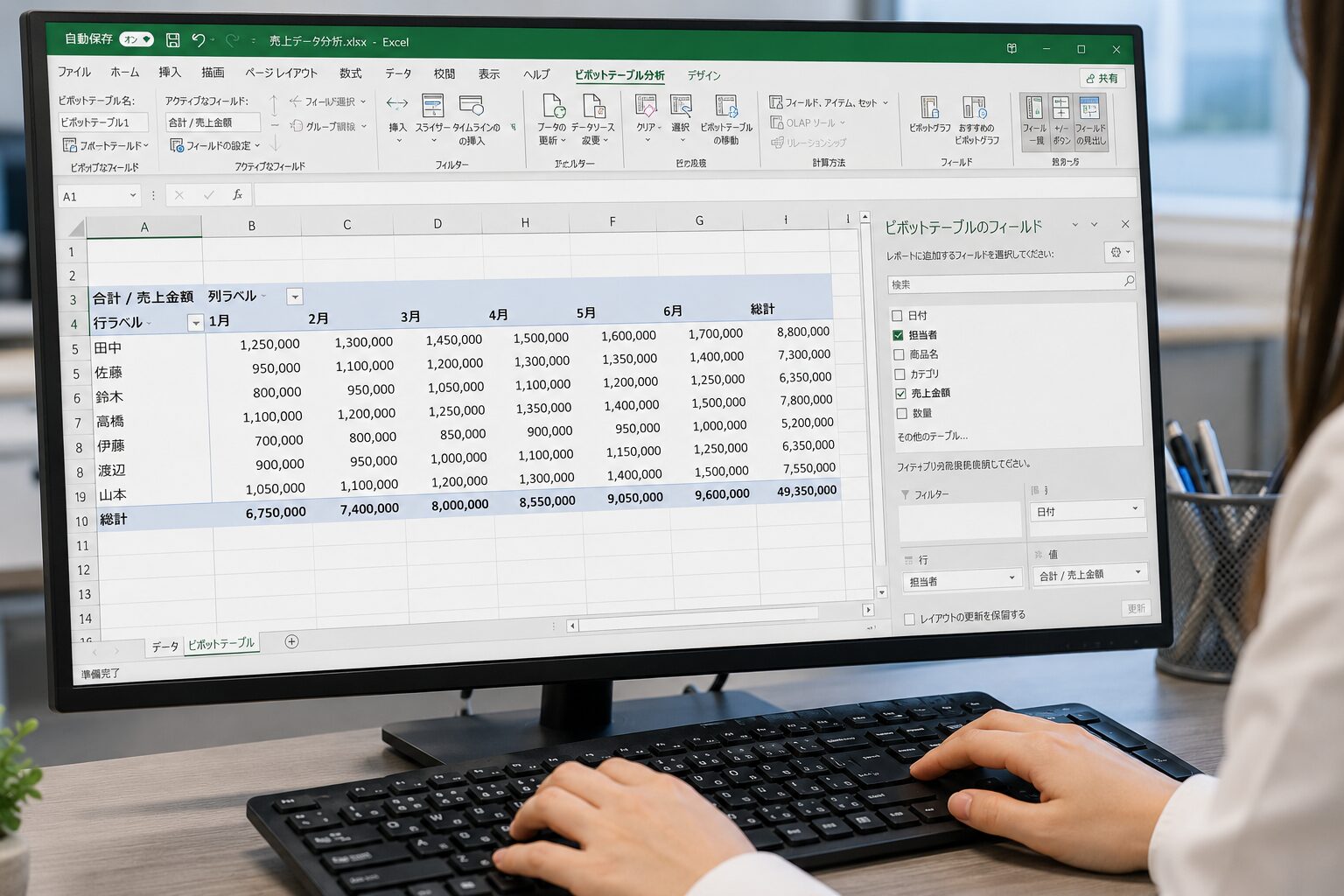
営業担当者別売上分析
営業部門では担当者ごとの売上実績を確認する場面が多くあります。
- 行:担当者
- 値:売上金額
誰がどれだけ売上を上げているか一目で確認できます。
月別売上推移
売上の増減を確認する際に便利です。
- 行:月
- 値:売上金額
繁忙期や閑散期の把握に役立ちます。
商品別販売実績
人気商品や売れ筋商品を分析できます。
- 行:商品名
- 値:販売数
地域別売上分析
エリアごとの売上傾向を確認できます。
- 行:地域
- 値:売上金額
マーケティング施策の判断材料として活用できます。
ピボットテーブルでできる便利な機能
並べ替え
売上金額の高い順に並べ替えることでランキングを作成できます。
フィルター機能
特定の担当者や期間だけを表示できます。
スライサー
ボタン操作でデータを絞り込めます。
経営会議資料や分析レポートでよく利用されています。
データ更新
元データが変更された場合でも更新ボタンで再集計できます。
ピボットグラフ
グラフ化することで視覚的に分析できます。
👑会議資料を作る機会が多い方はピボットグラフも一緒に覚えてくださいませ。説得力が大きく向上しますわ。
ピボットテーブルの注意点
元データの形式を整える
空白行や結合セルがあると正しく集計できません。
データベース形式で管理しましょう。
更新を忘れない
元データを変更しただけでは自動更新されません。
必ず更新操作を行いましょう。
データ構造を変更しない
列名を削除したり変更したりするとエラーの原因になります。
| 注意点 | 対策 |
|---|---|
| 空白行 | 削除する |
| 結合セル | 解除する |
| 更新忘れ | 更新ボタンを押す |
| 列名変更 | 固定運用する |
業務効率化につながる活用事例
実際の業務では以下のような場面で活躍します。
- 営業報告書の自動集計
- 売上分析レポート作成
- 在庫管理分析
- 顧客分析
- 経費集計
- 勤怠データ分析
- アンケート集計
従来2時間かかっていた月次集計が10分以内で完了するケースも珍しくありません。

👑わたくしもデータ分析の第一歩としてピボットテーブルをおすすめしておりますわ。覚える価値の高いExcel機能ですの。
おすすめAIツール
Excel業務をさらに効率化したい場合は、以下のAIツールもおすすめです。
- ChatGPT:関数作成や分析方法の相談
- Microsoft Copilot:Excel作業支援
- Google Gemini:データ分析サポート
- Claude:レポート作成支援
ピボットテーブルとAIを組み合わせることで、集計から分析までの時間を大幅に短縮できます。
よくある質問
ピボットテーブルは初心者でも使えますか?
🤖AI執事
はい。基本操作はドラッグ&ドロップ中心ですので、Excel初心者でも習得しやすい機能でございます。
関数よりピボットテーブルを優先して覚えるべきですか?
🤖AI執事
集計業務が多い場合は優先度が高いです。特に売上分析や実績管理では大きな効果を発揮いたします。
データ更新は自動で行われますか?
🤖AI執事
基本的には手動更新です。右クリックから更新を実行してください。
何行まで集計できますか?
🤖AI執事
Excelの行数制限内であれば大量データでも集計可能です。数万行程度であれば問題なく利用できます。
ピボットグラフとは何ですか?
🤖AI執事
ピボットテーブルの結果をグラフ化する機能です。分析結果を視覚的に確認できます。
スライサーは必要ですか?
🤖AI執事
必須ではありませんが、分析業務や会議資料作成では非常に便利な機能でございます。
関連記事
- Excel IF関数の使い方完全ガイド
- Excel SUMIFS関数の使い方を徹底解説
- COUNTIF関数の使い方と実務活用例
- Excel業務自動化の始め方
- Excelテンプレート作成方法と効率化のコツ
まとめ
🤖AI執事
- ピボットテーブルは大量データを瞬時に集計できる
- 関数知識が少なくても分析できる
- 営業・経理・総務など幅広い業務で活用できる
以上でございます。
👑ピボットテーブルを習得するとExcel業務の生産性が大きく向上しますわ。ぜひ実際のデータで試して業務効率化を実現してくださいませ。