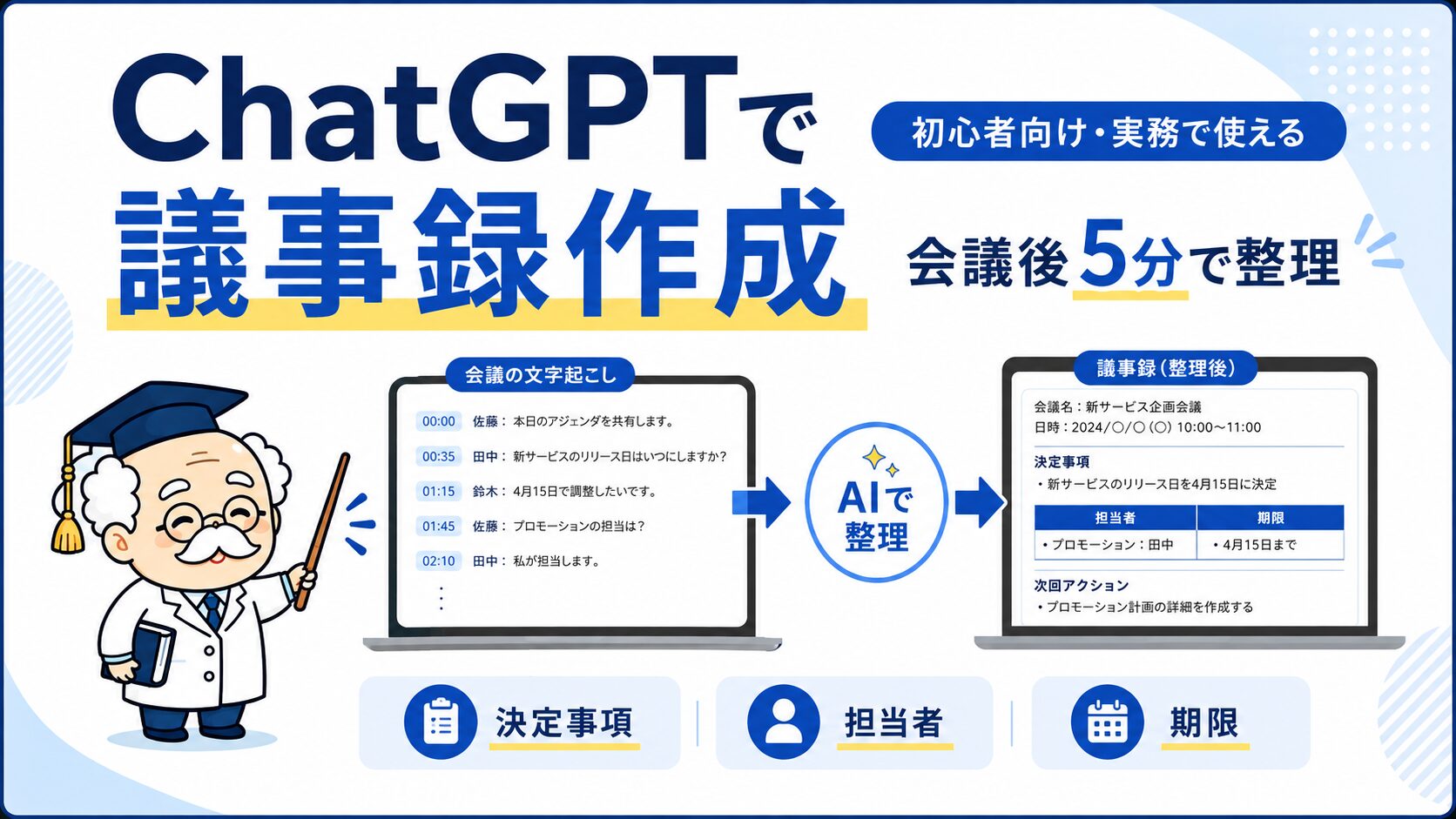
会議後に録音を最初から聞き直し、発言者を確認しながら議事録を作ると、30分以上かかることもあります。ChatGPTを使う場合は、会議の文字起こしを渡し、「決定事項」「担当者」「期限」「未決事項」を指定形式で抽出させることで、作業時間を短縮できます。ただし、ChatGPTが発言内容を誤って解釈したり、文字起こしにない情報を補ったりする可能性はあります。会議後5分で仕上げるには、AIに全文を任せるのではなく、最初から確認しやすい形式で出力させ、最後に人が固有名詞や数値を点検することが大切です。
ChatGPTで議事録を作成する最短手順
文字起こしが用意できている場合は、次の5ステップで議事録を作成できます。
- 会議の文字起こしを用意する
- ChatGPTへ文字起こしを貼り付けるか、ファイルを添付する
- 議事録の項目と作成ルールを指定する
- 生成された内容と元の文字起こしを照合する
- 決定事項、担当者、期限を確認して共有する
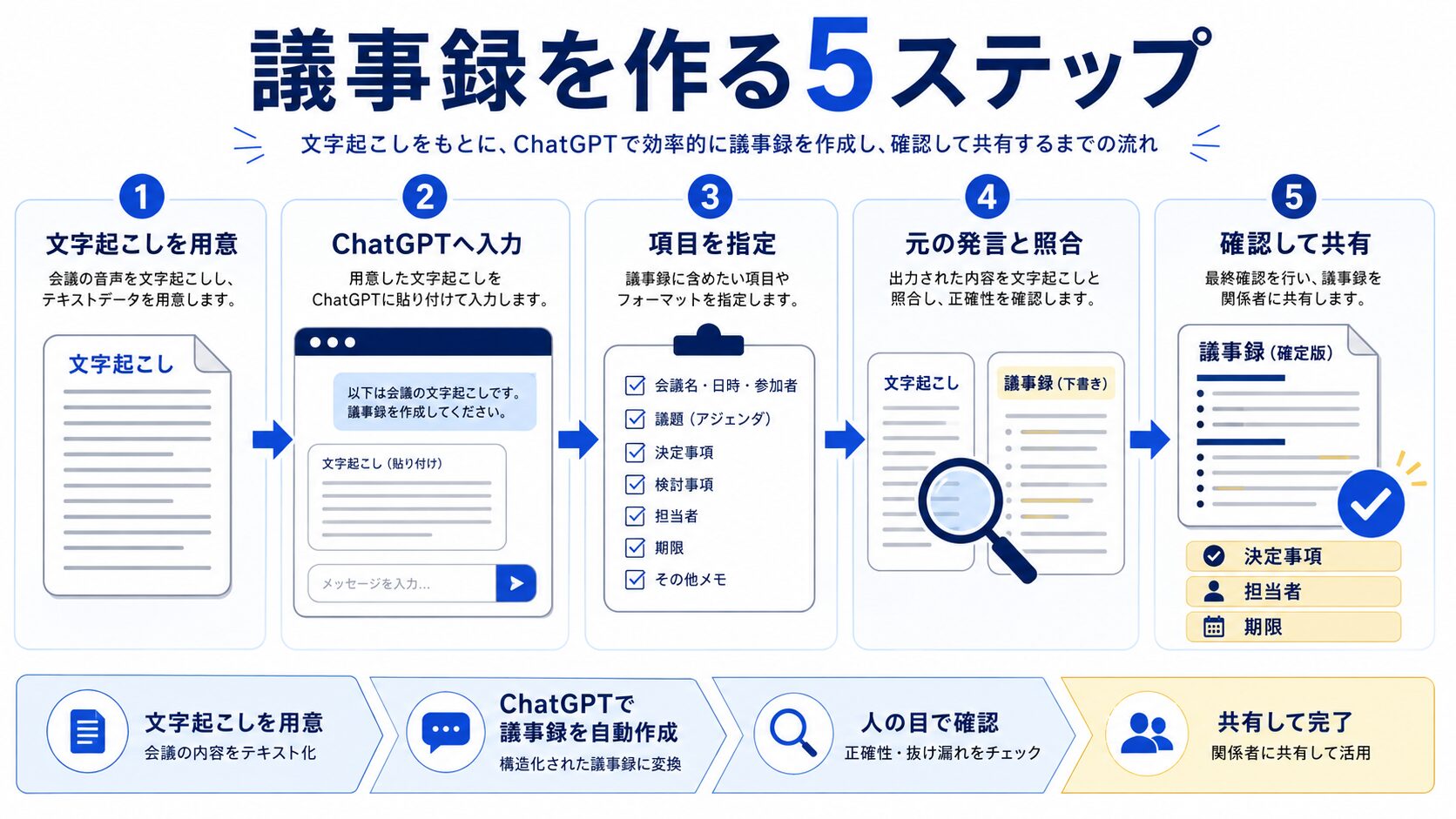
作業を速くするポイントは、ChatGPTに「議事録を作ってください」とだけ依頼しないことです。必要な項目、書いてはいけない情報、判断できない場合の処理を最初に指定します。
最初に使える議事録作成プロンプト
以下の会議文字起こしから、社内共有用の議事録を作成してください。

【出力項目】
・会議名
・開催日時
・参加者
・会議の目的
・決定事項
・主な議論
・対応事項
・未決事項
・次回確認事項

【作成ルール】
・文字起こしに書かれていない内容は追加しない
・決定事項と提案段階の内容を分ける
・対応事項は「担当者・作業内容・期限」の表にする
・担当者や期限が不明な場合は「要確認」と記載する
・重複した発言や雑談は省略する
・数値、日付、金額、固有名詞は原文を維持する
・判断できない発言は推測せず「確認が必要な事項」にまとめる
・簡潔で読みやすい丁寧語に整える

【会議文字起こし】
ここに文字起こしを貼り付ける
このプロンプトでは、ChatGPTが不足情報を推測しないように指定しています。「要確認」という出力を認めることで、もっともらしい担当者名や期限が補われるリスクを減らせます。
会議後5分で完成させる時間配分
文字起こしの準備が終わっていれば、次の時間配分を目安にできます。
| 時間 | 作業内容 | 確認するポイント |
|---|---|---|
| 0〜1分 | 文字起こしを貼り付ける | 会議名、日時、参加者を追加する |
| 1〜3分 | プロンプトを実行する | 指定した項目が出力されているか確認する |
| 3〜4分 | 重要部分を照合する | 決定事項、金額、日付、固有名詞を確認する |
| 4〜5分 | 対応事項を確定する | 担当者、作業内容、期限を確認して共有する |
「5分」は録音の聞き直しや文字起こしの作成時間を含まない目安です。会議中または会議直後に文字起こしを用意できる環境を整えておく必要があります。
方法1:文字起こしを貼り付けて議事録を作る
Windows、Mac、スマートフォンなど、利用環境を選びにくい方法です。会議ツールや文字起こしサービスから出力した文章を、ChatGPTへ貼り付けて使用します。
ChatGPTには、会議の文字起こしだけでなく、資料や長文から要点を抽出する使い方もあります。文章を短く整理する基本手順は、ChatGPTで要約する方法|長文を数秒でまとめるコツとおすすめプロンプトでも解説しています。
文字起こしを直接貼り付ける手順
- 会議の文字起こしをコピーする
- ChatGPTで新しいチャットを開く
- 議事録作成プロンプトを入力する
- プロンプトの末尾へ文字起こしを貼り付ける
- 生成された議事録を元の文章と照合する
長い会議では、文字起こしを一度に貼り付けるより、議題ごとに分割した方が確認しやすくなります。分割する場合は、先に各議題を要約し、最後に全体を統合します。
長い文字起こしを分割するプロンプト
これから会議の文字起こしを複数回に分けて送ります。

私が「送信完了」と入力するまでは、議事録を作成せず、内容を受け取るだけにしてください。

「送信完了」と入力した後、すべての内容を統合し、次の項目で議事録を作成してください。

・会議の目的
・決定事項
・主な議論
・対応事項
・未決事項
・次回確認事項

文字起こしにない情報は追加しないでください。
ファイルを添付する方法
文字起こしをTXT、DOCX、PDFなどで保存している場合は、ChatGPTの添付機能から読み込ませる方法もあります。対応形式や利用上限は変更される場合があるため、利用前にOpenAI公式ヘルプの対応ファイル形式を確認してください。
- ChatGPTの入力欄にある添付ボタンを選ぶ
- 文字起こしファイルを選択する
- 議事録作成プロンプトを入力する
- 添付ファイルだけを根拠に作成するよう指定する
- 出力内容を確認する
添付した文字起こしファイルだけを根拠に、会議の議事録を作成してください。

ファイル内で確認できない情報は推測せず、「記載なし」または「要確認」としてください。
方法2:ChatGPT Recordで会議を録音する
2026年8月時点のChatGPT Recordは、Plus、Pro、Business、Enterprise、Eduのワークスペースで提供され、macOSデスクトップアプリから利用できます。Web版、Windows版、スマートフォン版だけを使用している場合は、文字起こしを貼り付ける方法を選びます。
Recordモードでは、会議や音声メモを録音し、文字起こしと要約を作成できます。公式案内では、1回の録音時間は最大4時間です。提供条件は変更される可能性があるため、利用前にOpenAI公式ヘルプ「ChatGPT Record」を確認してください。
パソコンやスマートフォンとは別に、会議の録音と文字起こしに特化した機器を検討している場合は、Plaudとは?AIボイスレコーダーの機能・料金・メリットをわかりやすく解説も確認してください。
ChatGPT Recordの操作手順
- macOS版ChatGPTデスクトップアプリを開く
- 任意のチャットを開く
- 入力欄付近の録音ボタンを選ぶ
- 初回利用時はマイクやシステムオーディオへのアクセスを許可する
- 会議終了後に録音を停止する
- 送信を選び、文字起こしと要約を作成する
- 生成されたメモを議事録形式に変換する
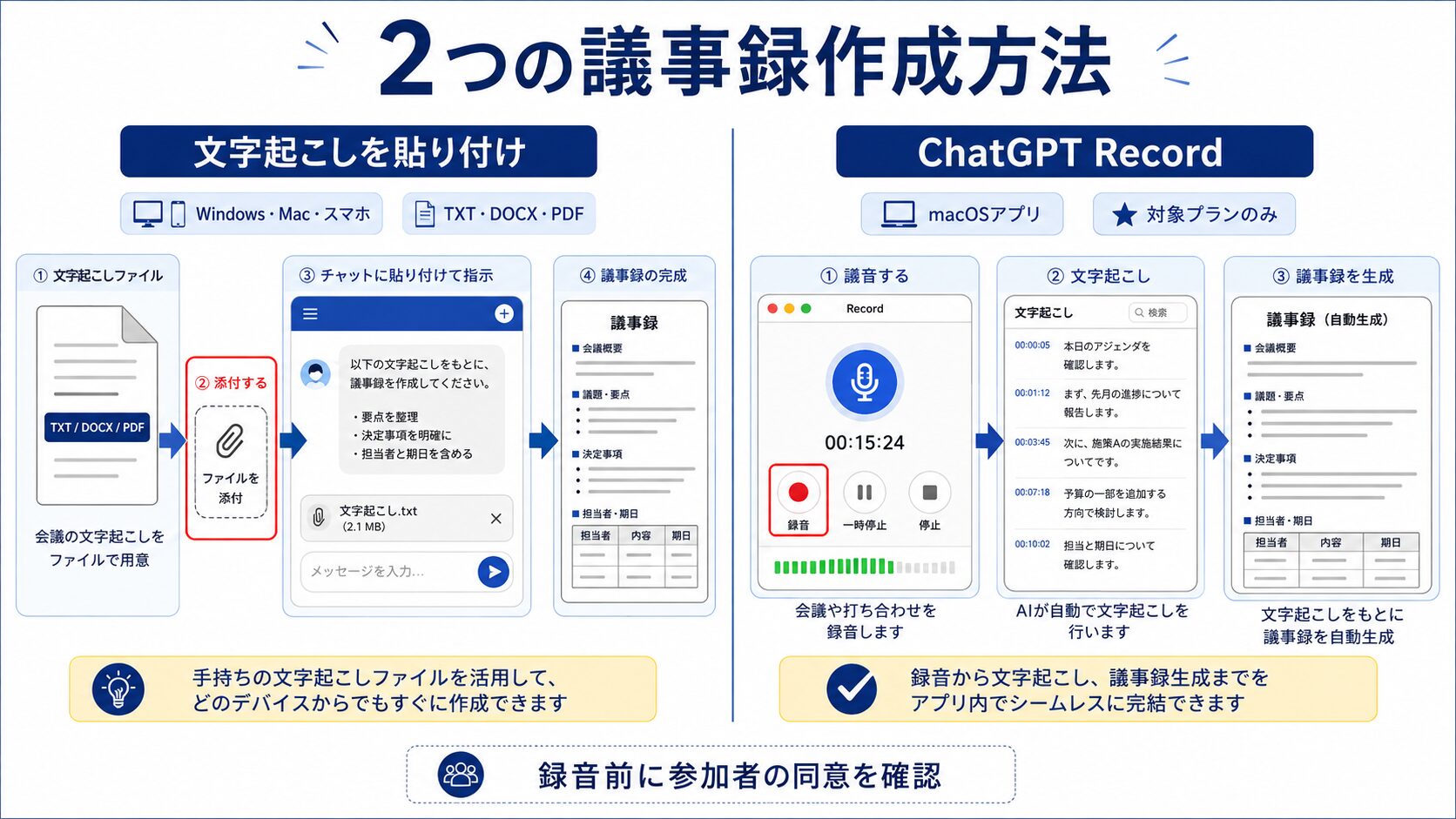
録音中は一時停止と再開ができます。送信後は、生成されたメモを編集したり、対応事項やメール文面へ変換したりできます。
録音後に入力するプロンプト
この録音の文字起こしをもとに、社内共有用の議事録へ書き換えてください。

次の順番で整理してください。

1. 会議概要
2. 決定事項
3. 議題ごとの要点
4. 対応事項
5. 未決事項
6. 次回までの確認事項

対応事項は、担当者、作業内容、期限、進捗確認方法の表にしてください。

文字起こしにない情報は補わず、不明な箇所は「要確認」としてください。
Recordモードは複数の話者を区別できますが、発言者名を正しく特定できない場合は「話者1」などの表示になります。会議終了後に参加者名と照合してください。
また、公式案内では英語で最も精度が高く、ほかの言語では精度にばらつきがあるとされています。日本語の会議では、人名、会社名、製品名、専門用語、数字を重点的に確認します。
確認しやすい議事録テンプレートを先に決める
会議ごとに出力形式を変えると、確認作業に時間がかかります。社内で使用する基本テンプレートを決め、毎回同じ項目で出力させると効率的です。
会議名:
開催日時:
開催場所・形式:
参加者:
作成者:

会議の目的:

決定事項:
1.
2.
3.

議題ごとの要点:
議題1:
議題2:
議題3:

対応事項:
担当者:
作業内容:
期限:
確認方法:

未決事項:

次回までの確認事項:

次回会議:
日時:
予定議題:
対応事項は文章で並べるより、表にした方が担当者と期限を確認しやすくなります。
| 担当者 | 作業内容 | 期限 | 確認方法 |
|---|---|---|---|
| 田中 | 見積書の修正版を作成する | 2026年8月5日 | 共有フォルダへ保存 |
| 佐藤 | 顧客へ次回日程を確認する | 2026年8月6日 | メール送信後に報告 |
| 要確認 | 製品資料の更新担当を決める | 要確認 | 次回会議で確認 |
担当者や期限が発言されていない場合は、ChatGPTに決めさせず「要確認」とします。未確定事項が見える状態の方が、誤った議事録を共有するより安全です。
議事録から抽出した担当者や期限を、その後の進捗管理につなげたい場合は、ChatGPTでタスク管理する方法|仕事とプライベートを効率化する活用術を徹底解説も参考になります。
議事録の精度を上げるプロンプトの作り方
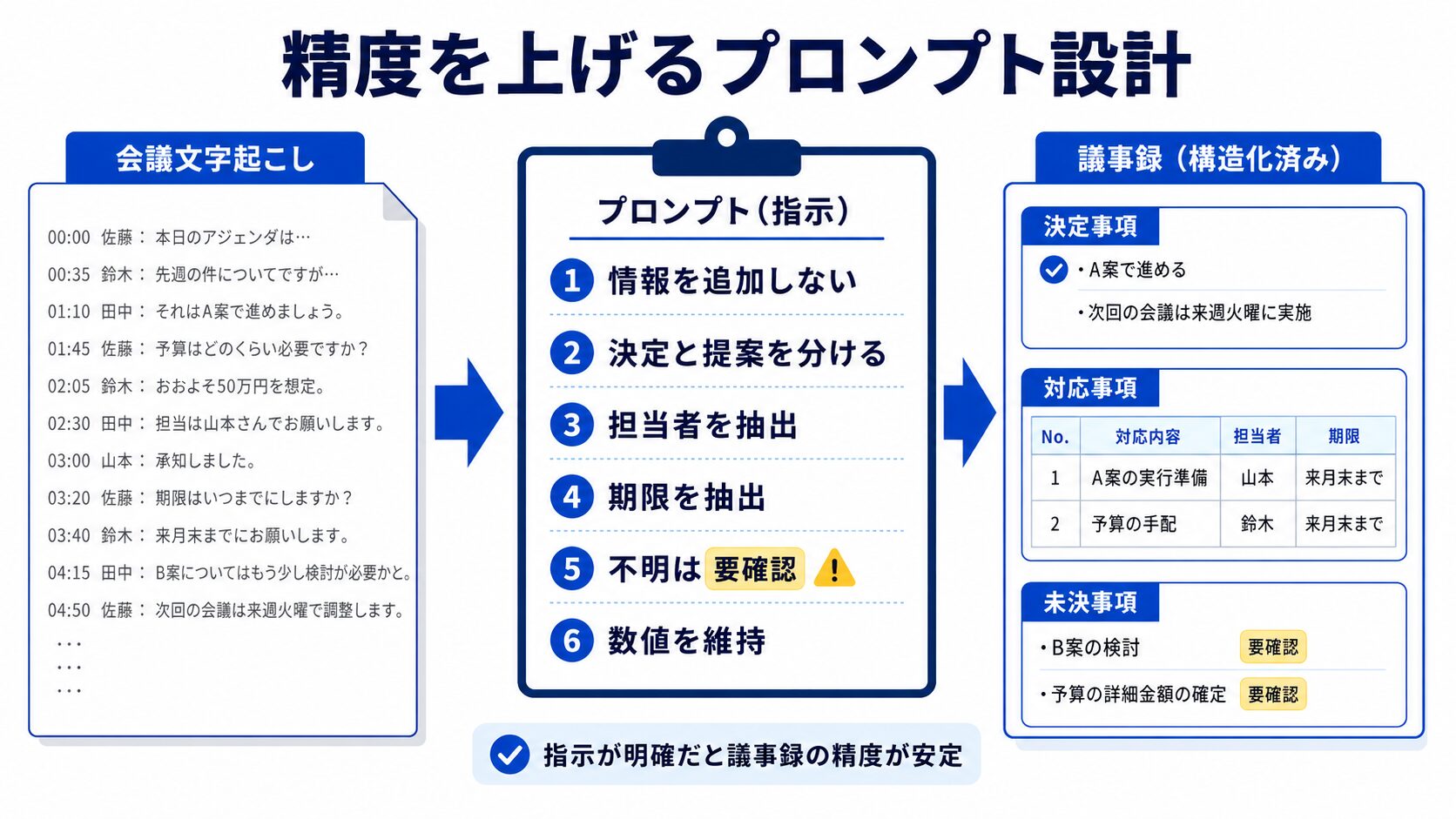
議事録作成では、文章をきれいにする指示より、情報をどのように分類するかを指定することが重要です。
指定しておきたい6つの条件
- 文字起こし以外の情報を追加しない
- 決定事項と提案を分ける
- 担当者と期限を抽出する
- 不明な内容は要確認とする
- 雑談や重複発言を省略する
- 数値と固有名詞を原文のまま維持する
決定事項だけを確認するプロンプト
この会議で正式に決定した事項だけを抽出してください。

提案、意見、検討中の内容は決定事項に含めないでください。

各項目について、次の形式で整理してください。

・決定内容
・決定の根拠となった発言
・関係者
・実施時期
・確認が必要な点
対応事項だけを確認するプロンプト
文字起こしから、会議後に必要な対応事項を抽出してください。

次の列を持つ表にしてください。

・担当者
・作業内容
・期限
・報告先
・進捗確認方法

担当者または期限が明示されていない場合は「要確認」と記載してください。
提案だけで実施が決まっていない内容は、対応事項に含めないでください。
顧客との打ち合わせ用プロンプト
以下の文字起こしから、顧客との打ち合わせ記録を作成してください。

【出力項目】
・顧客の要望
・現状の課題
・当社からの提案
・合意した内容
・持ち帰り事項
・当社の対応事項
・顧客側の対応事項
・次回までの確認事項

顧客の発言と当社の発言を混同しないでください。
価格、納期、契約条件は原文を維持してください。
確定していない内容は「検討中」と記載してください。
生成された議事録の完成例
次の内容は、架空の営業定例会をもとにした出力例です。
会議概要
| 会議名 | 8月営業定例会 |
|---|---|
| 開催日時 | 2026年8月3日 10時〜10時30分 |
| 参加者 | 田中、佐藤、鈴木 |
| 目的 | 既存顧客向け説明会の開催方法と準備担当を決める |
決定事項
- 既存顧客向けオンライン説明会を2026年8月20日に実施する
- 説明会資料は既存資料を修正して使用する
- 参加者への案内メールは2026年8月7日までに送信する
対応事項
| 担当者 | 作業内容 | 期限 |
|---|---|---|
| 田中 | 説明会資料を修正する | 2026年8月12日 |
| 佐藤 | 対象顧客の一覧を作成する | 2026年8月5日 |
| 鈴木 | 案内メールを作成して送信する | 2026年8月7日 |
未決事項
- 説明会の最大参加人数
- 当日の質疑応答を担当するメンバー
- 説明会終了後のアンケート実施方法
このように、決定事項と未決事項を分離しておくと、「会議で話題に出ただけの内容」が決定済みとして共有されるのを防げます。
5分で確認するためのチェックリスト
ChatGPTが作成した議事録は、全文を細かく読み直すより、誤りが業務に影響しやすい項目から確認します。
| 確認項目 | 確認内容 |
|---|---|
| 参加者 | 氏名、部署、会社名が正しいか |
| 決定事項 | 提案や検討中の内容が混ざっていないか |
| 担当者 | 発言者と実際の担当者を混同していないか |
| 期限 | 日付、曜日、時刻が正しいか |
| 数値 | 金額、数量、割合、目標値が正しいか |
| 固有名詞 | 顧客名、商品名、システム名が正しいか |
| 未決事項 | 確認が必要な内容が残っていないか |
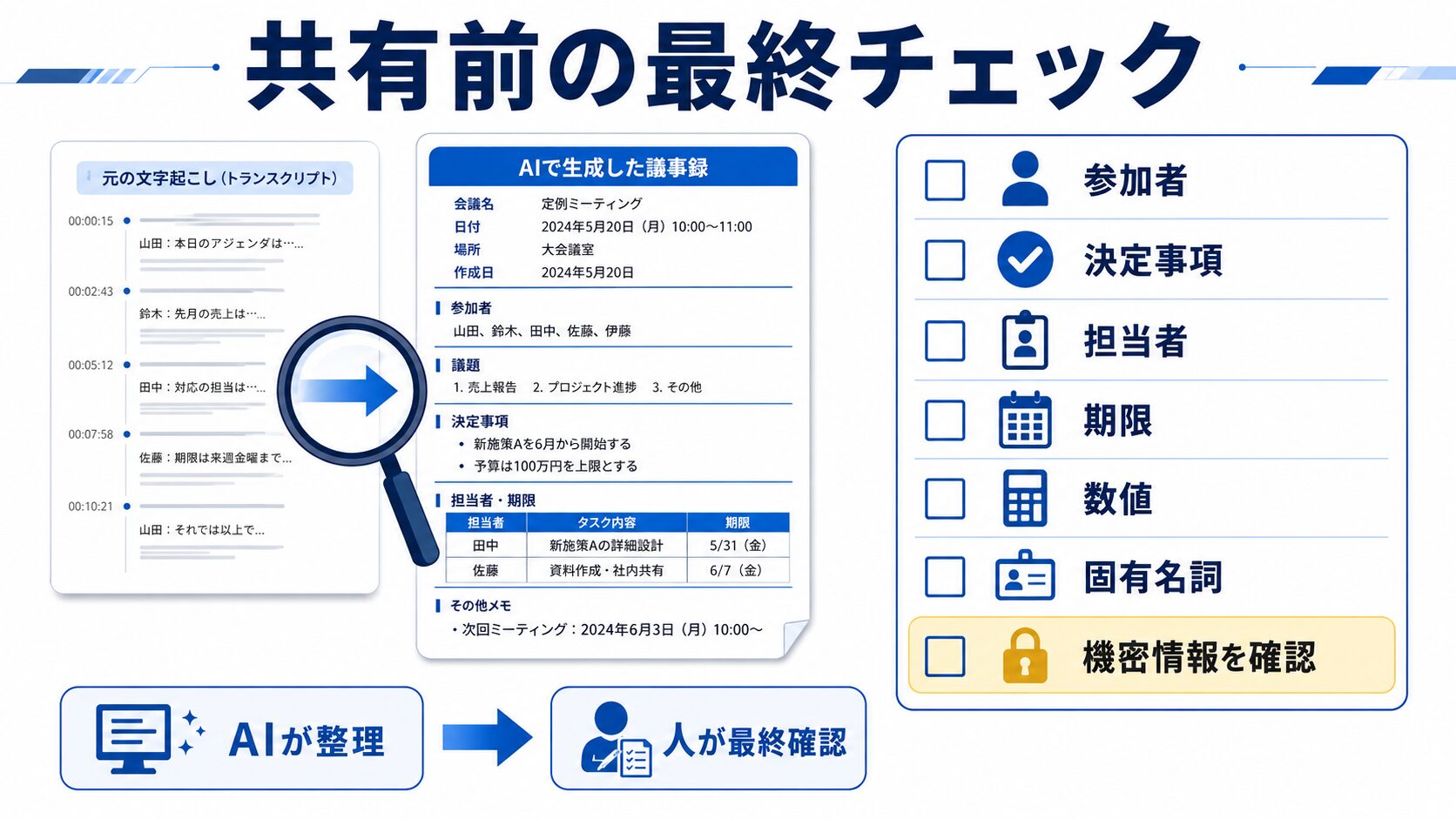
特に注意したいのは、発言者と担当者の混同です。「田中さん、この件はどうしますか」という発言だけでは、田中さんが担当者に決まったとは限りません。明確な合意が確認できない場合は「担当者要確認」とします。
ChatGPTで議事録を作るときの情報管理
会議の文字起こしには、顧客情報、個人情報、契約条件、未公開の製品情報などが含まれる場合があります。ChatGPTへ入力する前に、会社の情報管理規程とAI利用ルールを確認してください。
入力前に確認する内容
- 会社で外部AIサービスの使用が認められているか
- 入力してよい情報の範囲が定められているか
- 顧客や取引先との秘密保持契約に反しないか
- 氏名、メールアドレス、電話番号を削除できないか
- 顧客名や案件名を仮名へ置き換えられないか
- 録音について参加者の同意を得ているか
個人向けのChatGPTを業務で使用する場合は、必要に応じて「設定」「データコントロール」から「すべての人のためにモデルを改善する」をオフにします。設定をオフにした後の新しい会話は、モデルのトレーニングには使用されません。操作方法はOpenAI公式ヘルプ「データコントロールに関するFAQ」で確認できます。
一時チャットは履歴に保存されず、モデルのトレーニングにも使用されません。ただし、会社の規程で入力自体が禁止されている情報は、設定にかかわらず入力しないでください。
ChatGPT Recordでは、音声データは文字起こし後に削除されます。一方、生成された文字起こしとメモには、会話と同様の保持設定が適用されます。不要になった議事録を含むチャットは、社内の保存方針に従って管理します。
よくある失敗と修正方法
議事録が長すぎて読みにくい
「議事録を作成してください」だけでは、発言内容を順番に要約した長い文章になりやすくなります。決定事項、対応事項、未決事項を先に表示し、議論の要約は各議題3行以内などの条件を追加します。
決定事項と対応事項を最初に表示してください。
各議題の要約は3行以内にしてください。
背景説明や重複した発言は省略してください。
会議で決まっていない内容が追加される
ChatGPTが文脈から担当者や期限を補っている可能性があります。「文字起こしにない内容は追加しない」「不明な場合は要確認」と指定します。
決定事項と提案が混ざる
「検討する」「候補とする」「次回決める」といった発言は、正式な決定とは限りません。決定、提案、保留の3種類に分類させます。
各内容を、次の3種類に分類してください。

・決定済み
・提案段階
・保留または要確認

判断できない内容を「決定済み」に分類しないでください。
人名や専門用語が間違っている
音声の文字起こし段階で誤変換されている場合、ChatGPTだけでは正しい表記を判断できません。参加者名、会社名、商品名、専門用語の一覧をプロンプトへ追加します。
次の固有名詞は、この表記を使用してください。

参加者:
田中一郎
佐藤美咲
鈴木健太

会社名:
青空商事株式会社

商品名:
業務管理クラウドX
対応事項に期限が入らない
期限が発言されていない可能性があります。ChatGPTに期限を作らせず、「期限要確認」として抽出し、共有前に担当者へ確認します。
よくある質問
無料版のChatGPTでも議事録を作成できますか?
文字起こしをテキストとして貼り付け、議事録形式に整える方法は利用できます。ただし、利用回数、添付可能なファイル、使用できる機能はプランや時期によって変わる場合があります。ChatGPT Recordは、2026年8月時点では対象となる有料ワークスペース向けの機能です。
録音ファイルをそのまま添付できますか?
利用環境や提供機能によって対応状況が変わる可能性があります。確実に再現しやすい方法は、会議ツールなどで文字起こしを作成し、TXT、DOCX、PDFなどの文書として添付する方法です。macOS版で対象プランを利用している場合は、ChatGPT Recordも選択できます。
日本語の会議でもChatGPT Recordを使えますか?
日本語でも利用できますが、公式案内では英語以外の精度にはばらつきがあるとされています。人名、会社名、専門用語、日付、金額などは、元の発言や会議資料と照合してください。
議事録をそのまま社内へ共有しても問題ありませんか?
そのまま共有するのは避け、決定事項、担当者、期限、金額、固有名詞を確認してください。内容に誤りがなくても、不要な個人情報や機密情報が残っていないか確認する必要があります。
会議を録音するときに許可は必要ですか?
録音前に参加者へ目的と利用範囲を説明し、必要な同意を得てください。法律、会社の規程、取引先との契約によって条件が異なるため、無断録音は避けます。
ChatGPTが勝手に内容を追加するのを防げますか?
完全に防げるとは限りませんが、「文字起こし以外の情報を追加しない」「不明な内容は要確認とする」「根拠となる発言も示す」と指定すると確認しやすくなります。最終確認は人が行ってください。
関連記事
- ChatGPTとは?初心者向けにできることや使い方をわかりやすく解説
- ChatGPTで業務効率化する方法|仕事の生産性を大幅に向上させる実践テクニック
- ChatGPTで要約する方法|長文を数秒でまとめるコツとおすすめプロンプト
- ChatGPTでタスク管理する方法|仕事とプライベートを効率化する活用術を徹底解説
- Plaudとは?AIボイスレコーダーの機能・料金・メリットをわかりやすく解説
まとめ
- 会議後5分で仕上げるには、会議の文字起こしを先に用意する
- 決定事項、担当者、期限、未決事項を指定形式で抽出させる
- 文字起こしにない情報を追加しないよう明確に指示する
- 人名、日付、金額、固有名詞は元の発言と照合する
- 録音や機密情報の入力前に、同意と社内ルールを確認する
まずは短い社内会議の文字起こしを使い、基本プロンプトと議事録テンプレートを試してください。自社で毎回確認する項目を追加し、同じ形式を繰り返し使用できる状態にすると、会議後の整理と共有をさらに効率化できます。